Esta página ofrece respuestas a algunas de las preguntas más frecuentes (FAQ) de SiteVault. Puede filtrar las preguntas frecuentes seleccionando una categoría a continuación.
¿Cómo puedo acceder a la formación de SiteVault?
Los recursos de formación bajo demanda están disponibles en las galerías de vídeos y demostraciones interactivas.
¿Cómo puedo crear una vista personalizada o aplicar filtros en una pestaña?
Para crear una vista personalizada, complete una o todas las opciones que aparecen a continuación en la vista Todos los documentos, Todos los estudios o cualquier otra vista donde haya vistas personalizadas disponibles, y luego seleccione Guardar vista como. Introduzca un nombre y una descripción opcional para la vista en el cuadro de diálogo y, a continuación, seleccione Guardar.
- Configure el diseño que desee para la vista personalizada, como Detalle o Miniatura. Si utiliza la vista de cuadrícula, también puede agregar o eliminar columnas.
- Utilice la barra de búsqueda o el cuadro de diálogo de Búsqueda avanzada para configurar una búsqueda.
- Utilice el panel Filtros para establecer criterios de filtrado adicionales.
- Establezca un orden de clasificación.
Para filtrar cualquier vista actual o resultados de búsqueda, seleccione opciones de los filtros preestablecidos en el panel Filtros o seleccione
Editar
(
 ) para agregar filtros adicionales.
¿Cómo decido si necesito un procedimiento operativo estándar (POE)?
Consulte la Evaluación de necesidades de SOP para determinar qué SOP podría necesitar modificar o crear al implementar SiteVault.
¿Cómo puedo restablecer mi contraseña?
Consulta la ayuda para cambiar tu contraseña para aprender cómo restablecerla.
¿Cómo cambio de sitios?
Consulte la ayuda para usar el selector de vault para aprender a navegar entre su organización de investigación y sitio o sitios en SiteVault.
¿Cómo se registran los sitios en SiteVault?
Complete el formulario de registro en el sitio web de Veeva para Sitios de investigación. para registrarse en SiteVault.
¿ SiteVault cumple con la normativa 21 CFR Parte 11, el RGPD y la HIPAA? ¿Existe algún certificado que pueda proporcionar a mi patrocinador o CRO para demostrarlo?
SiteVault cumple con la Parte 11 del Título 21 del Código de Regulaciones Federales (21 CFR Parte 11), el RGPD y la HIPAA.
- 21 CFR Parte 11 y RGPD: El cumplimiento se aborda en el Libro Blanco de Seguridad Técnica y Operativa. para SiteVault. El documento técnico también trata sobre el cumplimiento de la firma electrónica. Consulte la página de Veeva y el RGPD. Para obtener más información sobre el cumplimiento de Veeva con el RGPD, visite el sitio web de Veeva.
- HIPAA: El cumplimiento se describe en los Términos de servicio de SiteVault. El manejo de la información de salud protegida (PHI) se trata específicamente en el Anexo B (el Anexo para Asociados Comerciales) de los Términos de servicio.
Puede descargar los documentos anteriores y enviarlos como archivos adjuntos a su patrocinador o CRO para demostrar el cumplimiento.
Consulte la página de Documentos de validación si necesita información o documentación sobre la validación de SiteVault.
¿Qué es un Número de Sitio Universal (USN) de SiteVault y dónde puedo encontrarlo para mi sitio de investigación?
El USN es un número único para su sitio que Veeva le asigna una vez que se aprueba su registro en SiteVault. Los Sitios utilizarán los USN para conectar SiteVault con Site Connect.
El USN se muestra en la parte superior derecha de cada página de SiteVault.
¿Cuál es la diferencia entre vistas y filtros?
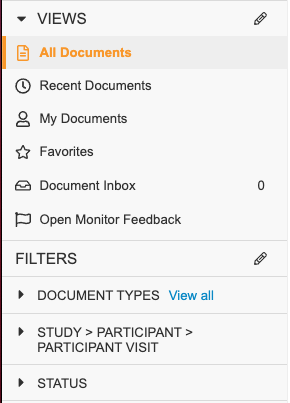
Las vistas le permiten visualizar un subconjunto de documentos o registros de datos según la configuración estándar de SiteVault u otras búsquedas y filtros guardados. Puede guardar y compartir vistas personalizadas basadas en su búsqueda actual, filtros u otras configuraciones de vista. Tenga en cuenta que SiteVault recuerda la última vista que seleccionó para una pestaña y la abre automáticamente al abrirla.
Los filtros permiten refinar la lista de documentos o datos que se muestran en cualquier vista o resultado de búsqueda. Por ejemplo, puede filtrar una lista de documentos por tipo de documento, participante, estado, etc.
¿Por qué mi PI necesita tener una cuenta de SiteVault e iniciar sesión?
La normativa exige que el PI supervise todos los aspectos del ensayo, incluido el formulario de solicitud de información. Al iniciar sesión, el PI puede aprovechar al máximo las funcionalidades de SiteVault, como completar flujos de trabajo de capacitación, firmar documentos electrónicamente y supervisar la delegación digital.
¿Cómo puedo crear o desactivar usuarios?
Consulte las páginas de creación y desactivación de usuarios para obtener información sobre cómo crear o desactivar una cuenta de usuario para su sitio.
¿Cómo actualizo el rol del sistema de un usuario existente?
Consulte la ayuda para editar los permisos de un usuario a nivel de organización de investigación y de sitio para aprender cómo actualizar el rol y los permisos del sistema de un usuario existente.
¿Qué rol del sistema debo usar para mi personal?
Consulte la página Acerca de los roles y permisos de usuario para obtener información sobre los roles y permisos del sistema disponibles en SiteVault.
¿Por qué debería crear un usuario para cada miembro de mi equipo y asignarles estudios?
Entre otras ventajas, la creación de cuentas de usuario para los miembros del equipo y su asignación a estudios permite enviarles documentos para su firma electrónica y formación, cargar sus documentos de perfil y añadirlos al registro de delegación digital.
¿Puedo gestionar documentos y datos anonimizados y no anonimizados en SiteVault?
La función de documentos restringidos permite a los sitios limitar la visibilidad de los documentos a usuarios específicos asignados al estudio. Esta función está diseñada para estudios ciegos/enmascarados, donde ciertos documentos (por ejemplo, información de aleatorización) deben permanecer ocultos para el resto del equipo del estudio. Restringir documentos y personal es un proceso de dos pasos: primero, marcar los documentos individuales del estudio como restringidos y, luego, otorgar acceso a dichos documentos a los miembros del equipo. Solo los miembros del equipo del estudio (o los monitores y usuarios externos) con acceso a los documentos restringidos pueden verlos.
Para obtener más información, consulte Restringir la visibilidad del documento.
¿Cómo creo un estudio?
Consulta la ayuda para crear estudios para aprender cómo crear un estudio en SiteVault.
¿Por qué debería crear organizaciones e incluirlas en mis estudios?
La asignación de organizaciones asociadas a un estudio es importante para los documentos de perfil de la organización, tales como:
- Composición del IRB/IEC
- Cumplimiento del IRB/IEC
- Requisitos del director de laboratorio
- Certificación de laboratorio
- rangos normales de laboratorio
Una vez que una organización se agrega a un estudio y se activa, sus documentos de perfil correspondientes se archivan en dicho estudio. Esto también permite al equipo de investigación identificar rápidamente a todos los proveedores que participan en el estudio.
Además de los documentos estándar de perfil de la organización, otros documentos, como la respuesta y la presentación ante el Comité de Ética de la Investigación (CEI), requieren que seleccione una organización al crear el documento. Por lo tanto, incluso si la organización no está asociada al estudio, debe estar registrada en el sistema para que pueda presentar el documento.
¿Por qué debería crear productos e incluirlos en mis estudios?
La asignación de productos es importante para asociar documentos con el producto en investigación (PI) o dispositivo bajo investigación. Algunos documentos requieren que complete el campo Producto al crearlos. Una vez que los documentos estén asociados con el producto, puede filtrar la biblioteca de documentos por dicho producto para encontrar rápidamente los documentos que busca.
¿Por qué archivarías un estudio?
Las regulaciones globales sobre ensayos clínicos definen los requisitos para la conservación (archivo) de los documentos de los ensayos clínicos. Estas regulaciones exigen que, al concluir un estudio, los registros pertinentes y sus pistas de auditoría deben:
- Debe conservarse durante un período de hasta 25 años (el requisito de años varía según la región).
- Protéjase de cambios no autorizados.
- Tener un acceso “debidamente restringido”, pero estar fácilmente disponible para fines de inspección.
- Proporcionar identificación, historial de versiones, búsqueda y recuperación.
¿Cuándo debe archivarse un estudio?
Un estudio debe archivarse una vez que se haya finalizado todo el trabajo y se hayan contabilizado y completado todos los registros del estudio.
¿Quién puede archivar un estudio?
Organización de investigación y administradores del Sitio
¿Puedo reactivar un estudio archivado?
No, el proceso de archivo no se puede revertir.
¿Quién puede acceder a un estudio archivado?
Los administradores del Sitio conservan el acceso a los estudios en todos sus estados. Los administradores pueden reactivar o crear nuevas asignaciones de equipos de estudio o de monitores y auditores.
¿Durante cuánto tiempo conservará SiteVault los datos de los estudios archivados?
De acuerdo con nuestros Términos de Servicio, Veeva conservará todos los documentos durante al menos 25 años, independientemente del plazo que se refleje en el campo Fecha de finalización del período de retención.
¿Qué ocurre cuando se archiva un estudio?
Consulte las Acciones automatizadas de archivo de estudios en la página de Resumen del archivo de estudios.
¿Puedo archivar varios estudios simultáneamente?
Las organizaciones de investigación solo pueden realizar una solicitud de archivo de estudio a la vez. Cuando se está procesando un archivo y se inicia otro archivo para un estudio diferente dentro de la misma organización, la solicitud genera un error que indica al usuario que vuelva a intentarlo una vez que haya finalizado el primer archivo.
¿Puedo archivar un documento individual en un estudio archivado?
En SiteVault, el objetivo es archivar estudios completos, en lugar de documentos individuales. Si se encuentra un documento de un estudio después de archivarlo o si se desarchiva un documento para actualizarlo, se vuelve a archivar el estudio completo para agregarlo nuevamente al archivo.
La acción «Archivar documento», que aparece en el menú «Todas las acciones» de un documento, es una herramienta del sistema que no se utiliza en SiteVault. Esta acción archivará un documento de un estudio que aún no se haya archivado, protegiéndolo al ocultarlo a la vista de todos los usuarios. Si selecciona esta acción por error, siga los siguientes pasos:
- Acceder a Documentos > Biblioteca.
- Acceda a la barra de búsqueda.
- Seleccione Búsqueda avanzada.
- Seleccione Sí para Buscar en archivos.
- Utilice los campos proporcionados para refinar los resultados de su búsqueda.
- Seleccione Buscar.
- Seleccione el documento apropiado.
- Seleccione Desarchivar documento de Todas las acciones (…).
- Seleccione Confirmar.
¿Puedo usar la acción Archivar documento en el menú Todas las acciones de un documento?
En SiteVault, el objetivo es archivar estudios completos, en lugar de documentos individuales. Si se encuentra un documento de un estudio después de archivarlo o si se desarchiva un documento para actualizarlo, se vuelve a archivar el estudio completo para agregarlo nuevamente al archivo.
La acción «Archivar documento», que aparece en el menú «Todas las acciones» de un documento, es una herramienta del sistema que no se utiliza en SiteVault. Esta acción archivará un documento de un estudio que aún no se haya archivado, protegiéndolo al ocultarlo a la vista de todos los usuarios. Si selecciona esta acción por error, siga los siguientes pasos:
- Acceder a Documentos > Biblioteca.
- Acceda a la barra de búsqueda.
- Seleccione Búsqueda avanzada.
- Seleccione Sí para Buscar en archivos.
- Utilice los campos proporcionados para refinar los resultados de su búsqueda.
- Seleccione Buscar.
- Seleccione el documento apropiado.
- Seleccione Desarchivar documento de Todas las acciones (…).
- Seleccione Confirmar.
¿Es posible añadir nuevos documentos de perfil de personas u organizaciones a un estudio una vez archivado? En caso afirmativo, ¿cómo se haría, dado que no se puede añadir una persona u organización al estudio?
No, esto no está permitido. Las opciones incluyen subir el archivo como un tipo de documento diferente (que no sea de perfil) o ponerse en contacto con el soporte de Veeva para obtener ayuda.
¿Cuánto cuesta archivar un estudio durante 25 años (requisito del EU-CTR)?
El archivo de un estudio no conlleva ningún coste.
¿Se puede volver a archivar un estudio o cambiar su estado a activo?
Un estudio puede archivarse varias veces (para añadir documentos adicionales). Sin embargo, una vez archivado, no es posible revertir el estado de un estudio.
¿Existe alguna forma clara de distinguir qué estudios están archivados (han pasado por el proceso) de los que figuran actualmente como archivados en nuestro vault?
Puedes crear un informe para extraer todos los documentos de notas archivados. Si necesitas ayuda con esto, puedes ponerte en contacto con el Site Success.
¿Se puede cambiar el período de retención?
Puede solicitar un cambio en el período de retención a través del Site Support.
¿Cómo elimino documentos?
Consulte la ayuda para eliminar documentos.
¿Cómo edito documentos en SiteVault?
SiteVault cuenta con varias funciones que permiten editar documentos y facilitan la colaboración en tiempo real. A continuación, se presentan algunas de ellas:
- La herramienta de anotación te permite dejar un comentario en un documento que otros usuarios pueden ver.
- Puedes extraer documentos para editarlos. El documento extraído se descarga en tu ordenador, donde puedes editarlo y volver a guardarlo cuando hayas terminado. SiteVault actualiza automáticamente la versión del documento.
- Con la función de comparación de versiones, puede comparar las versiones de un documento para ver qué cambios se realizaron entre ambas.
¿Cómo finalizo los documentos?
Al finalizar un documento, este pasa a su estado final (estable) y se crea una versión principal del mismo (por ejemplo, 1.0 o 2.0). Consulte la ayuda sobre cómo finalizar documentos para obtener más información.
¿Cómo subo los documentos reglamentarios?
Consulte la página "Creación y finalización de documentos" para obtener información sobre cómo cargar documentos reglamentarios.
¿Cómo envío los registros de entrenamiento a un patrocinador?
Siga los siguientes pasos para enviar los registros de entrenamiento a un patrocinador:
- Navegue a la pestaña Informes > Informes y abra el informe Informe de material de capacitación por estudio (Registro de capacitación).
- Seleccione el estudio en el cuadro de diálogo y, a continuación, seleccione Continuar.
- Seleccione Exportar a PDF en el menú de acciones (…) del informe.
- Cargue el informe exportado como un documento de tipo Evidencia de capacitación (específico del estudio) y cambie el estado del documento a Final.
- Envíe el informe a su patrocinador.
¿Cuál es la diferencia entre la Biblioteca y el eBinder?
La pestaña Documentos > Biblioteca muestra todos los documentos a los que tiene acceso en SiteVault, independientemente de su estado (por ejemplo, Borrador, Actual o Sustituido). Al cargar un documento, este se guarda en la biblioteca de documentos, no en una carpeta de eBinder. Una vez que el documento cambia a su estado definitivo (como Actual o Final), se archiva automáticamente en su eBinder de estudio. La ubicación del documento en eBinder viene determinada por su tipo. También puede cargar documentos directamente en eBinder seleccionando el botón Cargar en eBinder o arrastrando un documento local a una carpeta de eBinder con el cursor.
¿Por qué no puedo editar los tipos de documento ni la estructura de eBinder?
Sitios de todo el mundo utilizan SiteVault, por lo que la estandarización garantiza que todos puedan SiteVault de forma eficiente y eficaz. En su sitio, esta estandarización proporciona una estructura de carpetas electrónicas y documentos de estudio consistentes en todos sus estudios, independientemente del patrocinador. El uso de una estructura de carpetas estándar ayuda a todos los usuarios de SiteVault a encontrar documentos rápidamente e identificar cualquier documento faltante. La estructura estándar también facilita el archivo automático de documentos en SiteVault, lo que reduce considerablemente su carga administrativa.
Si tiene preguntas sobre dónde se archiva un documento en el eBinder, utilice la Tarjeta de referencia rápida del eBinder. Este recurso muestra dónde se archivan los distintos tipos de documentos en el eBinder. También puede utilizar la Hoja de cálculo de referencia de tipos de documentos. Este recurso abarca todos los tipos de documentos disponibles en SiteVault e incluye descripciones y otra información importante para cada uno.
Siempre estamos abiertos a recibir comentarios y recomendamos que informen a nuestro equipo de producto si necesitan carpetas o tipos de documentos adicionales para eBinder. Cuantos más comentarios nos proporcionen, mayor será la probabilidad de que los implementemos, especialmente si provienen de varios sitios.
¿Por qué no puedo censurar documentos en SiteVault?
SiteVault cumple con la normativa HIPAA y es capaz de almacenar documentos sin censurar. Para los documentos originales, SiteVault le solicita que seleccione si el documento cargado contiene información censurada.
Nuestros socios patrocinadores prefieren que los documentos permanezcan sin censurar para realizar una verificación eficaz de los documentos fuente. Cuando los documentos están censurados, resulta más difícil verificar los datos fuente o realizar la revisión por parte de los monitores. Tenga en cuenta que los usuarios externos, como los monitores o las agencias de informes crediticios, no pueden descargar los documentos fuente.
Le recomendamos que siga los procedimientos operativos estándar (POE) de su centro en lo que respecta a la censura de información en SiteVault, y que consulte también los acuerdos del ensayo con el patrocinador o la CRO para conocer los requisitos específicos del estudio.
¿Por qué no puedo usar la firma electrónica en todos los documentos?
Debido a requisitos normativos, solo se puede enviar un número limitado de documentos para su firma electrónica en SiteVault. Estamos trabajando para ampliar esta lista. Consulte la hoja de cálculo de referencia de tipos de documentos para ver los documentos que se pueden firmar electrónicamente.
Cuando se firma un documento electrónicamente, SiteVault crea una página de firma electrónica independiente, ya que la firma no se puede ubicar en un lugar específico del documento. Por lo general, solo una persona puede firmar electrónicamente un documento; sin embargo, varias personas pueden firmar un formulario de eConsent si es necesario.
¿Por qué no se muestra mi documento en la carpeta electrónica de estudio?
Si su documento no se muestra en el eBinder de estudio, solucione el problema utilizando lo siguiente:
- Asegúrese de que el documento se encuentre en su estado final o definitivo. Solo los documentos en estado final se muestran en el eBinder.
- Asegúrese de que el estudio esté seleccionado en el Selector de estudios.
- Asegúrese de estar mirando en la sección correcta del eBinder de estudio.
- Si se trata de un documento de perfil para un miembro del equipo de estudio, asegúrese de que la persona esté asignada al estudio en estado Activo.
- Si se trata de un documento de perfil para una organización, asegúrese de que la organización se agregue al estudio como una organización asociada en estado Activo.
¿Por qué debería certificar los documentos como una copia?
La certificación de un documento como copia lo finaliza, al tiempo que reconoce que, al tratarse de un documento en papel escaneado, este se considera ahora el original.
¿Por qué debo completar todos los campos del documento al subirlo?
Completar los campos del documento permite que se puedan buscar y recuperar. Esto posibilita el uso completo de las capacidades de SiteVault, tales como:
- Archivo y nomenclatura automáticos
- Documentos de perfil
- Filtros, opciones de búsqueda avanzada e informes y paneles de control automáticos.
¿Por qué debería gestionar todas las versiones de los documentos en SiteVault?
SiteVault mantiene automáticamente el control de versiones para que los equipos puedan tener la seguridad de que están trabajando y colaborando en la versión actual de un documento, al tiempo que conservan el acceso a versiones anteriores.
El control de versiones de documentos es útil para realizar cambios o resolver problemas detectados por el sistema de monitorización. SiteVault organiza las versiones de los documentos para facilitar el acceso y permite compararlas. Las versiones obsoletas se conservan, pero no se pueden editar.
Cuando creas una nueva versión aprobada de un documento previamente aprobado (por ejemplo, al actualizar un documento 1.0 a la versión 2.0), SiteVault actualiza automáticamente el estado de la versión anterior a "Reemplazada". Aunque la versión anterior permanece en el sistema, ya no puedes editar el documento.
¿Cuál es la diferencia entre pacientes y participantes en SiteVault?
Un paciente es una persona que recibe atención o tratamiento en un sitio, y que puede o no participar en uno o más estudios clínicos en dicho sitio. Un participante es un paciente que está siendo evaluado para un estudio o que participa en él. Todos los participantes son pacientes, pero no todos los pacientes son necesariamente participantes.
¿Por qué debería añadir participantes a un estudio?
Asignar participantes al estudio es importante para cargar los documentos fuente. Al agregar un participante, SiteVault crea un registro para él. Todos los documentos que cargue y asocie con ese participante se mostrarán en la sección Documentos de su registro. También puede usar el registro para hacer un seguimiento del estado de inscripción y crear registros de pacientes para asociarlos con los participantes del estudio y usar SiteVault como un mini CTMS.
Consulte la página de Gestión de participantes en el estudio para obtener más información.
Como supervisor o funcionario de la CRA, ¿cómo puedo ver los documentos?
Consulte la ayuda para encontrar documentos listos para su revisión para aprender cómo ver los documentos como supervisor o CRA.
¿Cómo hago para que mi supervisor tenga acceso a los documentos?
Para que su supervisor pueda ver los documentos de su estudio en SiteVault, debe cumplir con los siguientes requisitos previos:
- Debe otorgar al monitor acceso a su sitio.
- Debes asignar el monitor al estudio.
- Los documentos deben estar en su estado final o estable.
Consulte la ayuda de monitorización para obtener más información.
¿Cómo subo los documentos fuente?
Consulte la página "Gestión de documentos fuente para la monitorización remota" para obtener información sobre cómo cargar documentos fuente.
¿A qué documentos tienen acceso los supervisores?
Los monitores se agregan a SiteVault como usuarios externos y tienen acceso de solo lectura a los documentos de versiones principales (como la 1.0) de los estudios que se les asignan. Los monitores no pueden ver las versiones secundarias de los documentos (como la 0.1 o la 1.1). Si desea programar el acceso de un monitor a un estudio, puede establecer una fecha de inicio y una fecha de finalización del acceso al estudio.
Los supervisores pueden descargar determinados documentos. Sin embargo, no pueden descargar los documentos fuente ni acceder a los contratos y presupuestos. Consulte la hoja de cálculo de referencia de tipos de documentos para obtener más información sobre los documentos que un supervisor puede descargar.
¿Por qué debería usar SiteVault para la monitorización?
SiteVault aumenta la eficiencia de la revisión de monitores mediante:
- control de versiones de documentos
- Transiciones fluidas con retroalimentación del monitor.
- Almacenamiento centralizado de documentos
- Informes y paneles de control
¿Cómo creo un paciente para iniciar el proceso de eConsent?
El proceso para crear pacientes e iniciar el proceso de eConsent utiliza los siguientes pasos generales:
- Crear un participante para el estudio.
- Asocie un perfil de paciente al participante del estudio. Asegúrese de incluir una dirección de correo electrónico completa y un número de teléfono que pueda recibir mensajes de texto SMS del paciente.
Consulte también la sección de Requisitos previos en la ayuda para participantes que den su consentimiento para obtener más información.
¿Cómo puedo añadir un formulario de eConsent a un estudio?
Consulta la página "Añadir formulario de consentimiento al estudio" para aprender a crear y editar formularios de eConsent.
¿Qué hacer cuando un paciente se retira de un estudio?
Si un paciente desea retirarse de un estudio, deberá ponerse en contacto con el personal del sitio y solicitarlo. Posteriormente, podrá cancelar los formularios de eConsent que haya enviado al participante y actualizar su estado en SiteVault.
