Diese Seite beantwortet einige der häufigsten Fragen (FAQs) zu SiteVault. Sie können die FAQs filtern, indem Sie unten eine Kategorie auswählen.
Wie erhalte ich Zugang zu Schulungen für SiteVault?
On-Demand-Schulungsressourcen stehen in den Video- und interaktiven Demogalerien zur Verfügung.
Wie erstelle ich eine benutzerdefinierte Ansicht oder wende Filter in einem Tab an?
Um eine benutzerdefinierte Ansicht zu erstellen, wählen Sie in „Alle Dokumente“, „Alle Studien“ oder einer anderen Ansicht, in der benutzerdefinierte Ansichten verfügbar sind, eine oder mehrere der unten stehenden Optionen aus und wählen Sie anschließend „Ansicht speichern unter“. Geben Sie im Dialogfeld einen Namen und optional eine Beschreibung für die Ansicht ein und wählen Sie dann „Speichern“.
- Wählen Sie ein Layout wie „Detail“ oder „Miniaturansicht“ für die benutzerdefinierte Ansicht aus. In der Rasteransicht können Sie außerdem Spalten hinzufügen oder entfernen.
- Verwenden Sie die Suchleiste oder das Dialogfeld „Erweiterte Suche“, um eine Suche einzurichten.
- Über das Filterfeld können Sie zusätzliche Filterkriterien festlegen.
- Lege eine Sortierreihenfolge fest.
Um die aktuelle Ansicht oder Suchergebnisse zu filtern, wählen Sie Optionen aus den voreingestellten Filtern im Filterbereich aus oder wählen Sie
Bearbeiten
(
 ) um zusätzliche Filter hinzuzufügen.
Wie entscheide ich, ob eine Standardarbeitsanweisung (SOP) erforderlich ist?
Konsultieren Sie die SOP-Bedarfsanalyse, um festzustellen, welche SOPs Sie bei der Implementierung von SiteVault gegebenenfalls ändern oder erstellen müssen.
Wie kann ich mein Kennwort zurücksetzen?
In der Hilfe zum Ändern Ihres Kennwort erfahren Sie, wie Sie Ihr Kennwort zurücksetzen können.
Wie wechsle ich zwischen Prüfzentren?
In der Hilfe zur Verwendung des vault -Selektors erfahren Sie, wie Sie in SiteVault zwischen Ihrer Forschungsorganisation und Prüfzentrum oder Ihren Prüfzentren navigieren können.
Wie können sich Prüfzentren bei SiteVault anmelden?
Füllen Sie das Anmeldeformular auf der Veeva for Research Prüfzentren -Website aus. Um sich bei SiteVault anzumelden.
Ist SiteVault mit 21 CFR Part 11, DSGVO und HIPAA konform? Gibt es ein Zertifikat, das ich meinem Sponsor oder CRO vorlegen kann, um dies nachzuweisen?
SiteVault erfüllt die Anforderungen von 21 CFR Part 11, der DSGVO und HIPAA.
- 21 CFR Part 11 und DSGVO: Die Einhaltung wird im Whitepaper zur technischen und betrieblichen Sicherheit behandelt. Für SiteVault. Das Whitepaper behandelt auch die Einhaltung der Vorschriften für elektronische Unterschrift. Siehe die Veeva und DSGVO-Seite. Weitere Informationen zur Einhaltung der DSGVO durch Veeva finden Sie auf der Veeva -Website.
- Die Einhaltung der HIPAA- Bestimmungen ist in den SiteVault -Nutzungsbedingungen geregelt. Der Umgang mit geschützten Gesundheitsdaten (PHI) ist insbesondere im Anhang B (dem Geschäftspartner-Zusatz) der Nutzungsbedingungen beschrieben.
Sie können die oben genannten Dokumente herunterladen und als Anhänge an Ihren Sponsor oder CRO senden, um die Einhaltung der Vorschriften nachzuweisen.
Auf der Seite „Validierungsdokumente“ finden Sie Informationen und Dokumentationen zur Validierung von SiteVault.
Was ist eine SiteVault Universal Prüfzentrum Number (USN) und wo finde ich sie für meine Prüfzentrum?
Die USN ist eine eindeutige Nummer für Ihre Prüfzentrum, die von Veeva nach Genehmigung Ihrer SiteVault Registrierung vergeben wird. Prüfzentren verwenden USNs, um SiteVault mit Site Connect zu verbinden.
Die USN wird oben rechts auf jeder SiteVault -Seite angezeigt.
Worin besteht der Unterschied zwischen Ansichten und Filtern?
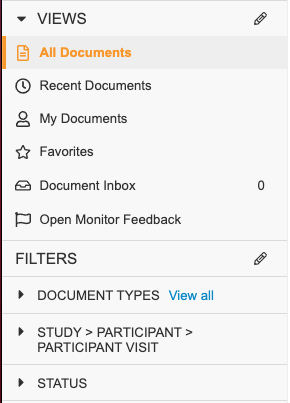
Ansichten ermöglichen es Ihnen, eine Teilmenge von Dokumenten oder Datensätzen basierend auf den Standardeinstellungen von SiteVault oder anderen gespeicherten Suchvorgängen und Filtern anzuzeigen. Sie können benutzerdefinierte Ansichten basierend auf Ihren aktuellen Suchvorgängen, Filtern oder anderen Ansichtseinstellungen speichern und freigeben. Beachten Sie, dass SiteVault die zuletzt für einen Tab ausgewählte Ansicht speichert und diese beim Öffnen des Tabs automatisch öffnet.
Mithilfe von Filtern können Sie die Liste der in Ansichten oder Suchergebnissen angezeigten Dokumente oder Daten verfeinern. Beispielsweise können Sie eine Dokumentenliste nach Dokumenttyp, Teilnehmer, Status und weiteren Kriterien filtern.
Warum muss mein PI ein SiteVault Konto haben und sich anmelden?
Die Vorschriften schreiben vor, dass der PI alle Aspekte der Studie, einschließlich des ISF, überwachen muss. Nach dem Einloggen kann Ihr PI alle Funktionen von SiteVault nutzen, beispielsweise Schulungsabläufe abschließen, Dokumente elektronisch signieren und die digitale Delegation überwachen.
Wie kann ich Benutzer erstellen oder deaktivieren?
Auf den Seiten „Benutzer erstellen“ und „Benutzer deaktivieren“ finden Sie Informationen darüber, wie Sie ein Benutzerkonto für Ihre Prüfzentrum erstellen oder deaktivieren können.
Wie aktualisiere ich die Systemrolle eines bestehenden Benutzers?
In der Hilfe zum Bearbeiten der Berechtigungen eines Benutzers auf Ebene der Forschungsorganisation und der Website erfahren Sie, wie Sie die Systemrolle und die Berechtigungen eines bestehenden Benutzers aktualisieren können.
Welche Systemrolle sollte ich für meine Mitarbeiter verwenden?
Auf der Seite „Informationen zu Benutzerrollen und Berechtigungen“ erfahren Sie mehr über die in SiteVault verfügbaren Systemrollen und Berechtigungen.
Warum sollte ich für jedes Teammitglied einen Benutzer anlegen und diese Personen Studien zuweisen?
Zu den Vorteilen gehört unter anderem, dass Sie durch das Erstellen von Benutzerkonten für Teammitglieder und deren Zuordnung zu Studien die Möglichkeit haben, ihnen Dokumente zur elektronischen Unterschrift und Schulung zu senden, ihre Profildokumente hochzuladen und sie dem digitalen Delegationsprotokoll hinzuzufügen.
Kann ich in SiteVault sowohl anonymisierte als auch nicht anonymisierte Dokumente und Daten verwalten?
Die Funktion „Eingeschränkte Dokumente“ ermöglicht es Prüfzentren, die Sichtbarkeit von Dokumenten auf bestimmte, der Studie zugeordnete Benutzer zu beschränken. Diese Funktion ist für verblindete Studien vorgesehen, in denen bestimmte Dokumente (z. B. Randomisierungsinformationen) vor dem übrigen Studienteam verborgen bleiben müssen. Die Einschränkung von Dokumenten und Mitarbeitern erfolgt in zwei Schritten: Zunächst werden einzelne Studiendokumente als „Eingeschränkt“ markiert, anschließend wird den einzelnen Studienmitarbeitern Zugriff auf diese Dokumente gewährt. Nur Studienmitarbeiter (bzw. Monitore und externe Benutzer) mit Zugriffsberechtigung können die als „Eingeschränkt“ markierten Studiendokumente einsehen.
Weitere Informationen finden Sie unter Dokumentensichtbarkeit einschränken
Wie erstelle ich eine Studie?
In der Hilfe zur Erstellung von Studien erfahren Sie, wie Sie eine Studie in SiteVault erstellen.
Warum sollte ich Organisationen gründen und sie in mein Studium einbeziehen?
Die Zuordnung von Partnerorganisationen zu einer Studie ist wichtig für Organisationsprofildokumente, wie zum Beispiel:
- Zusammensetzung der Ethikkommission/IEC
- Einhaltung der IRB/IEC-Vorschriften
- Qualifikationen des Laborleiters
- Laborzertifizierung
- Labornormalbereiche
Sobald eine Organisation einer Studie hinzugefügt und aktiviert wurde, werden ihre entsprechenden Profildokumente in dieser Studie abgelegt. Dies ermöglicht dem Studienteam außerdem, alle an der Studie beteiligten Anbieter schnell zu identifizieren.
Neben den Standarddokumenten für Organisationsprofile erfordern auch andere Dokumente wie die Stellungnahme an die Ethikkommission (IRB/IEC) und die Einreichung bei der Ethikkommission (IRB/IEC), dass Sie bei der Erstellung des Dokuments eine Organisation auswählen. Daher muss die Organisation im System vorhanden sein, selbst wenn sie nicht an der Studie beteiligt ist, damit Sie das Dokument einreichen können.
Warum sollte ich Produkte entwickeln und sie in mein Studium einbeziehen?
Die Zuordnung von Produkten ist wichtig, um Dokumente dem Prüfpräparat oder dem zu untersuchenden Gerät zuzuordnen. Bei einigen Dokumenten müssen Sie das Feld „Produkt“ beim Erstellen des Dokuments ausfüllen. Sobald Dokumente dem Produkt zugeordnet sind, können Sie die Dokumentenbibliothek nach diesem Produkt filtern, um die gesuchten Dokumente schnell zu finden.
Warum sollte man eine Studie archivieren?
Globale Richtlinien für klinische Prüfungen definieren Anforderungen an die Aufbewahrung (Archivierung) von Dokumenten klinischer Prüfungen. Diese Richtlinien schreiben vor, dass nach Abschluss einer Studie relevante Aufzeichnungen und deren Prüfprotokolle wie folgt behandelt werden müssen:
- Die Aufbewahrungsfrist beträgt bis zu 25 Jahre (die erforderliche Jahresdauer variiert je nach Region).
- Vor unautorisierten Änderungen schützen
- Gewähren Sie einen „angemessen eingeschränkten“ Zugang, müssen Sie aber dennoch für Inspektionszwecke jederzeit erreichbar sein.
- Bereitstellung von Funktionen zur Identifizierung, Versionshistorie, Suche und zum Abruf
Wann sollte eine Studie archiviert werden?
Eine Studie sollte archiviert werden, sobald alle Arbeiten abgeschlossen und alle Studiendaten erfasst und vollständig sind.
Wer kann eine Studie archivieren?
Forschungsorganisation und Prüfzentrum
Kann ich eine archivierte Studie wieder aktivieren?
Nein, der Archivierungsprozess kann nicht rückgängig gemacht werden.
Wer hat Zugriff auf eine archivierte Studie?
Prüfzentrum -Administratoren behalten in allen Statusbereichen Zugriff auf Studien. Administratoren können Studie oder Monitor- und Auditor-Zuweisungen reaktivieren oder neue erstellen.
Wie lange bewahrt SiteVault archivierte Studiendaten auf?
Gemäß unseren Nutzungsbedingungen bewahrt Veeva alle Dokumente mindestens 25 Jahre lang auf, unabhängig von dem im Feld „Enddatum der Aufbewahrungsfrist“ angegebenen Zeitraum.
Was geschieht, wenn eine Studie archiviert wird?
Siehe die automatisierten Aktionen des Studie auf der Übersichtsseite des Studie.
Kann ich mehrere Studien gleichzeitig archivieren?
Forschungsorganisationen können jeweils nur eine Archivierungsanfrage für eine Studie stellen. Wenn eine Archivierung bereits läuft und eine weitere Archivierung für eine andere Studie innerhalb der Forschungsorganisation gestartet wird, wird eine Fehlermeldung ausgegeben, die den Benutzer auffordert, es nach Abschluss der ersten Archivierung erneut zu versuchen.
Kann ich ein einzelnes Dokument in einer archivierten Studie archivieren?
SiteVault dient der Archivierung ganzer Studien, nicht einzelner Dokumente. Wird ein Studiendokument nach der Archivierung wiedergefunden oder zur Aktualisierung wiederhergestellt, wird die gesamte Studie erneut archiviert, um sie dem Archiv wieder hinzuzufügen.
Die im Menü „Alle Aktionen“ eines Dokuments aufgeführte Aktion „Dokument archivieren“ ist ein Systemtool, das in SiteVault nicht verwendet wird. Mit dieser Aktion wird ein Dokument einer Studie archiviert, das noch nicht archiviert wurde, und das Dokument wird geschützt, indem es für alle Benutzer unsichtbar gemacht wird. Falls diese Aktion versehentlich ausgewählt wurde, führen Sie die folgenden Schritte aus:
- Zugriff auf Dokumente > Bibliothek.
- Öffnen Sie die Suchleiste.
- Wählen Sie „Erweiterte Suche“.
- Wählen Sie „Ja“ für „Archivsuche“.
- Nutzen Sie die bereitgestellten Felder, um Ihre Suchergebnisse einzugrenzen.
- Suchen auswählen.
- Wählen Sie das entsprechende Dokument aus.
- Wählen Sie unter „Alle Aktionen“ die Option „Dokument wiederherstellen“ (…).
- Wählen Sie „Bestätigen“.
Kann ich die Aktion „Dokument archivieren“ im Menü „Alle Aktionen“ eines Dokuments verwenden?
SiteVault dient der Archivierung ganzer Studien, nicht einzelner Dokumente. Wird ein Studiendokument nach der Archivierung wiedergefunden oder zur Aktualisierung wiederhergestellt, wird die gesamte Studie erneut archiviert, um sie dem Archiv wieder hinzuzufügen.
Die im Menü „Alle Aktionen“ eines Dokuments aufgeführte Aktion „Dokument archivieren“ ist ein Systemtool, das in SiteVault nicht verwendet wird. Mit dieser Aktion wird ein Dokument einer Studie archiviert, das noch nicht archiviert wurde, und das Dokument wird geschützt, indem es für alle Benutzer unsichtbar gemacht wird. Falls diese Aktion versehentlich ausgewählt wurde, führen Sie die folgenden Schritte aus:
- Zugriff auf Dokumente > Bibliothek.
- Öffnen Sie die Suchleiste.
- Wählen Sie „Erweiterte Suche“.
- Wählen Sie „Ja“ für „Archivsuche“.
- Nutzen Sie die bereitgestellten Felder, um Ihre Suchergebnisse einzugrenzen.
- Suchen auswählen.
- Wählen Sie das entsprechende Dokument aus.
- Wählen Sie unter „Alle Aktionen“ die Option „Dokument wiederherstellen“ (…).
- Wählen Sie „Bestätigen“.
Können nach der Archivierung einer Studie neue Personen- oder Organisationsprofile hochgeladen werden? Wenn ja, wie geht das, da man keine Personen oder Organisationen zur Studie hinzufügen kann?
Nein, das ist nicht zulässig. Sie können die Datei als anderes Dokument (nicht als Profildokument) hochladen oder sich an den Veeva Support wenden.
Wie viel kostet die Archivierung einer Studie für 25 Jahre (EU-CTR-Anforderung)?
Für die Archivierung einer Studie fallen keine Kosten an.
Kann eine Studie erneut archiviert oder wieder aktiviert werden?
Eine Studie kann mehrmals archiviert werden (um weitere Dokumente hinzuzufügen). Ein Archivierungsstatus kann jedoch nicht wiederhergestellt werden.
Gibt es eine eindeutige Möglichkeit, festzustellen, welche Studien archiviert sind (den Prozess durchlaufen haben) und welche lediglich aktuell in unserem vault als archiviert aufgeführt sind?
Sie können einen Bericht erstellen, der alle archivierten „Note to File“-Dokumente abruft. Falls Sie dabei Unterstützung benötigen, wenden Sie sich bitte an den Site Success.
Kann die Aufbewahrungsfrist geändert werden?
Sie können über den Site Support eine Änderung der Aufbewahrungsfrist beantragen.
Wie kann ich Dokumente löschen?
Siehe die Hilfe zum Löschen von Dokumenten.
Wie bearbeite ich Dokumente in SiteVault?
SiteVault bietet verschiedene Funktionen, mit denen Sie Dokumente bearbeiten und in Echtzeit zusammenarbeiten können. Im Folgenden finden Sie einige Beispiele:
- Mit dem Kommentar-Tool können Sie einen Kommentar zu einem Dokument hinzufügen, den andere Benutzer sehen können.
- Sie können Dokumente auschecken, um sie zu bearbeiten. Das ausgecheckte Dokument wird auf Ihren Computer heruntergeladen, wo Sie es bearbeiten und anschließend wieder einchecken können. SiteVault aktualisiert das Dokument automatisch für Sie.
- Mit der Versionsvergleichsfunktion können Sie verschiedene Versionen eines Dokuments vergleichen, um zu sehen, welche Änderungen zwischen den beiden Versionen vorgenommen wurden.
Wie schließe ich Dokumente ab?
Durch das Finalisieren eines Dokuments wird dieses in seinen endgültigen (stabilen) Zustand versetzt und eine Hauptversion (z. B. 1.0 oder 2.0) erstellt. Weitere Informationen finden Sie in der Hilfe zum Finalisieren von Dokumenten.
Wie lade ich behördliche Dokumente hoch?
Auf der Seite „Dokumente erstellen und abschließen“ erfahren Sie, wie Sie regulatorische Dokumente hochladen können.
Wie sende ich Trainingsprotokolle an einen Sponsor?
Führen Sie die folgenden Schritte aus, um Trainingsprotokolle an einen Sponsor zu senden:
- Navigieren Sie zum Reiter „Berichte“ > „Berichte“ und öffnen Sie den Bericht „Schulungsmaterialbericht nach Studie (Schulungsprotokoll)“.
- Wählen Sie die Studie im Dialogfeld aus und klicken Sie dann auf Weiter.
- Wählen Sie im Aktionsmenü (…) des Berichts die Option „Exportieren als PDF“.
- Laden Sie den exportierten Bericht als Dokument vom Typ „Schulungsnachweis (studienspezifisch)“ hoch und ändern Sie den Status des Dokuments in „Endgültig“.
- Senden Sie den Bericht an Ihren Sponsor.
Worin besteht der Unterschied zwischen der Bibliothek und eBinder?
Unter „Dokumente > Bibliothek“ werden alle Dokumente angezeigt, auf die Sie in SiteVault Zugriff haben, unabhängig von ihrem Status (z. B. Entwurf, Aktuell oder Ersetzt). Beim Hochladen eines Dokuments wird dieses in die Dokumentenbibliothek und nicht in einen eBinder-Ordner hochgeladen. Sobald Sie den endgültigen Status des Dokuments (z. B. Aktuell oder Final) festlegen, wird es automatisch in Ihrem Studien-eBinder abgelegt. Der Speicherort im eBinder hängt vom Dokumenttyp ab. Sie können Dokumente auch direkt in den eBinder hochladen, indem Sie entweder auf die Schaltfläche „eBinder-Upload“ klicken oder ein lokales Dokument per Drag & Drop in einen eBinder-Ordner ziehen.
Warum kann ich die Dokumenttypen oder die eBinder-Struktur nicht bearbeiten?
SiteVault wird weltweit von verschiedenen Prüfzentren genutzt. Die Standardisierung gewährleistet daher eine effiziente und effektive Nutzung. An Ihrem Prüfzentrum sorgt diese Standardisierung für eine einheitliche eBinder-Struktur und konsistente Prüfzentren für alle Ihre Studien, unabhängig vom Sponsor. Dank der standardisierten Ordnerstruktur finden alle SiteVault - Nutzer Dokumente schnell und können fehlende Dokumente identifizieren. Die Standardstruktur ermöglicht zudem die automatische Ablage von Dokumenten in SiteVault, wodurch Ihr Verwaltungsaufwand erheblich reduziert wird.
Wenn Sie Fragen zum Speicherort eines Dokuments im eBinder haben, verwenden Sie die eBinder-Kurzübersicht. Diese zeigt Ihnen, wo die verschiedenen Dokumenttypen im eBinder abgelegt werden. Alternativ können Sie die Dokumenttypen-Referenztabelle nutzen. Diese Tabelle enthält alle in SiteVault verfügbaren Dokumenttypen sowie Beschreibungen und weitere wichtige Informationen zu jedem Dokumenttyp.
Wir freuen uns immer über Feedback und empfehlen Ihnen, unserem Produktteam mitzuteilen, ob zusätzliche eBinder-Ordner oder Dokumenttypen benötigt werden. Je mehr Feedback Sie uns geben, desto wahrscheinlicher ist es, dass wir Ihre Wünsche berücksichtigen, insbesondere wenn dasselbe Feedback von mehreren Prüfzentren eingeht.
Warum kann ich Dokumente in SiteVault nicht schwärzen?
SiteVault ist HIPAA-konform und kann ungeschwärzte Dokumente speichern. Bei Quelldokumenten fragt SiteVault Sie jedoch, ob das hochgeladene Dokument Schwärzungen enthält.
Unsere Sponsorenpartner bevorzugen ungeschwärzte Dokumente, um eine effektive Quelldokumentenprüfung zu gewährleisten. Geschwärzte Dokumente erschweren die Quelldatenprüfung und die Überprüfung durch die Prüfer. Externe Nutzer wie Prüfer oder Kreditauskunfteien können die Quelldokumente nicht herunterladen.
Wir empfehlen Ihnen, die Standardarbeitsanweisungen (SOPs) Ihrer Einrichtung bezüglich der Schwärzungen in SiteVault zu beachten und gleichzeitig die Studienvereinbarungen mit dem Sponsor oder dem CRO auf studienspezifische Anforderungen hin zu konsultieren.
Warum kann ich die elektronische Signatur nicht für alle Dokumente verwenden?
Aufgrund regulatorischer Vorgaben können in SiteVault nur wenige Dokumente zur elektronischen Unterschrift eingereicht werden. Wir arbeiten daran, diese Liste zu erweitern. Eine Übersicht der zulässigen Dokumente finden Sie in der Dokumenttypen-Referenztabelle.
Wird ein Dokument elektronisch signiert, erstellt SiteVault eine separate Seite für die elektronische Signatur, da die Unterschrift nicht an einer bestimmten Stelle im Dokument platziert werden kann. Normalerweise kann nur eine Person ein Dokument elektronisch signieren; bei Bedarf können jedoch mehrere Personen ein eConsent Einwilligungsformular unterzeichnen.
Warum wird mein Dokument nicht im Studie eBinder angezeigt?
Falls Ihr Dokument im Studie eBinder nicht angezeigt wird, gehen Sie zur Fehlerbehebung wie folgt vor:
- Stellen Sie sicher, dass sich das Dokument im Endzustand befindet. Im eBinder werden nur Dokumente im Endzustand angezeigt.
- Stellen Sie sicher, dass die Studie im Studie ausgewählt ist.
- Stellen Sie sicher, dass Sie im richtigen Abschnitt des Studie eBinders suchen.
- Handelt es sich um ein Profildokument für ein Mitglied des Studienteams, stellen Sie sicher, dass die Person der Studie im Status „Aktiv“ zugeordnet ist.
- Handelt es sich um ein Profildokument für eine Organisation, stellen Sie sicher, dass die Organisation der Studie als Partnerorganisation im Status „Aktiv“ hinzugefügt wird.
Warum sollte ich Dokumente als Kopie beglaubigen lassen?
Durch die Zertifizierung eines Dokuments als Kopie wird dieses endgültig beglaubigt, gleichzeitig wird aber anerkannt, dass es sich um ein eingescanntes Papierdokument handelt, das nun als Original gilt.
Warum muss ich beim Hochladen alle Dokumentfelder ausfüllen?
Durch das Ausfüllen von Dokumentfeldern werden diese durchsuchbar und abrufbar. Dies ermöglicht die volle Nutzung der Funktionen von SiteVault, wie zum Beispiel:
- Automatische Ablage und Benennung
- Profildokumente
- Filter, erweiterte Suchoptionen sowie automatische Berichterstellung und Dashboards
Warum sollte ich alle Dokumentversionen in SiteVault verwalten?
SiteVault verwaltet automatisch die Versionskontrolle, sodass Teams sicher sein können, dass sie an der aktuellen Version eines Dokuments arbeiten und zusammenarbeiten, und gleichzeitig den Zugriff auf frühere Versionen behalten.
Die Versionsverwaltung von Dokumenten ist hilfreich, um Änderungen zu dokumentieren oder Feedback von Überwachungsmitarbeitern zu bearbeiten. SiteVault speichert Dokumentversionen für einen einfachen Zugriff und ermöglicht den Vergleich von Versionen. Ersetzte Versionen bleiben erhalten, können aber nicht mehr bearbeitet werden.
Wenn Sie eine neue genehmigte Version eines bereits genehmigten Dokuments erstellen (z. B. ein Dokument der Version 1.0 auf Version 2.0 aktualisieren), ändert SiteVault den Status der vorherigen genehmigten Version automatisch auf „Ersetzt“. Die ältere Version bleibt zwar im System erhalten, kann aber nicht mehr bearbeitet werden.
Worin besteht der Unterschied zwischen Patienten und Teilnehmern in SiteVault?
Ein Patient ist eine Person, die in einer Prüfzentrum behandelt wird und gegebenenfalls an einer oder mehreren klinischen Studien dieser Prüfzentrum teilnimmt. Ein Studienteilnehmer ist ein Patient, der für eine Studie gescreent wird oder an einer Studie teilnimmt. Alle Studienteilnehmer sind Patienten, aber nicht alle Patienten sind notwendigerweise Studienteilnehmer.
Warum sollte ich Teilnehmer zu einer Studie hinzufügen?
Die Zuordnung von Studienteilnehmern ist wichtig für das Hochladen von Quelldokumenten. Beim Hinzufügen eines Teilnehmers erstellt SiteVault einen Datensatz für diesen. Alle hochgeladenen und dem Teilnehmer zugeordneten Dokumente werden im Dokumentenbereich des Teilnehmerdatensatzes angezeigt. Sie können den Datensatz auch verwenden, um den Einschreibungsstatus zu verfolgen und Patientendatensätze zu erstellen, die Sie Studienteilnehmern zuordnen, um SiteVault als Mini- CTMS zu nutzen.
Weitere Informationen finden Sie auf der Seite „Verwaltung von Studie“.
Wie kann ich als Monitor oder CRA Dokumente einsehen?
In der Hilfe unter „Dokumente zur Überprüfung finden“ erfahren Sie, wie Sie Dokumente als Monitor oder CRA anzeigen können.
Wie kann ich Dokumente auf meinem Monitor verfügbar machen?
Folgende Voraussetzungen müssen erfüllt sein, bevor Ihr Monitor die Dokumente für Ihre Studie in SiteVault anzeigen kann:
- Sie müssen dem Monitor Zugriff auf Ihre Prüfzentrum gewähren.
- Sie müssen den Monitor der Studie zuordnen.
- Die Dokumente müssen sich in ihrem endgültigen oder stabilen Zustand befinden.
Weitere Informationen finden Sie in der Hilfe zur Überwachung.
Wie lade ich Quelldokumente hoch?
Auf der Seite „Verwalten von Quelldokumenten für die Fernüberwachung“ erfahren Sie, wie Sie Quelldokumente hochladen.
Auf welche Dokumente haben die Monitore Zugriff?
Monitore werden in SiteVault als externe Benutzer hinzugefügt und haben Lesezugriff auf Dokumente der Hauptversion (z. B. 1.0) der ihnen zugewiesenen Studien. Monitore können keine Nebenversionen (z. B. 0.1 oder 1.1) einsehen. Um den Zugriff eines Monitors auf eine Studie zu planen, können Sie ein Start- und Enddatum für den Studienzugriff festlegen.
Monitore können ausgewählte Dokumente herunterladen. Sie können jedoch keine Quelldokumente herunterladen oder auf Vertrags- und Budgetdokumente zugreifen. Weitere Informationen darüber, welche Dokumente ein Monitor herunterladen kann, finden Sie in der Dokumenttyp-Referenztabelle.
Warum sollte ich SiteVault für die Überwachung verwenden?
SiteVault steigert die Effizienz der Monitorprüfung durch:
- Dokumentenversionskontrolle
- Nahtlose Übergänge mit Monitor-Feedback
- Zentrale Dokumentenablage
- Berichte und Dashboards
Wie erstelle ich einen Patienten, um den Prozess der eConsent zu starten?
Der Prozess zur Erstellung von Patientendaten für den Start des eConsent Prozesses umfasst folgende allgemeine Schritte:
- Erstellen Sie einen Studienteilnehmer.
- Ordnen Sie dem Studienteilnehmer ein Patientenprofil zu. Stellen Sie sicher, dass Sie eine vollständige E-Mail-Adresse und eine Telefonnummer angeben, unter der SMS empfangen werden können.
Weitere Informationen finden Sie auch im Abschnitt „Voraussetzungen“ in der Hilfe für einwilligende Teilnehmer.
Wie füge ich ein eConsent Einwilligungsformular zu einer Studie hinzu?
Auf der Seite „Einwilligungserklärung zur Studie hinzufügen“ erfahren Sie, wie Sie eConsent Einwilligungsformulare erstellen und bearbeiten können.
Was ist zu tun, wenn ein Patient seine Teilnahme an einer Studie beendet?
Wenn ein Patient seine Teilnahme an einer Studie beenden möchte, muss er sich an das Prüfzentrum wenden und dies beantragen. Anschließend können Sie alle an den Teilnehmer gesendeten eConsent Einwilligungsformulare stornieren und den Teilnehmerstatus in SiteVault aktualisieren.
