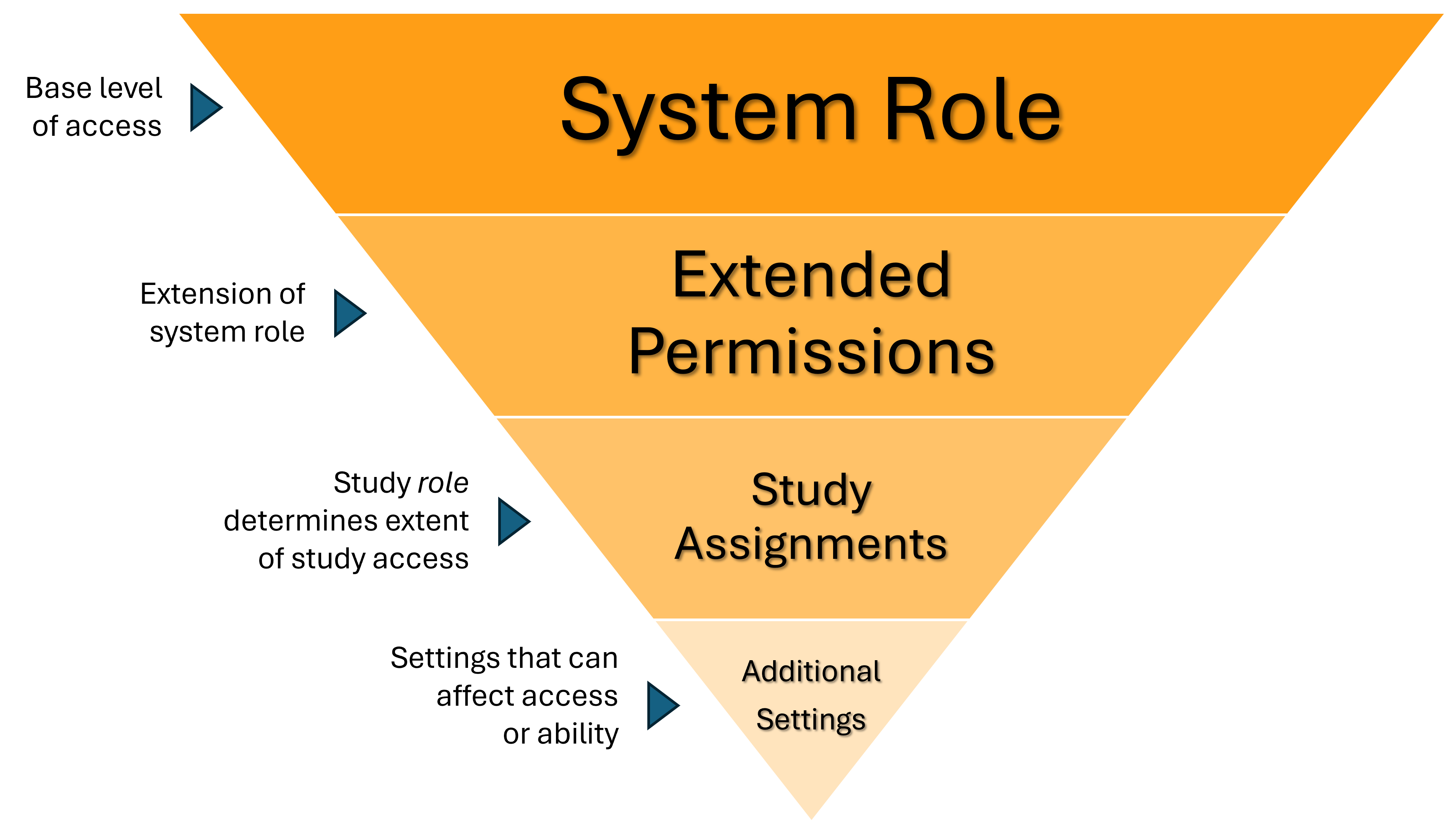
El sistema de roles y permisos de SiteVault define qué puede ver y hacer un usuario dentro de la plataforma. Esta página presenta los diferentes niveles de acceso, desde el rol básico del sistema hasta los permisos extendidos y las asignaciones de estudio específicas. Estos elementos, junto con otras configuraciones, garantizan que los usuarios tengan el nivel de acceso adecuado a los documentos y datos.
Para obtener información adicional sobre el acceso, descargue la Matriz de seguridad de SiteVault o la Guía de acceso para usuarios de SiteVault.
Sitios frente a organizaciones de investigación: la importancia del contexto del usuario.
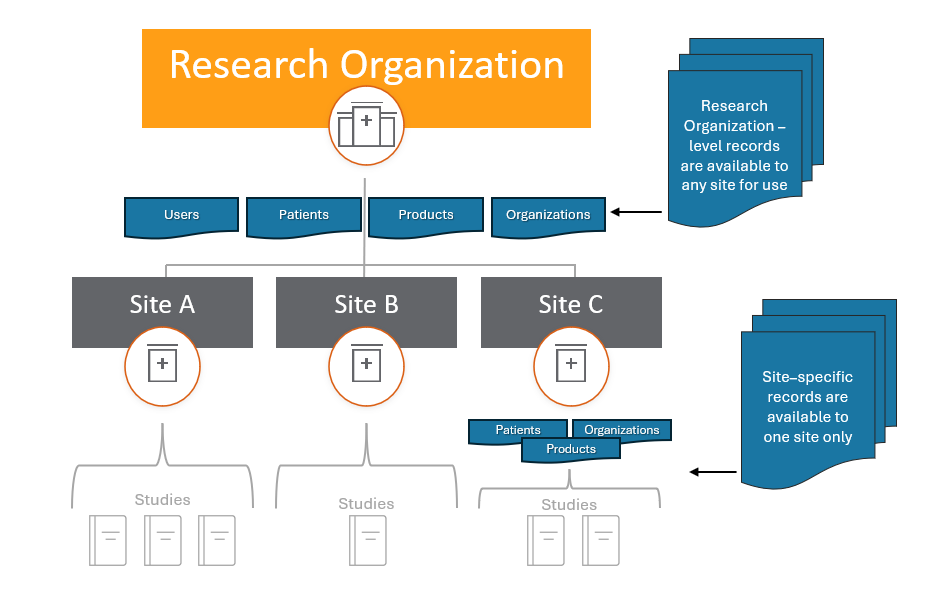
SiteVault está diseñado para adaptarse a un único sitio de investigación que busca una herramienta para organizar sus materiales de estudio, o a una organización más grande que requiere múltiples entornos SiteVault. Las organizaciones de investigación cuentan con múltiples sitios (o divisiones/departamentos), cada una de las cuales gestiona entornos SiteVault individuales, sobre los cuales el SiteVault de la organización proporciona supervisión. Los usuarios tienen roles de sistema a nivel de la organización de investigación y de la sitio. Los usuarios que requieren acceso a múltiples sitios pueden tener diferentes roles de sistema en cada una de sitios.
Los registros de pacientes, productos u organizaciones pueden compartirse entre todas las sitios de una organización.
Roles del sistema
Los roles del sistema definen el nivel básico de acceso en un sitio o una organización de investigación. Estos roles se asignan cuando un administrador crea una cuenta de usuario. Según las responsabilidades de un usuario en los distintos sitios, este puede tener roles diferentes en cada uno de sitios.
| Nivel | Role | Descripción |
| Organización de investigación | Administrador de la organización de investigación |
|
| Personal de la organización de investigación |
| |
| Organización de investigación externa |
| |
| Sitio | Administrador del Sitio |
|
| Personal del Sitio |
| |
| Sitio externo |
| |
| Visor del Sitio (todos los estudios) |
|
Permisos extendidos
Los permisos extendidos añaden flexibilidad al rol de un usuario en el sistema al otorgarle acceso adicional. Estos permisos se asignan cuando un administrador crea o edita una cuenta de usuario.
Al asignar permisos extendidos a un usuario del personal del Sitio, un administrador puede delegar tareas específicas para todos los estudios a la vez. Por ejemplo, asignar el permiso extendido de Gestión de Documentos del Estudio permite a un usuario del personal gestionar los documentos de todos los estudios del sistema, y asignar el permiso de Diseño y Gestión de Cronogramas del Estudio le permite crear cronogramas para todos los estudios.
Nota: Los administradores pueden crear y gestionar roles de sistema de usuario y permisos extendidos; estas tareas de administración de usuarios no están incluidas en ningún permiso extendido.
| Nivel | Permiso | Descripción |
| Organización de investigación | Gestión de pacientes y participantes | Crear y gestionar datos de pacientes y participantes (incluido el reclutamiento) en toda la organización de investigación y sus sitios. |
| Sitio | Administración del estudio | Crear/gestionar estudios, datos de estudios y configuraciones en todos los estudios. |
| Gestión de documentos de estudio | Crear/gestionar documentos relacionados con el estudio y el personal del estudio en todos los estudios. | |
| Gestión de documentos del Sitio | Crear y gestionar la documentación a nivel de sitio para el personal, los comités de ética/comités de revisión institucional, los laboratorios, los patrocinadores y los productos en todos los estudios. | |
| Gestión de pacientes y participantes | Crear y gestionar datos de pacientes y participantes (incluido el reclutamiento) en todos los estudios. | |
| Diseño y gestión de horarios de estudio (CTMS) | Crear/gestionar los componentes del cronograma de estudio CTMS en todos los estudios. | |
| Gestión Financiera (CTMS) | Crear/gestionar el presupuesto del estudio CTMS y gestionar la información financiera de todos los estudios. |
Tareas de estudio
La asignación de un estudio otorga al usuario acceso a un estudio específico y a su documentación. Solo se puede asignar un rol de estudio por estudio. Si bien SiteVault proporciona una lista estándar de roles de estudio, tenga en cuenta que especificar roles distintos a los de Investigador Principal y Subinvestigador no es un requisito normativo. Únicamente los roles de Investigador Principal y Subinvestigador influyen en las tareas del flujo de trabajo; los demás roles son simplemente etiquetas informativas para ayudarle a organizar su equipo.
| Nivel | Roles |
| Externo | Auditor/Inspector |
| Patrocinador/CRO | |
| Personal del Sitio | Coordinador de Investigación Clínica |
| Coordinador de datos | |
| Presupuestos y contratos | |
| Investigador principal | |
| Coordinador de Asuntos Regulatorios | |
| Enfermera de investigación | |
| Subinvestigador | |
| Farmacéutico | |
| Otro no investigador |
Configuración adicional que afecta al acceso y los permisos del usuario
Algo tan simple como el estado del ciclo de vida de un documento puede determinar la visibilidad del usuario, pero SiteVault también ofrece varias configuraciones más específicas que brindan un nivel adicional de flexibilidad y seguridad.
Visibilidad restringida de documentos
Opción a nivel de estudio para el personal del sitio y usuarios externos, otorgada en las asignaciones de estudio.
La función de documentos restringidos permite a los sitios limitar la visibilidad de los documentos a usuarios específicos asignados al estudio. Esta función está diseñada para estudios ciegos/enmascarados, donde ciertos documentos (por ejemplo, información de aleatorización) deben permanecer ocultos para el resto del personal del estudio. Restringir documentos y personal es un proceso de dos pasos que incluye, primero, marcar los documentos individuales del estudio como restringidos y, luego, otorgar acceso a los miembros del personal del estudio a dichos documentos. Solo los miembros del personal del estudio con acceso a los documentos restringidos pueden verlos.
Usuarios externos con acceso a los documentos del Sitio
Opción a nivel de sitio para usuarios externos
Un monitor o un usuario externo puede solicitar acceso a los documentos de procesos de negocio de su sitio, como procedimientos operativos estándar (POE), instrucciones de trabajo o memorandos de políticas. Estos se almacenan en el eBinder del Sitio, que no es visible para los usuarios que no pertenecen al personal del sitio. Sin embargo, puede compartir estos documentos con monitores/usuarios externos de forma individual. Esta no es una configuración de usuario, sino una configuración de documento que se establece mediante una acción del usuario. Cuando elige compartir un documento, este es visible para todos los monitores y usuarios externos de su sitio.
Aceptar y completar las tareas de monitorización de incidencias.
Opción a nivel de estudio para usuarios del personal del sitio, otorgada en asignaciones de estudio.
Al crear una asignación para el equipo de estudio, un administrador (o un miembro del personal del sitio con el permiso extendido de Gestión de estudios) puede seleccionar la opción Destinatario de problemas de monitorización para designar al usuario como responsable de revisar las notificaciones de problemas de monitorización y completar cualquier tarea relacionada.
