Cette page répond aux questions les plus fréquemment posées sur SiteVault. Vous pouvez filtrer les questions en sélectionnant une catégorie ci-dessous.
Comment accéder à la formation SiteVault?
Des ressources de formation à la demande sont disponibles dans les galeries de vidéos et de démonstrations interactives.
Comment créer une vue personnalisée ou appliquer des filtres dans un onglet?
Pour créer une vue personnalisée, remplissez une ou plusieurs des options ci-dessous dans la vue « Tous les documents », « Toutes les études » ou toute autre vue où les vues personnalisées sont disponibles, puis sélectionnez « Enregistrer la vue sous… ». Saisissez un nom et une description facultative pour la vue dans la boîte de dialogue, puis sélectionnez « Enregistrer ».
- Définissez la mise en page souhaitée, par exemple Détail ou Vignette, pour l'affichage personnalisé. Si vous utilisez l'affichage Grille, vous pouvez également ajouter ou supprimer des colonnes.
- Utilisez la barre de recherche ou la boîte de dialogue Recherche avancée pour configurer une recherche.
- Utilisez le panneau Filtres pour définir des critères de filtrage supplémentaires.
- Définir un ordre de tri.
Pour filtrer une vue ou des résultats de recherche actuels, sélectionnez des options parmi les filtres prédéfinis du panneau Filtres ou sélectionnez
Modifier
(
 ) pour ajouter des filtres supplémentaires.
Comment puis-je déterminer si une procédure opérationnelle standard (SOP) est nécessaire?
Consultez l’ évaluation des besoins en matière de procédures opérationnelles standard (SOP) pour déterminer quelles SOP vous pourriez avoir besoin de modifier ou de créer lors de la mise en œuvre de SiteVault.
Comment réinitialiser mon mot de passe?
Consultez l' aide relative à la modification de votre mot de passe pour savoir comment le réinitialiser.
Comment puis-je passer d' un sites à l'autre?
Consultez l' aide relative à l'utilisation du sélecteur de vault pour apprendre à naviguer entre votre organisation de recherche et site sites dans SiteVault.
Comment les sites s'inscrivent-ils à SiteVault?
Remplissez le formulaire d'inscription sur le site web Veeva pour les Sites de recherche s'inscrire à SiteVault.
SiteVault est-il conforme aux normes 21 CFR Part 11, RGPD et HIPAA? Un certificat est-il disponible que je puisse fournir à mon sponsor ou à mon CRO pour le démontrer?
SiteVault est conforme aux normes 21 CFR Part 11, RGPD et HIPAA.
- 21 CFR Part 11 et RGPD: La conformité est traitée dans le livre blanc sur la sécurité technique et opérationnelle pour SiteVault. Le livre blanc aborde également la conformité des signatures électroniques. Voir la page Veeva et RGPD Consultez le site web de Veeva pour plus d'informations sur la conformité de Veeva au RGPD.
- Conformité à la loi HIPAA: Les conditions d’utilisation de SiteVault traitent de la conformité. Le traitement des informations de santé protégées (ISP) est spécifiquement abordé dans l’annexe B (avenant relatif aux partenaires commerciaux) des conditions d’utilisation.
Vous pouvez télécharger les documents ci-dessus et les envoyer en pièces jointes à votre sponsor ou à votre CRO pour démontrer votre conformité.
Consultez la page Documents de validation si vous avez besoin d'informations ou de documentation sur la validation de SiteVault.
Qu’est-ce qu’un numéro de Site universel SiteVault (USN) et où puis-je le trouver pour mon site de recherche?
L'USN est un numéro unique attribué à votre site par Veeva après l'approbation de votre inscription à SiteVault. Les Sites utilisent les USN pour connecter SiteVault à Site Connect.
Le numéro USN est affiché en haut à droite de chaque page SiteVault.
Quelle est la différence entre les vues et les filtres?
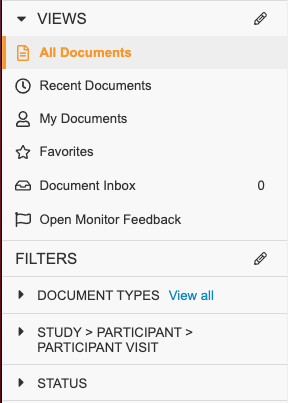
Les vues vous permettent d'afficher un sous-ensemble de documents ou d'enregistrements de données en fonction des paramètres standard de SiteVault ou d'autres recherches et filtres enregistrés. Vous pouvez enregistrer et partager des vues personnalisées basées sur votre recherche actuelle, vos filtres ou d'autres paramètres d'affichage. Notez que SiteVault mémorise la dernière vue sélectionnée pour un onglet et l'ouvre automatiquement lorsque vous ouvrez cet onglet.
Les filtres vous permettent d'affiner la liste des documents ou des données affichés dans n'importe quelle vue ou résultat de recherche. Par exemple, vous pouvez filtrer une liste de documents par type de document, participant, statut, etc.
Pourquoi mon PI a-t-il besoin d'un compte SiteVault et de se connecter?
La réglementation exige que l' PI supervise tous les aspects de l'essai, y compris le cadre intégré de gestion des données (ISF). Une fois PI, il peut exploiter pleinement les fonctionnalités de SiteVault, par exemple pour finaliser les flux de travail de formation, signer des documents électroniquement et superviser la délégation numérique.
Comment créer ou désactiver des utilisateurs?
Consultez les pages de création et de désactivation des utilisateurs pour savoir comment créer ou désactiver un compte utilisateur pour votre site.
Comment puis-je mettre à jour le rôle système d'un utilisateur existant?
Consultez l' aide relative à la modification des autorisations au niveau de l'organisation de recherche et du site d'un utilisateur pour savoir comment mettre à jour le rôle et les autorisations système d'un utilisateur existant.
Quel rôle système dois-je attribuer à mon personnel?
Consultez la page À propos des rôles et autorisations des utilisateurs pour en savoir plus sur les rôles et autorisations système disponibles dans SiteVault.
Pourquoi devrais-je créer un compte utilisateur pour chaque membre de mon équipe et les affecter à des études?
Parmi les autres avantages, la création de comptes utilisateurs pour les membres de l'équipe et leur affectation à des études vous permettent de leur envoyer des documents pour signature électronique et formation, de télécharger leurs documents de profil et de les ajouter au registre de délégation numérique.
Puis-je gérer des documents et des données anonymisés et non anonymisés dans SiteVault?
La fonctionnalité « Documents à accès restreint » permet aux sites de limiter la visibilité des documents à certains utilisateurs affectés à l'étude. Cette fonctionnalité est conçue pour les études en double aveugle où certains documents (par exemple, les informations de randomisation) doivent rester confidentiels pour le reste de l'équipe de recherche. La restriction d'accès aux documents et au personnel se déroule en deux étapes: il faut d'abord marquer chaque document comme « À accès restreint », puis accorder l'accès à ces documents aux membres de l'équipe de recherche concernés. Seuls les membres de l'équipe de recherche (ou les moniteurs et les utilisateurs externes) autorisés à consulter les documents à accès restreint peuvent les visualiser.
Pour plus d'informations, consultez la section Restreindre la visibilité des documents
Comment créer une étude?
Consultez l' aide relative à la création d'études pour apprendre comment créer une étude dans SiteVault.
Pourquoi devrais-je créer des organisations et les intégrer à mes études?
L’attribution d’organisations partenaires à une étude est importante pour les documents de profil d’organisation, tels que:
- Composition du comité d'éthique de la recherche (CER) et du comité d'éthique de la recherche (CER)
- Conformité aux comités d'éthique de la recherche (CER) et aux comités d'éthique de la recherche (CER)
- qualifications de directeur de laboratoire
- Certification de laboratoire
- valeurs normales de laboratoire
Une fois qu'une organisation est ajoutée à une étude et que son compte est activé, les documents de profil correspondants sont intégrés à cette étude. Cela permet également à l'équipe de recherche d'identifier rapidement tous les fournisseurs participant à l'étude.
Outre les documents de profil d'organisation standard, d'autres documents tels que la réponse et la soumission au comité d'éthique de la recherche (CER) nécessitent la sélection d'une organisation lors de leur création. Par conséquent, même si l'organisation n'est pas ajoutée à l'étude, elle doit figurer dans le système pour que vous puissiez soumettre le document.
Pourquoi devrais-je créer des produits et les intégrer à mes études?
L'attribution des produits est essentielle pour associer les documents au produit expérimental ou au dispositif faisant l'objet d'une investigation. Certains documents exigent que le champ « Produit » soit renseigné lors de leur création. Une fois les documents associés au produit, vous pouvez filtrer la bibliothèque de documents par produit afin de trouver rapidement ceux que vous recherchez.
Pourquoi archiver une étude?
La réglementation internationale relative aux essais cliniques définit les exigences en matière de conservation des documents (archivage). Cette réglementation exige qu'à la fin d'une étude, les dossiers pertinents et leurs pistes d'audit soient conservés:
- Être conservé pendant une période maximale de 25 ans (la durée requise varie selon la région)
- Soyez protégé contre les modifications non autorisées
- Disposer d'un accès « convenablement restreint », tout en étant facilement accessible pour les inspections.
- Fournir des fonctionnalités d'identification, d'historique des versions, de recherche et de récupération
Quand une étude doit-elle être archivée?
Une étude doit être archivée une fois que tous les travaux sont terminés et que tous les documents relatifs à l'étude sont comptabilisés et complets.
Qui peut archiver une étude?
Organismes de recherche et administrateurs de Site
Puis-je réactiver une étude archivée?
Non, le processus d'archivage est irréversible.
Qui peut accéder à une étude archivée?
Les administrateurs de Site conservent l'accès aux études, quel que soit leur statut. Ils peuvent réactiver ou créer de nouvelles affectations d'équipe d'étude, de moniteur ou d'auditeur.
Combien de temps SiteVault conservera-t-il les données d'études archivées?
Conformément à nos conditions d'utilisation, Veeva conservera tous les documents pendant au moins 25 ans, quelle que soit la période indiquée dans le champ « Date de fin de la période de conservation ».
Que se passe-t-il lorsqu'une étude est archivée?
Consultez la section « Actions automatisées d'archivage des études » sur la page « Vue d'ensemble des archives d'études ».
Puis-je archiver plusieurs études simultanément?
Les organismes de recherche ne peuvent soumettre qu'une seule demande d'archivage d'étude à la fois. Lorsqu'un archivage est en cours et qu'une autre demande est lancée pour une autre étude au sein de l'organisme, une erreur est générée, invitant l'utilisateur à réessayer une fois le premier archivage terminé.
Puis-je archiver un document individuel dans une étude archivée?
Dans SiteVault, l'objectif est d'archiver des études complètes, et non des documents individuels. Lorsqu'un document d'étude est retrouvé après son archivage ou lorsqu'un document est désarchivé pour une mise à jour, l'étude entière est archivée à nouveau afin d'être réintégrée aux archives.
L'action « Archiver le document » du menu « Toutes les actions » d'un document est un outil système non utilisé dans SiteVault. Cette action archive un document d'étude non encore archivé, le protégeant ainsi en le masquant à tous les utilisateurs. Si vous sélectionnez cette action par erreur, veuillez suivre les étapes suivantes:
- Accéder aux documents > Bibliothèque.
- Accédez à la barre de recherche.
- Sélectionnez Recherche avancée.
- Sélectionnez Oui pour la recherche dans les archives.
- Utilisez les champs prévus à cet effet pour affiner vos résultats de recherche.
- Sélectionnez Rechercher.
- Sélectionnez le document approprié.
- Sélectionnez Désarchiver le document dans Toutes les actions (…).
- Sélectionnez Confirmer.
Puis-je utiliser l'action « Archiver le document » dans le menu « Toutes les actions » d'un document?
Dans SiteVault, l'objectif est d'archiver des études complètes, et non des documents individuels. Lorsqu'un document d'étude est retrouvé après son archivage ou lorsqu'un document est désarchivé pour une mise à jour, l'étude entière est archivée à nouveau afin d'être réintégrée aux archives.
L'action « Archiver le document » du menu « Toutes les actions » d'un document est un outil système non utilisé dans SiteVault. Cette action archive un document d'étude non encore archivé, le protégeant ainsi en le masquant à tous les utilisateurs. Si vous sélectionnez cette action par erreur, veuillez suivre les étapes suivantes:
- Accéder aux documents > Bibliothèque.
- Accédez à la barre de recherche.
- Sélectionnez Recherche avancée.
- Sélectionnez Oui pour la recherche dans les archives.
- Utilisez les champs prévus à cet effet pour affiner vos résultats de recherche.
- Sélectionnez Rechercher.
- Sélectionnez le document approprié.
- Sélectionnez Désarchiver le document dans Toutes les actions (…).
- Sélectionnez Confirmer.
Est-il possible d'ajouter de nouveaux documents de profil de personne ou d'organisation à une étude après son archivage? Si oui, comment procéder, puisqu'il est impossible d'ajouter une personne ou une organisation à l'étude?
Non, ce n'est pas autorisé. Vous pouvez soit télécharger le fichier dans un autre format (hors profil), soit contacter l'assistance Veeva.
Combien coûte l'archivage d'une étude pendant 25 ans (exigence EU-CTR)?
L'archivage d'une étude n'entraîne aucun coût.
Une étude peut-elle être réarchivée ou remise en ligne?
Une étude peut être archivée plusieurs fois (pour y ajouter des documents supplémentaires). Cependant, une étude archivée ne peut pas être retirée de son état initial.
Existe-t-il un moyen clair de distinguer les études archivées (ayant suivi le processus) des études simplement répertoriées comme archivées dans notre vault?
Vous pouvez générer un rapport pour extraire tous les documents archivés de type « Note à classer ». Si vous avez besoin d'aide, vous pouvez contacter l' Site Success.
Est-il possible de modifier la durée de conservation?
Vous pouvez demander une modification de la période de conservation via Site Support.
Comment supprimer des documents?
Consultez l' aide relative à la suppression de documents.
Comment puis-je modifier des documents dans SiteVault?
SiteVault propose plusieurs fonctionnalités permettant de modifier des documents et de faciliter la collaboration en temps réel. En voici quelques-unes:
- L' outil d'annotation vous permet de laisser un commentaire sur un document, commentaire que les autres utilisateurs pourront consulter.
- Vous pouvez extraire des documents pour les modifier. Le document extrait est téléchargé sur votre ordinateur, où vous pouvez le modifier puis le réintégrer une fois vos modifications terminées. SiteVault effectue automatiquement la mise à jour du document.
- Grâce à la fonction de comparaison de versions, vous pouvez comparer les versions d'un document pour voir quelles modifications ont été apportées entre les deux versions.
Comment finaliser les documents?
Finaliser un document le fait passer à son état final (stable) et crée une version majeure (par exemple, 1.0 ou 2.0). Consultez l' aide relative à la finalisation des documents pour plus d'informations.
Comment puis-je télécharger des documents réglementaires?
Consultez la page « Création et finalisation des documents » pour savoir comment télécharger des documents réglementaires.
Comment envoyer mes comptes rendus d'entraînement à un sponsor?
Suivez les étapes suivantes pour envoyer les rapports d'entraînement à un sponsor:
- Accédez à l'onglet Rapports > Rapports et ouvrez le rapport « Rapport sur le matériel de formation par étude (Journal de formation) ».
- Sélectionnez l'étude dans la boîte de dialogue, puis sélectionnez Continuer.
- Sélectionnez Exporter au format PDF dans le menu actions (…) du rapport.
- Téléversez le rapport exporté en tant que document de type Preuve de formation (spécifique à l'étude) et changez l'état du document en Final.
- Transmettez le rapport à votre sponsor.
Quelle est la différence entre la bibliothèque et eBinder?
L'onglet Documents > Bibliothèque affiche tous les documents auxquels vous avez accès dans SiteVault, quel que soit leur état (Brouillon, Actuel ou Remplacé). Lorsque vous importez un document, celui-ci est ajouté à la bibliothèque de documents et non à un dossier eBinder. Une fois le document à son état définitif (Actuel ou Final), il est automatiquement archivé dans votre eBinder d'étude. L'emplacement du document dans l'eBinder dépend de son type. Vous pouvez également importer directement des documents dans l'eBinder en cliquant sur le bouton Importer dans l'eBinder ou en faisant glisser un document local vers un dossier eBinder.
Pourquoi ne puis-je pas modifier les types de documents ou la structure d'eBinder?
SiteVault est utilisé par des Sites du monde entier. La standardisation garantit donc une utilisation efficace et optimale de la SiteVault par sites. Sur votre site, cette standardisation assure une structure eBinder et des documents d'étude uniformes pour toutes vos études, quel que soit le promoteur. L'utilisation d'une structure de dossiers standardisée permet à tous les utilisateurs de SiteVault de trouver rapidement des documents et d'identifier ceux qui sont manquants. Cette structure standard facilite également l'archivage automatique des documents dans SiteVault, ce qui réduit considérablement votre charge administrative.
Si vous avez des questions concernant l'emplacement d'un document dans l'eBinder, consultez la fiche de référence rapide de l'eBinder. Cette ressource indique où sont classés les différents types de documents dans l'eBinder. Vous pouvez également consulter le tableau de référence des types de documents. Ce tableau répertorie tous les types de documents disponibles dans SiteVault et inclut des descriptions ainsi que d'autres informations importantes pour chaque type.
Nous sommes toujours à l'écoute de vos commentaires et vous recommandons de faire savoir à notre équipe produit si vous avez besoin de dossiers eBinder ou de types de documents supplémentaires. Plus vous nous fournissez de commentaires, plus nous avons de chances de les prendre en compte, surtout s'ils proviennent de plusieurs sites.
Pourquoi ne puis-je pas masquer des documents dans SiteVault?
SiteVault est conforme à la loi HIPAA et peut stocker des documents non expurgés. Pour les documents sources, SiteVault vous invite à indiquer si le document téléchargé comporte des expurgations.
Nos partenaires commanditaires préfèrent que les documents restent non expurgés afin de permettre une vérification efficace des sources. Lorsque des documents sont expurgés, la vérification des données sources et le contrôle sont plus difficiles. Veuillez noter que les utilisateurs externes, tels que les contrôleurs ou les agences d'évaluation du crédit, ne peuvent pas télécharger les documents sources.
Nous vous encourageons à suivre les procédures opérationnelles standard (SOP) de votre site concernant les occultations dans SiteVault, tout en consultant les accords d'essai avec le promoteur ou l'organisme de recherche sous contrat (CRO) pour toute exigence spécifique à l'étude.
Pourquoi ne puis-je pas utiliser la signature électronique sur tous les documents?
En raison des exigences réglementaires, seul un nombre limité de documents peut être envoyé pour signature électronique dans SiteVault. Nous travaillons à élargir cette liste. Consultez le tableau de référence des types de documents pour connaître les documents admissibles.
Lorsqu'un document est signé électroniquement, SiteVault crée une page de signature électronique distincte, car la signature ne peut être apposée à un endroit précis du document. En règle générale, une seule personne peut signer électroniquement un document; toutefois, plusieurs personnes peuvent signer un formulaire de eConsent si nécessaire.
Pourquoi mon document n'apparaît-il pas dans le classeur électronique d'études?
Si votre document ne s'affiche pas dans le classeur électronique d'études, procédez au dépannage en utilisant les instructions suivantes:
- Assurez-vous que le document est dans son état final. Seuls les documents dans leur état final sont affichés dans l'eBinder.
- Assurez-vous que l'étude est sélectionnée dans le sélecteur d'études.
- Assurez-vous de consulter la bonne section du classeur électronique d'études.
- S’il s’agit d’un document de profil pour un membre de l’équipe d’étude, assurez-vous que la personne est affectée à l’étude dans un état actif.
- S’il s’agit d’un document de profil pour une organisation, assurez-vous que l’organisation est ajoutée à l’étude en tant qu’organisation partenaire dans un état actif.
Pourquoi devrais-je certifier des documents comme étant des copies?
La certification d'un document en tant que copie le finalise tout en le reconnaissant comme un document papier numérisé désormais considéré comme l'original.
Pourquoi dois-je remplir tous les champs du document lors du téléchargement?
Le remplissage des champs des documents les rend consultables et récupérables. Cela permet d'exploiter pleinement les fonctionnalités de SiteVault, telles que:
- Classement et dénomination automatiques
- Documents de profil
- Filtres, options de recherche avancées, rapports et tableaux de bord automatiques
Pourquoi devrais-je gérer toutes les versions de documents dans SiteVault?
SiteVault assure automatiquement le contrôle des versions afin que les équipes puissent être sûres de travailler et de collaborer sur la version actuelle d'un document, tout en conservant l'accès aux versions précédentes.
Le versionnage des documents est utile pour suivre les modifications ou prendre en compte les retours des utilisateurs. SiteVault archive les versions des documents pour un accès facilité et permet de les comparer. Les versions obsolètes sont conservées mais non modifiables.
Lorsque vous créez une nouvelle version approuvée d'un document précédemment approuvé (par exemple, la mise à jour d'un document 1.0 vers la version 2.0), SiteVault met automatiquement à jour le statut de la version précédemment approuvée à « Remplacée ». Bien que l'ancienne version reste dans le système, vous ne pouvez plus la modifier.
Quelle est la différence entre les patients et les participants dans SiteVault?
Un patient est une personne recevant des soins ou un traitement dans un site, qu'elle participe ou non à une ou plusieurs études cliniques menées dans cet site. Un participant est un patient faisant l'objet d'un dépistage ou participant à une étude. Tous les participants sont des patients, mais tous les patients ne sont pas nécessairement des participants.
Pourquoi devrais-je ajouter des participants à une étude?
L'attribution des participants à l'étude est essentielle pour le chargement des documents sources. Lorsqu'un participant est ajouté, SiteVault crée automatiquement une fiche. Tous les documents chargés et associés à ce participant apparaissent dans la section « Documents » de sa fiche. Cette fiche permet également de suivre l'état d'avancement de l'inscription et de créer des dossiers patients à associer aux participants afin d'utiliser SiteVault comme un mini-système de gestion des essais cliniques (CTMS).
Consultez la page Gestion des participants à l'étude pour plus d'informations.
En tant que contrôleur ou ARC, comment puis-je consulter les documents?
Consultez l’aide relative à la recherche de documents prêts à être examinés pour savoir comment visualiser les documents en tant que surveillant ou ARC.
Comment puis-je rendre les documents accessibles à mon moniteur?
Les conditions préalables suivantes doivent être remplies avant que votre moniteur puisse consulter les documents de votre étude dans SiteVault:
- Vous devez autoriser le moniteur à accéder à votre site.
- Vous devez affecter le moniteur à l'étude.
- Les documents doivent être dans leur état final ou stable.
Consultez l'aide à la surveillance pour plus d'informations.
Comment puis-je télécharger les documents sources?
Consultez la page Gestion des documents sources pour la surveillance à distance pour savoir comment télécharger des documents sources.
À quels documents les moniteurs ont-ils accès?
Les moniteurs sont ajoutés à SiteVault en tant qu'utilisateurs externes et disposent d'un accès en lecture seule aux documents de la version majeure (par exemple, 1.0) des études auxquelles ils sont affectés. Ils ne peuvent pas consulter les versions mineures (par exemple, 0.1 ou 1.1). Pour planifier l'accès d'un moniteur à une étude, vous pouvez définir une date de début et une date de fin d'accès.
Les contrôleurs peuvent télécharger certains documents. Toutefois, ils ne peuvent pas télécharger les documents sources ni accéder aux documents contractuels et budgétaires. Consultez le tableau de référence des types de documents pour en savoir plus sur les documents qu'un contrôleur peut télécharger.
Pourquoi utiliser SiteVault pour la surveillance?
SiteVault améliore l'efficacité de la revue des moniteurs grâce à:
- Contrôle de version des documents
- Transitions fluides avec retour d'information du moniteur
- Stockage centralisé de documents
- Rapports et tableaux de bord
Comment créer un dossier patient pour démarrer la procédure de eConsent?
Le processus de création de dossiers patients pour démarrer la procédure de eConsent comprend les étapes générales suivantes:
- Créer un participant à l'étude.
- Associez un profil patient au participant à l'étude. Veillez à inclure une adresse électronique complète et un numéro de téléphone pouvant recevoir des SMS pour le patient.
Voir également la section « Prérequis » dans l’aide destinée aux participants donnant leur consentement pour plus d’informations.
Comment ajouter un formulaire de eConsent à une étude?
Consultez la page « Ajouter un formulaire de consentement à l'étude » pour savoir comment créer et modifier des formulaires de eConsent.
Que faire lorsqu'un patient se retire d'une étude?
Si un patient souhaite se retirer d'une étude, il devra contacter le personnel du site et en faire la demande. Vous pourrez alors annuler tous les formulaires de eConsent que vous lui avez envoyés et mettre à jour son statut dans SiteVault.
