Deze pagina bevat antwoorden op enkele van de meestgestelde vragen (FAQ's) over SiteVault. U kunt de FAQ's filteren door hieronder een categorie te selecteren.
Hoe krijg ik toegang tot trainingen voor SiteVault?
Trainingsmateriaal op aanvraag is beschikbaar in de video- en interactieve demogalerijen.
Hoe maak ik een aangepaste weergave of pas ik filters toe in een tabblad?
Om een aangepaste weergave te maken, vult u een of meer van de onderstaande opties in bij 'Alle documenten', 'Alle onderzoeken' of een andere weergave waar aangepaste weergaven beschikbaar zijn, en selecteert u vervolgens 'Weergave opslaan als'. Voer een naam en eventueel een beschrijving voor de weergave in het dialoogvenster in en selecteer vervolgens 'Opslaan'.
- Stel een lay-out in, zoals Detail of Miniatuur, die u wilt gebruiken voor de aangepaste weergave. Als u de rasterweergave gebruikt, kunt u ook kolommen toevoegen of verwijderen.
- Gebruik de zoekbalk of het dialoogvenster Geavanceerd zoeken om een zoekopdracht in te stellen.
- Gebruik het paneel Filters om extra filtercriteria in te stellen.
- Stel een sorteervolgorde in.
Om de huidige weergave of zoekresultaten te filteren, selecteert u opties uit de vooraf ingestelde filters in het paneel Filters of selecteert u
Bewerken
(
 ) om extra filters toe te voegen.
Hoe bepaal ik of een standaardwerkprocedure (SOP) nodig is?
Raadpleeg de SOP-behoeftenanalyse om te bepalen welke SOP's u mogelijk moet aanpassen of aanmaken bij de implementatie van SiteVault.
Hoe kan ik mijn wachtwoord opnieuw instellen?
Raadpleeg de helpfunctie voor het wijzigen van uw wachtwoord om te leren hoe u uw wachtwoord opnieuw kunt instellen.
Hoe kan ik tussen sites wisselen?
Raadpleeg de helpfunctie voor het gebruik van de vault om te leren hoe u in SiteVault tussen uw onderzoeksorganisatie en site ( sites) kunt navigeren.
Hoe kunnen sites zich aanmelden voor SiteVault?
Vul het aanmeldingsformulier in op de website van Veeva for Research Sites. om je aan te melden voor SiteVault.
Voldoet SiteVault aan 21 CFR Deel 11, de AVG en de HIPAA-regelgeving? Is er een certificaat beschikbaar dat ik aan mijn sponsor of CRO kan overleggen om dit aan te tonen?
SiteVault voldoet aan 21 CFR Deel 11, de AVG en HIPAA.
- 21 CFR Deel 11 en GDPR: Naleving wordt behandeld in de whitepaper over technische en operationele beveiliging. voor SiteVault. De whitepaper behandelt ook de naleving van de regelgeving rondom elektronische handtekeningen. Zie de pagina Veeva en GDPR. Raadpleeg de website van Veeva voor meer informatie over de naleving van de AVG door Veeva.
- HIPAA: De naleving van de regelgeving is beschreven in de Servicevoorwaarden van SiteVault. De verwerking van beschermde gezondheidsinformatie (PHI) wordt specifiek behandeld in Bijlage B (het Addendum voor zakelijke partners) van de Servicevoorwaarden.
U kunt de bovenstaande documenten downloaden en als bijlage naar uw sponsor of CRO sturen om aan te tonen dat u aan de eisen voldoet.
Raadpleeg de pagina Validatiedocumenten als u informatie of documentatie nodig hebt over de validatie van SiteVault.
Wat is een SiteVault Universal Site Number (USN) en waar vind ik deze voor mijn site?
Het USN is een uniek nummer voor uw site dat door Veeva wordt toegewezen nadat uw SiteVault -aanmelding is goedgekeurd. Sites gebruiken USN's om SiteVault met Site Connect te verbinden.
Het USN-nummer wordt rechtsboven op elke SiteVault pagina weergegeven.
Wat is het verschil tussen weergaven en filters?
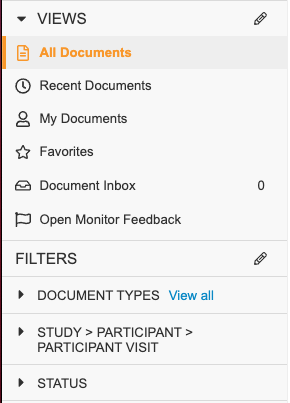
Met weergaven kunt u een subset van documenten of gegevensrecords bekijken op basis van standaard SiteVault -instellingen of andere opgeslagen zoekopdrachten en filters. U kunt aangepaste weergaven opslaan en delen op basis van uw huidige zoekopdracht, filters of andere weergave-instellingen. Houd er rekening mee dat SiteVault de laatst geselecteerde weergave voor een tabblad onthoudt en deze automatisch opent wanneer u het tabblad opent.
Met filters kunt u de lijst met documenten of gegevens die in een weergave of zoekresultaten worden getoond, verfijnen. U kunt bijvoorbeeld een lijst met documenten filteren op documenttype, deelnemer, status en meer.
Waarom moet mijn PI een SiteVault account hebben en inloggen?
Volgens de regelgeving moet de PI toezicht houden op alle aspecten van de studie, inclusief het ISF (Individual Study Framework). Wanneer uw PI is ingelogd, kan hij of zij optimaal gebruikmaken van de mogelijkheden van SiteVault, bijvoorbeeld door trainingsworkflows te voltooien, documenten elektronisch te ondertekenen en digitale delegatie te beheren.
Hoe kan ik gebruikers aanmaken of deactiveren?
Raadpleeg de pagina's 'Gebruikers aanmaken' en 'Gebruikers deactiveren' voor informatie over het aanmaken of deactiveren van een gebruikersaccount voor uw site.
Hoe kan ik de systeemrol van een bestaande gebruiker bijwerken?
Raadpleeg de helpfunctie voor het bewerken van de machtigingen van een gebruiker op organisatie- en siteniveau om te leren hoe u de systeemrol en machtigingen van een bestaande gebruiker kunt bijwerken.
Welke systeemrol moet ik voor mijn personeel gebruiken?
Raadpleeg de pagina ' Over gebruikersrollen en -machtigingen' voor meer informatie over de systeemrollen en -machtigingen die beschikbaar zijn in SiteVault.
Waarom zou ik voor iedereen in mijn team een gebruiker aanmaken en die aan studies toewijzen?
Een van de voordelen van het aanmaken van gebruikersaccounts voor teamleden en het toewijzen ervan aan studies is dat u hen documenten kunt toesturen voor elektronische ondertekening en training, hun profieldocumenten kunt uploaden en hen kunt toevoegen aan het digitale delegatielogboek.
Kan ik in SiteVault zowel geblindeerde als niet-geblindeerde documenten en gegevens beheren?
Met de functie 'Beperkte toegang tot documenten' kunnen sites de zichtbaarheid van documenten beperken tot specifieke gebruikers die aan het onderzoek zijn toegewezen. Deze functie is bedoeld voor geblindeerde onderzoeken waarbij bepaalde documenten (bijv. randomisatie-informatie) verborgen moeten blijven voor het overige onderzoeksteam. Het beperken van documenten en toegang tot medewerkers is een proces in twee stappen: eerst worden individuele onderzoeksdocumenten gemarkeerd als 'Beperkte toegang' en vervolgens wordt individuele medewerker toegang verleend tot deze documenten. Alleen medewerkers (of monitors en externe gebruikers) die toegang hebben tot de gemarkeerde documenten, kunnen deze bekijken.
Zie voor meer informatie Documentzichtbaarheid beperken.
Hoe maak ik een onderzoek aan?
Raadpleeg de helpfunctie voor het maken van studies om te leren hoe u een studie in SiteVault kunt maken.
Waarom zou ik organisaties oprichten en ze aan mijn studie toevoegen?
Het toewijzen van partnerorganisaties aan een onderzoek is belangrijk voor organisatieprofieldocumenten, zoals:
- IRB/IEC-samenstelling
- IRB/IEC-naleving
- kwalificaties van een laboratoriumdirecteur
- Laboratoriumcertificering
- Normale waarden in het laboratorium
Zodra een organisatie aan een onderzoek is toegevoegd en geactiveerd is, worden de bijbehorende profieldocumenten aan dat onderzoek gekoppeld. Dit stelt het onderzoeksteam ook in staat om snel alle leveranciers te identificeren die bij het onderzoek betrokken zijn.
Naast de standaard organisatieprofieldocumenten vereisen andere documenten, zoals het IRB/IEC-antwoord en de IRB/IEC-aanvraag, dat u een organisatie selecteert bij het aanmaken van het document. Daarom moet de organisatie, zelfs als deze niet aan het onderzoek is toegevoegd, wel in het systeem staan om het document te kunnen indienen.
Waarom zou ik producten maken en die aan mijn studie toevoegen?
Het toewijzen van producten is belangrijk om documenten te koppelen aan het onderzoeksproduct (IP) of het te onderzoeken apparaat. Bij sommige documenten moet u het veld 'Product' invullen bij het aanmaken van het document. Zodra documenten aan het product zijn gekoppeld, kunt u de documentenbibliotheek filteren op dat product om snel de documenten te vinden die u zoekt.
Waarom zou je een onderzoek archiveren?
Wereldwijde regelgeving voor klinische studies stelt eisen aan het bewaren van documenten van klinische studies (archivering). Deze regelgeving vereist dat aan het einde van een studie de relevante documenten en de bijbehorende controletrajecten het volgende moeten bevatten:
- Worden bewaard voor een periode van maximaal 25 jaar (de vereiste jaarlengte varieert per regio).
- Bescherm uzelf tegen ongeautoriseerde wijzigingen.
- Zorg voor "passend beperkte" toegang, maar wees wel direct beschikbaar voor inspectie.
- Bied mogelijkheden voor identificatie, versiegeschiedenis, zoeken en ophalen.
Wanneer moet een onderzoek worden gearchiveerd?
Een onderzoek moet worden gearchiveerd zodra al het werk is afgerond en alle onderzoeksgegevens compleet en volledig zijn.
Wie kan een onderzoek archiveren?
Onderzoeksorganisatie en Site
Kan ik een gearchiveerde studie weer actief maken?
Nee, het archiveringsproces kan niet worden teruggedraaid.
Wie heeft toegang tot een gearchiveerd onderzoek?
Site behouden toegang tot studies in alle statussen. Beheerders kunnen studieteams of monitor- en auditoropdrachten opnieuw activeren of nieuwe opdrachten aanmaken.
Hoe lang bewaart SiteVault gearchiveerde onderzoeksgegevens?
Volgens onze Servicevoorwaarden bewaart Veeva alle documenten gedurende minimaal 25 jaar, ongeacht de periode die is aangegeven in het veld 'Einddatum bewaartermijn'.
Wat gebeurt er als een onderzoek wordt gearchiveerd?
Zie de geautomatiseerde acties voor het archiveren van studies op de pagina 'Overzicht van het studiearchief'.
Kan ik meerdere onderzoeken tegelijk archiveren?
Onderzoeksorganisaties kunnen slechts één archiveringsverzoek voor een onderzoek tegelijk indienen. Wanneer een archiveringsproces gaande is en er een aanvullend archiveringsverzoek wordt gestart voor een ander onderzoek binnen dezelfde onderzoeksorganisatie, genereert het systeem een foutmelding met het advies om het opnieuw te proberen zodra de eerste archivering is voltooid.
Kan ik een individueel document archiveren in een archiefstudie?
In SiteVault is het de bedoeling om complete studies te archiveren, in plaats van individuele documenten. Wanneer een studiedocument na archivering wordt teruggevonden of wanneer een document wordt gedearchiveerd voor een update, wordt de complete studie opnieuw gearchiveerd om deze weer aan het archief toe te voegen.
De actie 'Document archiveren' in het menu 'Alle acties' van een document is een systeemtool die niet in SiteVault wordt gebruikt. Met deze actie wordt een document gearchiveerd voor een onderzoek dat nog niet is gearchiveerd. Het document wordt beschermd doordat het niet meer zichtbaar is voor alle gebruikers. Als u deze actie per ongeluk selecteert, volg dan de onderstaande stappen:
- Documenten openen > Bibliotheek.
- Open de zoekbalk.
- Selecteer Geavanceerd zoeken.
- Selecteer ' Ja' bij 'Archief doorzoeken'.
- Gebruik de beschikbare velden om uw zoekresultaten te verfijnen.
- Selecteer Zoeken.
- Selecteer het juiste document.
- Selecteer 'Document de-archiveren' uit alle acties (…).
- Selecteer Bevestigen.
Kan ik de actie 'Document archiveren' gebruiken vanuit het menu 'Alle acties' van een document?
In SiteVault is het de bedoeling om complete studies te archiveren, in plaats van individuele documenten. Wanneer een studiedocument na archivering wordt teruggevonden of wanneer een document wordt gedearchiveerd voor een update, wordt de complete studie opnieuw gearchiveerd om deze weer aan het archief toe te voegen.
De actie 'Document archiveren' in het menu 'Alle acties' van een document is een systeemtool die niet in SiteVault wordt gebruikt. Met deze actie wordt een document gearchiveerd voor een onderzoek dat nog niet is gearchiveerd. Het document wordt beschermd doordat het niet meer zichtbaar is voor alle gebruikers. Als u deze actie per ongeluk selecteert, volg dan de onderstaande stappen:
- Documenten openen > Bibliotheek.
- Open de zoekbalk.
- Selecteer Geavanceerd zoeken.
- Selecteer ' Ja' bij 'Archief doorzoeken'.
- Gebruik de beschikbare velden om uw zoekresultaten te verfijnen.
- Selecteer Zoeken.
- Selecteer het juiste document.
- Selecteer 'Document de-archiveren' uit alle acties (…).
- Selecteer Bevestigen.
Kun je na archivering van een onderzoek nieuwe profielen van personen of organisaties uploaden? Zo ja, hoe doe je dat, aangezien je geen persoon of organisatie aan het onderzoek kunt toevoegen?
Nee, dit is niet toegestaan. U kunt het bestand uploaden als een ander documenttype (niet-profieldocument) of contact opnemen met de Veeva ondersteuning voor hulp.
Wat zijn de kosten voor het archiveren van een onderzoek gedurende 25 jaar (EU-CTR-vereiste)?
Aan het archiveren van een onderzoek zijn geen kosten verbonden.
Kan een onderzoek opnieuw worden gearchiveerd of weer actief worden gemaakt?
Een onderzoek kan meerdere keren worden gearchiveerd (om extra documenten toe te voegen). Het is echter niet mogelijk om de archiveringsstatus van een onderzoek ongedaan te maken.
Is er een duidelijke manier om te zien welke studies gearchiveerd zijn (het archiveringsproces hebben doorlopen) en welke studies momenteel als gearchiveerd in onze vault staan vermeld?
U kunt een rapport maken om alle gearchiveerde notities op te halen. Als u hierbij hulp nodig heeft, kunt u contact opnemen met Site Success.
Kun je de bewaartermijn wijzigen?
U kunt via Site Support een wijziging van de bewaartermijn aanvragen.
Hoe verwijder ik documenten?
Zie de help voor meer informatie over het verwijderen van documenten.
Hoe bewerk ik documenten in SiteVault?
SiteVault beschikt over diverse functies waarmee u documenten kunt bewerken en realtime samenwerking kunt faciliteren. Hieronder vindt u een paar voorbeelden:
- Met de annotatiefunctie kunt u een opmerking bij een document plaatsen die andere gebruikers kunnen zien.
- Je kunt documenten uitchecken om ze te bewerken. Het uitgecheckte document wordt gedownload naar je computer, waar je het kunt bewerken en weer kunt inchecken als je klaar bent. SiteVault upversiont het document automatisch voor je.
- Met de functie voor versievergelijking kunt u verschillende versies van een document vergelijken om te zien welke wijzigingen er tussen de twee versies zijn aangebracht.
Hoe rond ik documenten af?
Door een document af te ronden, wordt de definitieve (stabiele) versie ervan gecreëerd en een hoofdversie (bijvoorbeeld 1.0 of 2.0) aangemaakt. Zie de helpfunctie voor meer informatie over het afronden van documenten.
Hoe upload ik wettelijke documenten?
Raadpleeg de pagina ' Documenten aanmaken en afronden' voor meer informatie over het uploaden van wettelijke documenten.
Hoe stuur ik trainingslogboeken naar een sponsor?
Volg de onderstaande stappen om trainingslogboeken naar een sponsor te sturen:
- Ga naar het tabblad Rapportering > Rapporten en open het rapport Trainingsmateriaalrapport per studie (Trainingslogboek).
- Selecteer de studie in het dialoogvenster en selecteer vervolgens Doorgaan.
- Selecteer 'Exporteren naar PDF' in het actiemenu (…) van het rapport.
- Upload het geëxporteerde rapport als een document van het type Trainingsbewijs (studiespecifiek) en wijzig de status van het document naar Definitief.
- Stuur het rapport naar uw sponsor.
Wat is het verschil tussen de bibliotheek en eBinder?
Op het tabblad Documenten > Bibliotheek worden alle documenten weergegeven waartoe u toegang hebt in SiteVault, ongeacht hun levenscyclusstatus, bijvoorbeeld Concept, Huidig of Vervangen. Wanneer u een document uploadt, wordt het geüpload naar de documentbibliotheek in plaats van naar een eBinder-map. Zodra u het document naar de definitieve status verplaatst (zoals Huidig of Definitief), wordt het document automatisch opgeslagen in uw studie-eBinder. Waar het document in de eBinder wordt opgeslagen, is afhankelijk van het documenttype. U kunt ook rechtstreeks uploaden naar de eBinder door op de knop 'Uploaden naar eBinder' te klikken of door een lokaal document met uw cursor naar een eBinder-map te slepen.
Waarom kan ik de documenttypen of de eBinder-structuur niet bewerken?
Sites over de hele wereld gebruiken SiteVault, dus standaardisatie zorgt ervoor dat alle sites SiteVault efficiënt en effectief kunnen gebruiken. Op uw site zorgt deze standaardisatie voor een consistente eBinder-structuur en studiedocumenten voor al uw studies, ongeacht de sponsor. Het gebruik van een standaard mapstructuur helpt alle SiteVault gebruikers om snel documenten te vinden en eventuele ontbrekende documenten te identificeren. De standaardstructuur maakt ook het automatisch archiveren van documenten in SiteVault mogelijk, wat uw administratieve last aanzienlijk vermindert.
Als u vragen hebt over waar een document in de eBinder is opgeslagen, kunt u de eBinder-snelgids raadplegen. Deze gids laat zien waar specifieke documenttypen in de eBinder worden opgeslagen. U kunt ook het overzicht met documenttypen raadplegen. Dit overzicht behandelt alle documenttypen die beschikbaar zijn in SiteVault en bevat beschrijvingen en andere belangrijke informatie voor elk documenttype.
We staan altijd open voor feedback en raden u aan ons productteam te laten weten of er behoefte is aan extra eBinder-mappen of documenttypen. Hoe meer feedback u geeft, hoe groter de kans dat we uw suggesties overnemen, vooral als dezelfde feedback van meerdere sites komt.
Waarom kan ik documenten niet redigeren in SiteVault?
SiteVault voldoet aan de HIPAA-richtlijnen en kan onbewerkte documenten opslaan. Voor brondocumenten vraagt SiteVault u wel of het geüploade document bewerkingen bevat.
Onze sponsorpartners geven er de voorkeur aan dat documenten niet worden geanonimiseerd, zodat de brondocumentverificatie effectief kan worden uitgevoerd. Wanneer documenten wel worden geanonimiseerd, is het moeilijker om de brongegevens te verifiëren of de beoordeling door toezichthouders uit te voeren. Houd er rekening mee dat externe gebruikers, zoals toezichthouders of kredietbeoordelingsbureaus, geen brondocumenten kunnen downloaden.
We raden u aan de standaardprocedures (SOP's) van uw locatie met betrekking tot het anonimiseren van gegevens in SiteVault te volgen en tevens de overeenkomsten met de sponsor of CRO te raadplegen voor eventuele studiespecifieke vereisten.
Waarom kan ik niet voor alle documenten een elektronische handtekening gebruiken?
Vanwege wettelijke voorschriften kan slechts een beperkt aantal documenten elektronisch worden ondertekend in SiteVault. We werken eraan om deze lijst uit te breiden. Raadpleeg het overzicht met documenttypen voor een overzicht van de documenten die hiervoor in aanmerking komen.
Wanneer een document elektronisch wordt ondertekend, maakt SiteVault een aparte pagina voor elektronische handtekeningen aan, omdat de handtekening niet op een specifieke plek in het document kan worden geplaatst. Normaal gesproken kan slechts één persoon een document elektronisch ondertekenen; bij een eConsent toestemmingsformulier kunnen echter meerdere personen ondertekenen indien nodig.
Waarom wordt mijn document niet weergegeven in de studiemap (eBinder)?
Als uw document niet wordt weergegeven in de Study eBinder, kunt u het probleem als volgt oplossen:
- Zorg ervoor dat het document zich in de stabiele of definitieve staat bevindt. Alleen documenten in de stabiele staat worden in de eBinder weergegeven.
- Zorg ervoor dat de studie is geselecteerd in de studiekiezer.
- Zorg ervoor dat je in het juiste gedeelte van de studiemap kijkt.
- Als het een profieldocument is voor een lid van het onderzoeksteam, zorg er dan voor dat de persoon aan het onderzoek is toegewezen met de status 'Actief'.
- Als het een profieldocument voor een organisatie betreft, zorg er dan voor dat de organisatie als partnerorganisatie met de status 'Actief' aan het onderzoek is toegevoegd.
Waarom zou ik documenten als kopie laten certificeren?
Door een document als kopie te certificeren, wordt het definitief, terwijl het tegelijkertijd wordt erkend als een gescand papieren document dat nu als het origineel wordt beschouwd.
Waarom moet ik alle documentvelden invullen bij het uploaden?
Door documentvelden in te vullen, worden ze doorzoekbaar en opvraagbaar. Dit maakt optimaal gebruik van de mogelijkheden van SiteVault mogelijk, zoals:
- Automatisch archiveren en benoemen
- Profieldocumenten
- Filters, geavanceerde zoekopties en automatische rapportage en dashboards.
Waarom zou ik alle documentversies in SiteVault beheren?
SiteVault zorgt automatisch voor versiebeheer, zodat teams erop kunnen vertrouwen dat ze aan de meest recente versie van een document werken en samenwerken, terwijl ze tegelijkertijd toegang behouden tot eerdere versies.
Documentversiebeheer is handig voor het bijhouden van wijzigingen of het oplossen van feedback van gebruikers. SiteVault bewaart documentversies voor gemakkelijke toegang en stelt u in staat versies te vergelijken. Vervallen versies worden bewaard, maar zijn niet bewerkbaar.
Wanneer u een nieuwe, goedgekeurde versie maakt van een eerder goedgekeurd document (bijvoorbeeld een update van versie 1.0 naar versie 2.0), werkt SiteVault de status van de eerder goedgekeurde versie automatisch bij naar 'Vervallen'. Hoewel de oudere versie in het systeem blijft staan, kunt u het document niet meer bewerken.
Wat is het verschil tussen patiënten en deelnemers in SiteVault?
Een patiënt is een persoon die zorg of behandeling ontvangt van een site en die al dan niet deelneemt aan een of meer klinische studies op die site. Een deelnemer is een patiënt die wordt gescreend voor of deelneemt aan een studie. Alle deelnemers zijn patiënten, maar niet alle patiënten zijn noodzakelijkerwijs deelnemers.
Waarom zou ik deelnemers aan een onderzoek toevoegen?
Het toewijzen van deelnemers aan het onderzoek is belangrijk voor het uploaden van brondocumenten. Wanneer u een deelnemer toevoegt, maakt SiteVault een record aan voor die deelnemer. Alle documenten die u uploadt en koppelt aan die deelnemer, worden weergegeven in het gedeelte 'Documenten' van het deelnemersrecord. U kunt het record ook gebruiken om de inschrijvingsstatus bij te houden en u kunt patiëntdossiers aanmaken om te koppelen aan studiedeelnemers, zodat u SiteVault als een mini CTMS kunt gebruiken.
Zie de pagina ' Het beheren van studiedeelnemers ' voor meer informatie.
Hoe kan ik als toezichthouder of CRA documenten inzien?
Raadpleeg de helpfunctie voor het vinden van documenten die klaar zijn voor beoordeling om te leren hoe u documenten kunt bekijken als toezichthouder of CRA.
Hoe kan ik documenten op mijn monitor weergeven?
Aan de volgende voorwaarden moet worden voldaan voordat uw begeleider documenten voor uw onderzoek in SiteVault kan bekijken:
- U moet de beheerder toegang tot uw site verlenen.
- U moet de monitor aan het onderzoek toewijzen.
- De documenten moeten in hun definitieve of stabiele staat verkeren.
Raadpleeg de monitoringhelp voor meer informatie.
Hoe upload ik brondocumenten?
Raadpleeg de pagina 'Brondocumenten beheren voor bewaking op afstand' voor meer informatie over het uploaden van brondocumenten.
Tot welke documenten hebben toezichthouders toegang?
Monitoren worden als externe gebruikers aan SiteVault toegevoegd en hebben alleen leesrechten voor documenten met een hoofdversie (zoals 1.0) van de onderzoeken waaraan ze zijn toegewezen. Monitoren kunnen geen kleinere versies van documenten (zoals 0.1 of 1.1) bekijken. Als u de toegang van een monitor tot een onderzoek wilt plannen, kunt u een begin- en einddatum voor de toegang instellen.
Monitoren kunnen bepaalde documenten downloaden. Ze kunnen echter geen brondocumenten downloaden en hebben geen toegang tot contract- en budgetdocumenten. Raadpleeg het overzicht met documenttypen voor meer informatie over welke documenten een monitor kan downloaden.
Waarom zou ik SiteVault gebruiken voor monitoring?
SiteVault verhoogt de efficiëntie van monitorbeoordelingen door:
- Documentversiebeheer
- Naadloze overgangen met feedback van de monitor
- Gecentraliseerde documentopslag
- Rapporten en dashboards
Hoe maak ik een patiënt aan om het eConsent toestemmingsproces te starten?
Het proces voor het aanmaken van patiënten om het eConsent toestemmingsproces te starten, volgt over het algemeen de volgende stappen:
- Maak een deelnemer voor het onderzoek aan.
- Koppel een patiëntprofiel aan de studiedeelnemer. Zorg ervoor dat u een volledig e-mailadres en een telefoonnummer waarop sms-berichten van de patiënt kunnen worden ontvangen, opneemt.
Zie ook het gedeelte 'Voorwaarden' in de help voor deelnemers die toestemming geven voor meer informatie.
Hoe voeg ik een eConsent toestemmingsformulier toe aan een onderzoek?
Zie de pagina ' Toestemmingsformulier toevoegen aan onderzoek ' voor meer informatie over het maken en bewerken van eConsent toestemmingsformulieren.
Wat te doen als een patiënt zich terugtrekt uit een onderzoek?
Als een patiënt zich wil terugtrekken uit een onderzoek, moet hij of zij contact opnemen met de medewerkers van de site en dit aanvragen. U kunt vervolgens alle eConsent toestemmingsformulieren die u naar de deelnemer hebt verzonden annuleren en de status van de deelnemer in SiteVault bijwerken.
