Esta página fornece respostas para algumas das perguntas mais frequentes (FAQs) sobre o SiteVault. Você pode filtrar as FAQs selecionando uma categoria abaixo.
Como faço para acessar o treinamento do SiteVault?
Os recursos de treinamento sob demanda estão disponíveis nas galerias de vídeo e demonstrações interativas.
Como faço para criar uma visualização personalizada ou aplicar filtros em uma guia?
Para criar uma visualização personalizada, preencha uma ou todas as opções abaixo em Todos os Documentos, Todos os Estudos ou qualquer outra visualização onde visualizações personalizadas estejam disponíveis e selecione Salvar Visualização Como. Insira um nome e uma descrição opcional para a visualização na caixa de diálogo e selecione Salvar.
- Defina um layout, como Detalhe ou Miniatura, que você deseja usar para a visualização personalizada. Se estiver usando a visualização em grade, você também pode adicionar ou remover colunas.
- Utilize a barra de pesquisa ou a caixa de diálogo de Pesquisa Avançada para configurar uma pesquisa.
- Utilize o painel Filtros para definir critérios de filtro adicionais.
- Defina uma ordem de classificação.
Para filtrar qualquer visualização ou resultado de pesquisa atual, selecione opções dos filtros predefinidos no painel Filtros ou selecione
Editar
(
 ) para adicionar filtros adicionais.
Como posso decidir se um Procedimento Operacional Padrão (POP) é necessário?
Consulte a Avaliação de Necessidades de Procedimentos Operacionais Padrão (POP) para ajudar a determinar quais POPs você pode precisar modificar ou criar ao implementar o SiteVault.
Como faço para redefinir minha senha?
Consulte a ajuda para alterar sua senha para saber como redefini-la.
Como faço para alternar entre estabelecimentos?
Consulte a ajuda para usar o seletor de vault para aprender como navegar entre sua organização de pesquisa e o (estabelecimento ( estabelecimentos) no SiteVault.
Como os estabelecimentos se inscrevem no SiteVault?
Preencha o formulário de inscrição no site da Veeva para Estabelecimentos de Pesquisa. Para se inscrever no SiteVault.
O SiteVault está em conformidade com as normas 21 CFR Parte 11, GDPR e HIPAA? Existe algum certificado disponível que eu possa fornecer ao meu patrocinador ou CRO para comprovar isso?
O SiteVault está em conformidade com 21 CFR Parte 11, GDPR e HIPAA.
- A conformidade com a 21 CFR Parte 11 e o GDPR é abordada no Whitepaper de Segurança Técnica e Operacional. para SiteVault. O white paper também aborda a conformidade com assinaturas eletrônicas. Consulte a página da Veeva e do GDPR. Para obter mais informações sobre a conformidade da Veeva com o RGPD, consulte o site da Veeva.
- A conformidade com a HIPAA está prevista nos Termos de Serviço do SiteVault. O tratamento de informações de saúde protegidas (PHI) é especificamente abordado no Anexo B (Adendo de Parceiro Comercial) dos Termos de Serviço.
Você pode baixar os documentos acima e enviá-los como anexos ao seu patrocinador ou CRO para comprovar a conformidade.
Consulte a página de Documentos de Validação se precisar de informações ou documentação sobre a validação do SiteVault.
O que é um Número Universal de Estabelecimento (USN) do SiteVault e onde posso encontrá-lo para meu estabelecimento de pesquisa?
O USN é um número exclusivo para o seu estabelecimento, atribuído pela Veeva após a aprovação do seu cadastro no SiteVault. Os Estabelecimentos usarão o USN para conectar o SiteVault ao Site Connect.
O USN é exibido no canto superior direito de todas as páginas do SiteVault.
Qual a diferença entre visualizações e filtros?
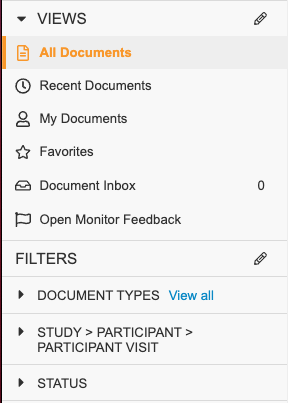
As visualizações permitem que você veja um subconjunto de documentos ou registros de dados com base nas configurações padrão do SiteVault ou em outras pesquisas e filtros salvos. Você pode salvar e compartilhar visualizações personalizadas com base na sua pesquisa atual, filtros ou outras configurações de visualização. Observe que o SiteVault memoriza a última visualização selecionada para uma guia e a abre automaticamente quando você abre a guia.
Os filtros permitem refinar a lista de documentos ou dados exibidos em qualquer visualização ou resultado de pesquisa. Por exemplo, você pode filtrar uma lista de documentos por tipo de documento, participante, status e muito mais.
Por que meu PI precisa ter uma conta no SiteVault e fazer login?
Os regulamentos exigem que o PI) supervisione todos os aspectos do estudo, incluindo o Formulário de Segurança do Investigador (ISF). Ao fazer login, o PI pode aproveitar ao máximo os recursos do SiteVault, como, por exemplo, concluir fluxos de trabalho de treinamento, assinar documentos eletronicamente e supervisionar a delegação digital.
Como faço para criar ou desativar usuários?
Consulte as páginas de criação de usuários e desativação de usuários para obter informações sobre como criar ou desativar uma conta de usuário para o seu estabelecimento.
Como faço para atualizar a função de sistema de um usuário existente?
Consulte a ajuda para editar as permissões de nível de organização e de site de um usuário para saber como atualizar a função e as permissões de sistema de um usuário existente.
Que função de sistema devo usar para minha equipe?
Consulte a página Sobre funções e permissões de usuário para saber mais sobre as funções e permissões do sistema disponíveis no SiteVault.
Por que eu deveria criar um usuário para cada membro da minha equipe e atribuí-los a estudos?
Entre outros benefícios, a criação de contas de usuário para membros da equipe e a atribuição deles a estudos permite o envio de documentos para assinatura eletrônica e treinamento, o upload de seus documentos de perfil e a adição deles ao registro digital de delegação.
Posso gerenciar documentos e dados anonimizados e não anonimizados no SiteVault?
A funcionalidade de documentos restritos permite que os estabelecimentos limitem a visibilidade de documentos a usuários específicos designados para o estudo. O recurso destina-se a estudos cegos/mascarados, nos quais certos documentos (ex.: informações de randomização) devem permanecer ocultos para a equipe de pesquisa em geral. Restringir documentos e a equipe é um processo de duas etapas: primeiro, marcar documentos individuais do estudo como restritos e, em seguida, conceder acesso a esses documentos a membros específicos da equipe de pesquisa. Somente os membros da equipe de pesquisa (ou monitores e usuários externos) que tiverem acesso aos documentos restritos poderão visualizá-los.
Para obter mais informações, consulte Restringir a visibilidade do documento.
Como faço para criar um estudo?
Consulte a ajuda para criação de estudos para aprender como criar um estudo no SiteVault.
Por que devo criar organizações e adicioná-las aos meus estudos?
A inclusão de organizações parceiras em um estudo é importante para documentos de perfil organizacional, como:
- Composição do IRB/IEC
- Conformidade com o IRB/IEC
- Qualificações do diretor de laboratório
- Certificação de laboratório
- Valores de referência do laboratório
Assim que uma organização é adicionada a um estudo e tornada ativa, seus documentos de perfil correspondentes são arquivados nesse estudo. Isso também permite que a equipe do estudo identifique rapidamente todos os fornecedores que estão sendo utilizados no estudo.
Além dos documentos padrão de perfil da organização, outros documentos, como a resposta ao IRB/IEC e a submissão ao IRB/IEC, exigem que você selecione uma organização ao criar o documento. Portanto, mesmo que a organização não seja adicionada ao estudo, ela ainda precisa estar no sistema para que você possa enviar o documento.
Por que devo criar produtos e adicioná-los aos meus estudos?
A atribuição de produtos é importante para associar documentos ao produto investigacional (PI) ou dispositivo em investigação. Alguns documentos exigem que você preencha o campo Produto ao criá-los. Depois que os documentos estiverem associados ao produto, você poderá filtrar a biblioteca de documentos por esse produto para encontrar rapidamente os documentos que procura.
Por que você arquivaria um estudo?
As regulamentações globais para ensaios clínicos definem os requisitos para a retenção (arquivamento) de documentos de ensaios clínicos. Essas regulamentações exigem que, ao término de um estudo, os registros relevantes e seus respectivos registros de auditoria devem:
- Ser mantido por um período de até 25 anos (o requisito de anos varia conforme a região).
- Proteja-se contra alterações não autorizadas.
- Ter acesso “devidamente restrito”, mas estar prontamente disponível para fins de inspeção.
- Fornecer recursos de identificação, histórico de versões, pesquisa e recuperação.
Quando um estudo deve ser arquivado?
Um estudo deve ser arquivado assim que todo o trabalho estiver concluído e todos os registros do estudo estiverem contabilizados e completos.
Quem pode arquivar um estudo?
Organização de Pesquisa e Administradores do Estabelecimento
Posso reverter um estudo arquivado para ativo?
Não, o processo de arquivamento não pode ser revertido.
Quem pode acessar um estudo arquivado?
Os administradores do Estabelecimento mantêm o acesso aos estudos em todos os seus status. Os administradores podem reativar ou criar novas atribuições de Equipe de Estudo ou Monitoramento e Auditoria.
Por quanto tempo o SiteVault manterá os dados arquivados do estudo?
Conforme nossos Termos de Serviço, a Veeva reterá todos os documentos por pelo menos 25 anos, independentemente do prazo indicado no campo "Data de Término do Período de Retenção".
O que acontece quando um estudo é arquivado?
Consulte as Ações Automatizadas de Arquivamento de Estudos na página Visão Geral do Arquivo de Estudos.
Posso arquivar vários estudos simultaneamente?
As organizações de pesquisa estão limitadas a uma solicitação de arquivamento de estudo por vez. Quando um arquivamento está em andamento e um arquivamento adicional é iniciado para outro estudo dentro da organização de pesquisa, a solicitação gera um erro informando ao usuário que deve tentar novamente após a conclusão do primeiro arquivamento.
Posso arquivar um documento individual em um estudo arquivado?
No SiteVault, a intenção é arquivar estudos inteiros, em vez de documentos individuais. Quando um documento de estudo é encontrado após o arquivamento ou quando um documento é desarquivado para atualização, o estudo inteiro é arquivado novamente para ser adicionado ao arquivo.
A ação "Arquivar Documento", listada no menu "Todas as Ações" de um documento, é uma ferramenta do sistema que não é utilizada no SiteVault. Essa ação arquivará um documento de um estudo que ainda não foi arquivado, protegendo-o ao removê-lo da visibilidade de todos os usuários. Caso essa ação seja selecionada por engano, siga os passos abaixo:
- Acessar documentos > Biblioteca.
- Acesse a barra de pesquisa.
- Selecione Pesquisa Avançada.
- Selecione "Sim" para "Pesquisar nos arquivos".
- Utilize os campos fornecidos para refinar os resultados da sua pesquisa.
- Selecione Pesquisar.
- Selecione o documento apropriado.
- Selecione Desarquivar documento em Todas as ações (...).
- Selecione Confirmar.
Posso usar a ação "Arquivar documento" no menu "Todas as ações" de um documento?
No SiteVault, a intenção é arquivar estudos inteiros, em vez de documentos individuais. Quando um documento de estudo é encontrado após o arquivamento ou quando um documento é desarquivado para atualização, o estudo inteiro é arquivado novamente para ser adicionado ao arquivo.
A ação "Arquivar Documento", listada no menu "Todas as Ações" de um documento, é uma ferramenta do sistema que não é utilizada no SiteVault. Essa ação arquivará um documento de um estudo que ainda não foi arquivado, protegendo-o ao removê-lo da visibilidade de todos os usuários. Caso essa ação seja selecionada por engano, siga os passos abaixo:
- Acessar documentos > Biblioteca.
- Acesse a barra de pesquisa.
- Selecione Pesquisa Avançada.
- Selecione "Sim" para "Pesquisar nos arquivos".
- Utilize os campos fornecidos para refinar os resultados da sua pesquisa.
- Selecione Pesquisar.
- Selecione o documento apropriado.
- Selecione Desarquivar documento em Todas as ações (...).
- Selecione Confirmar.
É possível adicionar novos documentos de perfil de pessoa ou organização a um estudo após o seu arquivamento? Se sim, como isso seria feito, visto que não é possível adicionar uma pessoa ou organização ao estudo?
Não, isso não é permitido. As opções incluem enviar o arquivo como um tipo de documento diferente (que não seja de perfil) ou entrar em contato com o Suporte da Veeva para obter ajuda.
Qual o custo para arquivar um estudo por 25 anos (requisito do EU-CTR)?
Não há custos associados ao arquivamento de um estudo.
Um estudo pode ser arquivado novamente ou reativado?
Um estudo pode ser arquivado várias vezes (para adicionar documentos adicionais). No entanto, um estudo não pode ser revertido do estado arquivado.
Existe uma maneira clara de distinguir quais estudos foram arquivados (passaram pelo processo) daqueles que estão listados como arquivados em nosso vault?
Você pode criar um relatório para reunir todos os documentos arquivados com a opção "Nota para Arquivo". Caso precise de ajuda, entre em contato com a Site Success.
É possível alterar o período de retenção?
Você pode solicitar uma alteração do período de retenção através do Site Support.
Como faço para excluir documentos?
Consulte a ajuda para excluir documentos.
Como faço para editar documentos no SiteVault?
O SiteVault possui diversos recursos que permitem editar documentos e facilitar a colaboração em tempo real. A seguir, apresentamos alguns deles:
- A ferramenta de anotação permite que você deixe um comentário em um documento que outros usuários poderão ver.
- Você pode fazer o check-out de documentos para editá-los. O documento em check-out é baixado para o seu computador, onde você pode editá-lo e devolvê-lo ao final. O SiteVault atualiza automaticamente a versão do documento para você.
- Com a funcionalidade de comparação de versões, você pode comparar versões de um documento para ver quais alterações foram feitas entre as duas versões.
Como faço para finalizar os documentos?
Finalizar um documento o move para seu estado final (estado estável) e cria uma versão principal do documento (por exemplo, 1.0 ou 2.0). Consulte a ajuda sobre como finalizar documentos para obter mais informações.
Como faço para enviar documentos regulatórios?
Consulte a página Criação e Finalização de Documentos para saber como carregar documentos regulamentares.
Como faço para enviar os registros de treinamento para um patrocinador?
Para enviar os registros de treinamento a um patrocinador, siga os passos abaixo:
- Acesse a guia Relatórios > Relatórios e abra o relatório Relatório de Material de Treinamento por Estudo (Registro de Treinamento).
- Selecione o estudo na caixa de diálogo e, em seguida, selecione Continuar.
- Selecione Exportar para PDF no menu de ações (...) do relatório.
- Faça o upload do relatório exportado como um documento do tipo "Evidência de Treinamento (específica do estudo)" e altere o status do documento para "Final".
- Envie o relatório ao seu patrocinador.
Qual a diferença entre a Biblioteca e o eBinder?
A aba Documentos > Biblioteca exibe todos os documentos aos quais você tem acesso no SiteVault, independentemente do estado do ciclo de vida, por exemplo, Rascunho, Atual ou Substituído. Ao carregar um documento, ele é carregado para a biblioteca de documentos, e não para uma pasta do eBinder. Assim que você move o documento para um estado definitivo (como Atual ou Final), ele é automaticamente arquivado no seu eBinder de estudo. O local onde o documento é arquivado no eBinder é determinado pelo tipo de documento. Você também pode carregar documentos diretamente no eBinder selecionando o botão Carregar no eBinder ou arrastando o documento local para uma pasta do eBinder com o cursor.
Por que não consigo editar os tipos de documento ou a estrutura do eBinder?
Estabelecimentos de pesquisa do mundo todo utilizam o SiteVault, portanto, a padronização garante que todos os estabelecimentos possam utilizá SiteVault de forma eficiente e eficaz. No seu estabelecimento, essa padronização proporciona uma estrutura de pastas eletrônicas (eBinder) e documentos de estudo consistentes em todos os seus estudos, independentemente do patrocinador. O uso de uma estrutura de pastas padrão ajuda todos os usuários do SiteVault a encontrar documentos rapidamente e a identificar quaisquer documentos ausentes. A estrutura padrão também facilita o arquivamento automático de documentos no SiteVault, o que reduz significativamente sua carga administrativa.
Se você tiver dúvidas sobre onde um documento está arquivado no eBinder, use o Cartão de Referência Rápida do eBinder. Este recurso mostra onde determinados tipos de documentos são arquivados no eBinder. Você também pode usar a Planilha de Referência de Tipos de Documentos. Este recurso abrange todos os tipos de documentos disponíveis no SiteVault e inclui descrições e outras informações importantes para cada tipo de documento.
Estamos sempre à procura de feedback e recomendamos que informe nossa equipe de produto caso sejam necessárias pastas ou tipos de documentos adicionais para o eBinder. Quanto mais feedback você fornecer, maior a probabilidade de o adotarmos, especialmente quando o mesmo feedback vier de vários estabelecimentos.
Por que não consigo ocultar informações em documentos no SiteVault?
O SiteVault está em conformidade com a HIPAA e é capaz de armazenar documentos sem redação. Para documentos originais, o SiteVault solicita que você selecione se o documento carregado contém redações.
Nossos parceiros patrocinadores preferem que os documentos permaneçam sem redação para que a verificação dos documentos originais seja realizada de forma eficaz. Quando os documentos são redigidos, torna-se mais difícil realizar a verificação dos dados originais ou a revisão de monitoramento. Observe que usuários externos, como monitores ou CRAs (Agências de Revisão de Contratos), não podem baixar os documentos originais.
Recomendamos que você siga os Procedimentos Operacionais Padrão (POPs) do seu centro de pesquisa em relação às redações no SiteVault, além de consultar os contratos do estudo com o patrocinador ou a CRO para verificar quaisquer requisitos específicos do estudo.
Por que não consigo usar a assinatura eletrônica em todos os documentos?
Devido a requisitos regulamentares, apenas um número limitado de documentos pode ser enviado para assinatura eletrônica no SiteVault. Estamos trabalhando para expandir essa lista. Consulte a Planilha de Referência de Tipos de Documentos para visualizar os documentos elegíveis.
Quando um documento é assinado eletronicamente, o SiteVault cria uma página de assinatura eletrônica separada, pois a assinatura não pode ser colocada em um local específico no documento. Normalmente, apenas uma pessoa pode assinar um documento eletronicamente; no entanto, várias pessoas podem assinar um formulário de eConsent, se necessário.
Por que meu documento não está sendo exibido no Study eBinder?
Se o seu documento não for exibido no Study eBinder, tente solucionar o problema seguindo os passos abaixo:
- Certifique-se de que o documento esteja em seu estado estável ou final. Somente documentos em estado estável são exibidos no eBinder.
- Certifique-se de que o estudo esteja selecionado no Seletor de Estudos.
- Certifique-se de estar consultando a seção correta do Caderno de Estudos Eletrônico.
- Se for um documento de perfil de um membro da equipe de estudo, certifique-se de que a pessoa esteja atribuída ao estudo em um estado Ativo.
- Se for um documento de perfil de uma organização, certifique-se de que a organização seja adicionada ao estudo como uma organização parceira em estado Ativo.
Por que devo certificar documentos como cópia?
Certificar um documento como cópia o finaliza, reconhecendo-o como um documento digitalizado em papel, agora considerado o original.
Por que devo preencher todos os campos do documento ao fazer o upload?
Preencher os campos do documento torna-os pesquisáveis e recuperáveis. Isso permite o uso completo dos recursos do SiteVault, como:
- Arquivamento e nomenclatura automáticos
- Documentos de perfil
- Filtros, opções de pesquisa avançadas, relatórios automáticos e painéis de controle.
Por que devo gerenciar todas as versões de documentos no SiteVault?
O SiteVault mantém o controle de versões automaticamente, para que as equipes possam ter certeza de que estão trabalhando e colaborando na versão atual de um documento, mantendo também o acesso às versões anteriores.
O controle de versões de documentos é útil para alterações ou para resolver problemas relatados por monitores. O SiteVault organiza as versões dos documentos para facilitar o acesso e permite compará-las. As versões substituídas são mantidas, mas não podem ser editadas.
Ao criar uma nova versão aprovada de um documento previamente aprovado (como atualizar um documento da versão 1.0 para a versão 2.0), o SiteVault atualiza automaticamente o status da versão anteriormente aprovada para "Substituída". Embora a versão antiga permaneça no sistema, você não poderá mais editar o documento.
Qual a diferença entre pacientes e participantes no SiteVault?
Um paciente é uma pessoa que recebe cuidados ou tratamento em um estabelecimento, podendo ou não estar participando de um ou mais estudos clínicos nesse estabelecimento. Um participante é um paciente que está sendo avaliado ou participando de um estudo. Todos os participantes são pacientes, mas nem todos os pacientes são necessariamente participantes.
Por que devo adicionar participantes a um estudo?
A atribuição de participantes ao estudo é importante para o carregamento de documentos originais. Ao adicionar um participante, o SiteVault cria um registro para ele. Quaisquer documentos que você carregar e associar a esse participante serão exibidos na seção Documentos do registro do participante. Você também pode usar o registro para acompanhar o status de inscrição e criar registros de pacientes para associar aos participantes do estudo, utilizando o SiteVault como um mini CTMS.
Consulte a página "Gerenciamento de Participantes do Estudo" para obter mais informações.
Como monitor ou CRA, como faço para visualizar os documentos?
Consulte a ajuda para Encontrar Documentos Prontos para Revisão para saber como visualizar documentos como monitor ou CRA.
Como faço para disponibilizar documentos para o meu monitor?
Os seguintes pré-requisitos devem ser atendidos antes que seu monitor possa visualizar os documentos do seu estudo no SiteVault:
- Você deve conceder ao monitor acesso ao seu estabelecimento.
- Você deve atribuir o monitor ao estudo.
- Os documentos devem estar em sua versão final ou definitiva.
Consulte a ajuda de monitoramento para obter mais informações.
Como faço para enviar documentos originais?
Consulte a página Gerenciando Documentos de Origem para Monitoramento Remoto para saber como carregar documentos de origem.
A que documentos os monitores têm acesso?
Os monitores são adicionados ao SiteVault como usuários externos e têm acesso somente leitura aos documentos da versão principal (como 1.0) dos estudos aos quais são atribuídos. Os monitores não podem visualizar versões secundárias dos documentos (como 0.1 ou 1.1). Se você quiser agendar o acesso de um monitor a um estudo, poderá definir uma data de início e uma data de término para o acesso ao estudo.
Os monitores podem baixar documentos selecionados. No entanto, não podem baixar documentos originais nem acessar documentos de contrato e orçamento. Consulte a Planilha de Referência de Tipos de Documentos para saber mais sobre quais documentos um monitor pode baixar.
Por que devo usar o SiteVault para monitoramento?
O SiteVault aumenta a eficiência da revisão de monitores por meio de:
- Controle de versão de documentos
- Transições perfeitas com feedback do monitor
- Armazenamento centralizado de documentos
- Relatórios e painéis de controle
Como faço para criar um cadastro de paciente para iniciar o processo de eConsent?
O processo para cadastrar pacientes para iniciar o processo de eConsent utiliza as seguintes etapas gerais:
- Criar um participante para o estudo.
- Associe um perfil de paciente ao participante do estudo. Certifique-se de incluir um endereço de e-mail completo e um número de telefone que possa receber mensagens SMS para o paciente.
Consulte também a seção Pré-requisitos na ajuda para participantes que desejam consentir para obter mais informações.
Como adiciono um formulário de eConsent a um estudo?
Consulte a página Adicionar Formulário de Consentimento ao Estudo para aprender como criar e editar formulários de eConsent.
O que fazer quando um paciente desiste de um estudo?
Se um paciente desejar se retirar de um estudo, ele precisará entrar em contato com a equipe do estabelecimento e fazer a solicitação. Você poderá então cancelar quaisquer formulários de eConsent enviados ao participante e atualizar o status dele no SiteVault.
