Questa pagina fornisce risposte ad alcune delle domande più frequenti (FAQ) su SiteVault. È possibile filtrare le FAQ selezionando una categoria qui sotto.
Come posso accedere alla formazione per SiteVault?
Le risorse di formazione on-demand sono disponibili nelle gallerie di video e demo interattive.
Come faccio a creare una visualizzazione personalizzata o ad applicare filtri in una scheda?
Per creare una vista personalizzata, completa una o tutte le opzioni seguenti in Tutti i documenti, Tutti gli studi o qualsiasi altra vista in cui sono disponibili le viste personalizzate, quindi seleziona Salva vista con nome. Nella finestra di dialogo, inserisci un nome e una descrizione facoltativa per la vista, quindi seleziona Salva.
- Imposta un layout, ad esempio Dettaglio o Miniatura, da utilizzare per la visualizzazione personalizzata. Se utilizzi la visualizzazione Griglia, puoi anche aggiungere o rimuovere colonne.
- Utilizza la barra di ricerca o la finestra di dialogo Ricerca avanzata per impostare una ricerca.
- Utilizza il pannello Filtri per impostare ulteriori criteri di filtro.
- Imposta un ordine di visualizzazione.
Per filtrare i risultati di visualizzazione o di ricerca correnti, seleziona le opzioni dai filtri preimpostati nel pannello Filtri oppure seleziona
Modifica
(
 ) per aggiungere ulteriori filtri.
Come faccio a capire se è necessaria una procedura operativa standard (SOP)?
Consulta la Valutazione delle esigenze delle procedure operative standard (SOP) per determinare quali SOP potrebbero essere necessarie da modificare o creare durante l'implementazione SiteVault.
Come faccio a reimpostare la mia password?
Consulta la guida per scoprire come reimpostare la password.
Come faccio a passare da Sedi all'altro?
Consulta la guida sull'utilizzo del selettore vault per imparare a navigare tra la tua organizzazione di ricerca e il sede o i Sedi in SiteVault.
Come si iscrivono i Sedi a SiteVault?
Completa il modulo di registrazione sul sito web Veeva for Research Sedi. per registrarsi a SiteVault.
SiteVault è conforme alla normativa 21 CFR Parte 11, al GDPR e all'HIPAA? È disponibile un certificato che posso fornire al mio sponsor o alla CRO per dimostrarlo?
SiteVault è conforme alla normativa 21 CFR Parte 11, al GDPR e all'HIPAA.
- 21 CFR Parte 11 e GDPR: la conformità è trattata nel Whitepaper sulla sicurezza tecnica e operativa. per SiteVault. Il white paper tratta anche la conformità alla firma elettronica. Vedi la pagina Veeva e GDPR. Visita il sito web Veeva per ulteriori informazioni sulla conformità di Veeva al GDPR.
- La conformità alla normativa HIPAA è disciplinata dai Termini di servizio SiteVault. La gestione delle informazioni sanitarie protette (PHI) è specificamente descritta nell'Allegato B (l'Addendum per i partner commerciali) dei Termini di servizio.
È possibile scaricare i documenti sopra indicati e inviarli come allegati al proprio sponsor o CRO per dimostrare la conformità.
Consulta la pagina Documenti di convalida se hai bisogno di informazioni o documentazione sulla convalida di SiteVault.
Cos'è un Universal Sede Number (USN) SiteVault e dove posso trovarlo per il mio sede di ricerca?
L'USN è un numero univoco assegnato al tuo sede da Veeva dopo l'approvazione della tua registrazione a SiteVault. I Sedi utilizzeranno gli USN per connettere SiteVault a Site Connect.
Il codice USN viene visualizzato in alto a destra in ogni pagina SiteVault.
Qual è la differenza tra viste e filtri?
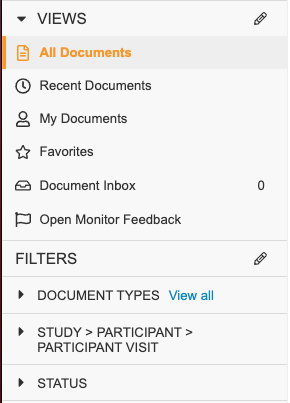
Le viste consentono di visualizzare un sottoinsieme di documenti o record di dati in base alle impostazioni standard SiteVault o ad altre ricerche e filtri salvati. È possibile salvare e condividere viste personalizzate in base alla ricerca corrente, ai filtri o ad altre impostazioni di vista. Si noti che SiteVault memorizza l'ultima vista selezionata per una scheda e la apre automaticamente all'apertura della scheda stessa.
I filtri consentono di affinare l'elenco di documenti o dati visualizzati in qualsiasi vista o risultato di ricerca. Ad esempio, è possibile filtrare un elenco di documenti in base al tipo di documento, al partecipante, allo stato e altro ancora.
Perché il mio PI deve avere un account SiteVault ed effettuare l'accesso?
Le normative prevedono che il PI) abbia la supervisione di tutti gli aspetti della sperimentazione, compreso il Modulo di Supporto all'Informazione (ISF). Una volta effettuato l'accesso, il PI dello Studio può sfruttare appieno le funzionalità di SiteVault, ad esempio completare i flussi di lavoro di formazione, firmare documenti elettronicamente e supervisionare la delega digitale.
Come si creano o si disattivano gli utenti?
Consulta le pagine relative alla creazione e alla disattivazione degli utenti per informazioni su come creare o disattivare un account utente per il tuo sede.
Come si aggiorna il ruolo di sistema di un utente esistente?
Consulta la guida per la modifica delle autorizzazioni a livello di organizzazione di ricerca e di sito di un utente per scoprire come aggiornare il ruolo e le autorizzazioni di sistema di un utente esistente.
Quale ruolo di sistema dovrei assegnare al mio personale?
Consulta la pagina Informazioni su ruoli e autorizzazioni utente per conoscere i ruoli e le autorizzazioni di sistema disponibili in SiteVault.
Perché dovrei creare un utente per ogni membro del mio team e assegnarlo a ciascuno di essi per gli studi?
Tra gli altri vantaggi, la creazione di account utente per i membri del team e la loro assegnazione ai progetti consentono di inviare loro documenti per la firma elettronica e la formazione, caricare i loro documenti del profilo e aggiungerli al registro delle deleghe digitali.
È possibile gestire documenti e dati, sia anonimizzati che non anonimizzati, in SiteVault?
La funzionalità "Documenti con accesso limitato" consente Sedi di limitare la visibilità dei documenti a specifici utenti assegnati allo studio. Questa funzione è pensata per studi in cieco/mascherati, in cui determinati documenti (ad esempio, le informazioni sulla randomizzazione) devono rimanere nascosti al resto del personale di ricerca. La limitazione dell'accesso a documenti e personale si articola in due fasi: da un lato, i singoli documenti dello studio vengono contrassegnati come "con accesso limitato", dall'altro, i singoli membri del personale di ricerca possono accedere a tali documenti. Solo i membri del personale di ricerca (o i monitor e gli utenti esterni) a cui è stato concesso l'accesso ai documenti con accesso limitato possono visualizzarli.
Per ulteriori informazioni, vedere Limitare la visibilità dei documenti
Come si crea uno studio?
Consulta la guida per la creazione di studi per scoprire come creare uno studio in SiteVault.
Perché dovrei creare delle organizzazioni e integrarle nei miei studi?
L'assegnazione delle organizzazioni partner a uno studio è importante per la redazione di documenti di profilo organizzativo, come ad esempio:
- Composizione del comitato etico/IRB
- Conformità IRB/IEC
- Qualifiche del direttore di laboratorio
- Certificazione del laboratorio
- Intervalli di riferimento di laboratorio
Una volta che un'organizzazione viene aggiunta a uno studio e resa attiva, i relativi documenti del profilo vengono archiviati nello studio stesso. Ciò consente inoltre al team di ricerca di identificare rapidamente tutti i fornitori utilizzati nello studio.
Oltre ai documenti standard relativi al profilo dell'organizzazione, altri documenti, come la risposta al Comitato Etico/Comitato di Valutazione Internazionale (IRB/IEC) e la relativa documentazione da presentare all'IRB/IEC, richiedono la selezione di un'organizzazione al momento della creazione del documento. Pertanto, anche se l'organizzazione non viene aggiunta allo studio, è comunque necessario che sia presente nel sistema per poter archiviare il documento.
Perché dovrei creare dei prodotti e integrarli nei miei studi?
L'assegnazione dei prodotti è importante per associare i documenti al prodotto (IP) o al dispositivo oggetto di indagine. Alcuni documenti richiedono la compilazione del campo Prodotto al momento della creazione del documento. Una volta associati i documenti al prodotto, è possibile filtrare la raccolta documenti in base a tale prodotto per trovare rapidamente i documenti desiderati.
Perché archiviare uno studio?
Le normative globali in materia di sperimentazioni cliniche definiscono i requisiti per la conservazione della documentazione relativa alle sperimentazioni cliniche (archiviazione). Tali normative prevedono che, al termine di uno studio, i documenti pertinenti e le relative tracce di audit debbano:
- Conservare per un periodo massimo di 25 anni (la durata del periodo varia a seconda della regione).
- Proteggiti da modifiche non autorizzate
- Avere un accesso "opportunamente limitato", ma essere comunque facilmente reperibile per scopi di ispezione.
- Prevedere l'identificazione, la cronologia delle versioni, la ricerca e il recupero
Quando è opportuno archiviare uno studio?
Uno studio dovrebbe essere archiviato una volta che tutto il lavoro è terminato e tutta la documentazione relativa allo studio è stata verificata e risulta completa.
Chi può archiviare uno studio?
Organizzazione di ricerca e amministratori Sede
È possibile riattivare uno studio archiviato?
No, il processo di archiviazione è irreversibile.
Chi può accedere a uno studio archiviato?
Gli amministratori Sede mantengono l'accesso agli studi indipendentemente dal loro stato. Gli amministratori possono riattivare o creare nuovi incarichi per il team di studio o per i monitor e gli auditor.
Per quanto tempo SiteVault conserverà i dati di studio archiviati?
In base ai nostri Termini di servizio, Veeva conserverà tutti i documenti per almeno 25 anni, indipendentemente dal periodo di tempo indicato nel campo "Data di fine del periodo di conservazione".
Cosa succede quando uno studio viene archiviato?
Consultare la sezione "Azioni automatizzate di archiviazione dello studio" nella pagina "Panoramica dell'archivio dello studio".
Posso archiviare più studi contemporaneamente?
Le organizzazioni di ricerca possono effettuare una sola richiesta di archiviazione di uno studio alla volta. Quando un'archiviazione è in corso e ne viene avviata un'altra per un altro studio all'interno della stessa organizzazione di ricerca, la richiesta genera un errore che consiglia all'utente di riprovare una volta completata la prima archiviazione.
Posso archiviare un singolo documento in uno studio archiviato?
In SiteVault, l'obiettivo è archiviare interi studi, piuttosto che singoli documenti. Quando un documento di studio viene ritrovato dopo l'archiviazione o viene ripristinato per un aggiornamento, l'intero studio viene archiviato nuovamente per essere reinserito nell'archivio.
L'azione "Archivia documento" presente nel menu "Tutte le azioni" di un documento è uno strumento di sistema non utilizzato in SiteVault. Questa azione archivia un documento relativo a uno studio che non è ancora stato archiviato, proteggendolo e rendendolo invisibile a tutti gli utenti. Qualora questa azione venga selezionata per errore, seguire i passaggi seguenti:
- Accedi ai documenti > Libreria.
- Accedi alla barra di ricerca.
- Seleziona Ricerca avanzata.
- Seleziona Sì per Cerca negli archivi.
- Utilizza i campi forniti per restringere i risultati della ricerca.
- Seleziona Cerca.
- Selezionare il documento appropriato.
- Seleziona Estrai documento dall'elenco di tutte le azioni (…).
- Seleziona Conferma.
Posso utilizzare l'azione "Archivia documento" presente nel menu "Tutte le azioni" di un documento?
In SiteVault, l'obiettivo è archiviare interi studi, piuttosto che singoli documenti. Quando un documento di studio viene ritrovato dopo l'archiviazione o viene ripristinato per un aggiornamento, l'intero studio viene archiviato nuovamente per essere reinserito nell'archivio.
L'azione "Archivia documento" presente nel menu "Tutte le azioni" di un documento è uno strumento di sistema non utilizzato in SiteVault. Questa azione archivia un documento relativo a uno studio che non è ancora stato archiviato, proteggendolo e rendendolo invisibile a tutti gli utenti. Qualora questa azione venga selezionata per errore, seguire i passaggi seguenti:
- Accedi ai documenti > Libreria.
- Accedi alla barra di ricerca.
- Seleziona Ricerca avanzata.
- Seleziona Sì per Cerca negli archivi.
- Utilizza i campi forniti per restringere i risultati della ricerca.
- Seleziona Cerca.
- Selezionare il documento appropriato.
- Seleziona Estrai documento dall'elenco di tutte le azioni (…).
- Seleziona Conferma.
È possibile caricare nuovi documenti relativi al profilo di persone o organizzazioni in uno studio dopo che è stato archiviato? In caso affermativo, come si procede, dato che non è possibile aggiungere persone o organizzazioni allo studio?
No, non è consentito. Le alternative includono caricare il file come documento di tipo diverso (non profilo) o contattare l'assistenza Veeva per ricevere supporto.
Quanto costa archiviare uno studio per 25 anni (requisito EU-CTR)?
L'archiviazione di uno studio non comporta alcun costo.
È possibile archiviare nuovamente uno studio o riattivarlo?
Uno studio può essere archiviato più volte (per aggiungere ulteriori documenti). Tuttavia, uno studio non può essere ripristinato dallo stato "Archiviato".
Esiste un modo chiaro per distinguere gli studi archiviati (che hanno completato la procedura) da quelli che sono semplicemente elencati come archiviati nel nostro vault?
È possibile creare un report per estrarre tutti i documenti "Note to File" archiviati. Se hai bisogno di assistenza, puoi contattare il team di supporto Site Success.
È possibile modificare il periodo di conservazione?
È possibile richiedere una modifica del periodo di conservazione tramite Site Support.
Come si eliminano i documenti?
Consulta la guida per eliminare i documenti.
Come si modificano i documenti in SiteVault?
SiteVault offre diverse funzionalità che consentono di modificare i documenti e facilitare la collaborazione in tempo reale. Eccone alcune da tenere in considerazione:
- Lo strumento di annotazione consente di lasciare un commento su un documento che sarà visibile agli altri utenti.
- È possibile estrarre i documenti per apportare modifiche. Il documento estratto viene scaricato sul computer, dove è possibile modificarlo e archiviarlo nuovamente al termine delle modifiche. SiteVault aggiorna automaticamente la versione del documento.
- Grazie alla funzione di confronto tra versioni, è possibile confrontare diverse versioni di un documento per visualizzare le modifiche apportate tra le due versioni.
Come faccio a finalizzare i documenti?
La finalizzazione di un documento lo porta al suo stato finale (stabile) e crea una versione principale del documento (ad esempio, 1.0 o 2.0). Per ulteriori informazioni, consultare la guida alla finalizzazione dei documenti.
Come faccio a caricare i documenti normativi?
Consulta la pagina Creazione e finalizzazione dei documenti per scoprire come caricare i documenti normativi.
Come faccio a inviare i registri di allenamento a uno sponsor?
Per inviare i registri di allenamento a uno sponsor, segui questi passaggi:
- Accedere alla scheda Report > Report e aprire il report Report sul materiale formativo per studio (Registro di formazione).
- Nella finestra di dialogo, seleziona lo studio desiderato, quindi seleziona Continua.
- Seleziona Esporta in PDF dal menu delle azioni (…) del report.
- Carica il report esportato come documento di tipo "Evidenza di formazione (specifica dello studio)" e cambia lo stato del documento in "Finale".
- Invia il rapporto al tuo sponsor.
Qual è la differenza tra la Biblioteca e eBinder?
La scheda Documenti > Libreria visualizza tutti i documenti a cui hai accesso in SiteVault, indipendentemente dal loro stato di vita, ad esempio Bozza, Corrente o Sostituito. Quando carichi un documento, questo viene caricato nella libreria documenti anziché in una cartella eBinder. Una volta che il documento raggiunge il suo stato definitivo (ad esempio Corrente o Finale), viene automaticamente archiviato nell'eBinder del tuo studio. La posizione in cui il documento viene archiviato nell'eBinder è determinata dal tipo di documento. Puoi anche caricare direttamente un documento nell'eBinder selezionando il pulsante Carica nell'eBinder oppure trascinando un documento locale in una cartella eBinder con il cursore.
Perché non riesco a modificare i tipi di documento o la struttura di eBinder?
SiteVault è utilizzato Sedi di tutto il mondo, pertanto la standardizzazione garantisce che tutti i Sedi possano SiteVault in modo efficiente ed efficace. Presso il vostro sede, questa standardizzazione assicura una struttura di eBinder e una documentazione di studio uniformi per tutti i vostri studi, indipendentemente dallo sponsor. L'utilizzo di una struttura di cartelle standard consente a tutti gli utenti SiteVault di trovare rapidamente i documenti e di identificare eventuali documenti mancanti. La struttura standard facilita inoltre l'archiviazione automatica dei documenti in SiteVault, riducendo notevolmente il carico amministrativo.
Se hai domande su dove viene archiviato un documento nell'eBinder, consulta la Scheda di riferimento rapido dell'eBinder. Questa risorsa mostra dove vengono archiviati i diversi tipi di documento nell'eBinder. Puoi anche utilizzare il Foglio di calcolo di riferimento dei tipi di documento. Questa risorsa copre tutti i tipi di documento disponibili in SiteVault e include descrizioni e altre informazioni importanti per ciascun tipo di documento.
Siamo sempre aperti ai feedback e consigliamo di segnalare al nostro team di prodotto l'eventuale necessità di ulteriori cartelle o tipi di documenti per eBinder. Più feedback ci fornirete, maggiori saranno le probabilità che lo implementiamo, soprattutto se lo stesso feedback proviene da più Sedi.
Perché non riesco a oscurare le informazioni sensibili nei documenti in SiteVault?
SiteVault è conforme alle normative HIPAA ed è in grado di archiviare documenti non oscurati. Per i documenti originali, SiteVault richiede di specificare se il documento caricato deve contenere o meno delle omissioni.
I nostri partner sponsor preferiscono che i documenti rimangano integrali per poter effettuare efficacemente la verifica dei documenti originali. Quando i documenti sono oscurati, risulta più difficile eseguire la verifica dei dati originali o la revisione da parte dei monitor. Si noti che gli utenti esterni, come i monitor o le agenzie di rating, non possono scaricare i documenti originali.
Vi invitiamo a seguire le procedure operative standard (SOP) del vostro sito relative all'oscuramento dei dati in SiteVault, consultando al contempo gli accordi di sperimentazione con lo sponsor o la CRO per eventuali requisiti specifici dello studio.
Perché non posso utilizzare la firma elettronica su tutti i documenti?
A causa di requisiti normativi, solo un numero limitato di documenti può essere inviato per la firma elettronica in SiteVault. Stiamo lavorando per ampliare questo elenco. Consulta il foglio di calcolo di riferimento sui tipi di documento per visualizzare i documenti idonei.
Quando un documento viene firmato elettronicamente, SiteVault crea una pagina di firma elettronica separata, poiché la firma non può essere apposta in una posizione specifica del documento. In genere, solo una persona può firmare elettronicamente un documento; tuttavia, se necessario, più persone possono firmare un modulo eConsent.
Perché il mio documento non viene visualizzato nell'eBinder di studio?
Se il documento non viene visualizzato nell'eBinder di studio, procedi alla risoluzione dei problemi seguendo questi passaggi:
- Assicurarsi che il documento si trovi nel suo stato stabile o finale. Nell'eBinder vengono visualizzati solo i documenti in stato stabile.
- Assicurarsi che lo studio sia selezionato nello strumento di selezione degli studi.
- Assicurati di consultare la sezione corretta del fascicolo di studio elettronico.
- Se si tratta di un documento di profilo per un membro del team di studio, assicurarsi che la persona sia assegnata allo studio con lo stato Attivo.
- Se si tratta di un documento di profilo per un'organizzazione, assicurarsi che l'organizzazione sia aggiunta allo studio come organizzazione partner con stato Attivo.
Perché dovrei certificare i documenti come copie?
La certificazione di un documento come copia ne finalizza l'autenticità, riconoscendolo al contempo come documento cartaceo scansionato, ora considerato l'originale.
Perché devo compilare tutti i campi del documento durante il caricamento?
Completando i campi del documento, questi diventano ricercabili e recuperabili. Ciò consente di sfruttare appieno tutte le funzionalità di SiteVault, come ad esempio:
- Archiviazione e denominazione automatiche
- Documenti del profilo
- Filtri, opzioni di ricerca avanzate e reportistica e dashboard automatiche
Perché dovrei gestire tutte le versioni dei documenti in SiteVault?
SiteVault gestisce automaticamente il controllo delle versioni, consentendo ai team di lavorare e collaborare con la certezza di utilizzare sempre la versione più recente di un documento, mantenendo al contempo l'accesso alle versioni precedenti.
La gestione delle versioni dei documenti è utile per apportare modifiche o risolvere i problemi segnalati dagli utenti. SiteVault raggruppa le versioni dei documenti per un facile accesso e consente di confrontarle. Le versioni obsolete vengono conservate ma non sono modificabili.
Quando si crea una nuova versione approvata di un documento precedentemente approvato (ad esempio, aggiornando un documento dalla versione 1.0 alla versione 2.0), SiteVault aggiorna automaticamente lo stato della versione precedentemente approvata a "Sostituita". Sebbene la versione precedente rimanga nel sistema, non è più possibile modificarla.
Qual è la differenza tra pazienti e partecipanti in SiteVault?
Un paziente è una persona che riceve cure o trattamenti presso una sede, che può partecipare o meno a uno o più studi clinici presso la sede. Un partecipante è un paziente che viene sottoposto a screening o che partecipa a uno studio. Tutti i partecipanti sono pazienti, ma non tutti i pazienti sono necessariamente partecipanti.
Perché dovrei aggiungere partecipanti a uno studio?
L'assegnazione dei partecipanti allo studio è importante per caricare i documenti originali. Quando si aggiunge un partecipante, SiteVault crea un record per quel partecipante. Tutti i documenti caricati e associati a quel partecipante vengono visualizzati nella sezione Documenti del record del partecipante. È inoltre possibile utilizzare il record per monitorare lo stato di iscrizione e creare cartelle cliniche da associare ai partecipanti allo studio, in modo da utilizzare SiteVault come un mini CTMS.
Per ulteriori informazioni, consultare la pagina Gestione dei partecipanti allo studio.
In qualità di monitor o CRA, come posso visualizzare i documenti?
Consulta la guida per la sezione "Ricerca di documenti pronti per la revisione" per scoprire come visualizzare i documenti in qualità di monitor o CRA.
Come faccio a rendere i documenti disponibili al mio monitor?
Prima che il tuo supervisore possa visualizzare i documenti relativi al tuo studio in SiteVault, è necessario che siano soddisfatti i seguenti prerequisiti:
- È necessario concedere al monitor l'accesso al sede.
- È necessario assegnare il monitor allo studio.
- I documenti devono trovarsi nel loro stato finale o stabile.
Consulta la guida al monitoraggio per ulteriori informazioni.
Come faccio a caricare i documenti originali?
Consulta la pagina Gestione dei documenti sorgente per il monitoraggio remoto per scoprire come caricare i documenti sorgente.
A quali documenti hanno accesso i supervisori?
I monitor vengono aggiunti a SiteVault come utenti esterni e hanno accesso in sola lettura ai documenti delle versioni principali (ad esempio la 1.0) degli studi a cui sono assegnati. I monitor non possono visualizzare le versioni secondarie dei documenti (ad esempio la 0.1 o la 1.1). Se si desidera programmare l'accesso di un monitor a uno studio, è possibile impostare una data di inizio e una di fine dell'accesso allo studio.
I monitor possono scaricare determinati documenti. Tuttavia, non possono scaricare i documenti originali né accedere ai documenti contrattuali e di bilancio. Consultare il foglio di calcolo di riferimento per i tipi di documento per ulteriori informazioni sui documenti che un monitor può scaricare.
Perché dovrei utilizzare SiteVault per il monitoraggio?
SiteVault aumenta l'efficienza della revisione dei monitor attraverso:
- Controllo delle versioni dei documenti
- Transizioni fluide con feedback del monitor
- Archiviazione centralizzata dei documenti
- Report e dashboard
Come faccio a creare un paziente per avviare la procedura eConsent?
La procedura per la creazione dei pazienti necessari all'avvio del processo eConsent prevede i seguenti passaggi generali:
- Crea un partecipante allo studio.
- Associa un profilo paziente al partecipante allo studio. Assicurati di includere un indirizzo email completo e un numero di telefono che possa ricevere messaggi SMS per il paziente.
Per ulteriori informazioni, consultare anche la sezione Prerequisiti nella guida per i partecipanti che danno il consenso.
Come faccio ad aggiungere un modulo eConsent a uno studio?
Consulta la pagina Aggiungi modulo di consenso allo studio per scoprire come creare e modificare i moduli eConsent.
Cosa fare quando un paziente si ritira da uno studio?
Se un paziente desidera ritirarsi da uno studio, dovrà contattare il personale sede e farne richiesta. A quel punto, sarà possibile annullare tutti i moduli eConsent inviati al partecipante e aggiornare il suo stato in SiteVault.
