Nota: Si tiene acceso a varios sitios o vaults, asegúrese de que el sitio apropiado esté seleccionado en el selector de vault.
Seleccione una de las siguientes opciones para localizar los documentos listos para la revisión del supervisor:
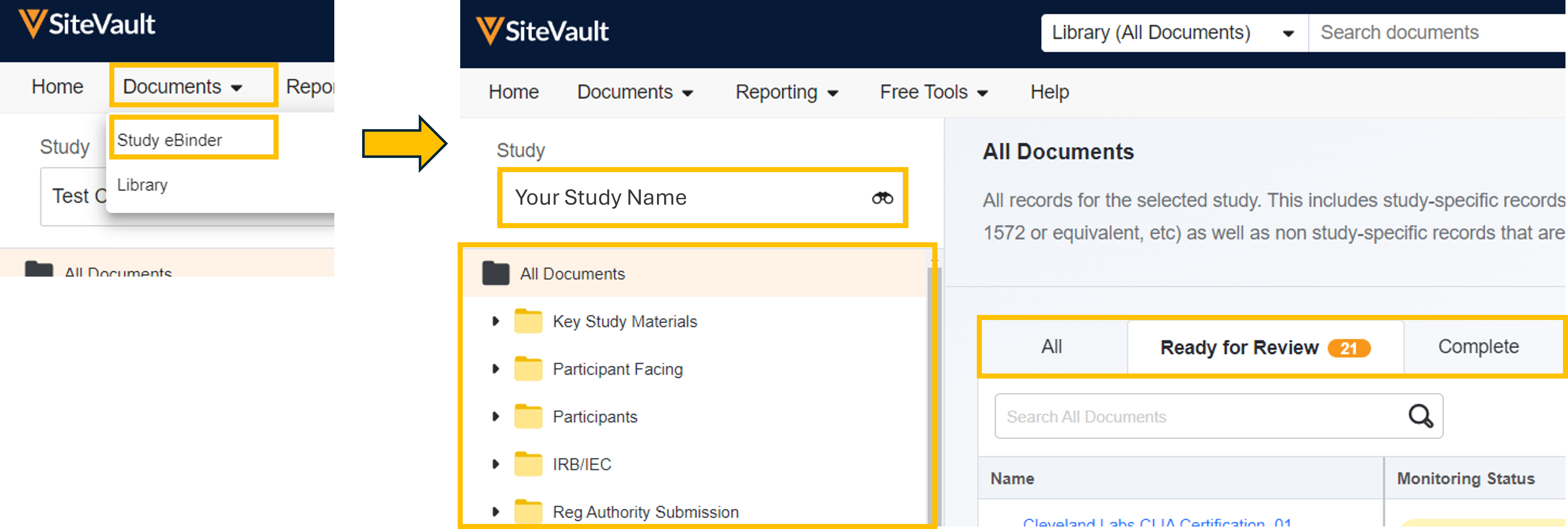
Carpeta electrónica de estudio
Vaya a Documentos > Carpeta electrónica del estudio y seleccione el estudio en el Selector de estudios. Seleccione la carpeta Todos los documentos o seleccione una subcarpeta para ver un subconjunto de documentos. Para filtrar la vista por estado de seguimiento, elija una de las siguientes vistas de pestañas:
- Todos: Todos los documentos finalizados en la carpeta seleccionada, independientemente del estado de supervisión.
-
Listo para revisión:
Todos los documentos comienzan con el estado «Listo para revisión». Cualquier documento con una nueva versión apilada también comenzará con el estado «Listo para revisión», por lo que todas las versiones de un documento en este estado tendrán su propia fila en la lista. Al seleccionar un documento, este se abrirá para
su revisión
en el visor de documentos de Monitoring eBinder.
- Al seleccionar el estado "Problemas encontrados", se le pedirá que envíe un problema al sitio.
- Cuando un usuario del sitio informa de un problema, el estado se actualiza a "Problema resuelto".
-
Completado:
Documentos de la carpeta seleccionada que han sido revisados o que no requieren revisión por parte de un monitor/usuario externo. Los siguientes estados se consideran estados completados, pero pueden actualizarse en cualquier momento:
- Revisado sin problemas
- No se requiere revisión
Informe de documentos del Sitio
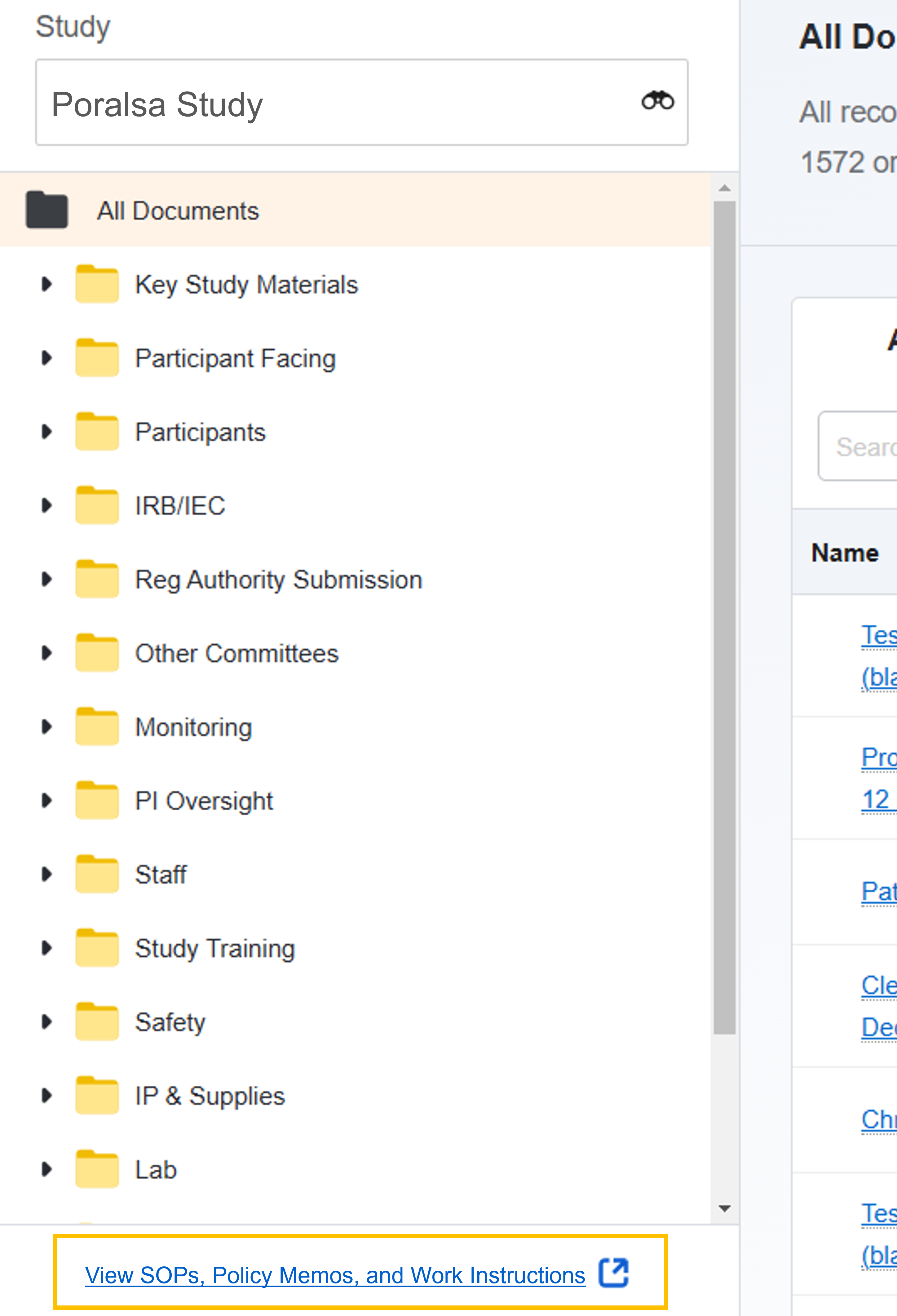
Para revisar los documentos del sitio que no son específicos del estudio (procedimientos operativos estándar, instrucciones de trabajo y memorandos de políticas), haga clic en el enlace " Ver SOP, memorandos de políticas e instrucciones de trabajo" que aparece debajo de la lista de carpetas del eBinder del estudio. Este enlace le dirigirá a un informe con enlaces a todos los documentos del sitio que se le han compartido. Si el enlace " Ver SOP, memorandos de políticas e instrucciones de trabajo" no está visible en el eBinder del estudio, significa que no se le ha otorgado acceso a dichos documentos. Consulte sus opciones de acceso con el personal del sitio.
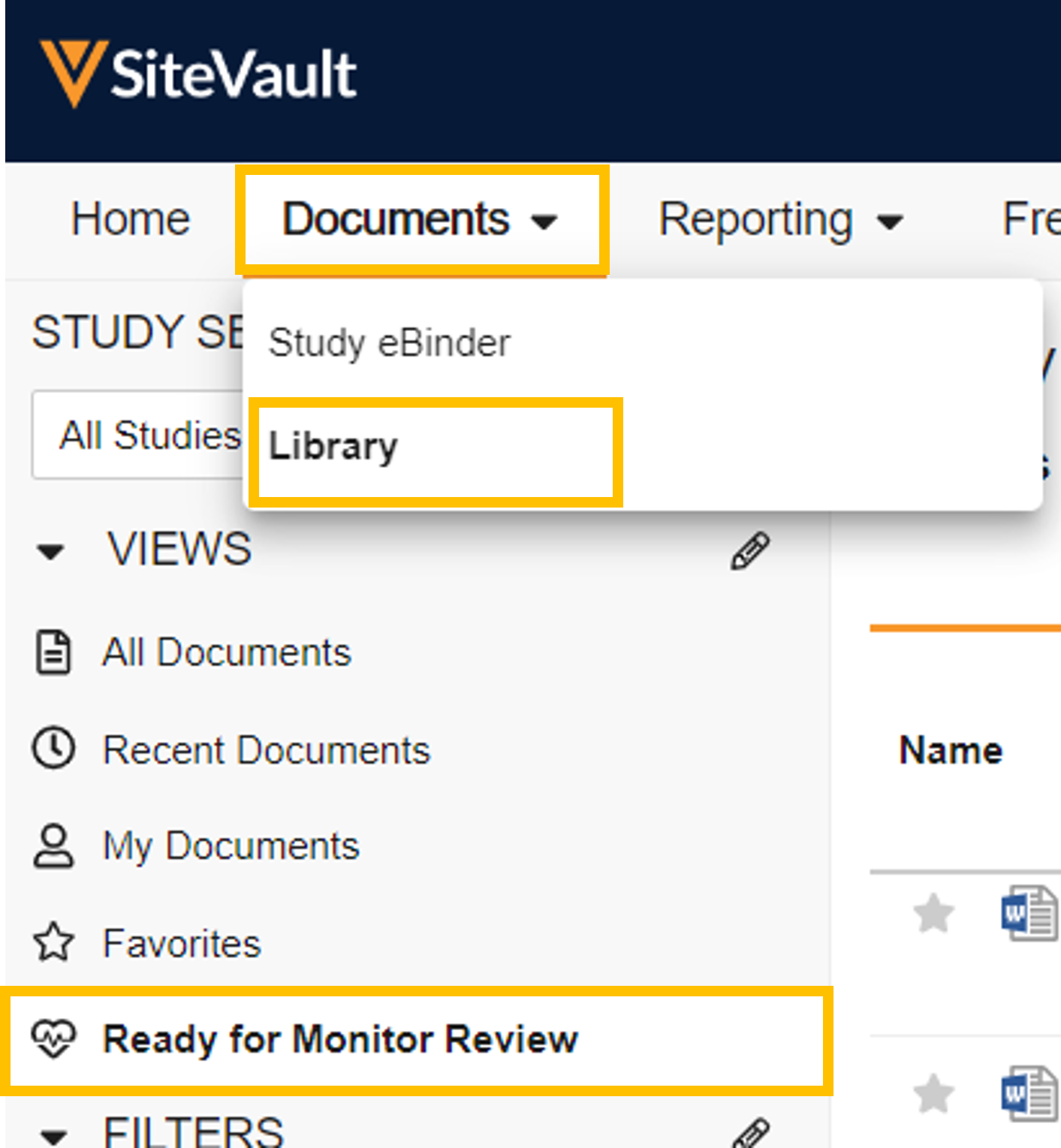
Biblioteca
Diríjase a Documentos > Biblioteca y seleccione la vista Listo para revisión del supervisor para ver los documentos que están listos para su revisión. Tenga en cuenta que los documentos de perfil no se muestran en esta vista porque no son específicos del estudio.
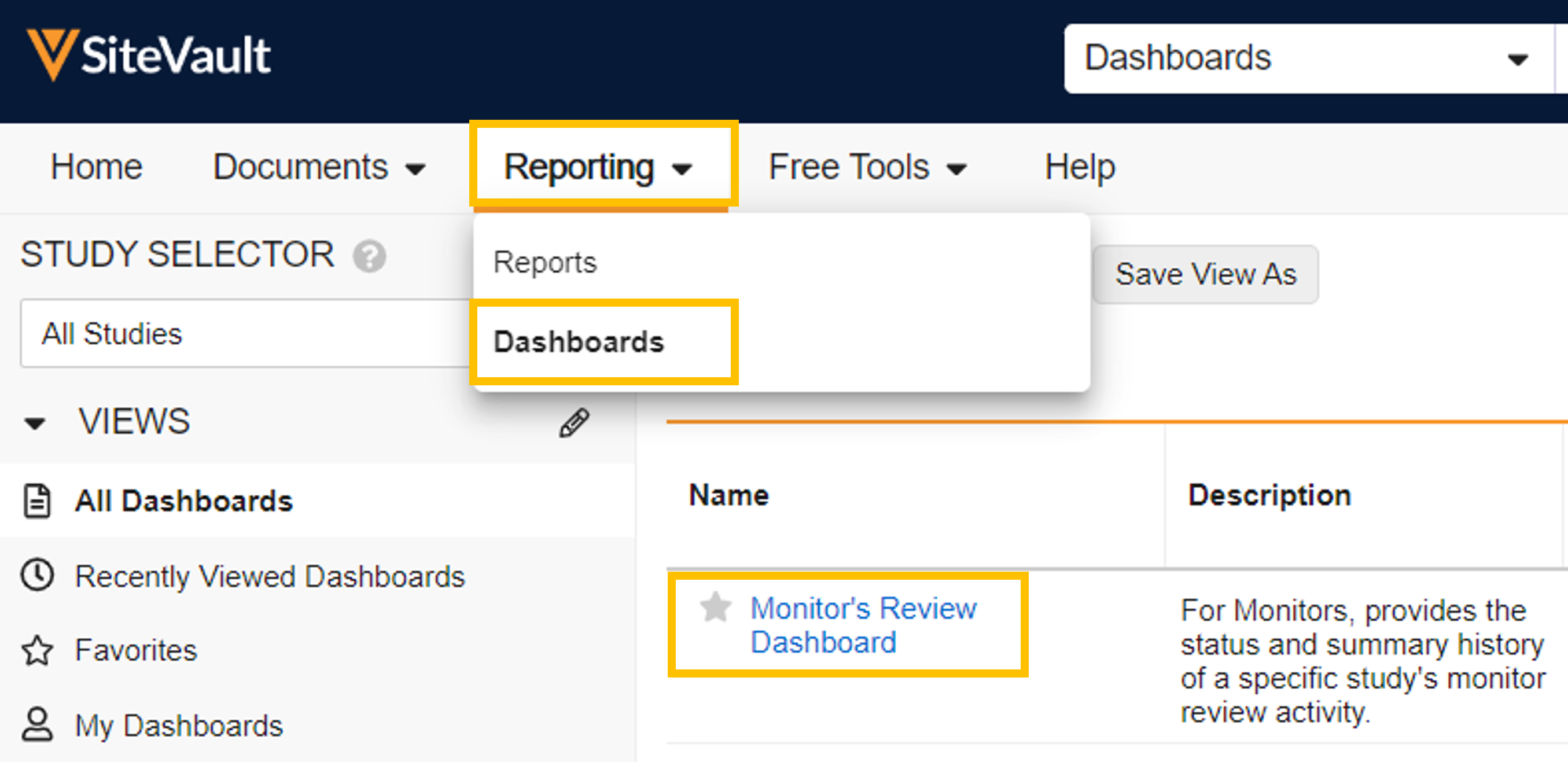
Panel de revisión del monitor
Diríjase a Informes > Paneles y abra el Panel de revisión del monitor. Seleccione su estudio y, a continuación, el widget Documentos listos para revisión. Este informe muestra una lista de todos los documentos listos para revisión.