На этой странице представлены ответы на некоторые из наиболее часто задаваемых вопросов (FAQ) SiteVault. Вы можете отфильтровать ответы на часто задаваемые вопросы, выбрав категорию ниже.
Как получить доступ к обучающим материалам по SiteVault?
Учебные материалы по запросу доступны в видеогалерее и интерактивных демонстрационных разделах.
Как создать пользовательский интерфейс или применить фильтры на вкладке?
Чтобы создать пользовательский вид, выберите один или все из приведенных ниже вариантов в разделе «Все документы», «Все исследования» или любом другом разделе, где доступны пользовательские виды, затем выберите «Сохранить вид как». В диалоговом окне введите имя и, при необходимости, описание для вида, затем выберите «Сохранить».
- Задайте макет, например, «Подробности» или «Миниатюры», который вы хотите использовать для пользовательского представления. При использовании табличного представления вы также можете добавлять или удалять столбцы.
- Для настройки поиска используйте строку поиска или диалоговое окно «Расширенный поиск».
- Используйте панель «Фильтры», чтобы задать дополнительные критерии фильтрации.
- Задайте порядок сортировки.
Чтобы отфильтровать текущий вид или результаты поиска, выберите параметры из предустановленных фильтров на панели «Фильтры» или нажмите
«Редактировать»
(
 ) для добавления дополнительных фильтров.
Как определить, нужен ли мне стандартный операционный протокол (СОП)?
Обратитесь к оценке потребностей в стандартных операционных процедурах (СОП), чтобы определить, какие СОП вам, возможно, потребуется изменить или создать при внедрении SiteVault.
Как мне сбросить пароль?
Чтобы узнать, как сбросить пароль, обратитесь к разделу справки по изменению пароля.
Как переключаться между исследовательские центры?
См. справку по использованию селектора vault, чтобы узнать, как перемещаться между вашей исследовательской организацией и исследовательский центр или исследовательские центры в SiteVault.
Как исследовательские центры могут зарегистрироваться в SiteVault?
Заполните регистрационную форму на сайте Veeva для исследовательских Исследовательские центры. Чтобы зарегистрироваться в SiteVault.
Соответствует ли SiteVault требованиям 21 CFR Part 11, GDPR и HIPAA? Можно ли получить сертификат, который я мог бы предоставить своему спонсору или CRO для подтверждения этого?
SiteVault соответствует требованиям 21 CFR Part 11, GDPR и HIPAA.
- 21 CFR Часть 11 и GDPR: вопросы соответствия рассматриваются в документе «Техническая и операционная безопасность». для SiteVault. В документе также рассматривается соответствие требованиям электронной подписи. См. страницу Veeva и GDPR. Дополнительную информацию о соответствии Veeva требованиям GDPR можно найти на веб-сайте Veeva.
- HIPAA: Соответствие требованиям регулируется Условиями предоставления услуг SiteVault. Обработка защищенной медицинской информации (PHI) подробно описана в Приложении B (Дополнение к Соглашению о деловом партнерстве) Условий предоставления услуг.
Вы можете скачать указанные выше документы и отправить их в качестве вложений своему спонсору или CRO для подтверждения соответствия требованиям.
Если вам нужна информация или документация по проверке SiteVault, обратитесь к странице «Документы по проверке».
Что такое универсальный номер Исследовательский центр SiteVault (USN) и где я могу найти его для своего исследовательского исследовательский центр?
USN — это уникальный номер для вашего исследовательский центр, который присваивается Veeva после одобрения вашей регистрации в SiteVault. Исследовательские центры будут использовать USN для подключения SiteVault к Site Connect.
ВМС США отображаются в правом верхнем углу каждой страницы SiteVault.
В чём разница между представлениями и фильтрами?
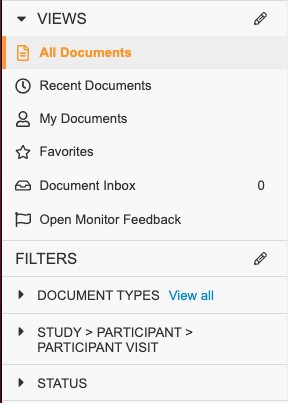
Функции просмотра позволяют просматривать подмножество документов или записей данных на основе стандартных настроек SiteVault или других сохраненных поисковых запросов и фильтров. Вы можете сохранять и делиться пользовательскими представлениями на основе текущего поиска, фильтров или других настроек просмотра. Обратите внимание, что SiteVault запоминает последнее выбранное вами представление для вкладки и автоматически открывает его при открытии этой вкладки.
Фильтры позволяют уточнить список документов или данных, отображаемых в любом представлении или результатах поиска. Например, вы можете отфильтровать список документов по типу документа, участнику, статусу и другим параметрам.
Зачем моему PI нужна учетная запись SiteVault и вход в систему?
Согласно правилам, PI должен контролировать все аспекты исследования, включая форму ISF. Войдя в систему, ваш PI может в полной мере использовать возможности SiteVault, например, проходить обучение, подписывать документы в электронном виде и контролировать делегирование полномочий в цифровом формате.
Как создать или деактивировать пользователей?
Информацию о создании и деактивации учетных записей пользователей для вашего исследовательский центр можно найти на страницах, посвященных созданию и деактивации пользователей.
Как обновить системную роль существующего пользователя?
Чтобы узнать, как обновить системную роль и права доступа существующего пользователя, см. справку по редактированию разрешений на уровне исследовательской организации и сайта.
Какую системную роль мне следует присвоить своим сотрудникам?
Чтобы узнать о системных ролях и разрешениях, доступных в SiteVault, посетите страницу «О ролях и разрешениях пользователей».
Зачем мне создавать учетную запись для каждого члена моей команды и назначать их на исследования?
Среди прочих преимуществ, создание учетных записей пользователей для членов команды и назначение их на исследования позволяет отправлять им документы для электронной подписи и обучения, загружать документы их профиля и добавлять их в журнал цифрового делегирования.
Можно ли управлять засекреченными и незасекреченными документами и данными в SiteVault?
Функция «Ограниченный доступ к документам» позволяет исследовательские центры ограничивать доступ к документам для определенных пользователей, назначенных для участия в исследовании. Эта функция предназначена для слепых/маскированных исследований, где определенные документы (например, информация о рандомизации) должны оставаться скрытыми от остального персонала исследования. Ограничение доступа к документам и персоналу — это двухэтапный процесс, который включает в себя сначала пометку отдельных документов исследования как «Ограниченный доступ», а затем предоставление доступа к ним отдельным сотрудникам исследования. Только сотрудники исследования (или наблюдатели и внешние пользователи), которым предоставлен доступ к «Ограниченным документам», могут просматривать помеченные как «Ограниченный доступ» документы исследования.
Для получения дополнительной информации см. раздел «Ограничение видимости документа».
Как мне создать исследование?
Чтобы узнать, как создать исследование в SiteVault, обратитесь к разделу справки по созданию исследований.
Зачем мне создавать организации и включать их в свои исследования?
Назначение организаций-партнеров для участия в исследовании важно для составления профилей организаций, например:
- Состав комитета по этике/комиссии по этике исследований
- Соответствие требованиям IRB/IEC
- Квалификация директора лаборатории
- Сертификация лаборатории
- Нормальные диапазоны лабораторных показателей
После добавления организации в исследование и присвоения ей статуса «Активная», соответствующие документы её профиля прикрепляются к этому исследованию. Это также позволяет исследовательской группе быстро идентифицировать всех поставщиков, используемых в исследовании.
Помимо стандартных документов, описывающих организацию, для создания других документов, таких как ответ в комитет по этике/экспертную комиссию и подача документов в комитет по этике/экспертную комиссию, необходимо выбрать организацию. Поэтому, даже если организация не добавлена в исследование, она все равно должна быть в системе, чтобы вы могли подать документ.
Зачем мне создавать продукты и добавлять их в свои исследования?
Присвоение продуктов важно для связывания документов с исследуемым продуктом (ИП) или устройством, находящимся под исследованием. Для некоторых документов необходимо заполнить поле «Продукт» при их создании. После того, как документы будут связаны с продуктом, вы можете отфильтровать библиотеку документов по этому продукту, чтобы быстро найти нужные документы.
Зачем архивировать исследование?
Глобальные правила проведения клинических исследований определяют требования к хранению документов клинических исследований (архивированию). Эти правила требуют, чтобы по завершении исследования соответствующие записи и журналы их аудита соответствовали следующим требованиям:
- Срок действия лицензии может составлять до 25 лет (требования к количеству лет могут различаться в зависимости от региона).
- Защита от несанкционированных изменений
- Иметь «соответствующим образом ограниченный» доступ, но при этом быть легкодоступным для проведения инспекций.
- Обеспечивает идентификацию, историю версий, поиск и извлечение информации.
Когда следует архивировать исследование?
Исследование следует архивировать после завершения всей работы и учета всех документов, относящихся к исследованию, и их полноты.
Кто может архивировать исследование?
Администраторы исследовательских организаций и Исследовательский центр
Можно ли вернуть архивное исследование в активный режим?
Нет, процесс архивирования необратим.
Кто имеет доступ к архивным исследованиям?
Администраторы Исследовательский центр сохраняют доступ к исследованиям во всех их статусах. Администраторы могут повторно активировать или создавать новые назначения для исследовательских групп или для наблюдателей и аудиторов.
Как долго SiteVault будет хранить архивные данные исследований?
В соответствии с нашими Условиями предоставления услуг, Veeva будет хранить все документы не менее 25 лет, независимо от срока, указанного в поле «Дата окончания срока хранения».
Что происходит, когда исследование отправляется в архив?
См. раздел «Автоматизированные действия по архивированию исследований» на странице «Обзор архива исследований».
Могу ли я архивировать несколько исследований одновременно?
Исследовательские организации могут одновременно отправлять только один запрос на архивирование исследования. Если архивирование уже запущено, и одновременно инициируется архивирование другого исследования в рамках данной исследовательской организации, запрос выдает ошибку, предлагая пользователю повторить попытку после завершения первого архивирования.
Могу ли я заархивировать отдельный документ в архивное исследование?
В SiteVault цель состоит в архивировании целых исследований, а не отдельных документов. Если документ исследования найден после архивирования или документ разархивирован для обновления, все исследование архивируется заново, чтобы добавить его обратно в архив.
Действие «Архивировать документ», указанное в меню «Все действия» документа, является системным инструментом, не используемым в SiteVault. Это действие архивирует документ для исследования, который еще не был архивирован, защищая документ путем удаления его из видимости для всех пользователей. Если это действие было выбрано по ошибке, выполните следующие шаги:
- Доступ к документам > Библиотека.
- Воспользуйтесь поисковой строкой.
- Выберите «Расширенный поиск».
- Выберите «Да» для поиска в архиве.
- Используйте предоставленные поля, чтобы сузить результаты поиска.
- Выберите «Поиск».
- Выберите соответствующий документ.
- Выберите «Разархивировать документ» из списка всех действий (…).
- Выберите «Подтвердить».
Можно ли использовать действие «Архивировать документ» в меню «Все действия» документа?
В SiteVault цель состоит в архивировании целых исследований, а не отдельных документов. Если документ исследования найден после архивирования или документ разархивирован для обновления, все исследование архивируется заново, чтобы добавить его обратно в архив.
Действие «Архивировать документ», указанное в меню «Все действия» документа, является системным инструментом, не используемым в SiteVault. Это действие архивирует документ для исследования, который еще не был архивирован, защищая документ путем удаления его из видимости для всех пользователей. Если это действие было выбрано по ошибке, выполните следующие шаги:
- Доступ к документам > Библиотека.
- Воспользуйтесь поисковой строкой.
- Выберите «Расширенный поиск».
- Выберите «Да» для поиска в архиве.
- Используйте предоставленные поля, чтобы сузить результаты поиска.
- Выберите «Поиск».
- Выберите соответствующий документ.
- Выберите «Разархивировать документ» из списка всех действий (…).
- Выберите «Подтвердить».
Можно ли загружать новые документы с профилями отдельных лиц или организаций в исследование после его архивирования? Если да, то как это сделать, поскольку добавить человека или организацию в исследование невозможно?
Нет, это не разрешено. В качестве альтернативы можно загрузить файл в формате документа, отличном от профиля, или обратиться за помощью в службу поддержки Veeva.
Сколько стоит архивирование исследования на 25 лет (требование EU-CTR)?
Архивирование исследования не влечет за собой никаких затрат.
Можно ли повторно заархивировать исследование или вернуть ему статус активного исследования?
Исследование можно архивировать несколько раз (для добавления дополнительных документов). Однако исследование нельзя отменить, выведя его из состояния архива.
Существует ли четкий способ определить, какие исследования уже заархивированы (прошли процедуру архивирования), а какие просто числятся как заархивированные в нашем vault?
Вы можете создать отчет, который будет содержать все архивные документы из папки «Заметки». Если вам потребуется помощь в этом, вы можете обратиться в Site Success.
Можно ли изменить срок хранения?
Изменить срок хранения можно через Site Support.
Как удалить документы?
См. справку по удалению документов.
Как редактировать документы в SiteVault?
SiteVault обладает рядом функций, позволяющих редактировать документы и обеспечивать совместную работу в режиме реального времени. Вот некоторые из них, которые стоит рассмотреть:
- Инструмент «Аннотирование» позволяет оставлять комментарии к документу, которые могут видеть другие пользователи.
- Вы можете выгрузить документы для редактирования. Выгруженный документ загружается на ваш компьютер, где вы можете вносить изменения и затем снова загрузить его после завершения. SiteVault автоматически обновляет версию документа.
- Функция сравнения версий позволяет сравнить версии документа и увидеть, какие изменения были внесены между ними.
Как мне завершить оформление документов?
Завершение работы над документом переводит его в окончательное (стабильное) состояние и создает основную версию документа (например, 1.0 или 2.0). Дополнительную информацию см. в справке по завершению работы над документами.
Как мне загрузить нормативные документы?
Инструкции по загрузке нормативных документов можно найти на странице «Создание и доработка документов».
Как отправить журналы тренировок спонсору?
Для отправки журналов тренировок спонсору выполните следующие шаги:
- Перейдите на вкладку «Отчеты» > «Отчеты» и откройте отчет «Учебные материалы по исследованиям (журнал обучения)».
- Выберите исследование в диалоговом окне, затем нажмите «Продолжить».
- Выберите «Экспорт в PDF» в меню действий (…) отчета.
- Загрузите экспортированный отчет как документ типа «Доказательства обучения (для конкретного исследования)» и измените статус документа на «Окончательный».
- Отправьте отчет своему спонсору.
В чём разница между библиотекой и электронным органайзером (eBinder)?
Вкладка «Документы > Библиотека» отображает все документы, к которым у вас есть доступ в SiteVault, независимо от состояния жизненного цикла, например, «Черновик», «Текущий» или «Замененный». При загрузке документа он загружается в библиотеку документов, а не в папку eBinder. Как только вы переведете документ в его постоянное состояние (например, «Текущий» или «Окончательный»), документ автоматически будет помещен в вашу папку eBinder для исследования. Место хранения документа в eBinder определяется типом документа. Вы также можете загрузить документ непосредственно в eBinder, выбрав кнопку «Загрузить в eBinder» или перетащив локальный документ в папку eBinder с помощью курсора.
Почему я не могу редактировать типы документов или структуру eBinder?
SiteVault используется на Исследовательские центры со всего мира, поэтому стандартизация гарантирует эффективное и результативное использование SiteVault на всех исследовательские центры. На вашем исследовательский центр эта стандартизация обеспечивает единообразную структуру электронных папок и документов исследования для всех ваших исследований, независимо от спонсора. Использование стандартной структуры папок помогает всем пользователям SiteVault быстро находить документы и выявлять любые недостающие документы. Стандартная структура также упрощает автоматическое архивирование документов в SiteVault, что значительно снижает вашу административную нагрузку.
Если у вас возникли вопросы о том, где находится документ в электронном хранилище документов (eBinder), воспользуйтесь справочной карточкой eBinder. В этом ресурсе показано, где хранятся документы определенных типов в электронном хранилище. Вы также можете использовать справочную таблицу по типам документов (Document Types Reference Spreadsheet ). Этот ресурс охватывает все типы документов, доступные в SiteVault, и включает описания и другую важную информацию для каждого типа документа.
Мы всегда рады отзывам и рекомендуем сообщать нашей команде разработчиков о необходимости добавления новых папок eBinder или типов документов. Чем больше отзывов вы предоставите, тем выше вероятность того, что мы их учтем, особенно если одни и те же отзывы поступают с нескольких исследовательские центры.
Почему я не могу редактировать документы в SiteVault?
SiteVault соответствует требованиям HIPAA и способен хранить документы без купюр. При работе с исходными документами SiteVault предлагает выбрать, содержат ли загружаемые документы купюры.
Наши партнеры-спонсоры предпочитают, чтобы документы оставались неотредактированными для эффективного проведения проверки исходных данных. При редактировании документов проверка исходных данных или мониторинговая проверка становятся более сложными. Обратите внимание, что внешние пользователи, такие как мониторинговые службы или специалисты по клиническим исследованиям, не могут загружать исходные документы.
Мы рекомендуем вам следовать стандартным операционным процедурам вашего сайта в отношении редактирования данных в SiteVault, а также ознакомиться с соглашениями о проведении исследования со спонсором или CRO для получения информации о любых требованиях, специфичных для данного исследования.
Почему я не могу использовать электронную подпись для всех документов?
В связи с нормативными требованиями, в SiteVault для электронной подписи можно отправить лишь ограниченное количество документов. Мы работаем над расширением этого списка. Список подходящих документов можно посмотреть в таблице «Типы документов ».
При электронной подписи документа SiteVault создает отдельную страницу электронной подписи, поскольку подпись не может быть размещена в определенном месте документа. Как правило, электронный документ может подписать только один человек; однако при необходимости форму eConsent могут подписать несколько человек.
Почему мой документ не отображается в электронном учебном справочнике?
Если ваш документ не отображается в электронном учебном блокноте, выполните следующие действия для устранения неполадок:
- Убедитесь, что документ находится в стабильном или окончательном состоянии. В электронном органайзере отображаются только документы в стабильном состоянии.
- Убедитесь, что исследование выбрано в инструменте выбора исследований.
- Убедитесь, что вы смотрите в правильном разделе электронного учебного пособия.
- Если это профильный документ для члена исследовательской группы, убедитесь, что этот человек назначен в исследование в активном состоянии.
- Если это профильный документ для организации, убедитесь, что организация добавлена в исследование в качестве партнерской организации в активном состоянии.
Зачем мне заверять документы как копии?
Заверение документа как копии завершает его действие, признавая его отсканированным бумажным документом, который теперь считается оригиналом.
Почему я должен заполнять все поля документа при загрузке?
Заполнение полей документа делает их доступными для поиска и извлечения. Это позволяет в полной мере использовать возможности SiteVault, такие как:
- Автоматическая подача документов и присвоение имён.
- Документы профиля
- Фильтры, расширенные параметры поиска, а также автоматическая отчетность и информационные панели.
Зачем мне управлять всеми версиями документов в SiteVault?
SiteVault автоматически поддерживает контроль версий, позволяя командам быть уверенными в том, что они работают и сотрудничают над актуальной версией документа, сохраняя при этом доступ к предыдущим версиям.
Версионирование документов полезно для внесения изменений или решения проблем, выявленных модераторами. SiteVault объединяет версии документов для удобного доступа и позволяет сравнивать версии. Замененные версии сохраняются, но не подлежат редактированию.
При создании новой утвержденной версии ранее утвержденного документа (например, при обновлении документа версии 1.0 до версии 2.0) SiteVault автоматически обновляет статус ранее утвержденной версии на «Заменена». Хотя старая версия остается в системе, редактировать документ больше нельзя.
В чём разница между пациентами и участниками исследования в SiteVault?
Пациент — это человек, получающий медицинскую помощь или лечение в данном исследовательский центр, который может участвовать или не участвовать в одном или нескольких клинических исследованиях в этом исследовательский центр. Участник — это пациент, проходящий скрининг или участвующий в исследовании. Все участники являются пациентами, но не все пациенты обязательно являются участниками.
Зачем мне добавлять участников в исследование?
Назначение участников в исследование важно для загрузки исходных документов. При добавлении участника SiteVault создает для него запись. Все документы, которые вы загружаете и связываете с этим участником, отображаются в разделе «Документы» записи участника. Вы также можете использовать эту запись для отслеживания статуса участия, а также создавать записи пациентов для связи с участниками исследования, чтобы использовать SiteVault в качестве мини-системы управления клиническими исследованиями (CTMS).
Дополнительную информацию см. на странице «Управление участниками исследования».
Как мне, как наблюдателю или специалисту по клиническим исследованиям, просматривать документы?
См. раздел справки «Поиск документов, готовых к проверке», чтобы узнать, как просматривать документы в качестве наблюдателя или сотрудника CRA.
Как мне сделать документы доступными для просмотра на мониторе?
Для того чтобы ваш куратор смог просмотреть документы для вашего исследования в SiteVault, необходимо выполнить следующие предварительные условия:
- Вы должны предоставить модератору доступ к вашему исследовательский центр.
- Необходимо назначить наблюдателя для данного исследования.
- Документы должны находиться в окончательном или стабильном состоянии.
Для получения более подробной информации см. справку по мониторингу.
Как мне загрузить исходные документы?
Инструкции по загрузке исходных документов см. на странице «Управление исходными документами для удаленного мониторинга».
К каким документам имеют доступ наблюдатели?
Мониторы добавляются в SiteVault как внешние пользователи и имеют доступ только для чтения к основным версиям документов (например, 1.0) для исследований, к которым они назначены. Мониторы не могут просматривать дополнительные версии документов (например, 0.1 или 1.1). Если вы хотите запланировать доступ монитора к исследованию, вы можете установить дату начала и окончания доступа к исследованию.
Контролеры могут загружать отдельные документы. Однако они не могут загружать исходные документы, а также получать доступ к контрактным и бюджетным документам. Для получения дополнительной информации о том, какие документы может загружать контролер, см. таблицу «Справочник по типам документов».
Почему мне следует использовать SiteVault для мониторинга?
SiteVault повышает эффективность проверки мониторов за счет:
- Система контроля версий документа
- Плавные переходы с обратной связью от монитора.
- Централизованное хранение документов
- Отчеты и панели мониторинга
Как мне создать учетную запись пациента, чтобы начать процесс eConsent?
Процесс создания учетных записей пациентов для начала процедуры eConsent включает следующие общие шаги:
- Создайте участника исследования.
- Привяжите профиль пациента к участнику исследования. Убедитесь, что вы указали полный адрес электронной почты и номер телефона, на который пациент может получать SMS-сообщения.
Дополнительную информацию см. также в разделе «Предварительные условия» справки для участников, давших согласие на участие.
Как добавить форму eConsent в исследование?
См. страницу «Добавление формы согласия в исследование», чтобы узнать, как создавать и редактировать eConsent формы согласия.
Что делать, если пациент выбывает из исследования?
Если пациент хочет отказаться от участия в исследовании, ему необходимо связаться с сотрудниками исследовательский центр и подать соответствующую заявку. После этого вы можете аннулировать все отправленные участнику формы eConsent и обновить статус участника в SiteVault.
