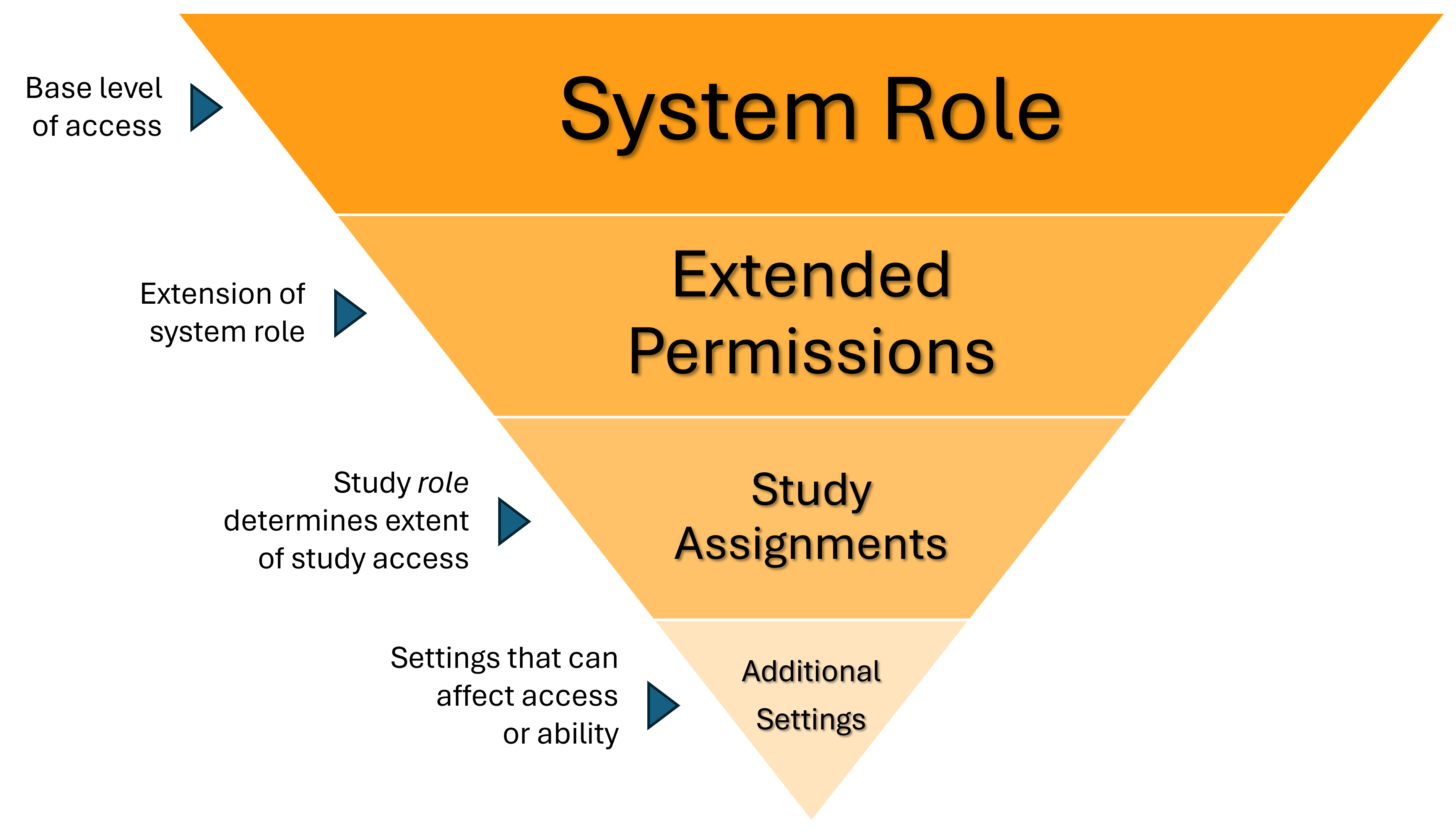
Il sistema di ruoli e autorizzazioni di SiteVault definisce cosa un utente può vedere e fare all'interno della piattaforma. Questa pagina illustra i diversi livelli di accesso, dal Ruolo di Sistema di base alle Autorizzazioni Estese e agli Assegnazioni di Studio specifici. Questi elementi interagiscono con altre impostazioni per garantire che gli utenti abbiano il livello di accesso adeguato a documenti e dati.
Per ulteriori indicazioni sull'accesso, scaricare la Matrice di sicurezza SiteVault o la Guida all'accesso utente SiteVault.
Sedi vs. organizzazioni di ricerca: l'importanza del contesto dell'utente
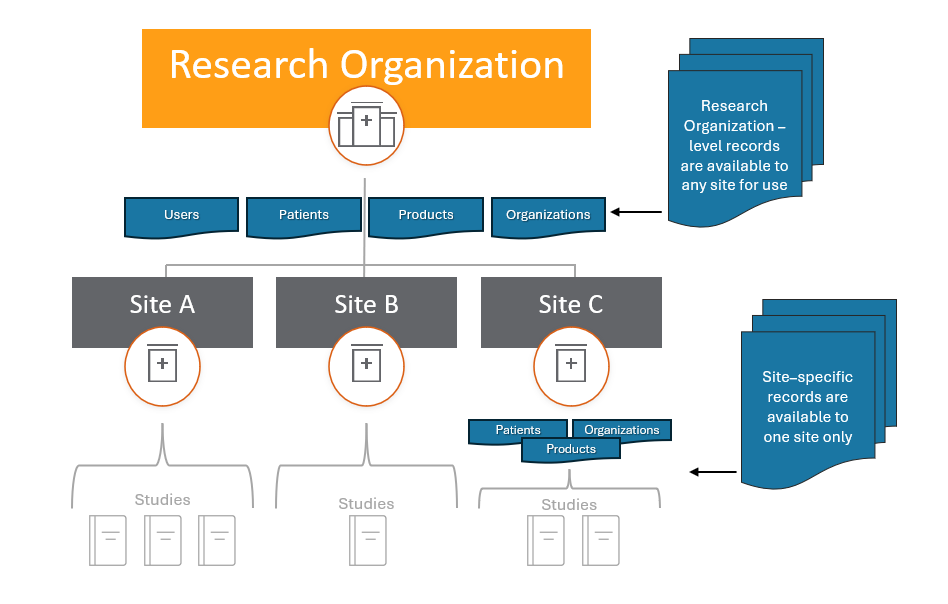
SiteVault è strutturato per adattarsi sia a un singolo sede di ricerca che necessita di uno strumento per organizzare i propri materiali di studio, sia a organizzazioni più grandi che richiedono più ambienti SiteVault. Le organizzazioni di ricerca hanno più Sedi (o divisioni/dipartimenti), ognuna delle quali gestisce un singolo ambiente SiteVault, sul quale il SiteVault dell'organizzazione esercita la supervisione. Gli utenti hanno ruoli di sistema a livello di organizzazione di ricerca e sede. Gli utenti che necessitano di accedere a più Sedi possono avere ruoli di sistema diversi a seconda Sedi.
I dati relativi a pazienti, prodotti o organizzazioni possono essere condivisi tra tutte le Sedi di un'organizzazione.
Ruoli di sistema
I ruoli di sistema definiscono il livello base di accesso a un sede o a un'organizzazione di ricerca. I ruoli di sistema vengono assegnati quando un amministratore crea un account utente. In base alle responsabilità di un utente nei diversi Sedi, un utente può avere ruoli diversi in Sedi diversi.
| Livello | Ruolo | Descrizione |
| Organizzazione di ricerca | Amministratore dell'organizzazione di ricerca |
|
| Personale dell'organizzazione di ricerca |
| |
| Organizzazione di ricerca esterna |
| |
| Sede | Amministratore Sede |
|
| Personale Sede |
| |
| Sede esterno |
| |
| Visualizzatore Sede (tutti gli studi) |
|
Autorizzazioni estese
Le autorizzazioni estese aggiungono flessibilità al ruolo di sistema di un utente, garantendo un accesso supplementare. Queste autorizzazioni vengono assegnate quando un amministratore crea o modifica un account utente.
Assegnando autorizzazioni estese a un utente del personale Sede, un amministratore può delegare task specifici per tutti gli studi contemporaneamente. Ad esempio, l'assegnazione dell'autorizzazione estesa "Gestione della documentazione dello studio" consente a un utente del personale di gestire i documenti per ogni studio presente nel sistema, mentre l'assegnazione dell'autorizzazione "Progettazione e gestione del calendario degli studi" consente di creare calendari per tutti gli studi.
Nota: gli amministratori possono creare e gestire ruoli utente di sistema e autorizzazioni estese; queste task di amministrazione degli utenti non sono incluse in alcuna autorizzazione estesa.
| Livello | Autorizzazione | Descrizione |
| Organizzazione di ricerca | Gestione dei pazienti e dei partecipanti | Creare e gestire i dati relativi a pazienti e partecipanti (inclusa la fase di reclutamento) in tutta l'organizzazione di ricerca e nelle sue Sedi. |
| Sede | Amministrazione dello studio | Creare/gestire studi, dati di studio e impostazioni per tutti gli studi |
| Studia la gestione dei documenti | Creare/gestire documenti relativi allo studio e al personale di studio per tutti gli studi | |
| Gestione della documentazione Sede | Creare/gestire la documentazione a livello di sito per il personale, i comitati etici/IRB, i laboratori, gli sponsor e i prodotti relativi a tutti gli studi. | |
| Gestione dei pazienti e dei partecipanti | Creare/gestire i dati dei pazienti e dei partecipanti (inclusa la fase di reclutamento) per tutti gli studi. | |
| Progettazione e gestione del programma di studio (CTMS) | Creare/gestire i componenti del programma di studio CTMS per tutti gli studi | |
| Gestione finanziaria (CTMS) | Creare/gestire il budget dello studio CTMS e gestire le informazioni finanziarie relative a tutti gli studi. |
Compiti di studio
L'assegnazione di uno studio consente a un utente di accedere a uno studio specifico e alla relativa documentazione. A ciascun utente può essere assegnato un solo ruolo per studio. Sebbene SiteVault fornisca un elenco standard di ruoli per gli studi, si prega di notare che specificare ruoli diversi da Ricercatore Principale e Co-ricercatore non è un requisito normativo. Solo i ruoli di Ricercatore Principale e Co-ricercatore influiscono task del flusso di lavoro; tutti gli altri ruoli fungono esclusivamente da etichette informative per aiutare a organizzare il team.
| Livello | Ruoli |
| Esterno | Revisore dei conti/Ispettore |
| Sponsor/CRO | |
| Personale Sede | Coordinatore della ricerca clinica |
| Coordinatore dei dati | |
| Bilanci e contratti | |
| Ricercatore principale | |
| Coordinatore normativo | |
| Infermiera di ricerca | |
| Vice investigatore | |
| Farmacista | |
| Altro non investigatore |
Impostazioni aggiuntive che influiscono sull'accesso e sulle autorizzazioni dell'utente
Anche un elemento semplice come lo stato del ciclo di vita di un documento può determinarne la visibilità per l'utente, ma SiteVault offre anche diverse impostazioni più granulari che garantiscono un ulteriore livello di flessibilità e sicurezza.
Visibilità limitata del documento
Opzione di livello di studio per il personale sede e gli utenti esterni, concessa nell'ambito dei compiti di studio.
La funzionalità "Documenti con accesso limitato" consente Sedi di limitare la visibilità dei documenti a specifici utenti assegnati allo studio. Questa funzione è pensata per studi in cieco/mascherati, in cui determinati documenti (ad esempio, le informazioni sulla randomizzazione) devono rimanere nascosti al resto del personale di ricerca. La limitazione dell'accesso a documenti e personale si articola in due fasi: prima si contrassegnano i singoli documenti dello studio come " con accesso limitato", poi si concede l'accesso a tali documenti ai singoli membri del personale di ricerca. Solo i membri del personale di ricerca autorizzati possono visualizzare i documenti contrassegnati come "con accesso limitato".
Utenti esterni autorizzati ad accedere ai documenti Sede
Opzione a livello di sito per utenti esterni
Un supervisore o un utente esterno può richiedere l'accesso ai documenti relativi ai processi aziendali del sito, come procedure operative standard (SOP), istruzioni di lavoro o note informative. Questi documenti sono archiviati nel raccoglitore elettronico Sede, che non è visibile agli utenti esterni al personale. Tuttavia, è possibile condividere questi documenti con supervisori/utenti esterni singolarmente. Questa non è un'impostazione utente, bensì un'impostazione del documento che viene configurata tramite un'azione dell'utente. Quando si sceglie di condividere un documento, questo sarà visibile a tutti i supervisori e utenti esterni del sede.
Accettare e completare le Task relative al problema di monitoraggio.
Opzione di livello di studio per il personale sede, concessa nell'ambito dei compiti di studio.
Quando si assegna un membro al team di studio, un amministratore (o il personale sede con l'autorizzazione estesa di Gestione dello studio) può selezionare l'opzione Destinatario del problema di monitoraggio per designare l'utente come responsabile della revisione delle notifiche relative ai problemi di monitoraggio e del completamento delle task correlate.
