Nota: se si ha accesso a più Sedi o vaults, assicurarsi che nel selettore vault sia selezionato il sede appropriato.
Scegli tra le seguenti opzioni per individuare i documenti pronti per la revisione da parte del monitor:
Raccolta di documenti di studio
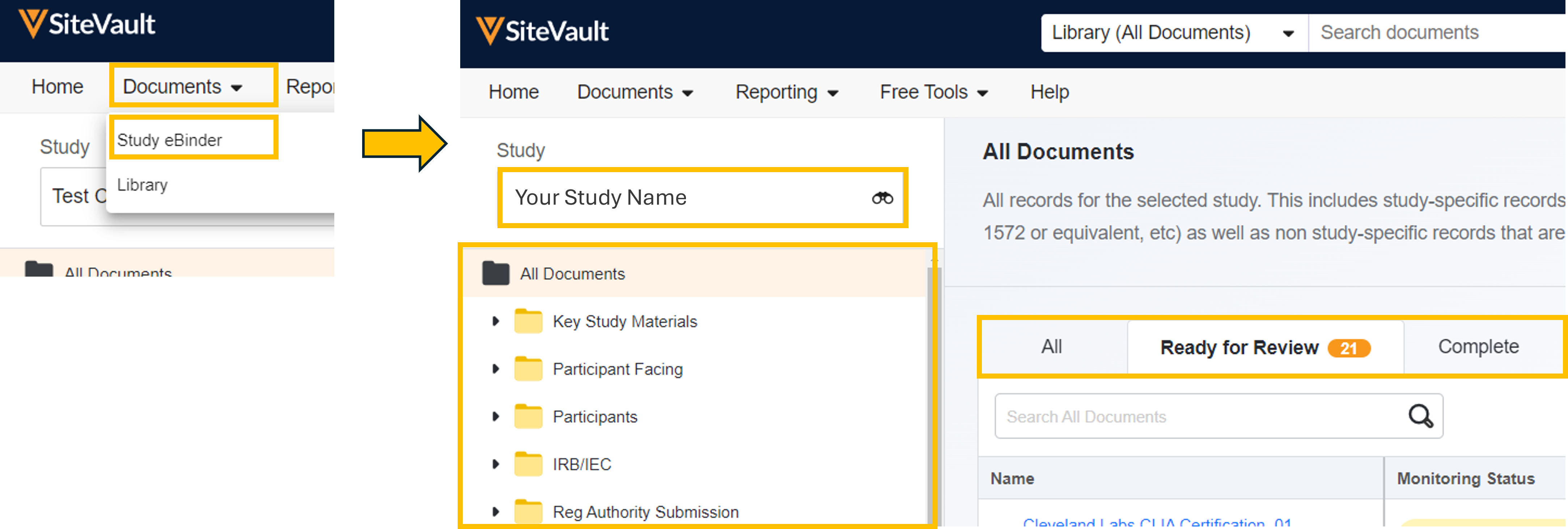
Accedere a Documenti > Raccolta dati dello studio e selezionare lo studio nel Selettore studi. Selezionare la cartella Tutti i documenti oppure una sottocartella per visualizzare un sottoinsieme di documenti. Per filtrare la visualizzazione in base allo stato di monitoraggio, scegliere una delle seguenti schede:
- Tutti: Tutti i documenti finalizzati nella cartella selezionata, indipendentemente dallo stato di monitoraggio.
-
Pronto per la revisione:
tutti i documenti iniziano con lo stato Pronto per la revisione. Qualsiasi documento con una nuova versione aggiunta inizierà anch'esso con lo stato Pronto per la revisione, pertanto tutte le versioni di un documento in questo stato avranno ciascuna una propria riga nell'elenco. Selezionando un documento, questo verrà aperto per
la revisione
nel Visualizzatore documenti di Monitoring eBinder.
- Selezionando lo stato "Problemi rilevati" verrà richiesto di inviare una segnalazione al sede.
- Quando un utente sede segnala un problema, lo stato viene aggiornato a "Problema risolto".
-
Completato:
Documenti nella cartella selezionata che sono stati esaminati o non richiedono una revisione da parte di un Monitor/Utente esterno. I seguenti stati sono considerati stati Completato, ma possono essere aggiornati in qualsiasi momento:
- Nessun problema riscontrato
- Non è richiesta la revisione
Rapporto sui documenti Sede
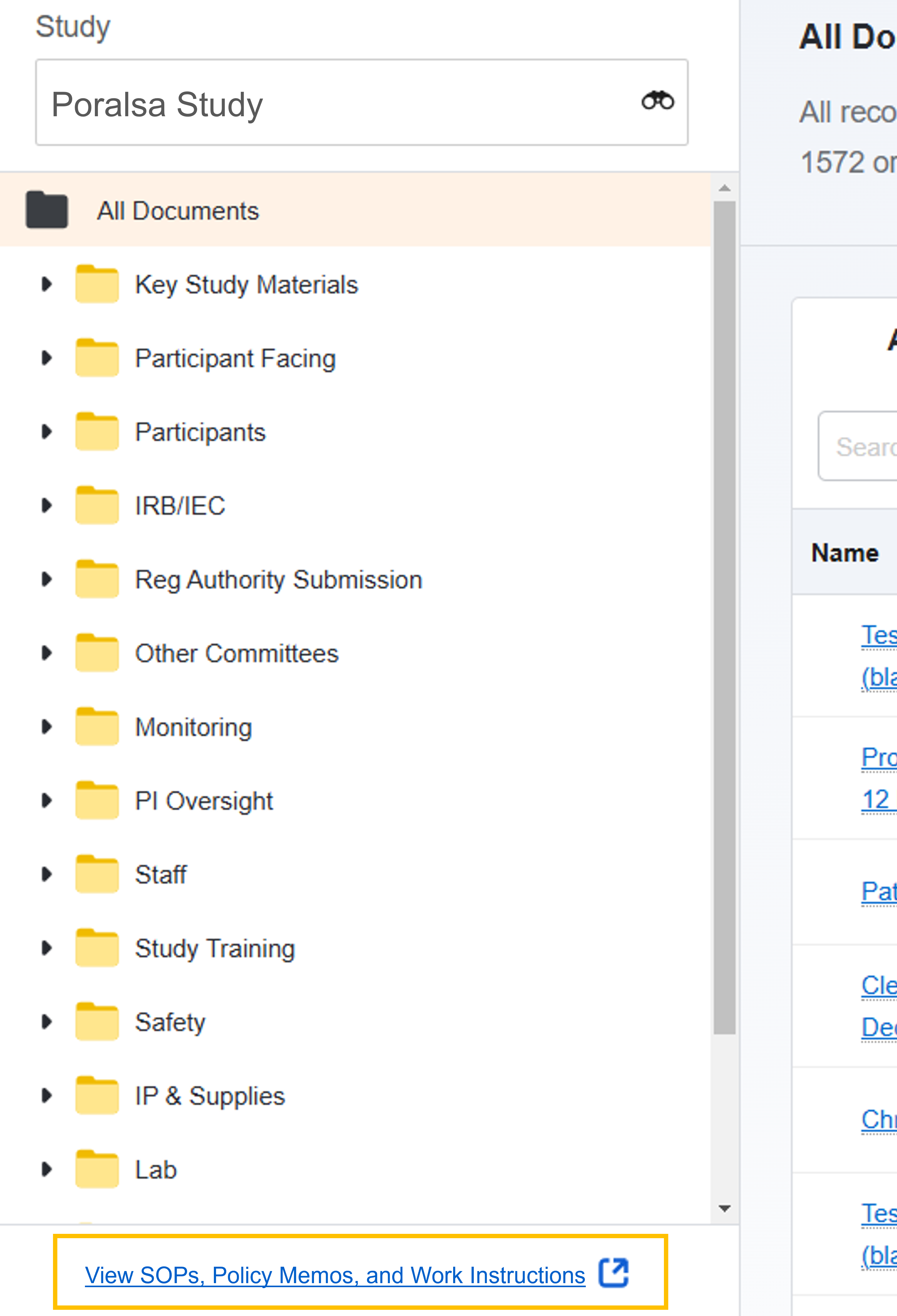
Per consultare i documenti del sito non specifici dello studio (procedure operative standard, istruzioni di lavoro e note informative), fai clic sul collegamento " Visualizza SOP, note informative e istruzioni di lavoro" sotto l'elenco delle cartelle dell'eBinder dello studio. Questo collegamento ti indirizzerà a un report con i collegamenti a tutti i documenti sede condivisi con te. Se il collegamento "Visualizza SOP, note informative e istruzioni di lavoro " non è visibile nell'eBinder dello studio, significa che non ti è stato concesso l'accesso a tali documenti. Discuti le tue opzioni di accesso con il personale sede.
Biblioteca
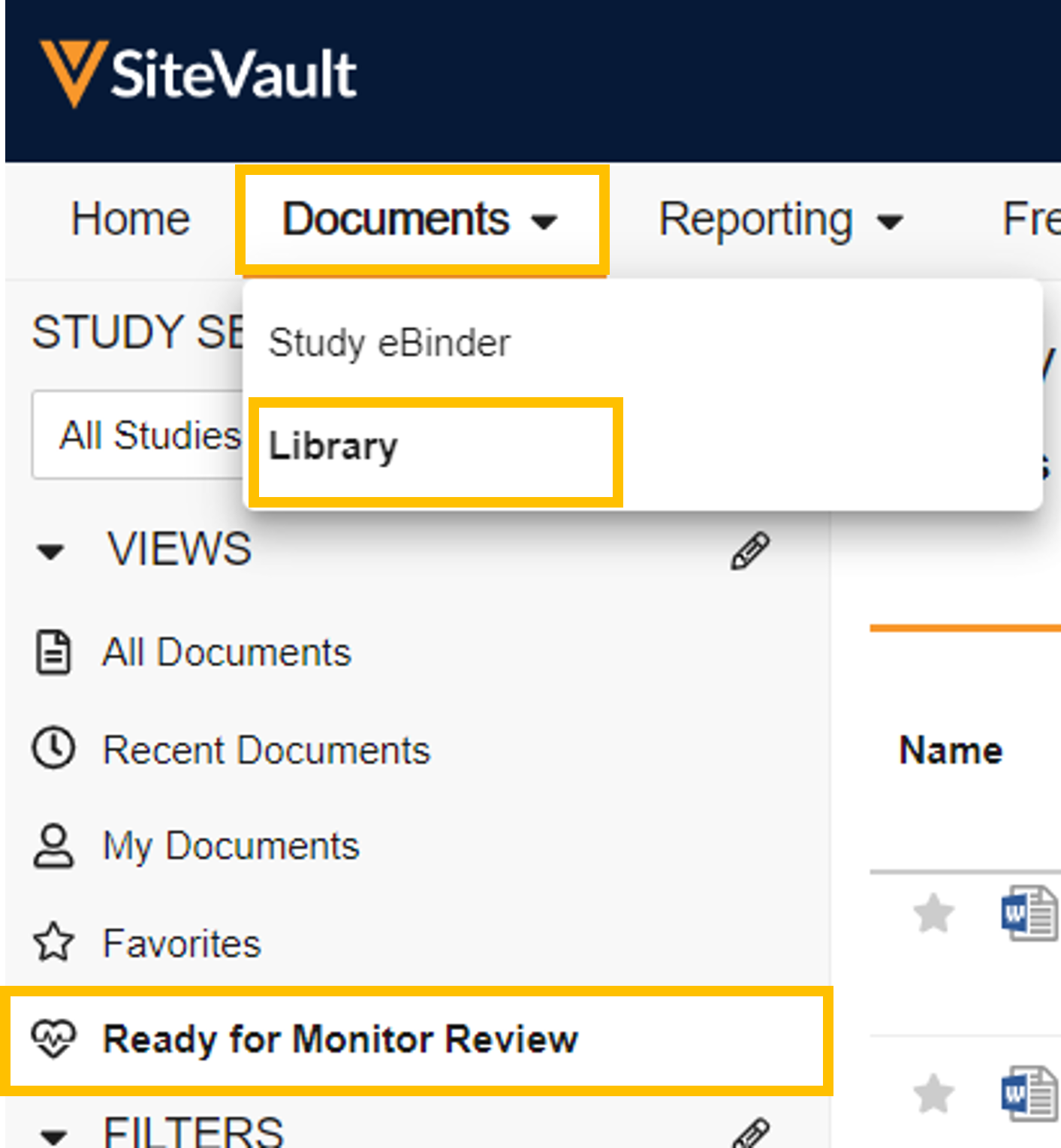
Accedere a Documenti > Libreria e selezionare la visualizzazione Pronti per la revisione del monitor per visualizzare i documenti pronti per la revisione. Si noti che i documenti del profilo non vengono visualizzati in questa visualizzazione perché non sono specifici di uno studio.
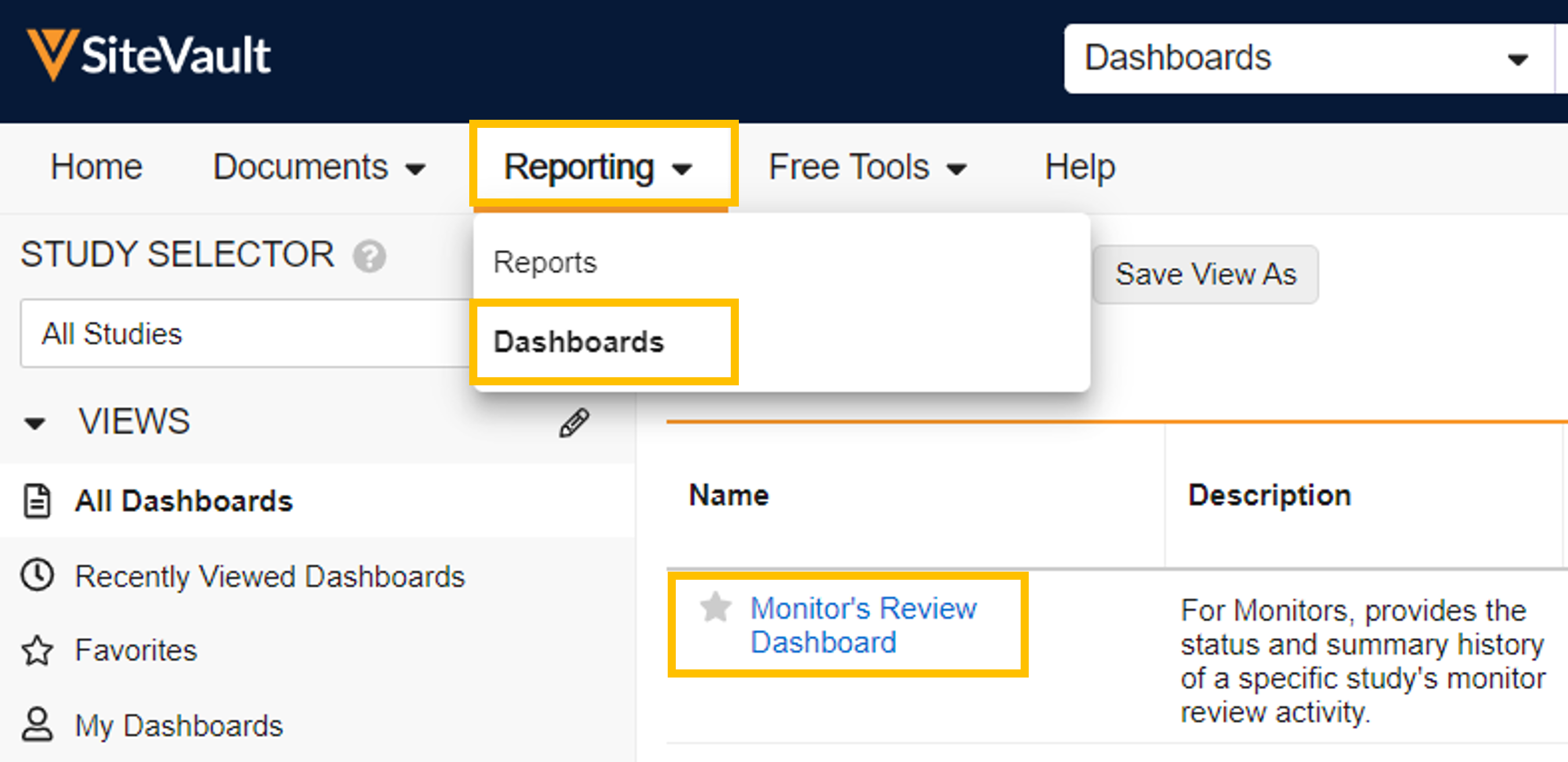
Pannello di controllo delle revisioni del monitor
Accedere a Report > Dashboard e aprire la Dashboard di revisione del monitor. Selezionare lo studio e quindi il widget Documenti pronti per la revisione. Questo report visualizza un elenco di tutti i documenti pronti per la revisione.