Nota: La firma elettronica in SiteVault non è biometrica e richiede l'applicazione di due componenti distinti (un ID utente e una password) ed è conforme al requisito §11.200 della sezione 11 della parte 11 del titolo 21 del CFR (Food and Drug Administration) della FDA (Food and Drug Administration) relativo alle firme elettroniche non basate su dati biometrici.
Panoramica sulla firma elettronica
Le firme elettroniche consentono agli utenti di completare le task di approvazione e firmare i documenti in formato elettronico. I documenti hanno esigenze diverse in termini di firma elettronica, a seconda del tipo e dello stato del documento. SiteVault offrirà solo un flusso di lavoro di firma elettronica appropriato per il tipo di documento e per il suo attuale stato del ciclo di vita.
In SiteVault sono disponibili tre flussi di lavoro per la firma elettronica dei documenti:
-
Invia per l'approvazione della firma elettronica
- Raccogli le firme elettroniche sui documenti che richiedono una o più firme per l'approvazione.
- Disponibile nei cicli di vita da bozza a versione corrente, da bozza a versione definitiva e da bozza a versione definitiva - origine, ad eccezione del tipo di documento Modulo di consenso informato (firmato).
- Disponibile durante il periodo di bozza.
- Non destinato alla supervisione del ricercatore principale (PI).
-
Invia per la firma elettronica
- Disponibile per i tipi di documento che richiedono una firma elettronica per un motivo specifico (generalmente indicato sul modulo).
- Disponibile durante il periodo di bozza.
-
Esempi:
- CV
- Informativa finanziaria
- Modulo di consenso informato (firmato)
-
Inviare per la firma dell'investigatore
- Invia il documento a uno o più ricercatori del tuo studio per la firma elettronica.
- Disponibile per i tipi di documento che richiedono la firma elettronica PI (generalmente indicata sul modulo).
-
Esempi:
- 1572 o equivalente
- Accettazione dell'IB
- Delega di autorità
- Pagina delle firme del protocollo
Task di firma elettronica
Per inviare simultaneamente più documenti per la firma elettronica, consultare la sezione Flussi di lavoro multi-documento.
Invio di documenti per firme elettroniche
- Amministratori e personale Sede
- Individua e seleziona il documento nella Libreria o in eBinder.
- Seleziona il flusso di lavoro Firma elettronica dal menu Azioni del flusso di lavoro.
- Seleziona chi deve firmare il documento.
- Se disponibili, aggiungi le istruzioni per l'attività. Queste istruzioni verranno visualizzate nelle notifiche "Tutte le Task" e "Le mie attività", nonché nella barra multifunzione dell'attività relativa al documento.
- Conferma o seleziona una data di scadenza.
- Seleziona Avvia per iniziare il flusso di lavoro della firma elettronica.
Nota: i flussi di lavoro di firma elettronica possono essere avviati anche dal menu Documento di eBinder.
Completamento delle firme elettroniche
Se tu o un'altra persona del tuo sede vi inviate un documento da firmare elettronicamente, riceverete una notifica in SiteVault e via e-mail per completare l'operazione.
- Individua e seleziona il documento nella Libreria o in eBinder. Puoi accedervi anche selezionando il link nell'e-mail di notifica oppure dalla vista Le mie Task nella scheda Home di SiteVault.
- Seleziona Completa l'attività.
- Inserisci le informazioni richieste ed eventuali informazioni facoltative nella finestra di dialogo.
- Seleziona Completato.
Visualizzazione delle firme elettroniche sui documenti
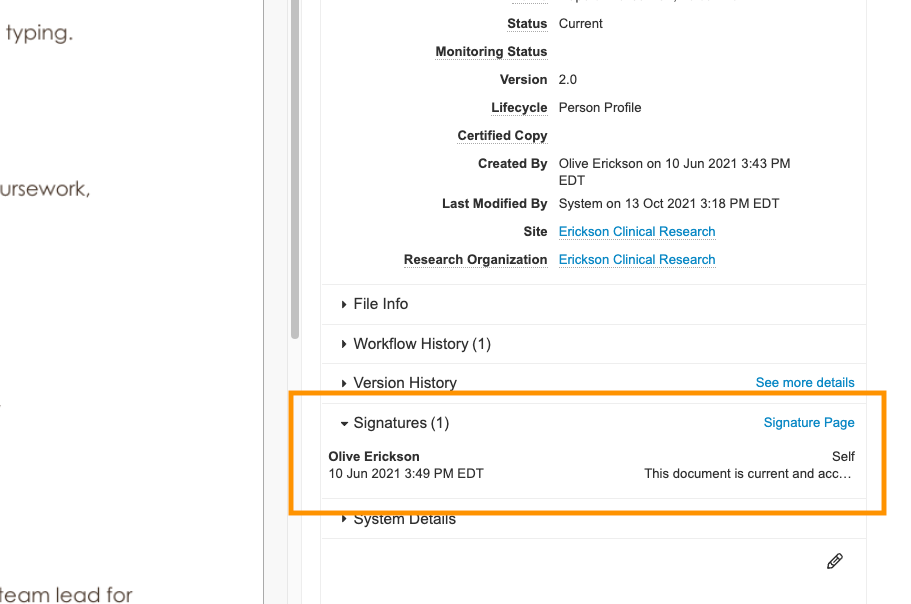
È possibile visualizzare una firma elettronica su un documento dal pannello Informazioni durante la visualizzazione del documento stesso.
- Individua e apri il documento.
- Se necessario, espandere il pannello Informazioni.
- Nella sezione Firme, visualizzerai le firme elettroniche apposte sul documento. Inoltre, puoi selezionare il link Pagina della firma per visualizzare la pagina della firma in una nuova scheda del browser.
