Release-Highlights für Prüfzentren
Veröffentlichungsdatum: 5. Dezember 2025
Die Version 25R3.0 der Veeva -Produkte für Prüfzentren ist ab dem 5. Dezember 2025 verfügbar. Die wichtigsten Neuerungen sind unten zusammengefasst. Die vollständigen Versionshinweise finden Sie gegebenenfalls über den Link im jeweiligen Produktbereich.
SiteVault
Klicken Sie hier, um eine vollständige Liste der Neuerungen in dieser Version von SiteVault anzuzeigen.
Erweiterte Berechtigungen für das Prüfzentrum -Personal
Die Berechtigungen für Zusatzmodule wurden in „Erweiterte Berechtigungen“ umbenannt und umfassen nun auch Berechtigungen, die zuvor Prüfzentrum Administratoren vorbehalten waren. Durch die Zuweisung erweiterter Berechtigungen an einen Prüfzentrum (bei der Benutzererstellung oder -bearbeitung) kann ein Administrator bestimmte Aufgaben für alle Studien gleichzeitig delegieren. Beispielsweise ermöglicht die Zuweisung der erweiterten Berechtigung „Studie “ einem Mitarbeiter die Verwaltung von Dokumenten für jede Studie in seinem SiteVault.
Neu benannte Berechtigungen
- Die bestehende Genehmigung für Forschungsorganisationen , Patienten und Rekrutierung, wird in Patienten- und Teilnehmermanagement umbenannt.
- Die bestehende Genehmigung des Prüfzentrum -Personals für den All Studien Schedule Builder wurde in Studie Schedule Design & Management umbenannt.
- Die bestehende Genehmigung des Prüfzentrum für alle Studien, Patienten und Rekrutierung wird in Patienten- und Teilnehmermanagement umbenannt.
Bestehende Berechtigungen wurden neu benannt und funktional aktualisiert.
- Die bestehende Berechtigung für das Prüfzentrum , „Alle Studien und Verträge“, wurde in „Finanzmanagement“ umbenannt und ermöglicht es dem Personal, Finanzinformationen über alle Studien hinweg einzusehen und zu verwalten.
- Die bestehende Mitarbeiterberechtigung „Prüfzentrum Prüfzentrum “ wurde in „Prüfzentrum Document Management“ umbenannt und ermöglicht es den Mitarbeitern, Organisations-, Produkt- und Mitarbeiterdokumente auf Standortebene anzuzeigen, hochzuladen und zu verwalten.
Neue Berechtigungen
- Die neue Mitarbeiterberechtigung für Studie Prüfzentrum Bearbeitungszugriff auf alle Studiendaten und -einstellungen und ermöglicht so die Überwachung aller Studien.
- Die neue Berechtigung für Prüfzentrum zur Verwaltung von Studie ermöglicht es den Mitarbeitern, studienbezogene und studienmitarbeiterbezogene Dokumente studienübergreifend einzusehen, hochzuladen und zu verwalten.
Verbesserungen des eBinder-Dokumentenbetrachters
Beim Anzeigen oder Klassifizieren nicht klassifizierter Dokumente im eBinder Document Viewer werden die folgenden Dokumentinformationen im Informationsfeld angezeigt:
- Versionsnummer im Dokumentnamenskopf
- Versionsfeld
- Dokumentlebenszyklusstatus
Erkennung und Behebung neuer Versionen
Um die Dokumentenverwaltung zu vereinfachen, verringert diese automatisierte Studie eBinder-Funktion die Wahrscheinlichkeit, doppelte Dateien in Ihr eISF hochzuladen, und optimiert den Versionierungsprozess für alle Ihre Benutzer.
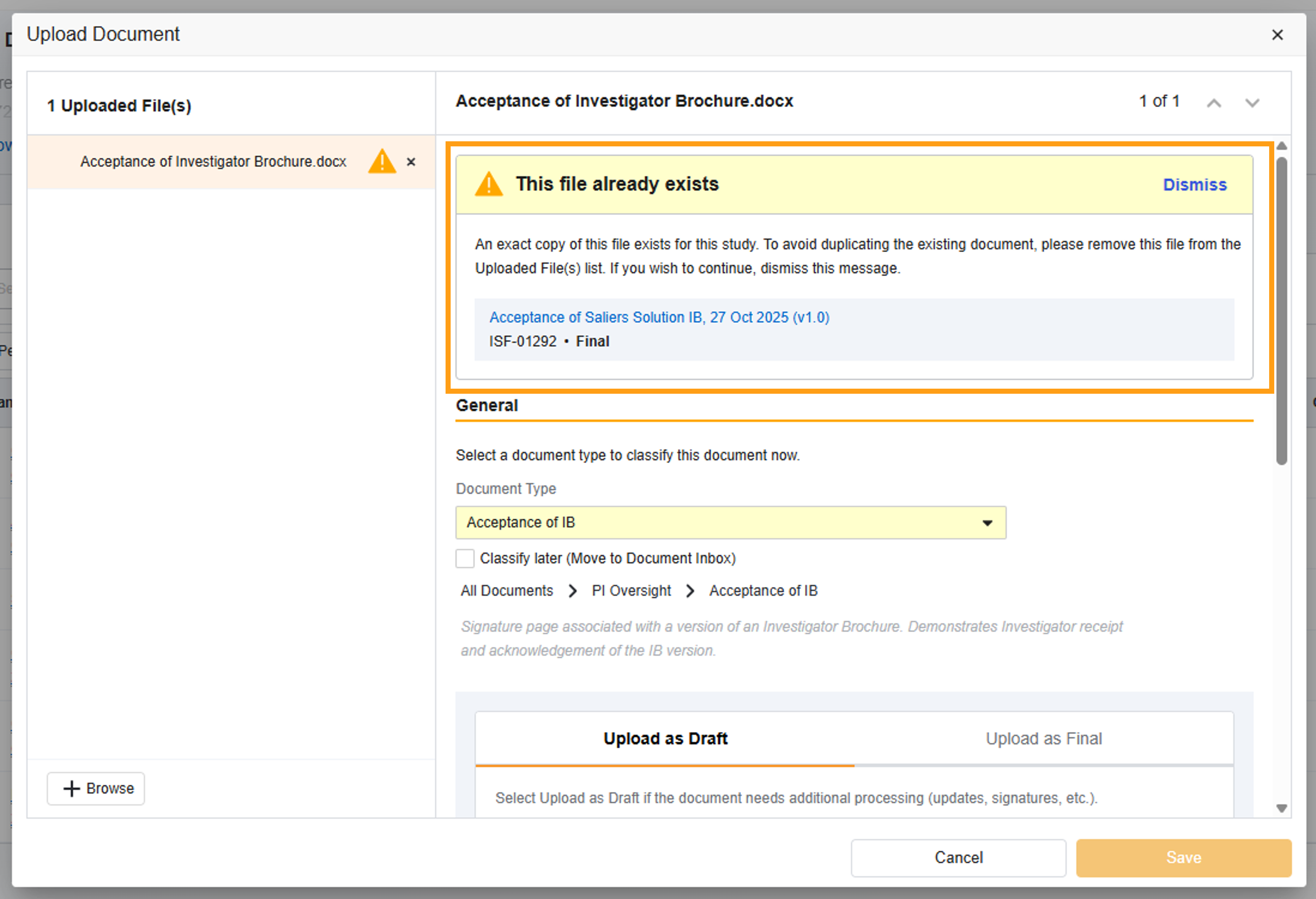
Duplikatprüfung (für alle eISF Dokumenttypen): SiteVault prüft, ob die hochgeladene Quelldatei mit der Quelldatei eines bereits vorhandenen Dokuments übereinstimmt. Wird eine Übereinstimmung gefunden, erhalten Sie eine Benachrichtigung mit dem Hinweis und der Option, den Upload abzubrechen oder fortzusetzen.
Dokumenttypprüfung (für bestimmte eISF Dokumenttypen): SiteVault prüft, ob die vom Benutzer eingegebenen Dokumentfelder (oder Metadaten) mit einem bestehenden Dokument übereinstimmen. Wird eine Übereinstimmung gefunden, erhalten Sie eine Benachrichtigung mit dem Hinweis und der Option, das bestehende Dokument zu aktualisieren, den Upload abzubrechen oder das Dokument als neues, separates Dokument hochzuladen.
Dokumente, die mit der Dokumententypprüfung aktiviert sind: Vollmacht, Formular 1572 oder gleichwertig, Teilnehmerregistrierungsliste, Lebenslauf, Protokoll, Laborzertifizierung, Protokoll der Besuchstermin, Approbation, Prüferbroschüre, Einwilligungserklärung nach Aufklärung (leer), Schulungsnachweis (nicht studienspezifisch), Unterschrift und Initialen, IRB/IEC-Zusammensetzung, IRB/IEC-Konformität.
Notiz:
- Prüfungen erfolgen nur dann, wenn ein Benutzer ein Dokument in den Studie eBinder hochlädt (und klassifiziert) oder ein nicht klassifiziertes, bereits im Studie eBinder vorhandenes Dokument klassifiziert.
- Beim Erstellen eines Dokuments in der Bibliothek finden keine Prüfungen statt.
- Es finden keine Prüfungen statt, wenn ein nicht klassifiziertes Dokument in den Dokumenteneingang des Studie -eBinders hochgeladen wird.
- Die folgenden Dokumenttypen von Prüfzentrum Document werden nicht geprüft: Richtlinienmemos, Standardarbeitsanweisungen, Arbeitsanweisungen.
Mehrere Unterschriften pro Unterzeichner
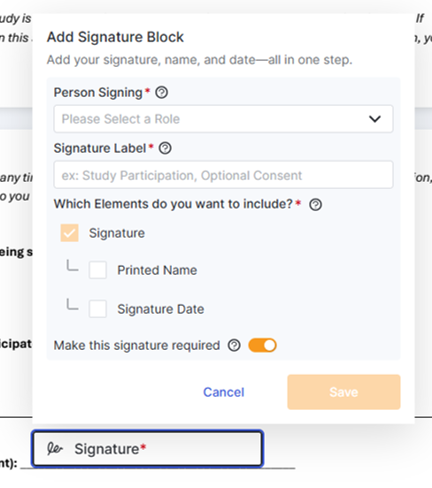
Diese Funktion ermöglicht es einer Person, eine eConsent an mehreren Stellen zu unterzeichnen und bietet optionale Unterstützung für Unterschrift. Dieses Update stellt sicher, dass jedes Dokument korrekt signiert wird und bietet Ihnen gleichzeitig die Flexibilität, komplexe Formulare einfach zu handhaben.
Auswirkungen auf die Prüfzentrum -Nutzer: Wenn ein Einwilligungserklärung die Unterschrift an mehreren Stellen erfordert, kann der Editor mehrere Unterschrift für denselben Unterzeichner innerhalb desselben PDF-Dokuments bereitstellen. Um diese Funktionalität zu unterstützen, enthält jedes Unterschrift ein Pflichtfeld für die Unterschrift, um den Zweck der jeweiligen Unterschrift zu erfassen, sowie ein Umschaltfeld, um die Unterschrift als optional oder erforderlich (Standard) zu kennzeichnen. Die Unterschrift und -optionen wurden in einem einzigen Elementfeld zusammengefasst. Mit dieser Funktion wurde außerdem der Status „ Nicht unterschrieben“ (optional) für die eConsent eingeführt, falls ein Teilnehmer eine optionale Unterschrift nicht leisten möchte.
Auswirkungen auf Patienten: Wir haben den Unterzeichnungsprozess aktualisiert, um sicherzustellen, dass Patienten und andere Unterzeichner alle notwendigen Schritte abschließen:
- Keine fehlenden Unterschriften: Unterzeichner müssen alle Seiten der eConsent durchblättern und ansehen, bevor sie Unterschriften. Versucht ein Patient, ein Formular zu speichern, ohne alle erforderlichen Unterschriften geleistet zu haben, wird eine Warnung angezeigt.
- Einfachere Navigation: Indikatoren in der Seitenauswahl (am Bildschirmrand) informieren Patienten darüber, ob eine Unterschrift auf der jeweiligen Seite erforderlich oder optional ist. Hat ein Patient bereits Unterschrift, fehlen aber noch Unterschriften auf anderen Seiten, erscheint ein Hinweis. Über die Seitenauswahl (rechte Seite) können Patienten schnell zu den fehlenden Unterschriften springen.
Veeva eCOA
Klicken Sie hier, um eine vollständige Liste der Neuerungen in Veeva eCOA in dieser Version anzuzeigen.
Medienverbreitung und Berichterstattung zum Studienende
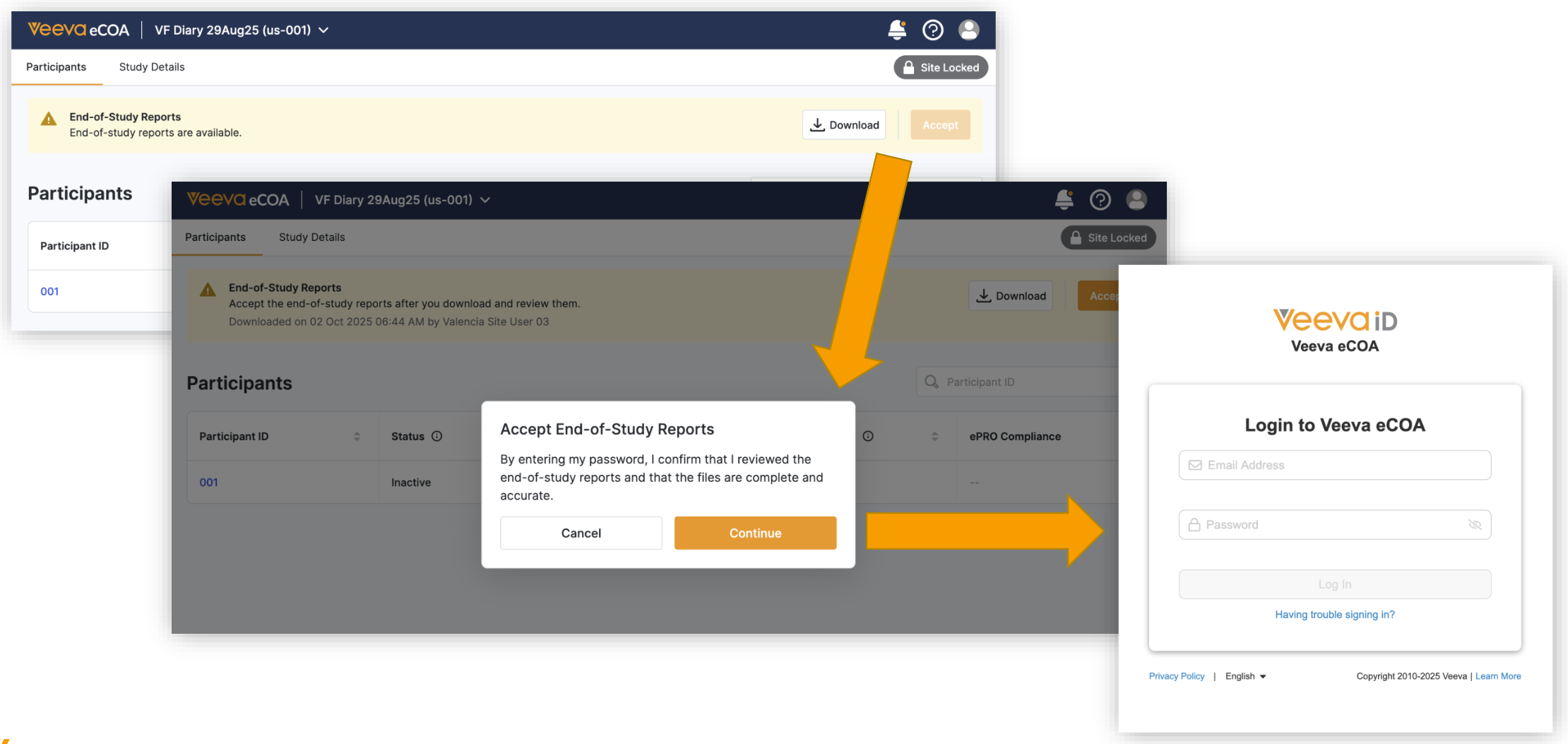
Sie können die von Ihrem Sponsor gesendeten Abschlussberichte der Studie einsehen, herunterladen und akzeptieren.
Um die Medien zu akzeptieren, stellen Sie eine elektronische Unterschrift unter Verwendung Ihrer Veeva ID-Anmeldeinformationen bereit.
Verbesserte Aktualisierungen zur Einhaltung von Umfragerichtlinien bei Änderungen von Veranstaltungsdatum und -zeit
Wenn Sie Datum und Uhrzeit einer Veranstaltung aktualisieren, werden die zugehörigen Umfragen aktualisiert, um die Einhaltung der Vorschriften besser darzustellen.
Verpasste, verfügbare und geplante Umfragen werden storniert und bei Bedarf neue Instanzen erstellt. Abgeschlossene Umfragen bleiben unverändert. Das System zeigt außerdem an, was mit den Umfragen in der Liste geschieht, wenn ein Termin geändert wird. So haben Sie mehr Kontrolle und Transparenz über den Prozess.
Wenn alle Umfragen für eine Veranstaltung als „Verpasst“ markiert sind, wird ein Banner angezeigt, der Sie darüber informiert, dass Sie das Datum und die Uhrzeit der Veranstaltung aktualisieren können. Dies kann Ihnen helfen, Veranstaltungen zu korrigieren, denen ein falsches Datum hinzugefügt wurde.
Veranstaltungslisten sortieren nach Datum und Uhrzeit
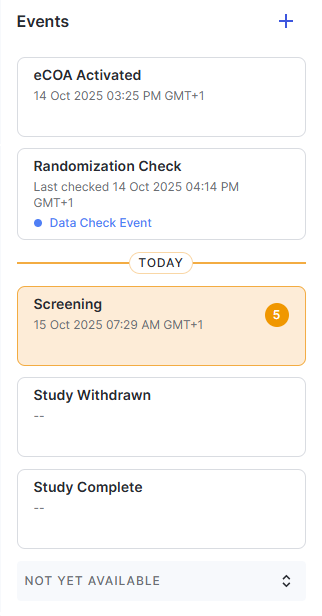
Die Ereignislisten sind jetzt nach Datum und Uhrzeit sortiert, um die relevantesten Aktionen zuerst anzuzeigen.
Das eCOA Aktivierungsereignis wird ganz oben angezeigt, gefolgt von vergangenen Ereignissen und den heutigen Ereignissen (mit einem Symbol daneben, damit Sie sehen können, wo sich das aktuelle Datum in der Liste befindet).
Zukünftige Veranstaltungen und Veranstaltungen ohne festgelegtes Datum werden dann in der vom Sponsor/CRO konfigurierten Reihenfolge angezeigt.
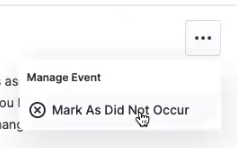
Ereignisse als nicht stattgefunden markieren
Sie können geplante Ereignisse in der Ereignisliste als „Nicht stattgefunden“ markieren.
Diese Option kann nur für Veranstaltungen genutzt werden, die keine Umfragen im Endstatus aufweisen, und Sie müssen einen Grund für den Prüfpfad angeben.
Veeva EDC
Hier auswählen Eine vollständige Liste der Neuerungen in dieser Version von Veeva EDC finden Sie hier.
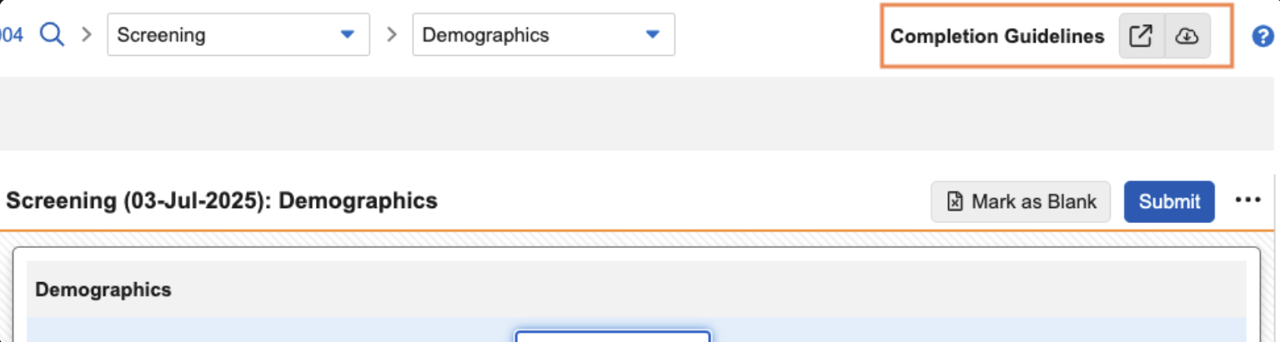
Richtlinien für den Abschluss des EDC
Sponsoren haben nun die Möglichkeit, Dateneingabeanweisungen sofort freizugeben, um die Nutzer der Prüfzentrum zu unterstützen. Die Nutzer können die Datei von jedem Bildschirm innerhalb der Studie aus in der oberen rechten Ecke aufrufen.
DICOM-Pixelmaskierung
Nutzer der Prüfzentrum können die Privatsphäre von Patienten einfach schützen, indem sie mithilfe detaillierter Steuerelemente alle direkt auf einem Bild vorhandenen PHI/PII-Daten unkenntlich machen. Dieses Update ist in Studien, die Veeva EDC Imaging verwenden, automatisch verfügbar.
Verbesserte Benutzeroberfläche für Rasteransichten beim automatischen Speichern
Wenn Prüfzentrum -Nutzer Daten in wiederkehrenden Elementen schnell eingeben, werden diese beim automatischen Speichern besser sichtbar. Beim Hinzufügen und Bearbeiten von Elementen in der Rasteransicht wird der eingegebene Wert beim automatischen Speichern ausgegraut (nicht bearbeitbar) angezeigt.
Veeva RTSM
Zugriffskontrolle für Prüfzentrum Benutzer
Im Rahmen unseres nutzerzentrierten Prüfzentrum, den Zugriff auf die benötigten Daten zu ermöglichen, ist die Anzeige von RTSM Auditdaten über die Benutzeroberfläche möglich. Nutzer können anonymisierte Auditdaten bei Bedarf einsehen und exportieren. Dabei können sie einzelne Kits oder Themenbereiche, einen bestimmten Zeitraum oder alle mit Prüfzentrum Prüfzentrum Datenänderungen in anonymisierter Form abrufen.
Veeva Site Connect
Hier klicken, um eine vollständige Liste der Neuerungen in Veeva Site Connect dieser Version anzuzeigen.
Prüfzentrum in Site Connect
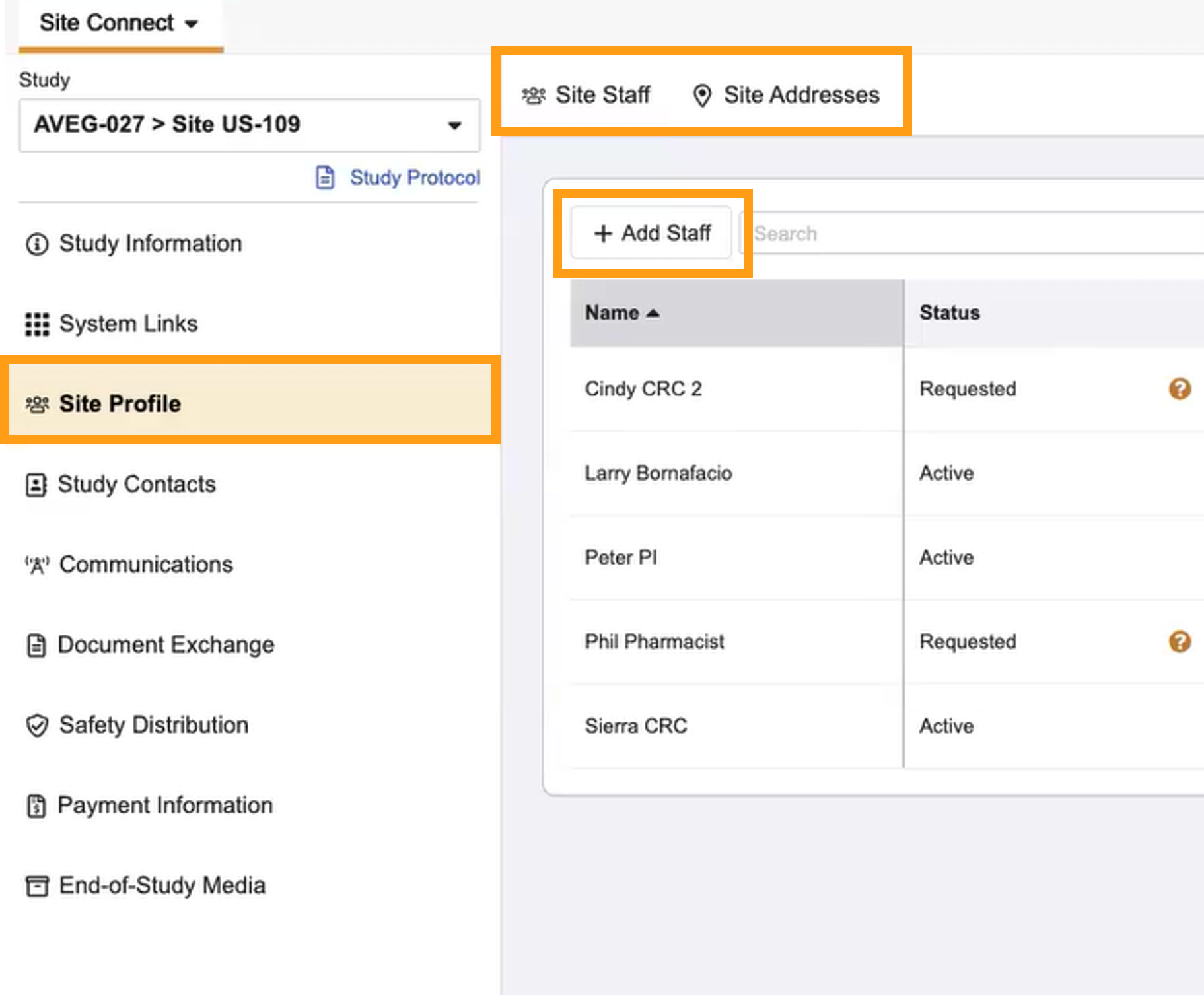
Diese Funktion ermöglicht es Prüfzentren, ihr Prüfzentrum innerhalb von Site Connect selbst zu verwalten. Prüfzentren können die vom Sponsor/CRO erfassten Mitarbeiter einsehen und gegebenenfalls Änderungen an der Mitarbeiterliste anfordern, ohne externe Kommunikation. Aktionen für das Prüfzentrum sind im Reiter „Prüfzentrum “ unter „Prüfzentrum “ verfügbar.
- Prüfzentrum Benutzer können Prüfzentrum Mitarbeiter hinzufügen oder die Start- und Enddaten, Rollen und Verantwortlichkeiten bestehender Mitarbeiter bearbeiten.
- Wenn ein Benutzer der Prüfzentrum Mitarbeiterdaten erstellt oder aktualisiert, erhält der Sponsor/CRO eine Anfrage zur Genehmigung oder Ablehnung der Änderung.
- Die Prüfzentrum kann den in Site Connect in Echtzeit aktualisierten Anfragestatus einsehen.
- Wird die Genehmigung erteilt, erhält der Benutzer zum gewünschten Starttermin Zugriff auf Site Connect.
- Wird die Änderung abgelehnt, erhält der Prüfzentrum Nutzer, der sie veranlasst hat, eine Benachrichtigung mit dem Ablehnungsgrund.
-
Navigationsaktualisierungen umfassen:
- Unter „Prüfzentrum Profiles“ sind nun die Prüfzentrum Mitarbeiter und die Prüfzentrum -Adressen aufgeführt.
- Der Bereich „ Studienverwaltung“ wurde in „Prüfzentrum -Einstellungen“ umbenannt und befindet sich am Ende des Menüs „Site Connect“.
- Studie Contacts ist eine neue Option im Menü Site Connect.
Denken Sie an die Rollen und Verantwortlichkeiten des Prüfzentrum
Um die Prüfzentrum beim Hinzufügen weiterer Prüfzentrum zu einer Studie zu verbessern, speichert das System die ursprünglich ausgewählten Werte der Felder „Rolle und Verantwortlichkeiten“ und ordnet diese dem Prüfzentrum Mitarbeiter zu. Beim erneuten Hinzufügen des Prüfzentrum werden die gespeicherten Rollen und Verantwortlichkeiten automatisch übernommen. Diese Felder können bei Bedarf angepasst werden.
Datei-zu SiteVault -Duplikaterkennung
Mit dieser Funktion prüft das System nun, ob in SiteVault bereits Dokumentversionen vorhanden sind, wenn ein Benutzer die Aktion „Datei in SiteVault“ ausführt, wodurch die Erstellung von Duplikaten vermieden wird.
Wählt ein Benutzer die Aktion „In SiteVault speichern“ für ein einzelnes Dokument aus und wird eine Duplikatversion erkannt, erscheint ein Bestätigungsdialog mit Informationen zum bereits in SiteVault vorhandenen Dokument. In diesem Dialog kann der Benutzer den Vorgang abbrechen, um ein Duplikat zu vermeiden, oder das Dokument in SiteVault speichern. Werden Dokumente in großen Mengen in SiteVault gespeichert, werden Duplikate nicht automatisch hinzugefügt.
Diese Verbesserung gewährleistet die Datenintegrität, spart den Nutzern der Prüfzentrum Zeit und Aufwand, indem unnötige Datenduplizierung und -bereinigung vermieden werden, und gibt den Nutzern die Kontrolle darüber, wie mit potenziellen Duplikaten umgegangen werden soll.
Prüfzentrum Front Door in VeevaID
Die Studienliste auf der VeevaID Startseite (id.veeva.com) wurde aktualisiert und zeigt nun übersichtlich an, auf welche Studien Nutzer in den jeweiligen Sponsoren-/CRO- Vault Zugriff haben. Nach Auswahl einer Studie werden Nutzer zum Tab „Systemlinks“ der ausgewählten Studie in Site Connect weitergeleitet. Zuvor konnten Nutzer zwar von der VeevaID Startseite aus auf einzelne Systeme zugreifen, es gab jedoch keinen Hinweis auf den jeweiligen Sponsor oder die CRO einer Studie. Diese Verbesserung bietet Prüfzentrum nun einen zentralen Zugang zu ihren Studien mit verbesserter Transparenz der Verbindung zwischen Sponsor/CRO und Studie.
Veeva Study Training
Hier auswählen Eine vollständige Liste der Neuerungen in Veeva Study Training dieser Version finden Sie hier.
Die neuesten Dokumente zum stationären Zustand auf der Aufgabenseite für Lernende anzeigen
Mit dieser Funktion können Lernende im Verlauf das aktuellste Dokument aus dem Steady State-Projekt zu einer abgeschlossenen Schulungsaufgabe einsehen. Bisher führte der Zugriff auf Dokumente über den Verlauf bei einem veralteten Dokument zu der Fehlermeldung „Dokument nicht gefunden“.
Diese Funktion ermöglicht es Lernenden, bereits abgeschlossene Schulungen einzusehen und auf die zugehörigen Dokumente zuzugreifen. So können sie direkt aus Aufgaben, die sie bereits erledigt haben, schnell auf die Bibliothek zugreifen.
- Vault stellt dem Lernenden das neueste Steady-State-Dokument zur Verfügung.
- Dem Benutzer wird eine Meldung angezeigt, die ihm mitteilt, mit welcher Dokumentversion er tatsächlich trainiert hat und welche Version er aktuell ansieht.
Schulungs-Homepages: Exportfunktion
Diese Funktion ermöglicht es Lernenden, Daten aus dem Tab „Offen“ und „Verlauf“ als CSV-Dokument zu exportieren. Zuvor konnte der Tab „Verlauf“ nur als PDF exportiert werden. Diese Dokumente können auch von der Lernmanagerin/dem Lernmanager über die Seite „Mein Studie “ exportiert werden.
- Die exportierten Daten basieren auf den aktuellen Seitenfiltern.
- Über „Meine Studie “ können die Aufgaben der Registerkarten „Offen“, „Abgeschlossen“ und „Alle“ als CSV-Datei exportiert werden.
Mein Lernbereich: Ankündigungen
Auf der Seite „Mein Lernen“ wird ein neuer Bereich für Ankündigungen hinzugefügt. Kunden können diesen als Kommunikationskanal für Schulungsmitteilungen nutzen und so wichtige interne Kampagnen oder Hinweise zur Einhaltung von Vorschriften direkt dort bereitstellen, wo die Lernenden aktiv sind.
Ankündigungen werden als Karten oben auf der Seite „Mein Lernen“ angezeigt. Bis zu zehn aktive Ankündigungen wechseln alle 20 Sekunden. Lernende können manuell zwischen den Ankündigungen navigieren oder direkt zu bestimmten springen. Sie können den Ankündigungsbereich bis zum nächsten Login ausblenden.
Veeva -Schulungsverbesserungen
Diese Funktion umfasst kleinere Verbesserungen in den Bereichen Barrierefreiheit (Farbkontrast), Dozentengeführte Schulungen, Berechtigungen für Lernergebnisse, Vertretungsregeln und kleinere Sicherheitsupdates. Weitere Informationen finden Sie in den Versionshinweisen zu Qualität und Schulung in der Vault Hilfe.
VeevaID
Erweiterte Multi-Faktor-Authentifizierung
VeevaID Benutzer werden nun zusätzlich zum bestehenden MFA-Verhalten, bei dem Vault alle 30 Tage zur Multi-Faktor-Authentifizierung (MFA) auf der Grundlage des Landes des Benutzers aufgefordert.
Konkret wird VeevaID zusätzlich die Multi-Faktor-Authentifizierung (MFA) in folgenden Fällen auslösen:
- Ein VeevaID Benutzer meldet sich aus einem neuen Land an
- Ein VeevaID Nutzer verzeichnete innerhalb von vier Stunden zwei erfolgreiche Anmeldeversuche aus zwei verschiedenen Ländern.
Diese Erweiterung erhöht die Sicherheitsmaßnahmen für VeevaID, indem sie die bestehende MFA-Funktionalität in zusätzlichen Risikosituationen nutzt.
Prüfzentrum Front Door in VeevaID
Diese Funktion ermöglicht es Prüfzentrum, über die VeevaID Homepage (id.veeva.com) die Liste der Site Connect -Studien einzusehen, auf die sie in den jeweiligen Sponsor-/CRO- Vault Zugriff haben. Bisher konnten Prüfzentrum zwar von der VeevaID Homepage auf einzelne Systeme zugreifen, es war jedoch nicht ersichtlich, welche Studien in welchen Vaults durchgeführt wurden. Durch Auswahl einer Studie gelangt der Prüfzentrum zum Tab „Systemlinks“ in Site Connect für diese Studie.
Durch diesen optimierten Ansatz dient diese Funktion als zentrale Anlaufstelle für Prüfzentrum Benutzer, um von einem Ort aus auf alle Site Connect -Studien zuzugreifen.
Es wurden keine Versionshinweise gefunden, die den ausgewählten Filtern entsprechen.



