Aspectos destacados de la versión para Sitios
Fecha de lanzamiento: 7 de agosto de 2026
La versión 26R2.0 de la mayoría de los productos Veeva para sitios se lanzará el 7 de agosto de 2026. A continuación, se incluyen resúmenes de las principales novedades para los productos orientados a sitios web, a medida que estén disponibles (los plazos de lanzamiento varían según el producto). Para consultar las notas de la versión completa de un producto, siga el enlace en la sección correspondiente.
Veeva eCOA
Seleccione aquí para leer la lista completa de novedades de Veeva eCOA en esta versión.
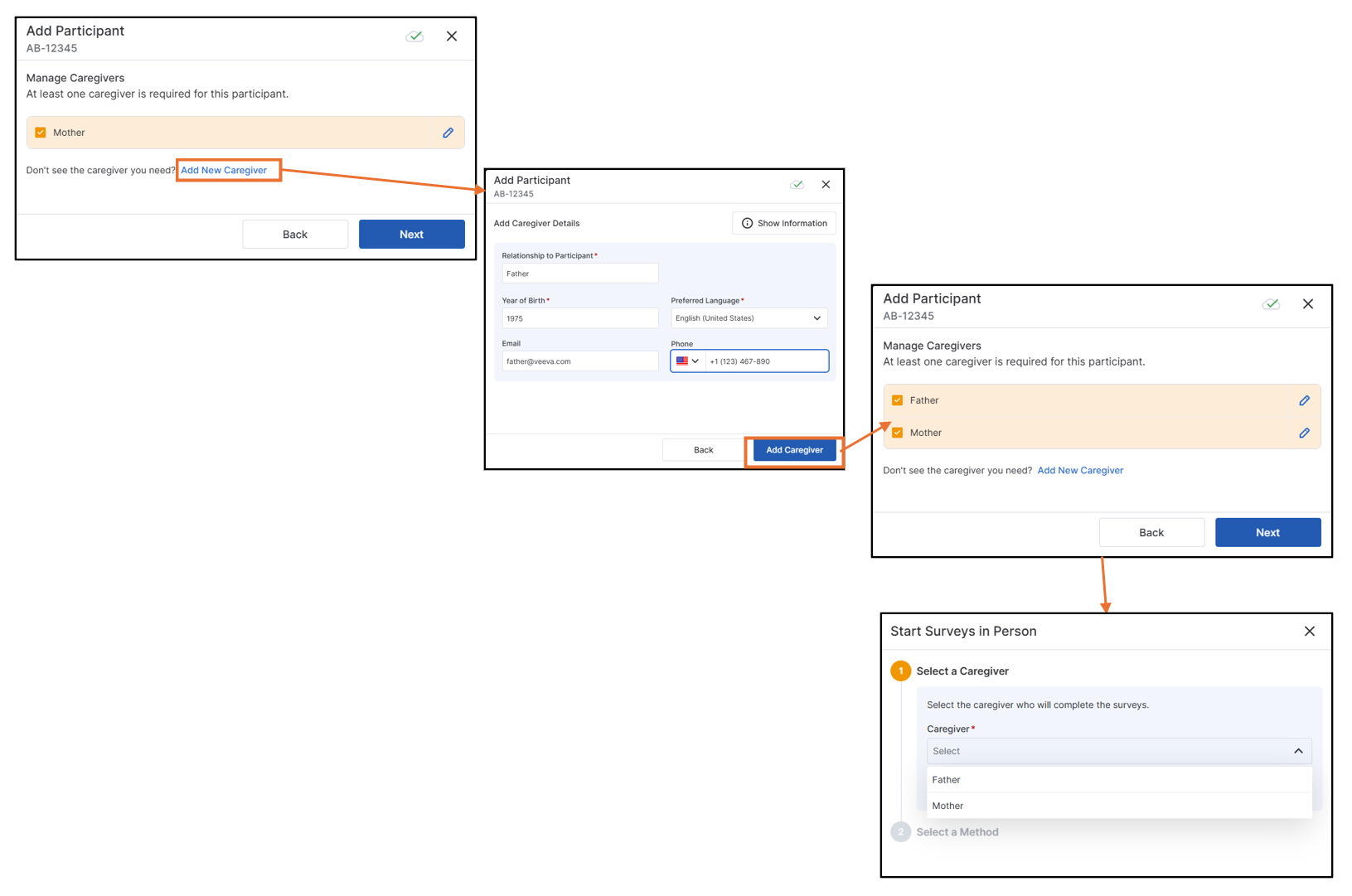
Apoyo para múltiples cuidadores
Esta función permite asignar hasta cinco cuidadores a un participante. Todos los cuidadores asignados pueden recibir tareas de encuestas. Al iniciar encuestas presenciales, debe seleccionar qué cuidador las completará. Los informes se actualizan para separar el rol del cuidador y la información detallada de la relación en columnas diferentes. Cuando se agregan varios cuidadores para un participante y uno de ellos inicia una encuesta, puede reclamarla. Una encuesta reclamada no puede ser respondida por otros cuidadores, incluso si están asignados al participante.
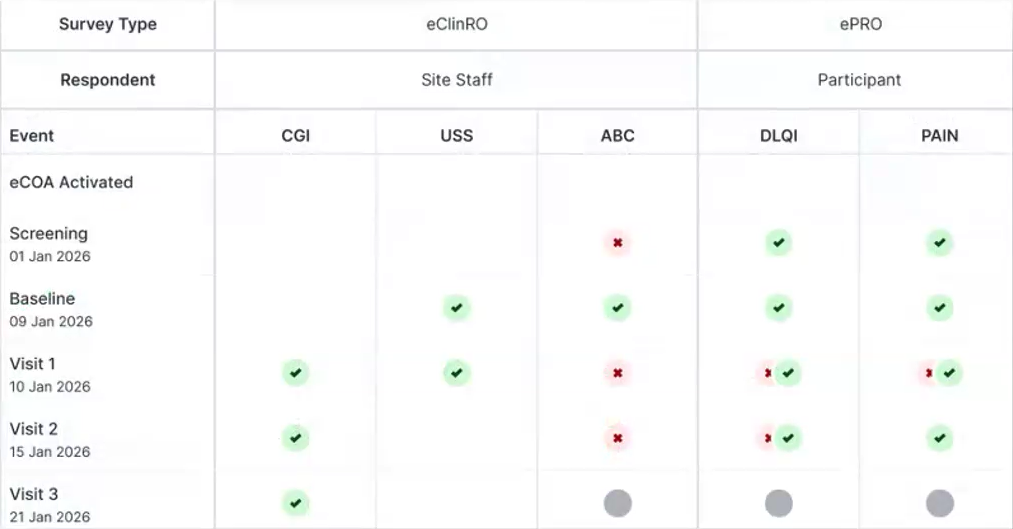
Ver cronograma de cumplimiento
Esta función le permite ver el estado de cumplimiento de la encuesta de un participante dentro del marco del cronograma de evaluaciones del estudio. Podrá identificar más rápidamente las encuestas completadas o no completadas en eventos específicos del protocolo.
Veeva EDC
Seleccione aquí Para leer la lista completa de novedades de Veeva EDC en esta versión.
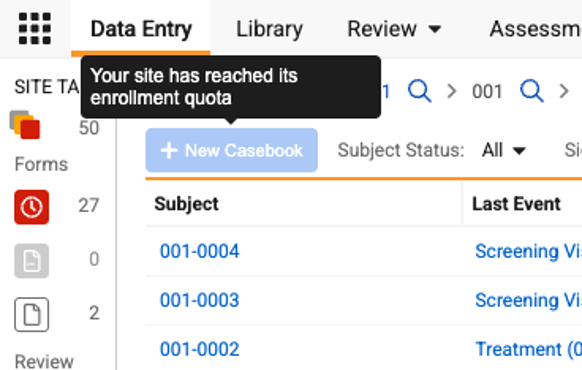
Cuota de inscripción dinámica del Sitio
Ahora, los patrocinadores del estudio pueden establecer límites de inscripción para cada sitios, según el estado de los participantes (por ejemplo, el total de participantes sin contar los que no superaron el proceso de selección o los que se retiraron). Una vez que un sitio alcanza su límite, el botón "+Nuevo caso clínico" se desactiva automáticamente y aparece un mensaje emergente al pasar el cursor sobre él para indicar que el sitio ha alcanzado su cupo.
Veeva Site Connect
Seleccione aquí para leer la lista completa de novedades de Veeva Site Connect en esta versión.
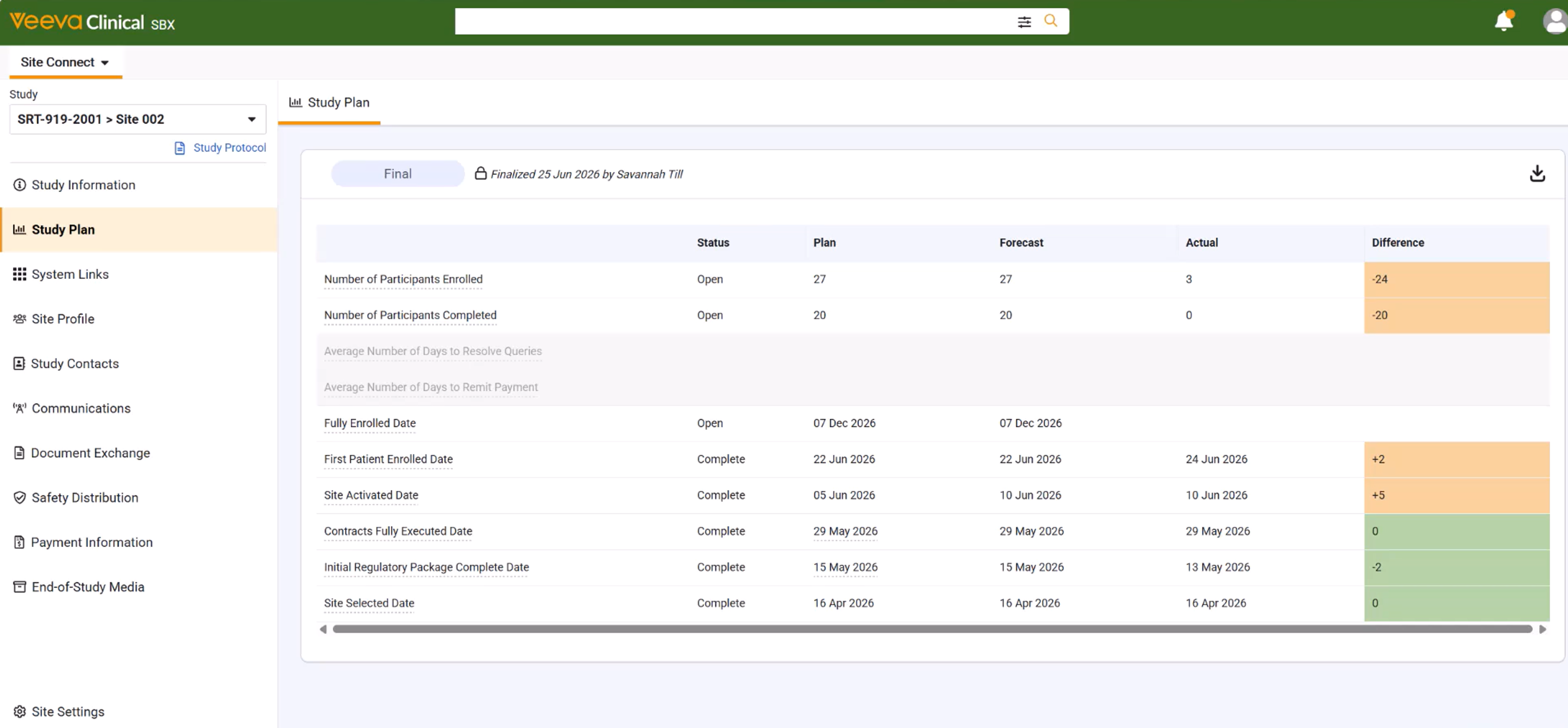
Plan de estudios
Study Plan introduce una nueva sección de aplicación en Site Connect que permite a los patrocinadores/CRO y a los sitios de estudio desarrollar, acordar y evaluar de forma colaborativa un plan para un estudio. El plan constará de métricas estándar (p. ej., participantes inscritos) e hitos (p. ej., fecha de inscripción del primer paciente). Al utilizar un espacio de seguimiento compartido directamente en la interfaz, ambas partes pueden trabajar con las mismas definiciones para alinear las expectativas, los sitios pueden obtener una visión clara de los indicadores operativos y, en definitiva, los equipos pueden acelerar la ejecución del ensayo.
Prueba Study Plan con esta demostración interactiva.
Correos electrónicos de intercambio diario de documentos
Para optimizar las comunicaciones y reducir la fragmentación de las notificaciones de intercambio de documentos, ahora los sitios reciben un único correo electrónico diario con el resumen de dicho intercambio. Con esta actualización, Site Connect consolida los intercambios de documentos —ya sean manuales, mediante paquetes o a través del intercambio automático— en un resumen diario completo y único por patrocinador. Esto garantiza que los sitios reciban un resumen predecible y organizado del intercambio de documentos del día, adaptado a cada patrocinador. Este resumen también incluye notificaciones de retirada de documentos.
Confirmación de distribución de seguridad opcional
Los documentos de seguridad que no requieren confirmación formal por parte del sitio ahora pueden indicarse como tales, lo que garantiza que el documento no genere una tarea para el sitio. Los documentos siguen siendo visibles en la pestaña Todos los documentos de la sección Distribución de seguridad y en las tablas Todos y Recibidos de la sección Intercambio de documentos. En Distribución de seguridad, las columnas Confirmado por y Fecha de confirmación mostrarán Confirmación renunciada por el patrocinador/CRO.
Veeva SiteVault
Seleccione aquí para leer la lista completa de novedades de Veeva SiteVault en esta versión.
Mejoras generales de la delegación digital
Esta versión incluye varias actualizaciones funcionales del Registro de Delegación Digital (DDL) para mejorar la eficiencia del flujo de trabajo, la navegación de la interfaz de usuario y la validación de datos.
- Acción de cierre del estudio: Una nueva acción de cierre del estudio, disponible en Estudio > Ver detalles del estudio, finaliza todas las delegaciones activas, genera una nueva versión del documento DOA y la envía para su aprobación PI. El flujo de trabajo no llega a desactivar completamente el DDL para garantizar que el personal del sitio pueda realizar los ajustes manuales finales necesarios.
- Herramienta de relleno rápido disponible para fechas de inicio/fin: Mientras trabaja en el editor de delegaciones, la herramienta de relleno rápido de SiteVault está disponible para aplicar la misma fecha a todo el personal que aparece en las columnas de fecha de inicio o fecha de fin.
- Gestionar las responsabilidades del estudio: Los usuarios ahora pueden crear y editar los nombres de las responsabilidades del estudio directamente en el Editor de delegaciones.
- Gestión del estado de las asignaciones: El estado de las asignaciones ahora se puede actualizar directamente a través de Administración > Personal > Seleccionar personal > Asignaciones de estudios para los estudios habilitados con delegación digital.
- Fecha del documento automatizada: La fecha en que el Investigador Principal (PI) aplica su firma electrónica para la aprobación se completa automáticamente como la Fecha del documento en el documento de Delegación de Autoridad (DOA).
- Panel de detalles del personal: Al seleccionar un nombre en la columna «Equipo de estudio» del editor de delegaciones, se abre un panel que muestra las responsabilidades asignadas, las fechas de inicio y finalización, y los detalles de la delegación. Estos campos son editables por los usuarios autorizados.
- Lógica de validación de fechas: Para facilitar su uso, se han implementado las siguientes reglas de validación:
- Evitar que las fechas de inicio y finalización de las delegaciones se extiendan antes o después de las fechas generales de asignación del personal al equipo de estudio.
- Ya no es necesario indicar la fecha de inicio al asignar el equipo de estudio en los estudios habilitados con DDL.
- Filtrado de responsabilidades inactivas: Las responsabilidades inactivas se ocultan de la vista principal del Editor de delegaciones. Si una responsabilidad inactiva se delegó en el pasado, permanece visible en el panel de detalles del miembro del personal para conservar el registro histórico.
Participantes en la aceptación de la delegación dinámica
El flujo de trabajo «Enviar para aceptación» del Registro de delegación digital (DDL) ahora completa automáticamente la lista de participantes con los miembros del equipo de estudio que hayan actualizado su delegación desde la última versión aprobada del DDL. Esto elimina la necesidad de que quienes inicien el flujo de trabajo seleccionen manualmente a cada revisor.
Tenga en cuenta:
- Los miembros del personal que no figuren en el registro de delegación o que hayan sido eliminados del estudio quedan excluidos del flujo de trabajo y no impedirán la aceptación.
- Para la versión inicial (V1) de un registro, todo el equipo de estudio seguirá el flujo de trabajo predeterminado porque aún no existe una línea de base aprobada.
Biblioteca de actividades centrales de CTMS
Esta función introduce un repositorio centralizado para crear, definir y gestionar de forma sencilla una lista maestra de actividades de estudio estándar. Estas herramientas de biblioteca optimizan el flujo de trabajo para añadir actividades a un cronograma de estudio, al tiempo que permiten a los usuarios vincular las actividades clínicas directamente con los datos financieros, como los códigos de facturación.
Generación de facturas en PDF de CTMS
Esta actualización introduce la generación automatizada de facturas en formato PDF dentro de SiteVault. En lugar de exportar manualmente los elementos facturables a hojas de cálculo externas, el sistema ahora genera y archiva automáticamente los documentos de factura finalizados directamente en el eBinder del estudio.
- Compilación automática de PDF: Al sacar una factura del estado de borrador, se genera una factura en formato PDF estandarizada que contiene información relevante del estudio y tablas de tarifas detalladas.
- Estado Listo para enviar: Un nuevo estado del ciclo de vida, Listo para enviar, está disponible inmediatamente después del estado Borrador. Al pasar una factura a Listo para enviar, se finalizan los datos, se genera automáticamente el PDF y se bloquea el registro de la factura para evitar modificaciones posteriores.
- Vistas previas bajo demanda: El personal del Sitio puede generar una vista previa del diseño en cualquier momento mientras la factura se encuentra en estado de borrador. Las vistas previas se guardan en el eBinder del estudio como documentos de factura en borrador.
- Apilamiento de versiones: Para evitar la duplicación de archivos en el eBinder, todas las vistas previas generadas y las versiones finales de una misma factura se apilan automáticamente como versiones bajo un único registro de documento.
- Campos de plantilla: Todos los sitios utilizan un diseño estandarizado único. Las opciones para personalizar el sitio incluyen:
- Logotipo del Sitio: Se puede cargar una imagen opcional para mostrarla en el encabezado de la factura.
- Comentarios de texto libre: Un campo opcional para añadir notas específicas de la factura.
Generador de horarios de Veeva AI
Esta función está disponible inicialmente solo para los clientes de CTMS Enterprise Early Adopter.
El nuevo Schedule Builder incorpora las capacidades de Veeva AI a CTMS para reducir significativamente el tiempo de inicio de los estudios. En lugar de transcribir manualmente y crear cronogramas de estudio desde cero, los usuarios ahora pueden aprovechar Veeva AI para generar automáticamente un borrador inicial directamente a partir de un documento de protocolo.
- Generación automatizada de borradores: Analiza el cronograma de eventos de un documento de protocolo cargado para extraer y asignar automáticamente los datos clave del protocolo.
- Procesamiento rápido en segundo plano: Genera un borrador completo del cronograma en cuestión de minutos.
- Mapeo de elementos principales: Rellena automáticamente los grupos de visitas, la lógica de ramificación, las visitas (incluidos los horarios y las ventanas), las actividades y vincula las actividades con la Biblioteca de actividades.
- Extracción de datos conservadora: El sistema dejará en blanco un campo obligatorio si no puede determinar la información correcta con un alto grado de confianza, en lugar de adivinarla.
- Estado de borrador únicamente: El constructor está diseñado para facilitar el inicio, no para ser un producto final. Todos los cronogramas generados por IA se crean como borradores y no están listos para su uso inmediato en producción.
- Flujo de trabajo de revisión obligatoria: Se requiere validación humana. Los usuarios deben revisar, refinar y promover manualmente de Borrador a Actual. Las áreas comunes que requieren ajuste manual incluyen asignaciones de actividades con un desfase de uno y ventanas de visita complejas.
- Limitaciones funcionales: El sistema no registra ni completa los grupos de estudio, los números de ciclo predeterminados, las visitas ad hoc personalizadas ni si una actividad es opcional o repetida.
- Impacto del formato del documento: La precisión puede disminuir si la tabla de protocolos está orientada incorrectamente (por ejemplo, páginas horizontales giradas) o si la cuadrícula es muy densa y está comprimida.
Study Training en Veeva Study
Seleccione aquí Para leer la lista completa de novedades de Veeva Study Training en esta versión.
Mi equipo de estudio: Vista de página individual del estudiante
Los coordinadores de investigación clínica (CRA) y los investigadores principales (PI) necesitan una forma directa de consultar el historial de formación detallado de su equipo de estudio sin depender de informes (a los que los PI no tienen acceso). Ahora existe una página dedicada a cada participante, a la que se accede haciendo clic en la tarjeta del participante (personal del Sitio ) en la página "Mi equipo de estudio", que muestra un resumen completo de las tareas de formación abiertas, completadas y todas las tareas del participante. Quienes supervisan el progreso ahora pueden determinar rápidamente si un participante está cualificado para realizar tareas específicas o si necesita ayuda para completar los requisitos pendientes sin tener que esperar a los informes manuales.
VeevaID
Seleccione aquí Para leer una lista completa de las novedades de VeevaID en esta versión.
Ayuda contextual de VeevaID para actualizar datos personales.
Cuando los usuarios de VeevaID actualizan sus datos personales en la pestaña "Mi cuenta", ahora deben confirmar que los cambios que realizan son correctos. Esta mejora contribuye a que los usuarios sean más conscientes de las posibles consecuencias de las actualizaciones incorrectas.
Si el usuario actualiza su correo electrónico, confirmará que está proporcionando su correo electrónico profesional y que no se trata de una dirección de correo electrónico compartida. Al actualizar sus demás datos personales, confirmará los cambios y, específicamente, que está proporcionando información legal que coincide con su documento de identificación oficial.
No se encontraron notas de lanzamiento que coincidan con los filtros seleccionados.
