Release-Highlights für Prüfzentren
Veröffentlichungsdatum: 7. August 2026
Die meisten Veeva Produkte für Prüfzentren (Version 26R2.0) werden am 7. August 2026 veröffentlicht. Zusammenfassungen der wichtigsten Neuerungen für Websites finden Sie unten, sobald diese verfügbar sind (die Veröffentlichungstermine variieren je nach Produkt). Die vollständigen Versionshinweise für ein Produkt finden Sie über den Link im jeweiligen Produktbereich.
Veeva eCOA
Klicken Sie hier, um eine vollständige Liste der Neuerungen in Veeva eCOA in dieser Version anzuzeigen.
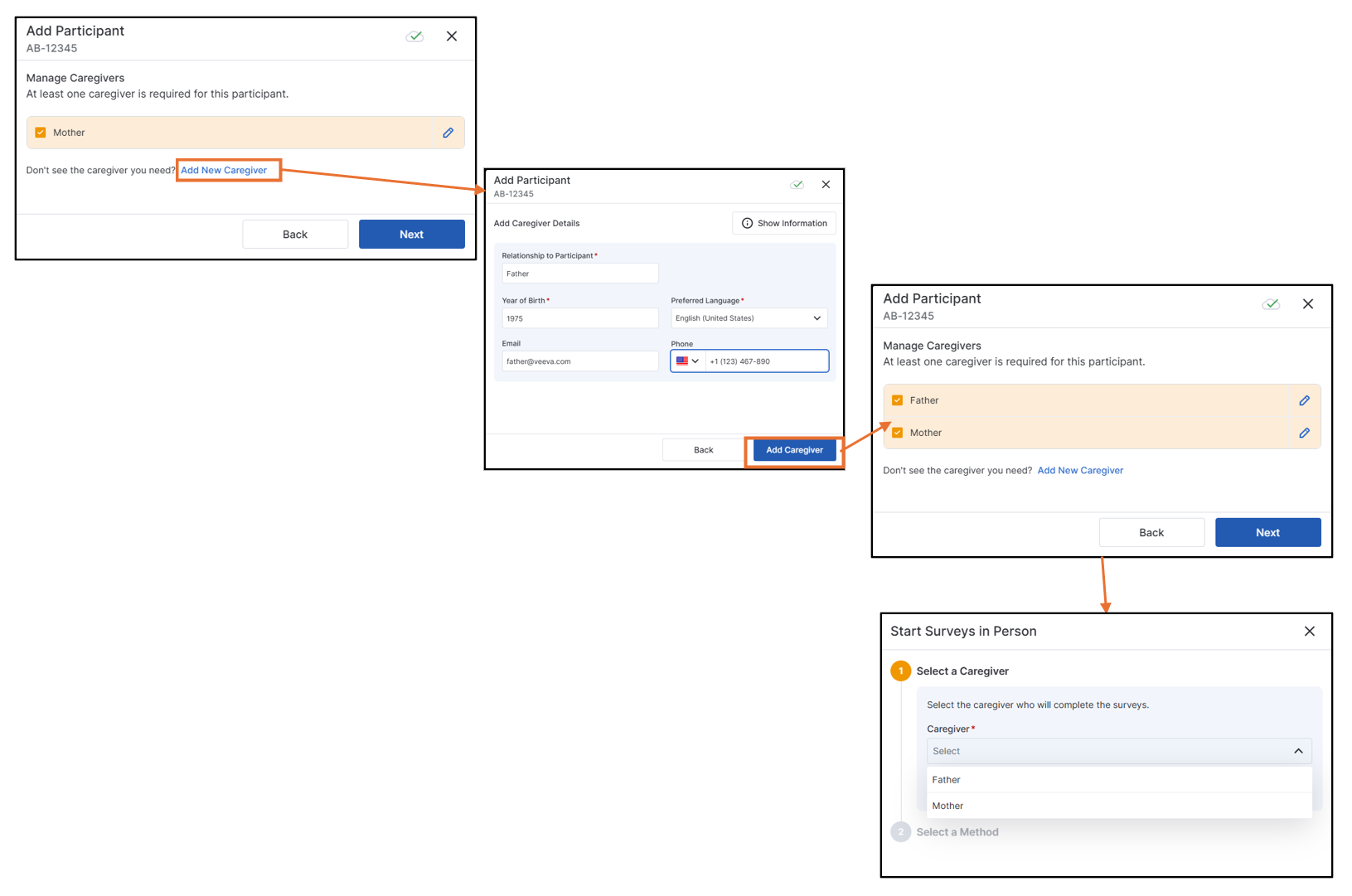
Unterstützung für mehrere Betreuungspersonen
Mit dieser Funktion können Sie einem Teilnehmer bis zu fünf Betreuungspersonen zuweisen. Alle zugewiesenen Betreuungspersonen können Umfrageaufgaben erhalten. Bei persönlichen Umfragen müssen Sie auswählen, welche Betreuungsperson die Umfragen ausfüllen soll. Die Berichte werden aktualisiert, um die Rolle der Betreuungsperson und detaillierte Beziehungsinformationen in separaten Spalten darzustellen. Wenn mehrere Betreuungspersonen für einen Teilnehmer hinzugefügt werden und eine Betreuungsperson eine Umfrage beginnt, kann sie diese übernehmen. Eine übernommene Umfrage kann nicht von anderen Betreuungspersonen beantwortet werden, selbst wenn diese dem Teilnehmer zugewiesen sind.
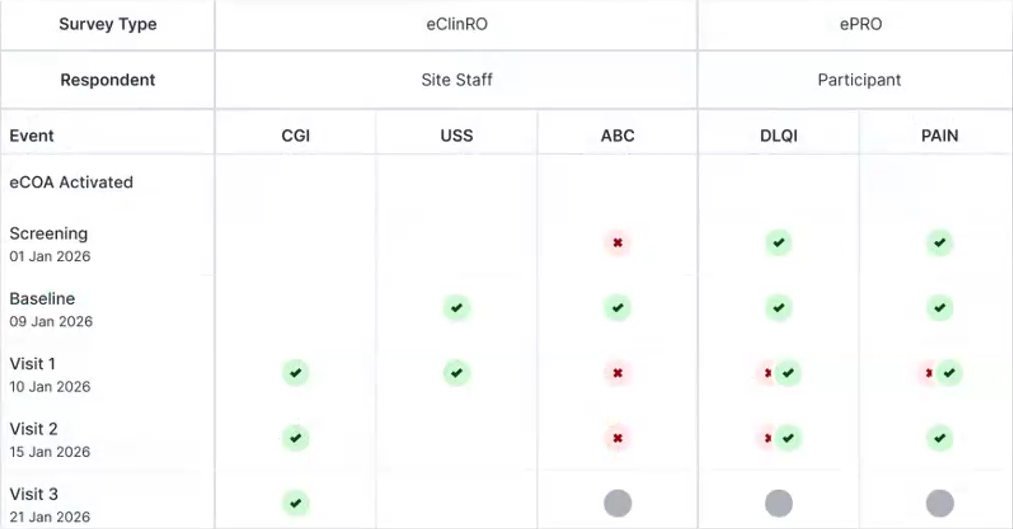
Compliance-Zeitplan anzeigen
Diese Funktion ermöglicht es Ihnen, den Status der Umfrageteilnahme eines Teilnehmers im Rahmen des im Studienprotokoll festgelegten Bewertungsplans einzusehen. Sie können so schneller erkennen, ob Umfragen bei bestimmten Protokollereignissen abgeschlossen oder versäumt wurden.
Veeva EDC
Hier auswählen Eine vollständige Liste der Neuerungen in dieser Version von Veeva EDC finden Sie hier.
Dynamische Prüfzentrum
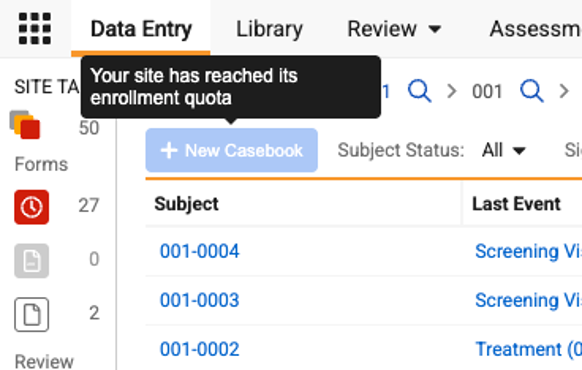
Sponsoren von Studie können nun optional Teilnehmerobergrenzen für einzelne Prüfzentren festlegen, basierend auf dem Status der Studienteilnehmer (z. B. Gesamtzahl der Teilnehmer ohne Berücksichtigung von Screening-Fehlern oder Studienabbrüchen). Sobald ein Prüfzentrum sein festgelegtes Limit erreicht hat, wird die Schaltfläche „+Neues Fallbuch“ automatisch deaktiviert und beim Überfahren mit der Maus erscheint eine Meldung, die darauf hinweist, dass das Prüfzentrum sein Kontingent erreicht hat.
Veeva Site Connect
Hier klicken, um eine vollständige Liste der Neuerungen in Veeva Site Connect dieser Version anzuzeigen.
Studie
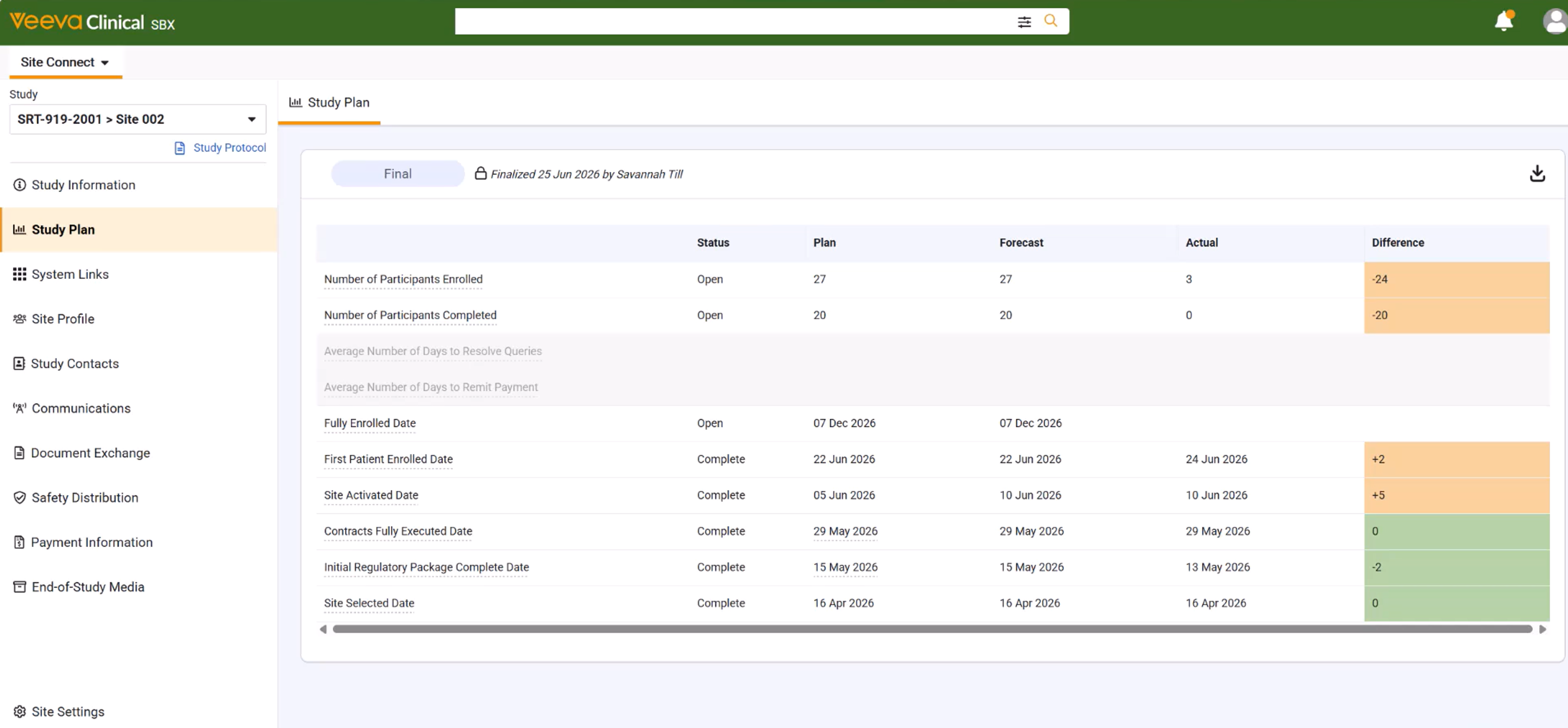
Die neue Anwendungsfunktion „Studie “ in Site Connect ermöglicht es Sponsoren/CROs und Prüfzentren, gemeinsam einen Studienplan zu entwickeln, abzustimmen und dessen Einhaltung zu messen. Der Plan umfasst Standardkennzahlen (z. B. eingeschlossene Teilnehmer) und Meilensteine (z. B. Datum der ersten Patientenaufnahme). Durch die Nutzung eines gemeinsamen Tracking-Bereichs direkt in der Benutzeroberfläche können beide Parteien mit denselben Definitionen arbeiten und die Erwartungen abstimmen. Die Prüfzentren erhalten einen klaren Überblick über operative Benchmarks, und die Teams können die Studiendurchführung letztendlich beschleunigen.
Probieren Sie Studie Plan mit dieser interaktiven Demonstration aus.
Tägliche E-Mails zum Dokumentenaustausch
Um die Kommunikation zu optimieren und fragmentierte Benachrichtigungen zum Dokumentenaustausch zu vermeiden, erhalten Prüfzentren ab sofort täglich eine E-Mail mit allen relevanten Dokumenteninformationen. Mit diesem Update konsolidiert Site Connect den Dokumentenaustausch – unabhängig davon, ob er manuell, per Paket oder automatisch erfolgt – in einer einzigen, umfassenden Tageszusammenfassung pro Sponsor. So erhalten Prüfzentren eine übersichtliche und strukturierte Übersicht über den Dokumentenaustausch des Tages, aufgeschlüsselt nach Sponsor. Diese Zusammenfassung enthält auch Benachrichtigungen über Dokumentenrückrufe.
Optionale Sicherheitsverteilungsbestätigung
Sicherheitsdokumente, die keiner formellen Bestätigung durch einen Prüfzentrum bedürfen, können nun entsprechend gekennzeichnet werden. Dadurch wird sichergestellt, dass das Dokument keine zusätzliche Aufgabe für den Prüfzentrum auslöst. Die Dokumente sind weiterhin im Reiter „Alle Dokumente“ des Bereichs „Sicherheitsverteilung“ sowie in den Tabellen „Alle“ und „Empfangen“ des Bereichs „Dokumentenaustausch“ sichtbar. In der Sicherheitsverteilung wird in den Spalten „Bestätigt von“ und „Bestätigungsdatum“ der Vermerk „Bestätigung durch Sponsor/CRO erlassen“ angezeigt.
Veeva SiteVault
Klicken Sie hier, um eine vollständige Liste der Neuerungen in dieser Version von Veeva SiteVault anzuzeigen.
Allgemeine Verbesserungen der digitalen Delegation
Diese Version beinhaltet mehrere funktionale Aktualisierungen des Digital Delegation Log (DDL), um die Workflow-Effizienz, die Navigation in der Benutzeroberfläche und die Datenvalidierung zu verbessern.
- Aktion zum Studie: Eine neue Aktion zum Studienabschluss unter „Studie > Studie anzeigen“ beendet alle aktiven Delegationen, generiert eine neue Version des DOA-Dokuments und leitet diese zur Genehmigung an den PI weiter. Der Workflow deaktiviert die DDL nicht vollständig, um sicherzustellen, dass die Mitarbeiter Prüfzentrum noch notwendige manuelle Anpassungen vornehmen können.
- Schnell-Ausfüllfunktion für Start-/Enddatum verfügbar: Während der Arbeit im Delegationseditor steht Ihnen die Schnell-Ausfüllfunktion von SiteVault zur Verfügung, mit der Sie allen Mitarbeitern, die in den Spalten „Startdatum“ oder „Enddatum“ aufgeführt sind, dasselbe Datum zuweisen können.
- Studie verwalten: Benutzer können jetzt Studie direkt im Delegationseditor erstellen und bearbeiten.
- Statusverwaltung für Studienaufträge: Der Status von Studienaufträgen kann jetzt direkt über Administration > Mitarbeiter > Mitarbeiter auswählen > Studie für Studien mit aktivierter digitaler Delegation aktualisiert werden.
- Automatisches Dokumentendatum: Das Datum, an dem der Hauptforscher (PI) seine elektronische Unterschrift zur Genehmigung anwendet, wird automatisch als Dokumentendatum im Delegation of Authority (DOA)-Dokument eingetragen.
- Mitarbeiterdetails: Durch Auswahl eines Namens in der Spalte „ Studie “ des Delegationseditors öffnet sich ein Menü mit den zugewiesenen Verantwortlichkeiten, Start- und Enddaten sowie den Delegationsdetails. Diese Felder können von autorisierten Benutzern bearbeitet werden.
- Datumsvalidierungslogik: Zur Vereinfachung der Nutzung wurden die folgenden Validierungsregeln implementiert:
- Verhindern, dass die Start- und Endtermine der Delegation vor oder nach den Gesamtterminen der Studie der Mitarbeiter liegen.
- Bei der Zuweisung des Studie zu Studien, die mit DDL aktiviert sind, sind keine Starttermine mehr erforderlich.
- Filterung inaktiver Verantwortlichkeiten: Inaktive Verantwortlichkeiten werden in der Hauptansicht des Delegationseditors ausgeblendet. Wurde eine inaktive Verantwortlichkeit zuvor delegiert, bleibt sie in der Detailansicht des jeweiligen Mitarbeiters sichtbar, um historische Daten zu erhalten.
Dynamische Delegationsannahme-Teilnehmer
Der Workflow „Digitales Delegationsprotokoll (DDL) zur Genehmigung senden“ füllt die Teilnehmerliste nun automatisch mit den Studienteammitgliedern, deren Delegation seit der letzten genehmigten DDL-Version aktualisiert wurde. Dadurch entfällt die Notwendigkeit, dass Workflow-Initiatoren einzelne Prüfer manuell auswählen.
Bitte beachten Sie:
- Mitarbeiter, die im Delegationsprotokoll ausgeblendet oder aus der Studie entfernt wurden, sind vom Arbeitsablauf ausgeschlossen und blockieren die Annahme nicht.
- Bei der ersten Version (V1) eines Protokolls wird das gesamte Studienteam weiterhin standardmäßig im Arbeitsablauf arbeiten, da noch keine genehmigte Baseline existiert.
CTMS Zentrale Aktivitätsbibliothek
Diese Funktion führt ein zentrales Repository ein, mit dem sich eine Masterliste standardisierter Studienaktivitäten nahtlos erstellen, definieren und verwalten lässt. Die Bibliothekstools optimieren den Workflow beim Hinzufügen von Aktivitäten zu einem Studienplan und ermöglichen es den Nutzern, klinische Aktivitäten direkt mit Finanzdaten wie Gebührencodes zu verknüpfen.
CTMS PDF-Rechnungserstellung
Dieses Update führt die automatische PDF-Rechnungserstellung in SiteVault ein. Anstatt abrechnungsfähige Positionen manuell in externe Tabellenkalkulationen zu exportieren, generiert und speichert das System nun automatisch die fertigen Rechnungsdokumente direkt im Studien-eBinder.
- Automatische PDF-Erstellung: Beim Übertragen einer Rechnung aus dem Entwurfsstatus wird eine standardisierte PDF-Rechnung generiert, die relevante Studieninformationen und detaillierte Gebührentabellen enthält.
- Status „Sendebereit“: Unmittelbar nach dem Status „Entwurf“ steht der neue Lebenszyklusstatus „ Sendebereit“ zur Verfügung. Durch das Verschieben einer Rechnung in den Status „Sendebereit“ werden die Daten finalisiert, die PDF-Datei automatisch generiert und der Rechnungsdatensatz für weitere Änderungen gesperrt.
- On-Demand-Vorschau: Die Mitarbeiter Prüfzentrum können jederzeit eine Layoutvorschau erstellen, solange sich die Rechnung im Entwurfsstatus befindet. Die Vorschauen werden im Studien-eBinder als Entwurfsrechnungsdokumente gespeichert.
- Versionsstapelung: Um doppelte Dateien im eBinder zu vermeiden, werden alle generierten Vorschauen und finalisierten Versionen einer einzelnen Rechnung automatisch als Versionen unter einem einzigen Dokumentendatensatz gestapelt.
- Vorlagenfelder: Alle Prüfzentren verwenden ein einheitliches, standardisiertes Layout. Folgende Optionen zur Prüfzentrum -Anpassung stehen zur Verfügung:
- Prüfzentrum -Logo: Optionales Bild zum Hochladen, das auf der Rechnungskopfzeile angezeigt werden soll.
- Freitextkommentare: Ein optionales Feld zum Hinzufügen von rechnungsspezifischen Anmerkungen.
Veeva AI Zeitplan-Generator
Diese Funktion steht zunächst nur Enterprise Early Adopter CTMS Kunden zur Verfügung.
Der neue Studienplan-Generator integriert Veeva AI in CTMS und verkürzt so die Studienvorbereitungszeit erheblich. Anstatt Studienpläne manuell zu erstellen, können Anwender nun Veeva AI nutzen, um automatisch einen ersten Entwurf direkt aus dem Studienprotokoll zu generieren.
- Automatisierte Entwurfsgenerierung: Analysiert den Ereignisplan eines hochgeladenen Protokolldokuments, um wichtige Protokolldaten automatisch zu extrahieren und zuzuordnen.
- Schnelle Hintergrundverarbeitung: Erstellt im Hintergrund innerhalb weniger Minuten einen umfassenden Entwurf des Zeitplans.
- Kernelement-Mapping: Automatisches Ausfüllen von Besuchstermin, Verzweigungslogik, Besuchstermine (einschließlich Zeitangaben und Zeitfenstern), Aktivitäten und Verknüpfung von Aktivitäten mit der Aktivitätsbibliothek.
- Konservative Datenextraktion: Das System lässt ein Pflichtfeld leer, wenn es die korrekten Informationen nicht mit hoher Sicherheit ermitteln kann, anstatt zu raten.
- Nur Entwurfsstatus: Der Builder dient als Starthilfe, nicht als fertiges Produkt. Alle KI-generierten Terminpläne sind Entwürfe und nicht für die sofortige Produktion geeignet.
- Obligatorischer Prüfprozess: Manuelle Validierung erforderlich. Benutzer müssen Entwürfe prüfen, überarbeiten und manuell in den Status „Aktuell“ übertragen. Häufige Bereiche, die eine manuelle Anpassung erfordern, sind beispielsweise um einen Tag verschobene Aktivitätszuweisungen und komplexe Besuchstermin.
- Funktionale Einschränkungen: Das System erfasst und befüllt keine Studienarme, Standardzyklusnummern, benutzerdefinierte Ad-hoc- Besuchstermine oder ob eine Aktivität optional oder wiederholt ist.
- Auswirkungen der Dokumentformatierung: Die Genauigkeit kann abnehmen, wenn die Protokolltabelle falsch ausgerichtet ist (z. B. gedrehte Seiten im Querformat) oder wenn das Raster sehr dicht und komprimiert ist.
Veeva Study Training
Hier auswählen Eine vollständige Liste der Neuerungen in Veeva Study Training dieser Version finden Sie hier.
Mein Studie: Ansicht der individuellen Lernendenseite
Klinische Studienassistenten (CRAs) und Studienleiter (PIs) benötigen einen direkten Zugriff auf die detaillierte Schulungshistorie ihrer Studienmitarbeiter, ohne auf Berichte angewiesen zu sein (auf die PIs keinen Zugriff haben). Ab sofort gibt es eine eigene Seite für jeden Teilnehmer, die über die Karte des jeweiligen Teilnehmers (Prüfzentrum ) auf der Seite „Mein Studie “ aufgerufen werden kann. Dort werden alle offenen, abgeschlossenen und sämtlichen Schulungsaufgaben des Teilnehmers übersichtlich dargestellt. Diejenigen, die den Fortschritt überwachen, können nun schnell feststellen, ob ein Teilnehmer für bestimmte Aufgaben qualifiziert ist oder ob er noch Unterstützung benötigt, um ausstehende Anforderungen zu erfüllen – ohne auf manuelle Berichte warten zu müssen.
VeevaID
Hier auswählen Eine vollständige Liste der Neuerungen in dieser Version von VeevaID finden Sie hier.
VeevaID Kontextbezogene Hilfe für Aktualisierungen persönlicher Daten
Wenn VeevaID Nutzer ihre persönlichen Daten im Bereich „Mein Konto“ aktualisieren, müssen sie nun bestätigen, dass die Änderungen korrekt sind. Diese Verbesserung trägt dazu bei, das Bewusstsein der Nutzer für mögliche Folgen fehlerhafter Aktualisierungen zu schärfen.
Wenn der Nutzer seine E-Mail-Adresse aktualisiert, bestätigt er, dass es sich um seine offizielle geschäftliche E-Mail-Adresse handelt und nicht um eine gemeinsam genutzte. Wenn Nutzer ihre anderen persönlichen Daten aktualisieren, bestätigen sie die Änderungen und insbesondere, dass sie offizielle Namensinformationen angeben, die mit den Angaben in ihren Ausweisdokumenten übereinstimmen.
Es wurden keine Versionshinweise gefunden, die den ausgewählten Filtern entsprechen.
