Lista di controllo per la preparazione Sede in vista delle visite di monitoraggio.
Task da svolgere in preparazione di una visita di monitoraggio
Introduzione
Questa guida illustra agli utenti sede i passaggi utili per prepararsi a una prossima visita di monitoraggio. Per accedere al contenuto di questa guida e ad altri strumenti utili, consultare la scheda Monitoraggio.
Consiglio: per aprire le pagine collegate senza perdere la posizione nella guida, fai clic con il pulsante destro del mouse sui link e seleziona "Apri in una nuova scheda".
Guida SiteVault
La Guida SiteVault è ricca di articoli dettagliati, FAQ e persino tutorial video per rispondere a qualsiasi domanda possa sorgere durante l'utilizzo. Acquisire familiarità con il nostro sistema di aiuto sarà un'abilità preziosa man mano che continuerai a utilizzare SiteVault.
- Esplora il sede per familiarizzare con la navigazione delle diverse sezioni.
- Utilizza la barra di ricerca per trovare rapidamente le risposte a domande specifiche.
- Utilizza il widget di chat per richiedere ulteriore assistenza.
Supporto aggiuntivo
Se hai bisogno di assistenza, contatta il nostro team Site Support.
Creare utenti del personale
Se non sono già stati creati, assicurati che il personale del tuo sede disponga di account utente per accedere a SiteVault.
- Amministratori
Panoramica
Quando crei un nuovo utente SiteVault per il tuo sede, puoi scegliere tra una serie di ruoli di sistema e, se necessario, autorizzazioni aggiuntive. Consulta la pagina Informazioni sui ruoli di sistema e sulle autorizzazioni aggiuntive per saperne di più sui livelli di accesso forniti da questi ruoli e autorizzazioni.
Per accedere a tutte le funzionalità di amministrazione degli utenti dell'organizzazione, gli amministratori dell'organizzazione di ricerca (ROA) devono essere aggiunti anche come amministratori Sede in ogni sede della propria organizzazione. Gli utenti ROA possono aggiungere utenti a uno o più Sedi alla volta quando l'organizzazione di ricerca è selezionata nel selettore vault. Gli amministratori Sede possono aggiungere utenti solo al sede attualmente selezionato.
Per ulteriori informazioni sull'accesso, consultare la sezione Informazioni su ruoli e autorizzazioni oppure scaricare la Matrice di sicurezza SiteVault o la Guida all'accesso degli utenti SiteVault.
Creazione di un utente dello staff
Completa i seguenti passaggi per creare un nuovo utente Staff o aggiungere un utente Staff Vault esistente a SiteVault:
- Accedere alla scheda Amministrazione > Personale e selezionare Crea.
-
Inserisci e reinserisci l'indirizzo email dell'utente, quindi seleziona
Controlla email.
- Se nella tua organizzazione di ricerca esiste già un utente con quell'indirizzo email, inserisci un indirizzo email univoco per la tua organizzazione di ricerca.
- Se vengono rilevati uno o più account utente Vault esistenti, selezionare l'account utente appropriato.
- Se non vengono trovati account utente Vault, si procede con la creazione dell'utente.
- Compilare i campi Nome e Cognome.
- Indicare se l'utente è un investigatore.
-
Se necessario, compilare i campi specifici di SiteVault Enterprise:
- Metodo di accesso all'account utente: Selezionare il metodo di accesso appropriato.
- Nome utente: Inserisci un nome utente.
- ID federato: Inserire l'ID utente federato dell'utente.
-
Completa il campo
"Crea come
":
- Seleziona "Personale con account utente" se si prevede che la persona in questione acceda a SiteVault.
- Selezionare "Personale (Nessun accesso a SiteVault )" se non è previsto che la persona in questione acceda a SiteVault.
- Seleziona Avanti.
- Facoltativamente, seleziona altri Sedi, quindi fai clic su Avanti.
-
Per ogni sede selezionato, seleziona il
ruolo di sistema dell'utente e le eventuali autorizzazioni aggiuntive
(se selezioni "Personale Sede "). Utilizza
"Applica a tutti i Sedi"
per applicare le impostazioni selezionate a tutti i Sedi. Per apportare modifiche, seleziona un sede e apporta le modifiche necessarie.
- Se nel campo Crea come viene selezionato Personale (senza accesso a SiteVault ), il ruolo Personale Sede (senza accesso a SiteVault ) viene selezionato per tutti i Sedi.
- Seleziona Salva.
Aggiungi il team di studio
Se non è già stato aggiunto allo studio, aggiungi il personale sede nella scheda Team.
- Amministratori
Esamina ruoli e autorizzazioni per comprendere tutti i fattori che influenzano l'accesso degli utenti a SiteVault.
- È possibile accedere allo studio dalla scheda Studi.
- Dalla scheda Team, seleziona + Aggiungi personale.
- Seleziona il personale a cui assegnare l'incarico oppure seleziona uno studio dal campo "Copia da un altro studio" per utilizzare gli incarichi di uno studio esistente. Passa il mouse sopra i nomi del personale per visualizzare i secondi nomi (se disponibili).
-
Selezionare o aggiornare il/i ruolo/i di assegnazione.
- Nota: quando un'assegnazione al team di studio con il ruolo di ricercatore principale viene modificata in Attiva, il campo Ricercatore principale (PI) dello studio viene automaticamente aggiornato con tale PI.
- Indica se l'utente deve avere accesso ai documenti riservati.
- Nel campo Destinatario del problema di monitoraggio, indicare se l'utente deve ricevere le notifiche relative al monitoraggio.
- Seleziona Avanti.
- Se disponibile, compilare il campo Data e ora di inizio. In caso contrario, il campo verrà compilato automaticamente con la data in cui l'assegnazione del corso di formazione al personale è diventata attiva in SiteVault.
- Se applicabile, compilare il campo Data e ora di fine. Se non compilato, il campo verrà automaticamente compilato con la data in cui l'assegnazione dello studio al personale è diventata inattiva in SiteVault.
- Seleziona Salva per completare la procedura.
- Se opportuno, impostare lo stato dell'assegnazione su Attivo.
È inoltre possibile creare incarichi per gruppi di studio da Amministrazione > Personale.
Verificare che tutti gli incarichi del personale di studio siano nello stato Attivo.
Crea utenti monitor e aggiungili allo studio
Per creare un account Monitor o Utente esterno, è necessario assegnarli ad almeno uno studio durante la procedura di creazione. Seguire i passaggi seguenti.
Se il monitor o il revisore di questo studio è già un utente attivo con accesso a un altro studio, è possibile aggiungerlo allo studio nella scheda Monitor e revisore dello studio utilizzando il pulsante + Monitor/Revisore.
- Amministratori
Linee guida/Requisiti
- Gli amministratori dell'organizzazione di ricerca possono aggiungere utenti a uno o più Sedi contemporaneamente quando l'organizzazione di ricerca è selezionata nel selettore vault.
- Gli amministratori Sede possono aggiungere utenti solo al sede attualmente selezionato.
- Al momento della creazione o dell'aggiunta di un utente, è necessario assegnare un Monitor o un Utente esterno ad almeno uno studio.
- Al momento dell'accesso allo studio, viene inviata una notifica al monitor.
- La data di inizio dell'accesso programmato deve essere una data futura. Se non viene specificata, la data di inizio programmato viene impostata automaticamente su oggi e l'utente avrà immediatamente accesso ai documenti dello studio in SiteVault.
- La data e l'ora di accesso al monitor si basano sul fuso orario del sito.
Per ulteriori informazioni sull'accesso, consultare la sezione Informazioni su ruoli e autorizzazioni oppure scaricare la Matrice di sicurezza SiteVault o la Guida all'accesso degli utenti SiteVault.
Crea un monitor o un utente esterno
Completa i seguenti passaggi per creare un nuovo Monitor o Utente esterno oppure per aggiungere un Monitor o un Utente esterno Vault esistente a SiteVault:
- Accedere ad Amministrazione > Monitor e utenti esterni e selezionare + Crea.
-
Inserisci l'indirizzo email dell'utente da aggiungere, reinseriscilo e seleziona
Controlla email.
- In alternativa, inserisci un nome utente di dominio diverso nel campo e-mail; SiteVault cercherà il nome utente e recupererà l'indirizzo e-mail corrispondente.
- Se nella tua organizzazione di ricerca esiste già un utente con quell'indirizzo email, inserisci un indirizzo email univoco per la tua organizzazione di ricerca.
- Se vengono rilevati uno o più account utente Vault esistenti, selezionare l'account utente appropriato. In caso di dubbi, contattare l'amministratore dell'organizzazione di ricerca o il singolo utente.
- Se non vengono trovati account utente Vault, si procede alla creazione dell'utente.
- Compilare i campi Nome e Cognome.
-
Se necessario, compilare i campi specifici di SiteVault Enterprise:
- Metodo di accesso all'account utente: Selezionare il metodo di accesso appropriato.
- Nome utente: Inserisci un nome utente.
- ID federato: Inserire l'ID utente federato dell'utente.
- Seleziona Avanti.
- Seleziona + Aggiungi studio.
- Seleziona uno o più studi.
- Seleziona Salva.
- Facoltativamente, compilare i campi Data di inizio e Data di fine dell'accesso programmato.
- Indica se l'utente deve avere accesso ai documenti riservati.
- Seleziona Salva.
Per ulteriori informazioni sull'accesso ai monitor, consultare la sezione "Accesso e limitazioni dei monitor e degli utenti esterni".
Carica e finalizza i documenti sorgente
Importante! Se hai accesso a più vaults, assicurati di aver effettuato l'accesso a Veeva SiteVault prima di caricare i documenti sorgente. Il logo SiteVault è visualizzato nell'angolo in alto a sinistra. Inoltre, assicurati che sia selezionato il sede corretto nel selettore vault.
Carica i documenti originali nell'eBinder dello studio
Per caricare i documenti originali nell'eBinder dello studio, seguire i passaggi seguenti:
- Accedere a Documenti > Study eBinder.
- Espandere il menu a tendina Carica per selezionare Carica in blocco i documenti sorgente.
-
Seleziona uno dei seguenti metodi di caricamento:
-
Esplora
le tue cartelle locali.
- Seleziona i documenti da caricare.
- Seleziona Apri.
-
Trascina e rilascia
- Con la finestra Caricamento in blocco aperta, selezionare i documenti da caricare.
- Utilizza il cursore per trascinare i documenti dalla cartella locale nella finestra di dialogo Caricamento in blocco delle origini.
-
Esplora
le tue cartelle locali.
- Compila i campi obbligatori e gli eventuali campi aggiuntivi facoltativi, se necessario. Nota: puoi applicare lo stesso contenuto a tutti i campi di una colonna compilando il campo dell'intestazione di riga. I singoli campi possono essere modificati a livello di riga, se necessario.
- Seleziona Salva per completare la procedura.
Se devi modificare un campo in un documento dopo averlo salvato, apri il documento e seleziona
Modifica campi
(
 ) nel pannello Informazioni documento. Una volta finalizzato, solo gli utenti Amministratori Sede possono modificare i campi nei documenti di origine.
Una volta terminata la creazione dei documenti sorgente, assicurati di finalizzarli tutti per renderli pronti per la revisione da parte del supervisore.
Nota: se si tenta di creare un nuovo registro degli eventi avversi, un registro di responsabilità IP o un registro delle deviazioni di protocollo per un partecipante allo studio e per tale partecipante esiste già un documento esistente, SiteVault visualizza un messaggio di errore. Invece di creare un nuovo documento, si consiglia di caricare il documento come nuova versione.
Suggerimenti per il caricamento della sorgente
Consulta i seguenti suggerimenti e trucchi per utilizzare la procedura guidata di caricamento dei documenti sorgente nell'eBinder di studio:
- I documenti con un nome file contenente un collegamento ipertestuale (formattati come immagine o PDF) genereranno un'anteprima quando vengono cliccati.
- Utilizza la cella di intestazione di una colonna per inserire le stesse informazioni per ogni file.
- La colonna Carica come consente di caricare i file direttamente nello stato stabile.
- Se necessario, è possibile creare un nuovo partecipante per un file durante il processo di caricamento. Selezionare il campo Partecipante nella riga del file e selezionare +Crea.
- Le date di inizio e fine devono corrispondere al momento in cui i dati sono stati acquisiti. I valori possono essere impostati automaticamente in base alla convenzione di denominazione di ciascun file. Se una data è inclusa nel nome del file del documento, viene aggiunta automaticamente al campo "Data di fine" del documento caricato.
- Verdetto sulla certificazione delle copie: un documento è considerato una copia della fonte se è stato scaricato da una fonte elettronica o da un sistema di cartella clinica elettronica (EHR) oppure se è stato scansionato prima di essere caricato su SiteVault. Un documento è considerato un documento originale se si tratta del file in cui i dati sono stati originariamente acquisiti (ad esempio, se un file.DOCX è stato compilato durante la visita). La procedura di certificazione delle copie di SiteVault deve essere completata per i documenti considerati copie di una fonte.
-
Passa il mouse sopra una riga e seleziona l'icona
di rimozione
(
 ) per rimuovere il file senza caricarlo.
Carica e finalizza i documenti di studio
Il processo di caricamento nell'eBinder di studio include la possibilità di spostare i documenti nella loro posizione definitiva, eseguire la certificazione delle copie e/o avviare un flusso di lavoro (firma elettronica, lettura e comprensione o revisione). I documenti caricati nell'eBinder sono presenti anche nella Biblioteca.
Segui questi passaggi per caricare i documenti direttamente nell'eBinder di studio:
Nota: i campi visualizzati nella sezione Dettagli dipendono principalmente dal tipo di documento selezionato al passaggio 2.
- Accedi ai documenti > Raccoglitore elettronico di studio.
-
Seleziona uno dei metodi di caricamento qui di seguito:
-
Carica
(seleziona il pulsante Carica)
- Seleziona i documenti salvati localmente.
- Seleziona Apri.
-
Trascina e rilascia
- Con la finestra del browser di Study eBinder aperta, seleziona i documenti salvati localmente sul tuo computer.
- Utilizza il cursore per trascinare e rilasciare i documenti da una cartella locale a una cartella di eBinder o alla tabella di eBinder.
-
Carica
(seleziona il pulsante Carica)
-
Per ciascun documento:
- Seleziona il tipo di documento. Per classificare un documento in un secondo momento, seleziona Classifica in seguito (Sposta nella Posta in arrivo) e passa al documento successivo.
- Riceverai una notifica se viene rilevato un documento di studio esistente corrispondente al tipo di file o documento.
-
Seleziona lo stato di caricamento:
- Bozza: Il documento richiede ulteriore elaborazione/revisione (aggiornamenti, firme, ecc.).
- Stato finale: (l'etichetta dello stato dipende dal tipo di documento scelto nel passaggio precedente): Il documento è completo e non necessita di ulteriori elaborazioni.
-
Azioni aggiuntive:
-
Per eseguire
la certificazione della copia, selezionare Azioni aggiuntive > Esegui certificazione della copia.
- Se il documento è un documento sorgente, verificare se si tratta di una copia esatta o di una copia redatta.
-
Per
avviare un flusso di lavoro, selezionare il flusso di lavoro appropriato da Azioni aggiuntive.
- Compilare i campi obbligatori nella finestra di dialogo Avvia flusso di lavoro.
- Nota: i flussi di lavoro non sono disponibili per i documenti con accesso limitato.
-
Per eseguire
la certificazione della copia, selezionare Azioni aggiuntive > Esegui certificazione della copia.
- Completa il campo Descrizione con i dettagli non presenti negli altri campi del documento.
- Completa il campo Data del documento con la data più significativa per identificare in modo univoco questa versione del documento (ad esempio, data della versione, data di approvazione, data di fine del registro, data della riunione, ecc.).
- Se disponibile, compilare il campo facoltativo Data di inizio. Questa data deve indicare la data più remota di registrazione o acquisizione dei dati in questo documento. La data più recente di registrazione dei dati in questo documento deve essere inserita nei campi Data documento o Data di fine.
- Se disponibile, il campo Data di scadenza indica la data in cui il documento scadrà.
- Se il documento deve avere visibilità limitata per evitare di rivelare informazioni private o se lo studio è in cieco o in cieco, selezionare Sì nel campo Limitato.
- Compila i campi rimanenti.
- Seleziona Salva.
Revisione e aggiornamento dei documenti Sede e dell'accesso del monitor.
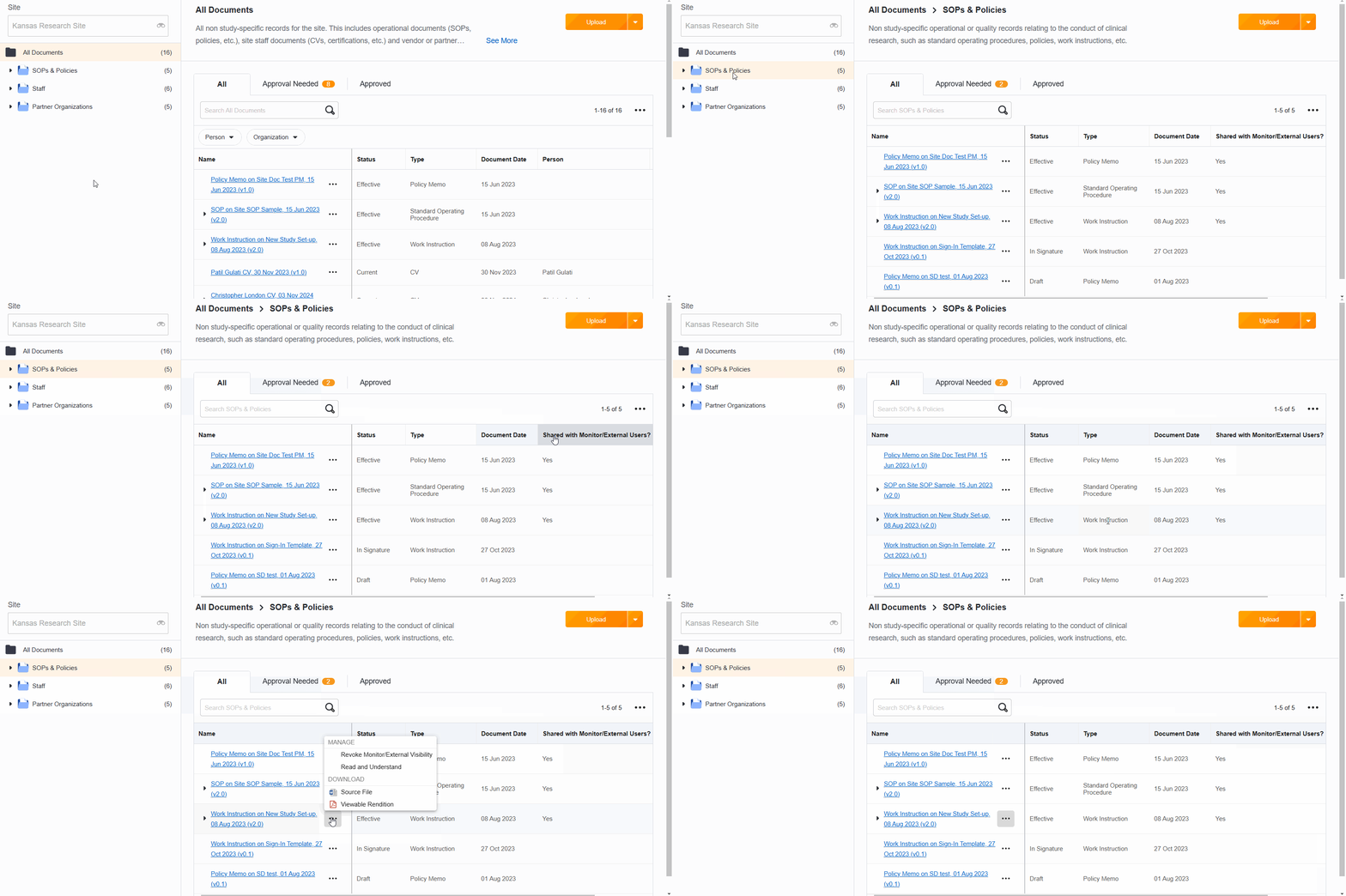
Un supervisore o un utente esterno può richiedere l'accesso ai documenti relativi ai processi aziendali del tuo sito, come procedure operative standard (SOP), istruzioni di lavoro o note informative. Questi documenti sono archiviati nella cartella eBinder dei documenti Sede, che non è visibile agli utenti esterni al personale del sito. Tuttavia, è possibile condividere questi documenti con supervisori/utenti esterni singolarmente, rendendoli accessibili tramite un report. Quando si sceglie di condividere un documento, questo sarà visibile a tutti i supervisori e utenti esterni del sede.
I documenti nei flussi di lavoro attivi (inclusi quelli in modalità Lettura e Comprensione) non mostreranno l'opzione per modificare la visibilità finché tutti i flussi di lavoro attivi non saranno stati completati o annullati.
I moderatori possono trovare le istruzioni per visualizzare questi documenti nella sezione "Trova documenti pronti per la revisione".
Nota: per completare le azioni di concessione e revoca, gli amministratori Sede devono aver selezionato il sede nel Selettore Vault. Gli amministratori dell'organizzazione di ricerca possono eseguire queste azioni a livello di ricerca e Sede.
Concedi l'accesso ai documenti Sede
- Amministratori e Site Support
- Individua il documento che desideri condividere.
- Selezionare il menu Azioni (…) del documento.
- Seleziona Concedi visibilità a Monitor/Utente esterno.
- Seleziona Continua. Il campo del documento " Condiviso con utenti monitor/esterni?" è impostato su Sì e il documento è ora visibile agli utenti monitor/esterni.
Revoca l'accesso ai documenti Sede
- Amministratori e Site Support
- Individua il documento che non desideri più condividere.
- Selezionare il menu Azioni (…) del documento.
- Seleziona Revoca visibilità monitor/utente esterno.
- Seleziona Continua. Il campo del documento " Condiviso con utenti monitor/esterni?" viene impostato su No e il documento non è più visibile agli utenti monitor/esterni.
Determina se un documento Sede è condiviso
- Apri il documento.
- Esaminare il campo del documento " Condiviso con il monitor/utenti esterni?".
Trova tutti i documenti condivisi Sede
- Accedi al raccoglitore elettronico del Sede
- Selezionare procedure operative standard e politiche
- Esamina la colonna "Condiviso con utenti monitor/esterni?". Se non è visibile, utilizza il menu Azioni (…) per modificare le colonne.
Revisione e aggiornamento dei documenti riservati e dell'accesso del monitor.
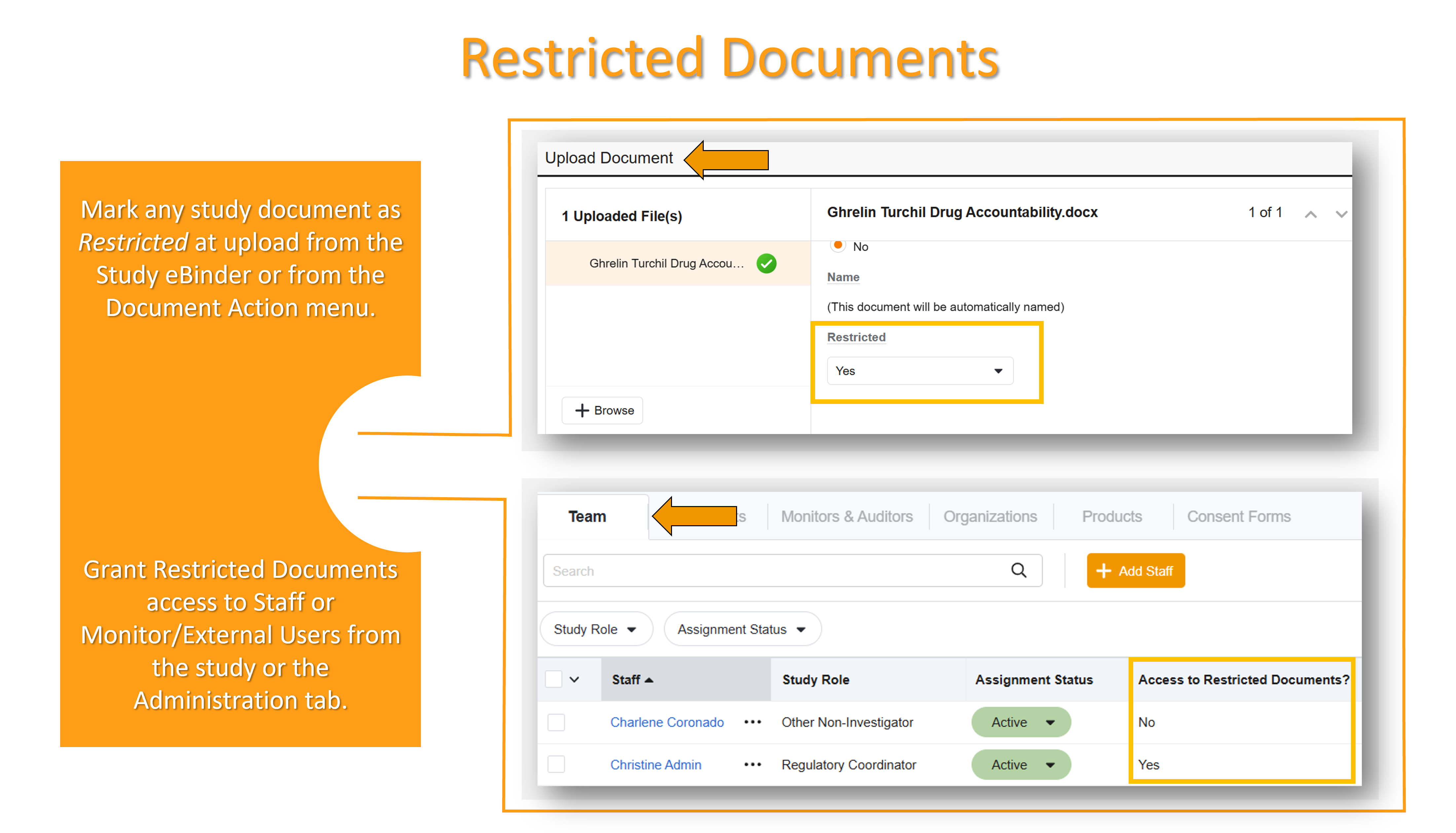
La funzionalità "Documenti con accesso limitato" consente Sedi di limitare la visibilità dei documenti a specifici utenti assegnati allo studio. Questa funzione è pensata per studi in cieco/mascherati, in cui determinati documenti (ad esempio, le informazioni sulla randomizzazione) devono rimanere nascosti al resto del personale di ricerca. La limitazione dell'accesso a documenti e personale si articola in due fasi: da un lato, i singoli documenti dello studio vengono contrassegnati come "con accesso limitato", dall'altro, i singoli membri del personale di ricerca possono accedervi. Solo i membri del personale di ricerca autorizzati possono visualizzare i documenti contrassegnati come tali.
Riepilogo
- I documenti riservati sono visibili solo al personale o ai monitor/utenti esterni a cui è stato concesso l'accesso ai documenti riservati a livello di studio. Anche gli amministratori devono disporre dell'accesso ai documenti riservati a livello di studio per poterli visualizzare.
- Gli amministratori possono concedere o revocare l'accesso ai documenti riservati a un membro del personale di studio (incluso se stessi) o a un utente esterno/monitor. La concessione/revoca dell'accesso riservato deve essere effettuata per singolo utente e per singolo studio.
-
Gli amministratori e il personale di studio con accesso ai documenti riservati per uno studio possono:
- Visualizzare, modificare e approvare/finalizzare i documenti riservati per lo studio
- Carica i documenti con restrizioni tramite Study eBinder
- Attiva o disattiva le restrizioni di un documento dal menu Azioni documento.
- Tutti i documenti specifici di uno studio possono essere soggetti a restrizioni; i documenti non specifici di uno studio o utilizzabili per più studi, come curriculum vitae, licenze, ecc., non possono essere soggetti a restrizioni.
- I documenti con restrizioni non possono essere inviati tramite flussi di lavoro.
- Prima di poter completare l'archiviazione dello studio, tutti i documenti di studio contrassegnati come "Con restrizioni" devono essere resi accessibili (ovvero, impostati su "Non soggetti a restrizioni"). L' azione di archiviazione dello studio include un controllo per i documenti contrassegnati come "Con restrizioni".
- È possibile scambiare documenti con accesso limitato tramite Site Connect; tuttavia, è importante notare che per una visibilità e funzionalità complete dei documenti con accesso limitato in entrambi gli ambienti , un utente connesso deve avere accesso a tali documenti sia in Site Connect che in SiteVault. Per ulteriori informazioni sull'attività e sulle autorizzazioni Site Connect, consultare SiteVault e Site Connect.
Contrassegnare un documento come riservato o non riservato
Gli utenti del personale autorizzati ad accedere ai documenti riservati possono contrassegnare i documenti come riservati in base a:
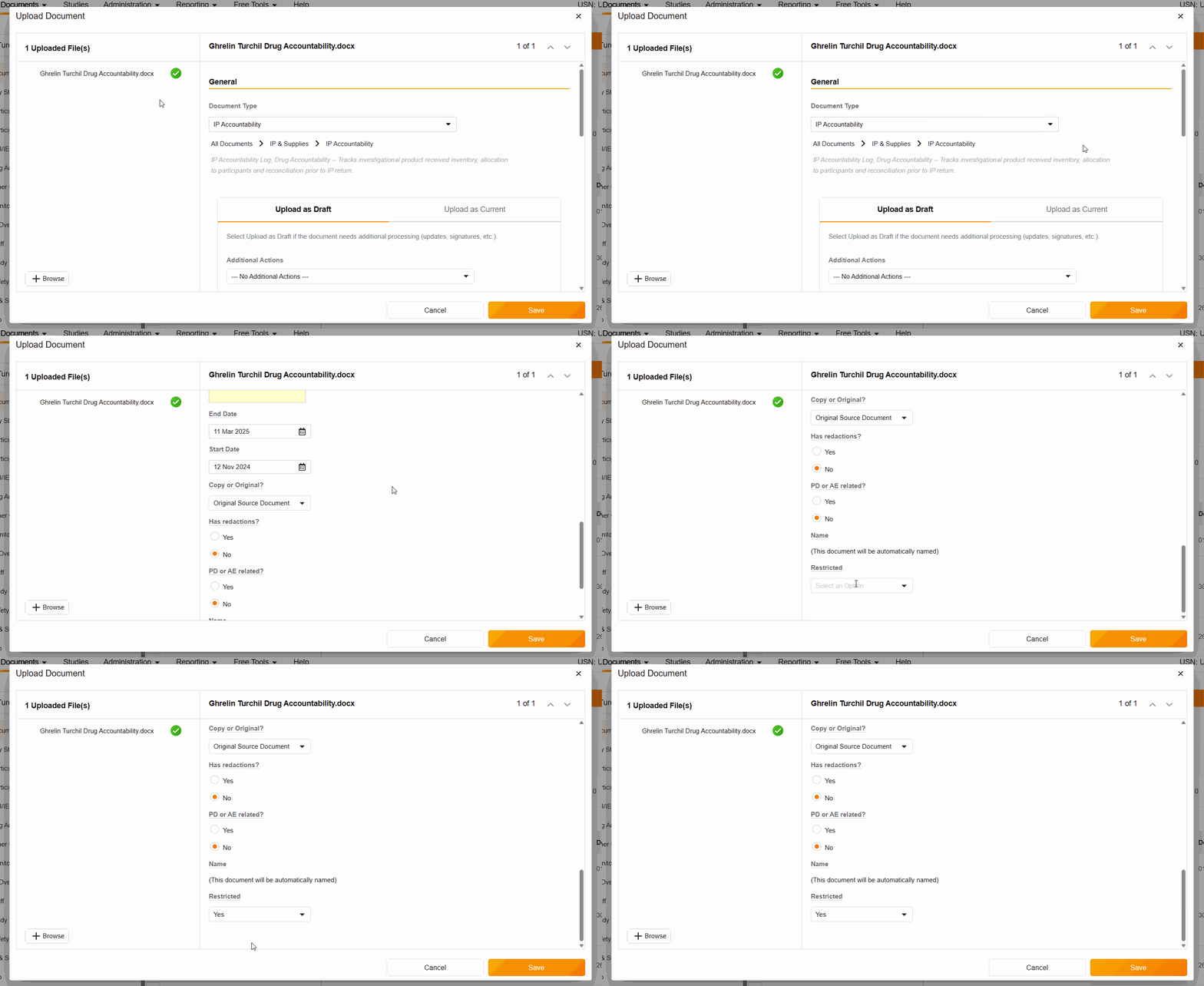
- Impostare il campo "Limitato" su "Sì" durante il caricamento di un documento nell'eBinder di studio.
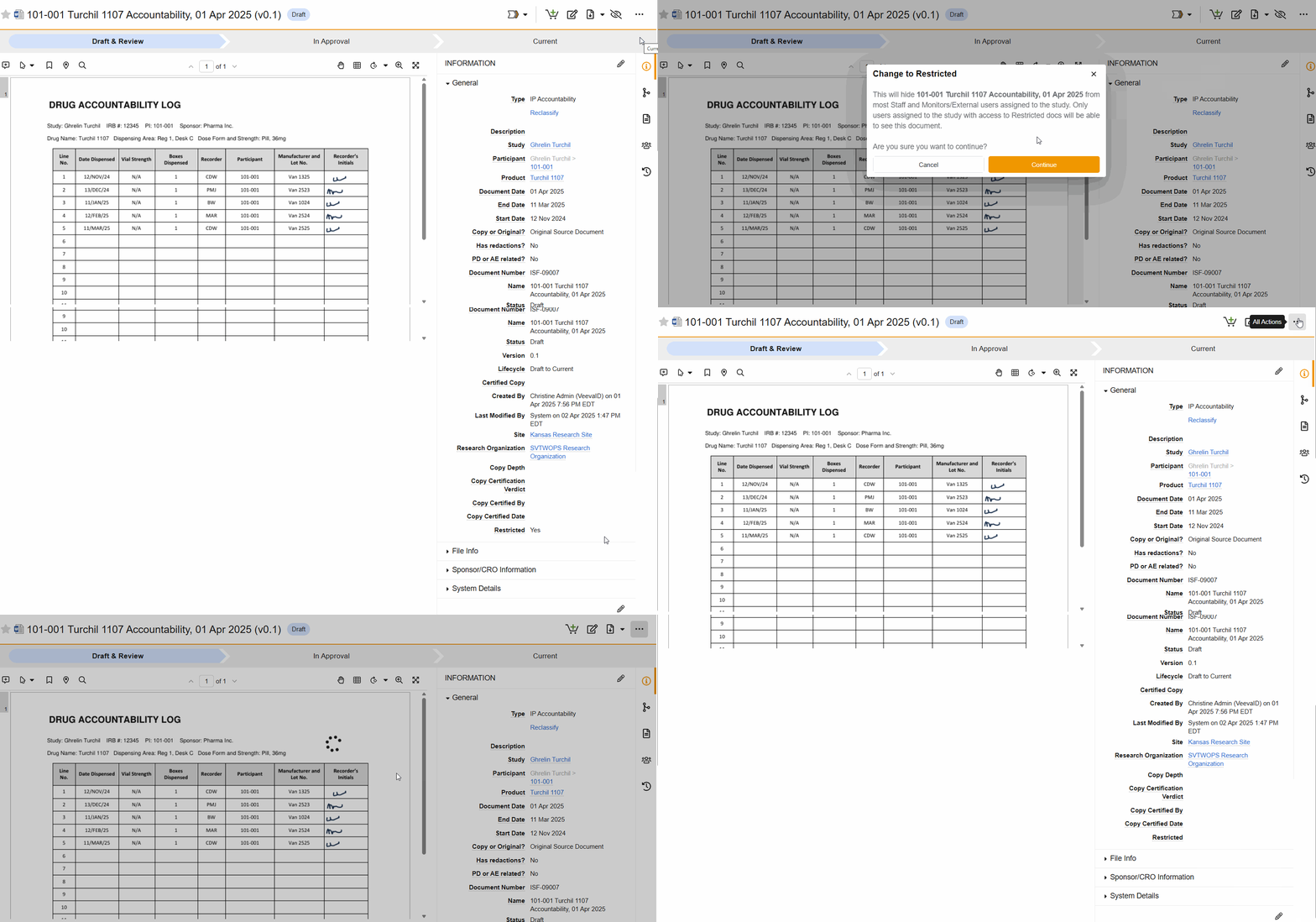
- Selezionare Cambia in Limitato dal menu Azioni documento
Caricato da Study eBinder
Per caricare un documento nell'eBinder di studio con accesso limitato, selezionare Sì nel campo Accesso limitato durante la procedura di caricamento.
Da Documento/Tutte le azioni
Per attivare o disattivare le restrizioni di un documento, accedi al documento e seleziona Cambia in Limitato o Cambia in Non limitato dal menu Azioni (…).
Concedere o revocare l'accesso a documenti riservati
Gli amministratori possono concedere o revocare l'accesso degli utenti ai documenti riservati (inclusi i propri) quando aggiungono o modificano le assegnazioni di studio per il personale, i monitor e gli utenti esterni dalle schede Studio o Amministrazione.
Dallo studio
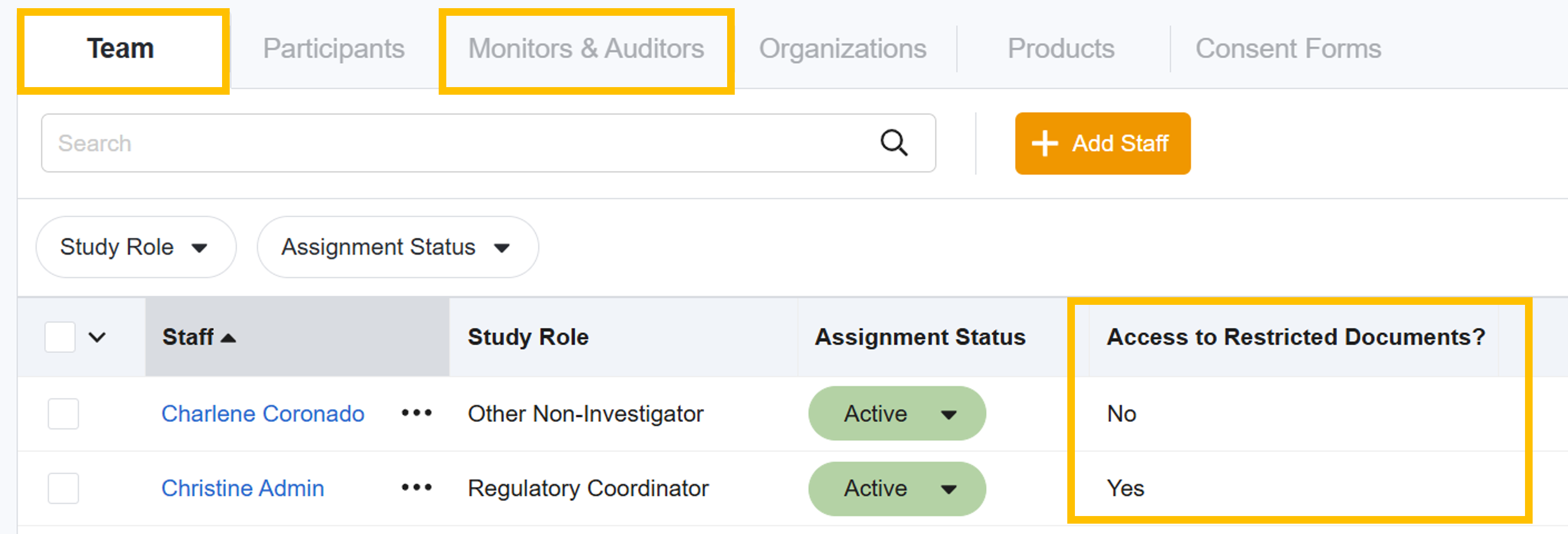
Gli amministratori possono concedere o revocare l'accesso a livello di studio ai documenti con restrizioni dalle schede Studio per:
- Il personale quando aggiunge o modifica un'assegnazione di gruppo da Studio > Gruppo
- Monitor e utenti esterni quando si aggiunge o si modifica un'assegnazione di studio da Studio > Monitor e revisori
Dalla Amministrazione
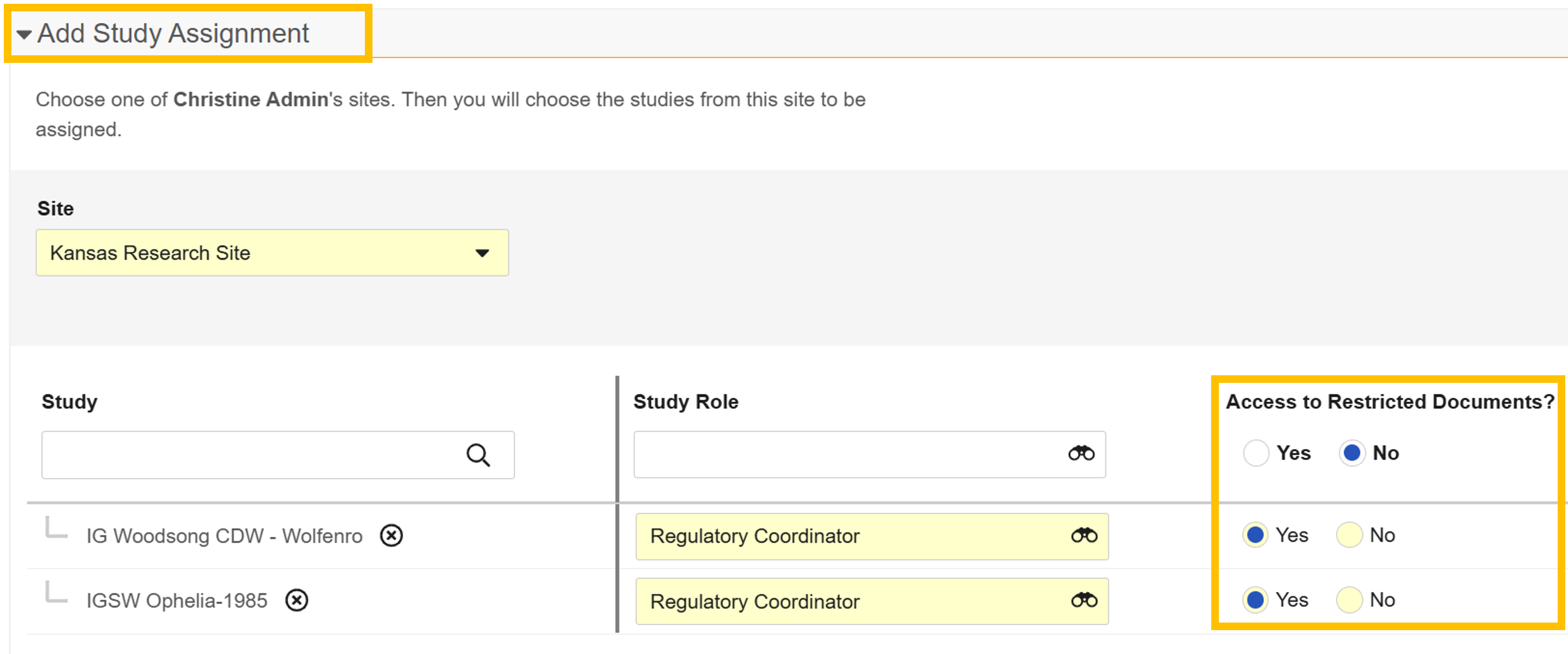
Gli amministratori possono concedere o revocare l'accesso a livello di studio ai documenti con restrizioni dalla scheda Amministrazione per:
- Il personale quando crea un utente o aggiunge un incarico di studio da Amministrazione > Personale
- Monitor e utenti esterni quando si crea un utente o si aggiunge l'accesso Sede e un'assegnazione di studio da Amministrazione > Monitor e utenti esterni
Autorizzazioni limitate in Site Connect e SiteVault
Le autorizzazioni Site Connect e SiteVault sono gestite da sistemi e amministratori diversi; l'accesso di un utente a documenti riservati in un sistema non garantisce che lo stesso accesso venga assegnato nell'altro. Consultare la tabella seguente per il comportamento previsto in base alle diverse combinazioni di autorizzazioni.
| Autorizzazioni limitate | Comportamento Site Connect | Comportamento SiteVault |
|---|---|---|
| Accesso vietato |
|
|
| Accesso limitato in entrambi |
|
|
|
Accesso limitato in Site Connect Nessun accesso limitato in SiteVault |
|
|
|
Nessun accesso limitato in Site Connect Accesso limitato a SiteVault |
|
|
Revisione delle Task relative alle problematiche di monitoraggio aperte
Durante la revisione dei documenti in SiteVault, un monitor/CRA può registrare un problema, indicando la necessità di ulteriori informazioni su un documento o la mancanza di un documento stesso. Gli utenti Sede hanno accesso a una dashboard di reporting che fornisce accesso immediato ai dati relativi ai problemi aperti (In attesa di risposta Sede ), nonché ad altri conteggi e dati relativi al monitoraggio.
Problemi di monitoraggio aperti (in attesa di risposta dal Sede )
- Accedere a Report > Dashboard.
- Seleziona Monitora la dashboard di revisione per i Sedi.
- Seleziona e applica i filtri (obbligatorio al primo accesso, modifica secondo necessità).
- Seleziona i dati nel riquadro In attesa di risposta dal Sede.
Monitora le risorse
Assicurarsi che il responsabile del monitoraggio abbia familiarità con la Guida SiteVault e, in particolare, con le seguenti pagine:
