Lista de verificación para la preparación del Sitio para las visitas de monitoreo
Tareas a completar como preparación para una visita de seguimiento.
Introducción
Esta guía ofrece a los usuarios del sitio pasos útiles para prepararse para una próxima visita de monitoreo. Para acceder al contenido de esta guía y a otras herramientas útiles, consulte la pestaña Monitoreo.
Consejo práctico: Para abrir las páginas enlazadas sin perder tu lugar en la guía, haz clic con el botón derecho en los enlaces y selecciona la opción para abrirlos en una pestaña nueva.
Ayuda de SiteVault
La ayuda de SiteVault está repleta de artículos detallados, preguntas frecuentes e incluso videotutoriales para responder a cualquier duda que pueda surgir. Familiarizarse con nuestro sistema de ayuda será una habilidad valiosa a medida que continúe utilizando SiteVault.
- Explora el sitio para familiarizarte con la navegación por las diferentes secciones.
- Utilice la barra de búsqueda para encontrar rápidamente respuestas a preguntas específicas.
- Utilice el widget de chat para solicitar asistencia adicional.
Apoyo adicional
Si necesita ayuda, póngase en contacto con nuestro equipo de Site Support.
Crear usuarios del personal
Si aún no se han creado, asegúrese de que el personal de su sitio tenga cuentas de usuario para iniciar sesión en SiteVault.
- Administradores
Descripción general
Al crear un nuevo usuario de SiteVault para su sitio, puede elegir entre un conjunto de roles del sistema y, si es necesario, permisos adicionales. Consulte la página Acerca de los roles del sistema y los permisos adicionales para obtener más información sobre los niveles de acceso que ofrecen estos roles y permisos.
Para tener acceso completo a la administración de usuarios de la organización, los administradores de la organización de investigación (ROA) también deben ser agregados como administradores de Sitio en cada sitio de su organización. Los usuarios ROA pueden agregar usuarios a uno o más sitios a la vez cuando la organización de investigación está seleccionada en el selector de vault. Los administradores de Sitio solo pueden agregar usuarios al sitio que tienen seleccionado actualmente.
Para obtener más información sobre el acceso, consulte Acerca de los roles y permisos, o descargue la Matriz de seguridad de SiteVault o la Guía de acceso del usuario de SiteVault.
Creación de un usuario del personal
Complete los siguientes pasos para crear un nuevo usuario de personal o agregar un usuario de personal de Vault existente a SiteVault:
- Acceda a la pestaña Administración > Personal y seleccione Crear.
-
Introduzca y vuelva a introducir la dirección de correo electrónico del usuario y, a continuación, seleccione
Comprobar correo electrónico.
- Si ya existe un usuario con esa dirección de correo electrónico en su organización de investigación, introduzca una dirección de correo electrónico exclusiva de su organización.
- Si se encuentra una o más cuentas de usuario de Vault existentes, seleccione la cuenta de usuario correspondiente.
- Si no se encuentran cuentas de usuario de Vault, continúe creando el usuario.
- Complete los campos Nombre y Apellido.
- Indique si el usuario es un investigador.
-
Si procede, complete los campos específicos de SiteVault Enterprise:
- Método de inicio de sesión de la cuenta de usuario: Seleccione el método de inicio de sesión adecuado.
- Nombre de usuario: Introduzca un nombre de usuario.
- ID federado: Introduzca el ID de usuario federado del usuario.
-
Complete el campo
Crear como:
- Seleccione Personal con cuenta de usuario si se espera que la persona acceda a SiteVault.
- Seleccione Personal (sin acceso a SiteVault ) si no se espera que la persona acceda a SiteVault.
- Seleccione Siguiente.
- Opcionalmente, seleccione cualquier sitios adicional y luego seleccione Siguiente.
-
Para cada sitio seleccionado, seleccione el
rol del usuario en el sistema y los permisos adicionales
(si selecciona Personal del Sitio ). Use
la opción Aplicar a todos los Sitios
para aplicar la configuración seleccionada a todos los sitios. Para realizar ajustes, seleccione un sitio y haga los cambios.
- Si el campo Crear como se rellena con Personal (sin acceso a SiteVault ), entonces se selecciona el rol Personal del Sitio (sin acceso a SiteVault ) para todos los sitios.
- Seleccione Guardar.
Agregar equipo de estudio
Si aún no se han añadido al estudio, añada al personal del sitio en la pestaña Equipo.
- Administradores
Revise los roles y permisos para comprender todos los factores que influyen en el acceso de los usuarios a SiteVault.
- Acceda al estudio desde la pestaña Estudios.
- Desde la pestaña Equipo, seleccione + Agregar personal.
- Seleccione el personal que desea asignar o seleccione un estudio en el campo "Copiar de otro estudio" para utilizar las asignaciones de un estudio existente. Pase el cursor sobre los nombres del personal para ver sus segundos nombres (si están disponibles).
-
Seleccione o actualice el/los rol(es) asignado(s).
- Nota: Cuando una asignación de equipo de estudio con el rol de Investigador Principal se cambia a Activo, el campo Investigador Principal (PI) en el estudio se actualiza automáticamente a ese PI.
- Indique si el usuario debe tener acceso a los documentos restringidos.
- En el campo Destinatario de incidencias de monitorización, indique si el usuario debe recibir incidencias de monitorización.
- Seleccione Siguiente.
- Si está disponible, complete el campo Fecha y hora de inicio. Si no se completa, el campo se rellenará automáticamente con la fecha en que la asignación de estudio del personal pasó a estar activa en SiteVault.
- Si corresponde, complete el campo Fecha y hora de finalización. Si no se completa, el campo se rellenará automáticamente con la fecha en que la asignación de estudio del personal pasó a estar inactiva en SiteVault.
- Seleccione Guardar para completar el proceso.
- Si procede, cambie la(s) asignación(es) a Activa( s).
También puede crear asignaciones de equipos de estudio desde Administrativo > Personal.
Confirme que todas las asignaciones de personal del estudio se encuentren en estado Activo.
Cree usuarios de monitoreo y agréguelos al estudio.
Para crear una cuenta de Monitor o Usuario Externo, deben estar asignadas a al menos un estudio durante el proceso de creación. Siga los pasos que se indican a continuación.
Si el monitor o auditor de este estudio ya es un usuario activo con acceso a otro estudio, simplemente puede agregarlo al estudio en la pestaña Monitor y Auditor del estudio usando el botón + Monitor/Auditor.
- Administradores
Directrices/Requisitos
- Los usuarios administradores de la organización de investigación pueden agregar usuarios a uno o más sitios a la vez cuando la organización de investigación está seleccionada en el selector de vault.
- Los administradores del Sitio solo pueden agregar usuarios al sitio que tienen seleccionado actualmente.
- En el momento de la creación o adición de un usuario, se debe asignar un Monitor o un Usuario Externo a al menos un estudio.
- Se envía una notificación al responsable del estudio una vez que se obtiene acceso al mismo.
- La fecha de inicio del acceso programado debe ser una fecha futura. Si no se especifica, la fecha de inicio programada se establece por defecto en hoy y el usuario tendrá acceso inmediato a los documentos del estudio en SiteVault.
- La fecha y hora de acceso al monitor se basan en la zona horaria del sitio.
Para obtener más información sobre el acceso, consulte Acerca de los roles y permisos, o descargue la Matriz de seguridad de SiteVault o la Guía de acceso del usuario de SiteVault.
Crear un monitor o usuario externo
Complete los siguientes pasos para crear un nuevo monitor o usuario externo, o para agregar un monitor o usuario externo de Vault existente a SiteVault:
- Acceda a Administración > Monitores y usuarios externos y seleccione + Crear.
-
Introduzca la dirección de correo electrónico del usuario que desea añadir, vuelva a introducirla y, a continuación, seleccione
Comprobar correo electrónico.
- O bien, introduzca un nombre de usuario de dominio cruzado en el campo de correo electrónico; SiteVault buscará el nombre de usuario y recuperará la dirección de correo electrónico correspondiente.
- Si ya existe un usuario con esa dirección de correo electrónico en su organización de investigación, introduzca una dirección de correo electrónico exclusiva de su organización.
- Si encuentra una o más cuentas de usuario de Vault existentes, seleccione la cuenta de usuario correspondiente. Si tiene dudas, póngase en contacto con el administrador de su organización de investigación o con la persona en cuestión.
- Si no se encuentra ninguna cuenta de usuario de Vault, continúe creando el usuario.
- Complete los campos Nombre y Apellido.
-
Si procede, complete los campos específicos de SiteVault Enterprise:
- Método de inicio de sesión de la cuenta de usuario: Seleccione el método de inicio de sesión adecuado.
- Nombre de usuario: Introduzca un nombre de usuario.
- ID federado: Introduzca el ID de usuario federado del usuario.
- Seleccione Siguiente.
- Seleccione + Agregar estudio.
- Seleccione uno o más estudios.
- Seleccione Guardar.
- Opcionalmente, complete los campos Fecha de inicio y fecha de finalización del acceso programado.
- Indique si el usuario debe tener acceso a los documentos restringidos.
- Seleccione Guardar.
Para obtener más información sobre el acceso a los monitores, consulte Monitores y acceso de usuarios externos y limitaciones.
Cargar y finalizar los documentos fuente
¡Importante! Si tiene acceso a varias vaults, asegúrese de haber iniciado sesión en Veeva SiteVault antes de cargar los documentos fuente. El logotipo de SiteVault se muestra en la esquina superior izquierda. Además, asegúrese de que el sitio correcto esté seleccionado en el selector de vault.
Subir los documentos fuente al eBinder del estudio.
Para cargar los documentos fuente en la carpeta electrónica del estudio, siga los pasos que se indican a continuación:
- Navegue a Documentos > Carpeta electrónica de estudio.
- Expanda el menú desplegable Cargar para seleccionar Carga masiva de documentos fuente.
-
Seleccione uno de los siguientes métodos de carga:
-
Explora
tus carpetas locales.
- Seleccione los documentos que desea cargar.
- Seleccione Abrir.
-
Arrastrar y soltar
- Con la ventana de Carga masiva de archivos abierta, seleccione los documentos que desea cargar.
- Utilice el cursor para arrastrar los documentos desde la carpeta local al cuadro de diálogo de carga masiva de archivos.
-
Explora
tus carpetas locales.
- Complete los campos obligatorios y los opcionales según sea necesario. Nota: Puede aplicar el mismo contenido a todos los campos de una columna rellenando el campo de la fila de encabezado. Los campos individuales se pueden ajustar a nivel de fila, según sea necesario.
- Seleccione Guardar para completar el proceso.
Si necesita editar un campo en un documento después de guardarlo, abra el documento y seleccione
Editar campos
(
 ) en el panel Información del documento. Una vez finalizado, solo los usuarios Administradores del Sitio pueden editar los campos en los documentos fuente.
Cuando hayas terminado de crear los documentos fuente, asegúrate de finalizar todos los documentos para que estén listos para la revisión del supervisor.
Nota: Si intenta crear un nuevo registro de eventos adversos, registro de responsabilidad de propiedad intelectual o registro de desviaciones de protocolo para un participante del estudio y ya existe un documento para ese participante, SiteVault mostrará un mensaje de error. En lugar de crear un nuevo documento, le recomendamos que cargue el documento como una nueva versión.
Consejos para subir archivos fuente
A continuación, encontrará consejos y trucos para utilizar el asistente de carga de documentos fuente en el eBinder de estudio:
- Los documentos con un nombre de archivo que contenga un hipervínculo (con formato de imagen o PDF) generarán una vista previa al hacer clic en ellos.
- Utilice la celda de encabezado de una columna para introducir la misma información para todos los archivos.
- La columna "Cargar como" le permite cargar archivos directamente al estado estable.
- Si es necesario, puede crear un nuevo participante para un archivo durante el proceso de carga. Seleccione el campo Participante en la fila del archivo y seleccione +Crear.
- Las fechas de inicio y fin deben reflejar el momento en que se capturaron los datos. Se pueden establecer valores predeterminados según la convención de nomenclatura de cada archivo. Si el nombre del archivo del documento incluye una fecha, esta se añadirá automáticamente al campo "Fecha de finalización" del documento cargado.
- Veredicto de certificación de copia: Un documento se considera copia de la fuente si se ha descargado de una fuente electrónica o de un sistema de historia clínica electrónica (HCE), o si se ha escaneado antes de subirlo a SiteVault. Un documento se considera documento fuente original si es el archivo donde se capturaron los datos originalmente (por ejemplo, si se completó un archivo.DOCX durante la consulta). El proceso de certificación de copia de SiteVault debe completarse para los documentos que se consideran copias de la fuente.
-
Pase el cursor sobre una fila y seleccione el icono
de eliminar
(
 ) para eliminar el archivo sin subirlo.
Cargar y finalizar los documentos de estudio
El proceso de carga en el eBinder de estudio incluye la opción de transferir documentos a su estado permanente, realizar la certificación de copias y/o iniciar un flujo de trabajo (firma electrónica, lectura y comprensión o revisión). Los documentos cargados en el eBinder también están disponibles en la biblioteca.
Siga los siguientes pasos para cargar documentos directamente en la carpeta electrónica de estudio:
Nota: Los campos que se muestran en la sección Detalles dependen principalmente del Tipo de documento seleccionado en el Paso 2.
- Acceder a documentos > Carpeta electrónica de estudio.
-
Seleccione uno de los métodos de carga que se muestran a continuación:
-
Subir
(seleccione el botón Subir)
- Seleccione los documentos guardados localmente.
- Seleccione Abrir.
-
Arrastrar y soltar
- Con la ventana del navegador Study eBinder abierta, seleccione los documentos guardados localmente en su ordenador.
- Utilice el cursor para arrastrar y soltar documentos desde una carpeta local a una carpeta de eBinder o a la tabla de eBinder.
-
Subir
(seleccione el botón Subir)
-
Para cada documento:
- Seleccione el tipo de documento. Para clasificar un documento más tarde, seleccione Clasificar más tarde (Mover a la bandeja de entrada de documentos) y pase al siguiente documento.
- Se le avisará si se encuentra que un documento de estudio existente coincide con el tipo de archivo o documento.
-
Seleccione el estado de carga:
- Borrador: El documento requiere procesamiento/revisión adicional (actualizaciones, firmas, etc.).
- Estado final: (la etiqueta de estado depende del tipo de documento elegido en el paso anterior): El documento está completo y no requiere ningún procesamiento adicional.
-
Acciones adicionales:
-
Para realizar
la certificación de copias, seleccione Acciones adicionales > Realizar certificación de copias.
- Si se trata de un documento fuente, verifique si es una copia exacta o una copia censurada.
-
Para
iniciar un flujo de trabajo, seleccione el flujo de trabajo adecuado en Acciones adicionales.
- Complete los campos obligatorios en el cuadro de diálogo Iniciar flujo de trabajo.
- Nota: Los flujos de trabajo no están disponibles en documentos restringidos.
-
Para realizar
la certificación de copias, seleccione Acciones adicionales > Realizar certificación de copias.
- Complete el campo Descripción con los detalles que no se hayan incluido en otros campos del documento.
- Complete el campo Fecha del documento con la fecha más significativa para identificar de forma unívoca esta versión del documento (por ejemplo, fecha de versión, fecha de aprobación, fecha de finalización del registro, fecha de reunión, etc.).
- Si está disponible, complete el campo opcional « Fecha de inicio». Esta fecha debe reflejar la fecha más temprana de registro o captura en este documento. La fecha más reciente de registro de datos en este documento debe indicarse en los campos «Fecha del documento» o «Fecha de finalización».
- Si está disponible, el campo Fecha de vencimiento con la fecha en la que vence el documento.
- Si el documento debe tener visibilidad limitada para evitar revelar información privada o si el estudio está enmascarado o a ciegas, seleccione Sí en el campo Restringido.
- Rellena los campos restantes.
- Seleccione Guardar.
Revisar y actualizar los documentos del Sitio y el acceso del monitor.
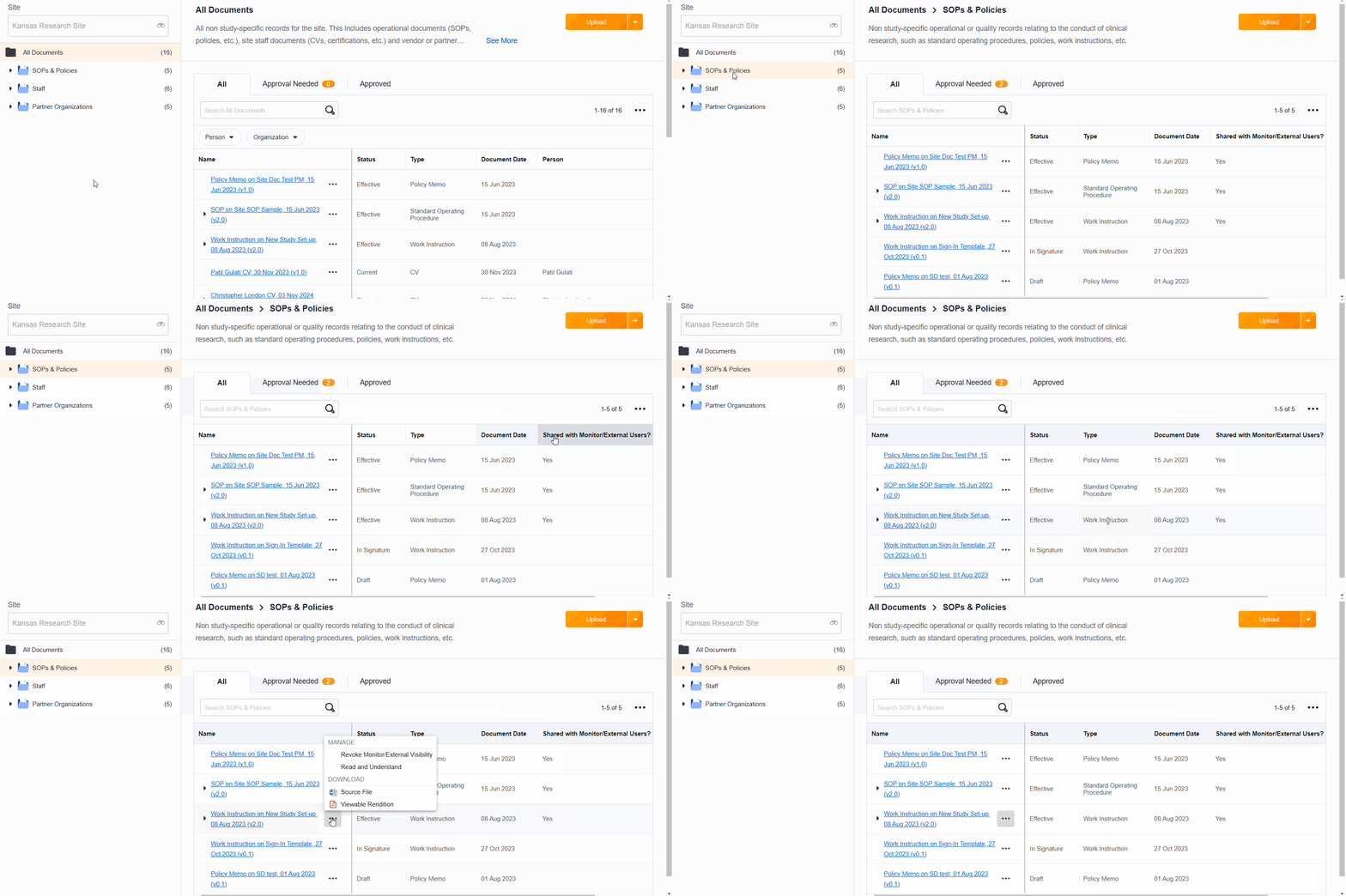
Un monitor o un usuario externo puede solicitar acceso a los documentos de procesos de negocio de su sitio, como procedimientos operativos estándar (POE), instrucciones de trabajo o memorandos de políticas. Estos se almacenan en el eBinder de documentos del Sitio, que no es visible para los usuarios que no pertenecen al personal del sitio. Sin embargo, puede compartir estos documentos con monitores/usuarios externos de forma individual, y ellos podrán acceder a ellos a través de un informe. Cuando elige compartir un documento, este es visible para todos los monitores y usuarios externos de su sitio.
Los documentos en flujos de trabajo activos (incluidos los de lectura y comprensión) no mostrarán la opción para cambiar la visibilidad hasta que todos los flujos de trabajo activos se hayan completado o cancelado.
Los supervisores pueden encontrar instrucciones para ver estos documentos en la sección "Buscar documentos listos para su revisión".
Nota: Para completar las acciones de concesión y revocación, los administradores del Sitio deben tener el sitio seleccionado en el Selector de Vault. Los administradores de la organización de investigación pueden realizar estas acciones en los niveles de Investigación y Sitio.
Otorgar acceso a los documentos del Sitio
- Administradores y Site Support
- Localiza el documento que deseas compartir.
- Seleccione el menú Acciones (…) del documento.
- Seleccione Monitor de subvenciones/Visibilidad de usuario externo.
- Seleccione Continuar. El campo del documento ¿Compartido con usuarios externos/de monitoreo? se establece en Sí y el documento ahora es visible para los usuarios externos/de monitoreo.
Revocar el acceso a los documentos del Sitio
- Administradores y Site Support
- Localiza el documento que ya no deseas compartir.
- Seleccione el menú Acciones (…) del documento.
- Seleccione Revocar visibilidad del monitor/usuario externo.
- Seleccione Continuar. El campo del documento ¿Compartido con usuarios externos/de monitoreo? se establece en No y el documento ya no es visible para los usuarios externos/de monitoreo.
Determinar si un documento del Sitio es compartido.
- Abra el documento.
- Revise el campo del documento "¿ Compartido con usuarios externos/de monitorización?".
Encuentra todos los documentos del Sitio compartido
- Acceda al eBinder del Sitio
- Seleccione los procedimientos operativos estándar y las políticas.
- Revise la columna ¿Compartido con usuarios externos/de monitorización? Si no está visible, utilice el menú Acciones (…) para editar las columnas.
Revisar y actualizar los documentos restringidos y el acceso del monitor.
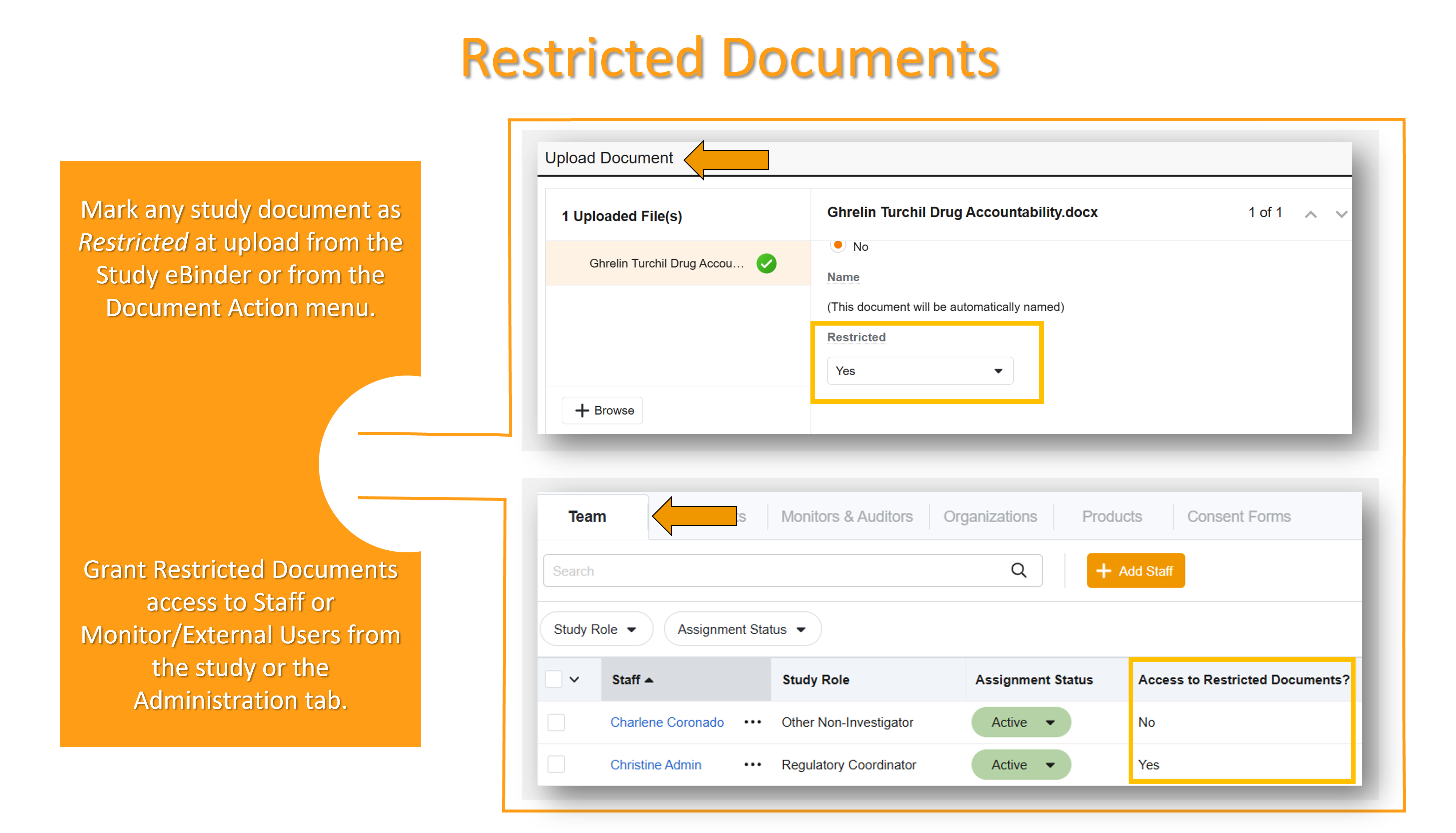
La función de documentos restringidos permite a los sitios limitar la visibilidad de los documentos a usuarios específicos asignados al estudio. Esta función está diseñada para estudios ciegos/enmascarados, donde ciertos documentos (por ejemplo, información de aleatorización) deben permanecer ocultos para el resto del equipo del estudio. Restringir documentos y personal es un proceso de dos pasos: primero, marcar los documentos individuales del estudio como restringidos y, luego, otorgar acceso a dichos documentos a los miembros del equipo. Solo los miembros del equipo con acceso a los documentos restringidos pueden visualizarlos.
Resumen
- Los documentos restringidos solo son visibles para el personal o los supervisores/usuarios externos con acceso a dichos documentos a nivel de estudio. Los administradores también deben tener acceso a los documentos restringidos a nivel de estudio para poder visualizarlos.
- Los administradores pueden otorgar o revocar el acceso a documentos restringidos a un miembro del equipo de investigación (incluidos ellos mismos) o a un monitor o usuario externo. El acceso restringido debe otorgarse o revocarse por usuario y por estudio.
-
Los administradores y el personal del estudio con acceso a documentos restringidos para un estudio pueden:
- Visualizar, editar y aprobar/finalizar documentos restringidos para el estudio.
- Cargue los documentos restringidos a través de Study eBinder.
- Activa o desactiva las restricciones de un documento desde el menú Acciones del documento.
- Se pueden restringir todos los documentos específicos del estudio; los documentos que no son específicos del estudio o que pertenecen a varios estudios, como currículos, licencias, etc., no se pueden restringir.
- Los documentos restringidos no se pueden enviar a través de flujos de trabajo.
- Antes de poder archivar el estudio, todos los documentos restringidos deben dejar de estar restringidos (cambiarse a "No restringido"). La acción de archivo del estudio incluye una comprobación de los documentos restringidos.
- Los documentos restringidos se pueden intercambiar a través de Site Connect; sin embargo, es importante tener en cuenta que para una visibilidad y funcionalidad completas de los documentos restringidos en ambos entornos, un usuario conectado debe tener acceso a ellos tanto en Site Connect como en SiteVault. Para obtener más información sobre la actividad y los permisos de Site Connect, consulte SiteVault y Site Connect.
Marcar un documento como restringido o no restringido.
Los usuarios del personal a quienes se les ha otorgado acceso a documentos restringidos pueden marcar los documentos como restringidos mediante:
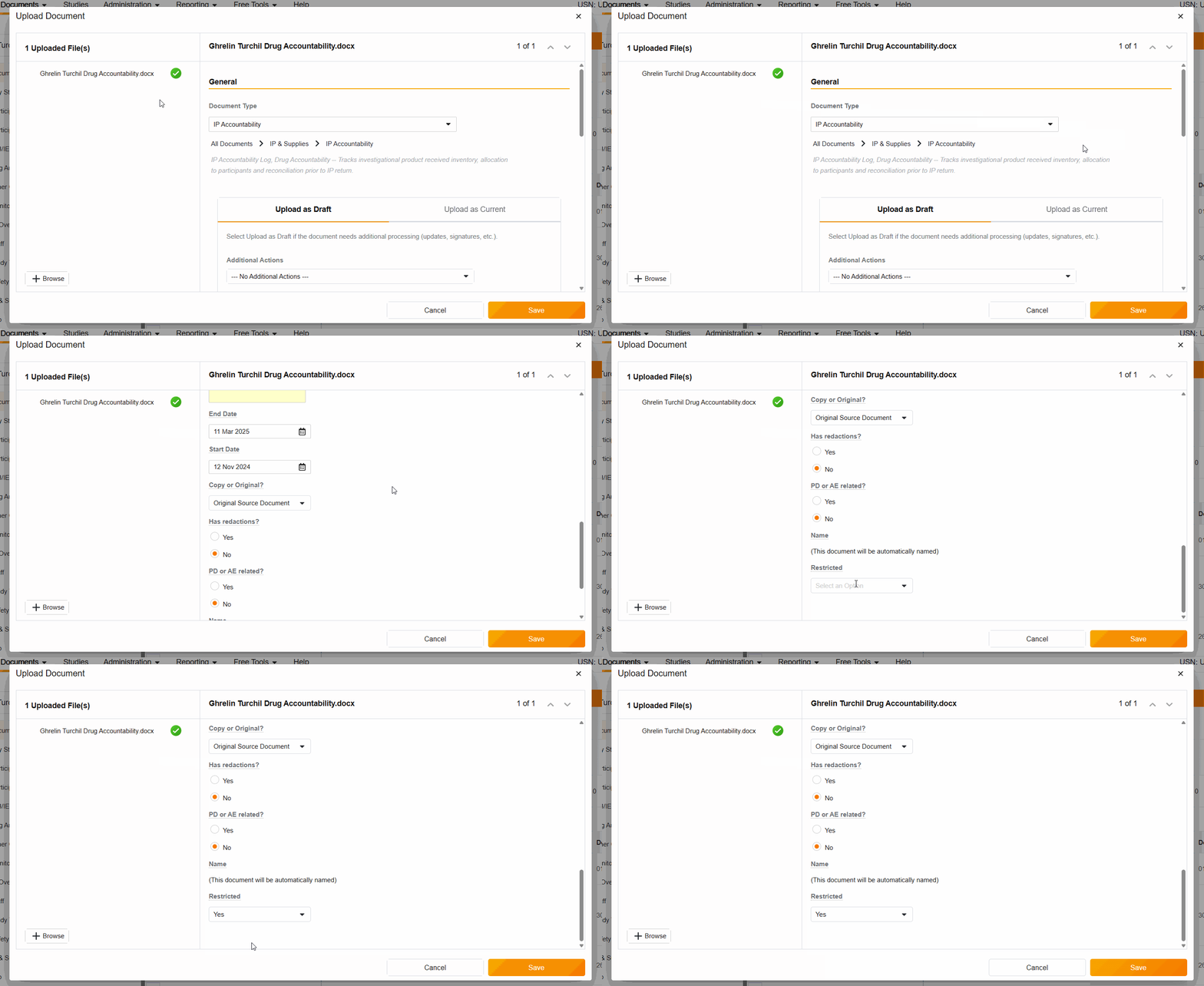
- Configurar el campo Restringido en Sí al cargar un documento en el eBinder del estudio.
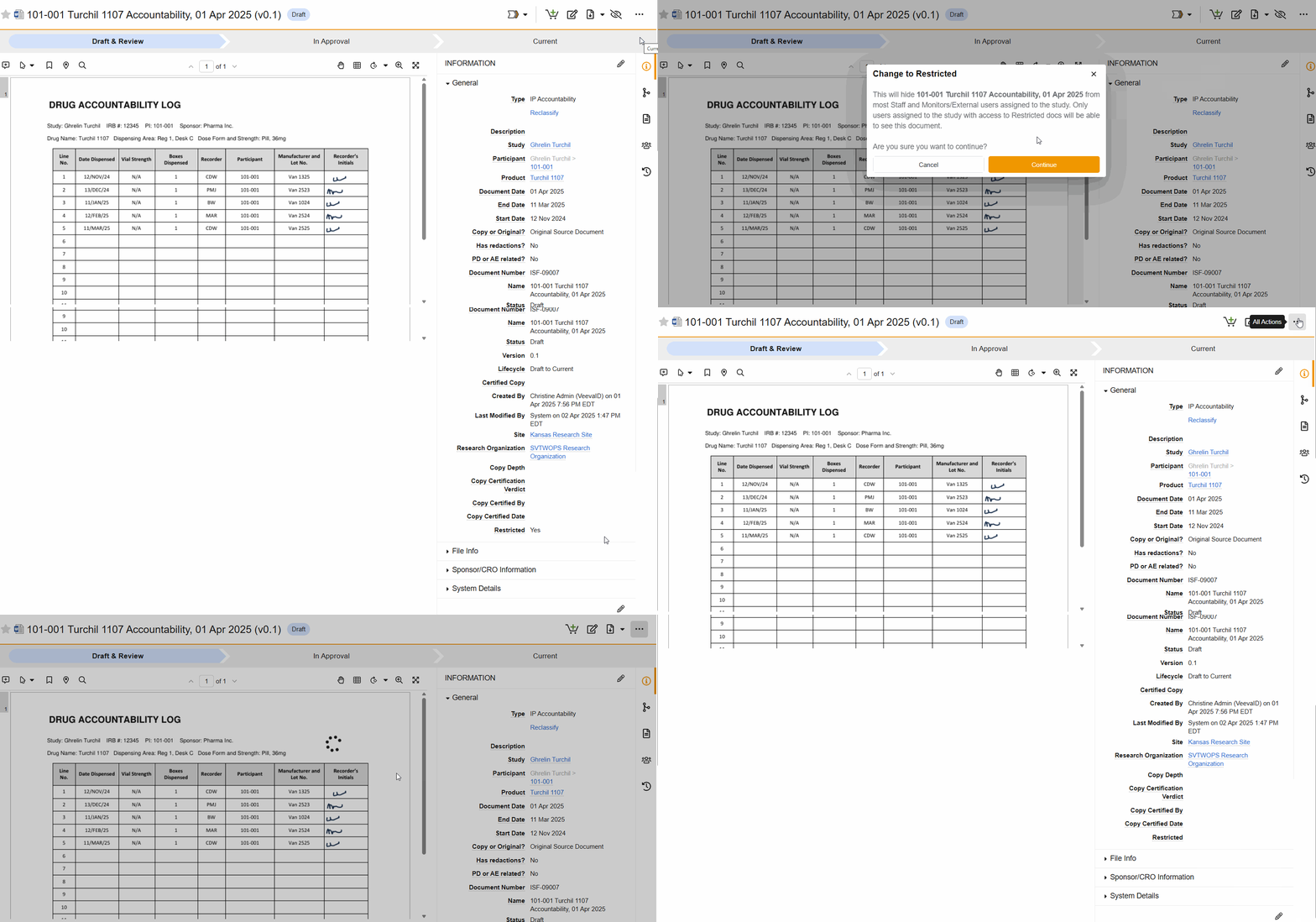
- Seleccionar Cambiar a restringido en el menú Acciones del documento
Carga desde la carpeta electrónica de estudio
Para cargar un documento en el eBinder de estudio como restringido, seleccione Sí en el campo Restringido durante el proceso de carga.
Desde Documento/Todas las acciones
Para alternar la restricción de un documento, acceda al documento y seleccione Cambiar a restringido o Cambiar a no restringido en el menú Acciones (…).
Otorgar o revocar el acceso a documentos restringidos.
Los administradores pueden otorgar o revocar el acceso de los usuarios a los documentos restringidos (incluidos los suyos propios) al agregar o editar asignaciones de estudio para el personal, el supervisor o los usuarios externos desde las pestañas de Estudio o Administración.
Del estudio
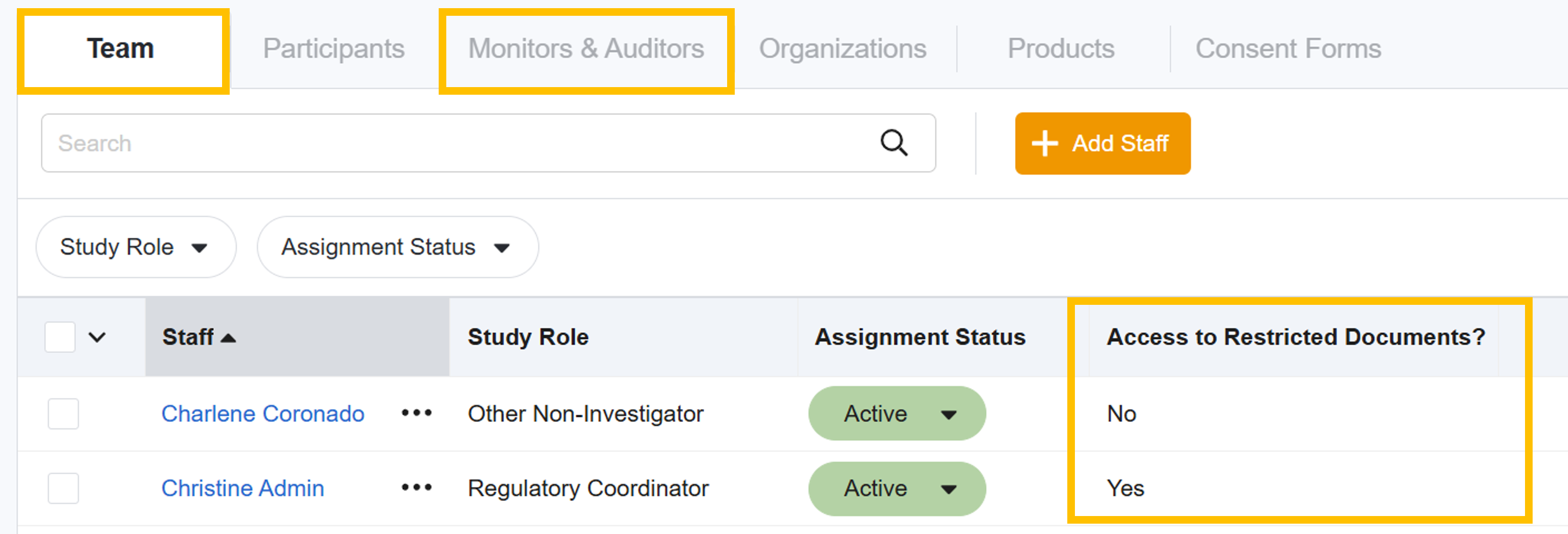
Los administradores pueden otorgar o revocar el acceso a nivel de estudio a los documentos restringidos desde las pestañas de Estudio para:
- Personal al agregar o editar una Asignación de equipo desde Estudio > Equipo
- Monitores y usuarios externos al agregar o editar una asignación de estudio desde Estudio > Monitor y auditores
De la Administración
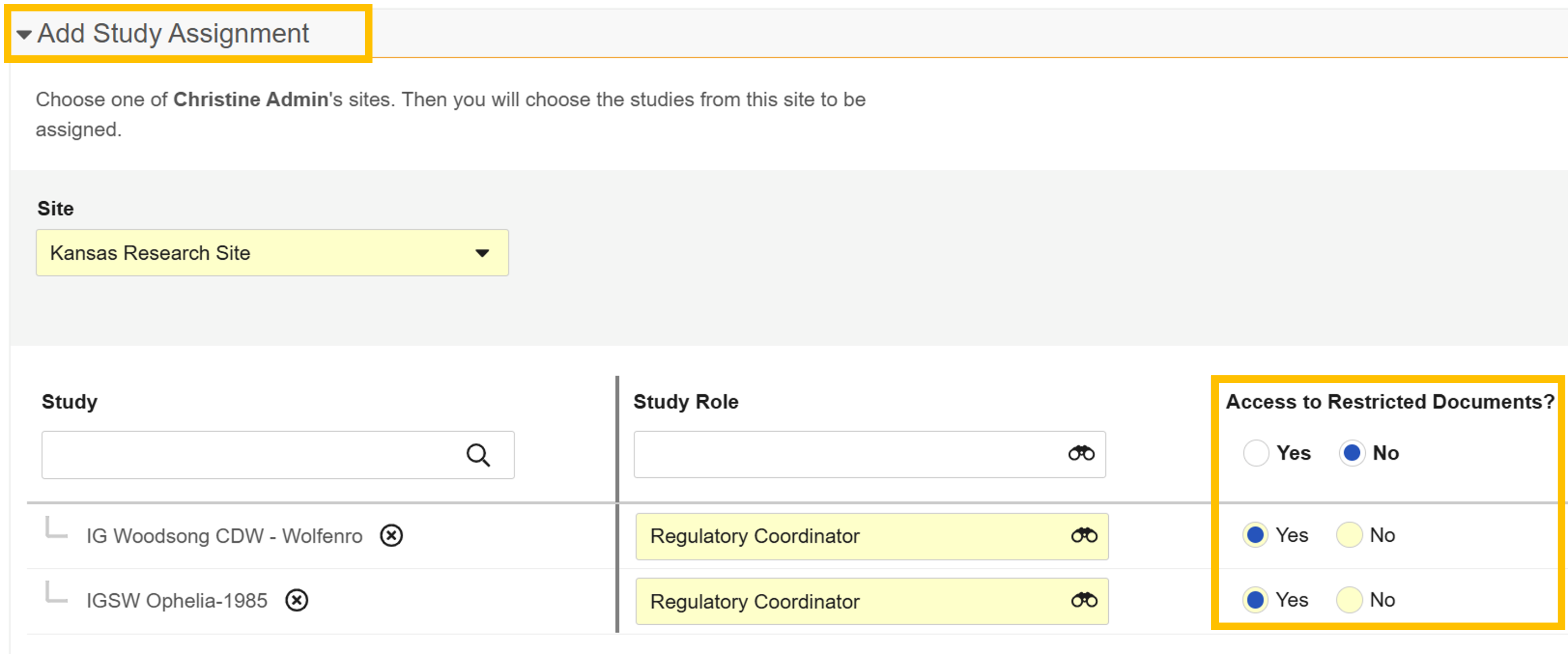
Los administradores pueden otorgar o revocar el acceso a nivel de estudio a los documentos restringidos desde la pestaña Administración para:
- Personal al crear un usuario o agregar una tarea de estudio desde Administración > Personal
- Monitores y usuarios externos al crear un usuario o agregar acceso al Sitio y una asignación de estudio desde Administración > Monitores y usuarios externos
Permisos restringidos en Site Connect y SiteVault
Los permisos de Site Connect y SiteVault se gestionan mediante sistemas y administradores diferentes; el acceso de un usuario a documentos restringidos en un sistema no garantiza que se le asigne el mismo acceso en el otro. Consulte la tabla a continuación para conocer el comportamiento esperado según las diferentes combinaciones de permisos.
| Permisos restringidos | Comportamiento de Site Connect | Comportamiento de SiteVault |
|---|---|---|
| Sin restricciones de acceso |
|
|
| Acceso restringido en ambos |
|
|
|
Acceso restringido en Site Connect Sin acceso restringido en SiteVault |
|
|
|
Acceso sin restricciones en Site Connect Acceso restringido en SiteVault |
|
|
Revisión de tareas de monitoreo de problemas abiertos
Al revisar documentos en SiteVault, un monitor/CRA puede registrar un problema, indicando que necesita más información sobre un documento o que falta alguno. Los usuarios del Sitio tienen acceso a un panel de informes que proporciona acceso instantáneo a datos sobre problemas abiertos (en espera de respuesta del Sitio ), así como a otros recuentos y datos relacionados con la monitorización.
Problemas de monitorización abiertos (esperando respuesta del Sitio )
- Navegue a Informes > Paneles de control.
- Seleccione el Panel de revisión de monitores para Sitios.
- Seleccione y aplique los filtros (obligatorios al acceder por primera vez; edítelos según sea necesario).
- Seleccione los datos en el mosaico "Esperando respuesta del Sitio".
Recursos de monitoreo
Asegúrese de que el monitor esté familiarizado con la Ayuda de SiteVault y, específicamente, con las siguientes páginas:
