निगरानी दौरों के लिए साइट तैयारी चेकलिस्ट
निगरानी दौरे की तैयारी में पूरे किए जाने वाले कार्य
परिचय
यह मार्गदर्शिका साइट उपयोगकर्ताओं को आगामी निगरानी दौरे की तैयारी के लिए उपयोगी चरणों के बारे में बताती है। इस मार्गदर्शिका की सामग्री और अन्य उपयोगी उपकरणों तक पहुँचने के लिए, निगरानी टैब देखें।
प्रो टिप: गाइड में अपनी जगह खोए बिना लिंक किए गए पेजों को खोलने के लिए, लिंक पर राइट-क्लिक करें और उन्हें नए टैब में खोलने का विकल्प चुनें।
SiteVault सहायता
SiteVault हेल्प में विस्तृत लेख, अक्सर पूछे जाने वाले प्रश्न (FAQ) और वीडियो ट्यूटोरियल उपलब्ध हैं, जो आपके सामने आने वाले किसी भी प्रश्न का उत्तर देंगे। SiteVault का उपयोग जारी रखते हुए, हमारी हेल्प प्रणाली से परिचित होना एक महत्वपूर्ण कौशल साबित होगा।
- वेबसाइट के विभिन्न अनुभागों को समझने और उनमें नेविगेट करने का तरीका जानने के लिए साइट को एक्सप्लोर करें।
- विशिष्ट प्रश्नों के उत्तर तुरंत खोजने के लिए सर्च बार का उपयोग करें।
- अतिरिक्त सहायता के लिए चैट विजेट का उपयोग करें।
अतिरिक्त सहायता
यदि आपको सहायता की आवश्यकता हो, तो कृपया हमारी Site Support टीम से संपर्क करें।
कर्मचारी उपयोगकर्ता बनाएं
यदि पहले से नहीं बनाए गए हैं, तो सुनिश्चित करें कि आपके साइट स्टाफ के पास SiteVault में लॉग इन करने के लिए उपयोगकर्ता खाते हों।
- व्यवस्थापकों
अवलोकन
जब आप अपनी साइट के लिए एक नया SiteVault उपयोगकर्ता बनाते हैं, तो आप सिस्टम भूमिकाओं के एक सेट और, यदि आवश्यक हो, तो अतिरिक्त अनुमतियों का चयन कर सकते हैं। इन भूमिकाओं और अनुमतियों द्वारा प्रदान किए जाने वाले पहुँच स्तरों के बारे में अधिक जानने के लिए सिस्टम भूमिकाओं और अनुमतियों के बारे में पृष्ठ देखें।
संगठन के उपयोगकर्ता प्रशासन तक पूर्ण पहुँच प्राप्त करने के लिए, अनुसंधान संगठन प्रशासकों (आरओए) को उनके संगठन के प्रत्येक साइट पर साइट प्रशासक के रूप में भी जोड़ा जाना चाहिए। आरओए उपयोगकर्ता vault चयनकर्ता में अनुसंधान संगठन का चयन करते समय एक या अधिक साइटों पर उपयोगकर्ता जोड़ सकते हैं। साइट प्रशासक केवल अपनी वर्तमान में चयनित साइट पर ही उपयोगकर्ता जोड़ सकते हैं।
अधिक एक्सेस जानकारी के लिए, भूमिकाओं और अनुमतियों के बारे में देखें, या SiteVault सुरक्षा मैट्रिक्स या SiteVault उपयोगकर्ता एक्सेस गाइड डाउनलोड करें।
स्टाफ उपयोगकर्ता बनाना
SiteVault में नया स्टाफ उपयोगकर्ता बनाने या मौजूदा Vault स्टाफ उपयोगकर्ता को जोड़ने के लिए निम्नलिखित चरणों को पूरा करें:
- एडमिनिस्ट्रेशन > स्टाफ टैब पर जाएं और क्रिएट चुनें।
-
उपयोगकर्ता का ईमेल पता दर्ज करें और दोबारा दर्ज करें, फिर
ईमेल जांचें
चुनें।
- यदि आपके शोध संगठन में उस ईमेल पते वाला कोई उपयोगकर्ता पहले से मौजूद है, तो अपने शोध संगठन के लिए एक विशिष्ट ईमेल पता दर्ज करें।
- यदि एक या अधिक मौजूदा Vault उपयोगकर्ता खाते पाए जाते हैं, तो उपयुक्त उपयोगकर्ता खाते का चयन करें।
- यदि कोई Vault उपयोगकर्ता खाता नहीं मिलता है, तो उपयोगकर्ता बनाने की प्रक्रिया जारी रखें।
- प्रथम नाम और अंतिम नाम वाले फ़ील्ड भरें।
- यह बताएं कि उपयोगकर्ता एक अन्वेषक है या नहीं।
-
यदि लागू हो, तो SiteVault Enterprise से संबंधित सभी फ़ील्ड भरें:
- उपयोगकर्ता खाता लॉगिन विधि: उपयुक्त लॉगिन विधि का चयन करें।
- उपयोगकर्ता नाम: एक उपयोगकर्ता नाम दर्ज करें।
- फ़ेडरेटेड आईडी: उपयोगकर्ता की फ़ेडरेटेड उपयोगकर्ता आईडी दर्ज करें।
-
"Create as
" फ़ील्ड को पूरा करें:
- यदि किसी व्यक्ति से SiteVault तक पहुँचने की अपेक्षा की जाती है, तो उपयोगकर्ता खाते वाले कर्मचारी का चयन करें।
- यदि किसी व्यक्ति से SiteVault तक पहुँचने की अपेक्षा नहीं है, तो स्टाफ ( SiteVault एक्सेस नहीं) चुनें।
- अगला चुनें।
- आप चाहें तो अतिरिक्त साइटों चुन सकते हैं, फिर अगला चुनें।
-
चयनित प्रत्येक साइट के लिए, उपयोगकर्ता की
सिस्टम भूमिका और कोई भी अतिरिक्त अनुमतियाँ
(यदि साइट स्टाफ का चयन कर रहे हैं) चुनें। चयनित सेटिंग्स को सभी साइटों पर लागू करने के लिए
"सभी साइटों पर लागू करें" विकल्प का
उपयोग करें। सेटिंग्स को समायोजित करने के लिए, एक साइट का चयन करें और परिवर्तन करें।
- यदि ' क्रिएट एज़' फ़ील्ड में 'स्टाफ़ (नो SiteVault एक्सेस)' लिखा है, तो सभी साइटों के लिए 'साइट स्टाफ़ (नो SiteVault एक्सेस)' की भूमिका चुनी जाएगी।
- सेव चुनें।
अध्ययन टीम जोड़ें
यदि अध्ययन में पहले से शामिल नहीं किया गया है, तो टीम टैब पर जाकर साइट स्टाफ को अध्ययन में जोड़ें।
- व्यवस्थापकों
SiteVault उपयोगकर्ता पहुंच के सभी कारकों को समझने के लिए भूमिकाओं और अनुमतियों की समीक्षा करें।
- अध्ययन टैब से अध्ययन तक पहुंचें।
- टीम टैब से, + स्टाफ जोड़ें चुनें।
- किसी अध्ययन को असाइन करने के लिए स्टाफ का चयन करें या किसी मौजूदा अध्ययन से असाइनमेंट का उपयोग करने के लिए "किसी अन्य अध्ययन से कॉपी करें" फ़ील्ड से अध्ययन का चयन करें। स्टाफ के नामों पर माउस ले जाने पर उनके मध्य नाम (उपलब्ध होने पर) दिखाई देंगे।
-
असाइनमेंट भूमिकाओं का चयन करें या उन्हें अपडेट करें।
- नोट: जब प्रधान अन्वेषक की भूमिका वाले अध्ययन दल असाइनमेंट को सक्रिय में बदल दिया जाता है, तो अध्ययन पर प्रधान अन्वेषक (PI) फ़ील्ड स्वचालित रूप से उस PI से अपडेट हो जाता है।
- यह बताएं कि क्या उपयोगकर्ता को प्रतिबंधित दस्तावेजों तक पहुंच होनी चाहिए।
- मॉनिटरिंग इश्यू प्राप्तकर्ता फ़ील्ड में, यह बताएं कि क्या उपयोगकर्ता को मॉनिटरिंग संबंधी समस्याएं प्राप्त होनी चाहिए।
- अगला चुनें।
- यदि उपलब्ध हो, तो प्रारंभ तिथि-समय फ़ील्ड भरें। यदि यह फ़ील्ड नहीं भरी गई है, तो यह फ़ील्ड स्वचालित रूप से उस तिथि से भर जाएगी जब स्टाफ अध्ययन असाइनमेंट SiteVault में सक्रिय हुआ था।
- यदि लागू हो, तो समाप्ति तिथि-समय फ़ील्ड भरें। यदि यह फ़ील्ड नहीं भरा गया है, तो यह फ़ील्ड स्वचालित रूप से उस तिथि से भर जाएगा जब SiteVault में स्टाफ अध्ययन असाइनमेंट निष्क्रिय हो गया था।
- प्रक्रिया पूरी करने के लिए सेव चुनें।
- यदि उपयुक्त हो, तो असाइनमेंट को सक्रिय में बदलें।
आप प्रशासनिक > कर्मचारी अनुभाग से अध्ययन दल असाइनमेंट भी बना सकते हैं।
सुनिश्चित करें कि सभी अध्ययन कर्मचारियों के कार्य सक्रिय स्थिति में हैं।
मॉनिटर उपयोगकर्ता बनाएं और उन्हें अध्ययन में जोड़ें
मॉनिटर या बाहरी उपयोगकर्ता खाता बनाने के लिए, उन्हें खाता बनाने की प्रक्रिया के दौरान कम से कम एक अध्ययन से जोड़ा जाना आवश्यक है। नीचे दिए गए चरणों का पालन करें।
यदि इस अध्ययन के लिए मॉनिटर या ऑडिटर पहले से ही किसी अन्य अध्ययन तक पहुंच रखने वाला एक सक्रिय उपयोगकर्ता है, तो आप अध्ययन के मॉनिटर और ऑडिटर टैब पर + मॉनिटर/ऑडिटर बटन का उपयोग करके उन्हें आसानी से अध्ययन में जोड़ सकते हैं।
- व्यवस्थापकों
दिशा-निर्देश/आवश्यकताएं
- रिसर्च ऑर्गनाइजेशन एडमिनिस्ट्रेटर उपयोगकर्ता vault सेलेक्टर में रिसर्च ऑर्गनाइजेशन का चयन करने पर एक समय में एक या अधिक साइटों में उपयोगकर्ताओं को जोड़ सकते हैं।
- साइट प्रशासक केवल अपने द्वारा चयनित साइट पर ही उपयोगकर्ताओं को जोड़ सकते हैं।
- उपयोगकर्ता बनाते या जोड़ते समय, एक मॉनिटर या बाहरी उपयोगकर्ता को कम से कम एक अध्ययन सौंपा जाना चाहिए।
- किसी अध्ययन तक पहुंच प्राप्त होने पर मॉनिटर को एक अधिसूचना जारी की जाती है।
- निर्धारित पहुँच प्रारंभ तिथि भविष्य की तिथि होनी चाहिए। यदि यह पूरी नहीं होती है, तो निर्धारित प्रारंभ तिथि डिफ़ॉल्ट रूप से आज की तिथि पर सेट हो जाती है और उपयोगकर्ता को SiteVault में अध्ययन दस्तावेज़ों तक तुरंत पहुँच प्राप्त हो जाती है।
- मॉनिटर के एक्सेस की तिथि/समय साइट के टाइम ज़ोन पर आधारित है।
अधिक एक्सेस जानकारी के लिए, भूमिकाओं और अनुमतियों के बारे में देखें, या SiteVault सुरक्षा मैट्रिक्स या SiteVault उपयोगकर्ता एक्सेस गाइड डाउनलोड करें।
मॉनिटर या बाहरी उपयोगकर्ता बनाएं
SiteVault में नया मॉनिटर या बाहरी उपयोगकर्ता बनाने या मौजूदा Vault मॉनिटर या बाहरी उपयोगकर्ता को जोड़ने के लिए निम्नलिखित चरणों को पूरा करें:
- एडमिनिस्ट्रेशन > मॉनिटर्स और बाहरी उपयोगकर्ता पर जाएं और + बनाएं चुनें।
-
जिस उपयोगकर्ता को जोड़ना है उसका ईमेल पता दर्ज करें, ईमेल पता दोबारा दर्ज करें, फिर
'ईमेल जांचें'
चुनें।
- या फिर ईमेल फ़ील्ड में क्रॉस-डोमेन उपयोगकर्ता नाम दर्ज करें; SiteVault उपयोगकर्ता नाम खोजेगा और उससे मेल खाने वाला ईमेल पता प्राप्त करेगा।
- यदि आपके शोध संगठन में उस ईमेल पते वाला कोई उपयोगकर्ता पहले से मौजूद है, तो अपने शोध संगठन के लिए एक विशिष्ट ईमेल पता दर्ज करें।
- यदि एक या अधिक मौजूदा Vault उपयोगकर्ता खाते मिलते हैं, तो उपयुक्त उपयोगकर्ता खाता चुनें। यदि आप अनिश्चित हैं, तो अपने अनुसंधान संगठन के प्रशासक या संबंधित व्यक्ति से संपर्क करें।
- यदि कोई Vault उपयोगकर्ता खाता नहीं मिलता है, तो उपयोगकर्ता बनाने की प्रक्रिया जारी रखें।
- प्रथम नाम और अंतिम नाम वाले फ़ील्ड भरें।
-
यदि लागू हो, तो SiteVault Enterprise से संबंधित सभी फ़ील्ड भरें:
- उपयोगकर्ता खाता लॉगिन विधि: उपयुक्त लॉगिन विधि का चयन करें।
- उपयोगकर्ता नाम: एक उपयोगकर्ता नाम दर्ज करें।
- फ़ेडरेटेड आईडी: उपयोगकर्ता की फ़ेडरेटेड उपयोगकर्ता आईडी दर्ज करें।
- अगला चुनें।
- + ऐड स्टडी चुनें।
- एक या अधिक अध्ययनों का चयन करें।
- सेव चुनें।
- आप चाहें तो निर्धारित पहुंच प्रारंभ और समाप्ति तिथि वाले फ़ील्ड भर सकते हैं।
- यह बताएं कि क्या उपयोगकर्ता को प्रतिबंधित दस्तावेजों तक पहुंच होनी चाहिए।
- सेव चुनें।
मॉनिटर एक्सेस के बारे में अधिक जानकारी के लिए, मॉनिटर और बाहरी उपयोगकर्ताओं की पहुंच और सीमाएं देखें।
मूल दस्तावेज़ अपलोड करें और अंतिम रूप दें
महत्वपूर्ण! यदि आपके पास एक से अधिक vaults तक पहुंच है, तो स्रोत दस्तावेज़ अपलोड करने से पहले सुनिश्चित करें कि आप Veeva SiteVault में लॉग इन हैं। SiteVault का लोगो ऊपरी-बाएँ कोने में प्रदर्शित होता है। इसके अलावा, सुनिश्चित करें कि vault चयनकर्ता में सही साइट का चयन किया गया है।
अध्ययन ई-बाइंडर में स्रोत दस्तावेज़ अपलोड करें
अध्ययन ई-बाइंडर में स्रोत दस्तावेज़ अपलोड करने के लिए, नीचे दिए गए चरणों को पूरा करें:
- दस्तावेज़ > अध्ययन ई-बाइंडर पर जाएं।
- अपलोड ड्रॉपडाउन मेनू को विस्तारित करके बल्क अपलोड सोर्स डॉक्स का चयन करें।
-
निम्नलिखित अपलोड विधियों में से एक का चयन करें:
-
अपने स्थानीय फ़ोल्डरों को
ब्राउज़ करें
।
- अपलोड करने के लिए दस्तावेज़ चुनें।
- खोलें चुनें।
-
खींचें और छोड़ें
- बल्क सोर्स अपलोड विंडो खुलने पर, अपलोड करने के लिए दस्तावेज़ों का चयन करें।
- अपने कर्सर का उपयोग करके स्थानीय फ़ोल्डर से दस्तावेज़ों को बल्क सोर्स अपलोड डायलॉग बॉक्स में खींचें।
-
अपने स्थानीय फ़ोल्डरों को
ब्राउज़ करें
।
- सभी आवश्यक फ़ील्ड भरें और आवश्यकतानुसार कोई भी अतिरिक्त वैकल्पिक फ़ील्ड भरें। ध्यान दें: आप शीर्ष पंक्ति फ़ील्ड भरकर किसी कॉलम के सभी फ़ील्ड में एक ही सामग्री लागू कर सकते हैं। आवश्यकतानुसार, व्यक्तिगत फ़ील्ड को पंक्ति स्तर पर समायोजित किया जा सकता है।
- प्रक्रिया पूरी करने के लिए सेव चुनें।
यदि आपको दस्तावेज़ को सहेजने के बाद उसमें किसी फ़ील्ड को संपादित करने की आवश्यकता है, तो दस्तावेज़ खोलें और
फ़ील्ड संपादित
करें (
 दस्तावेज़ सूचना पैनल में फ़ील्ड्स को संपादित करें। एक बार अंतिम रूप देने के बाद, केवल साइट एडमिनिस्ट्रेटर उपयोगकर्ता ही स्रोत दस्तावेज़ों पर फ़ील्ड्स को संपादित कर सकते हैं।
जब आप मूल दस्तावेज़ बनाना समाप्त कर लें, तो सुनिश्चित करें कि आपने सभी दस्तावेज़ों को अंतिम रूप दे दिया है ताकि वे मॉनिटर की समीक्षा के लिए तैयार हों।
ध्यान दें: यदि आप किसी अध्ययन प्रतिभागी के लिए नया प्रतिकूल घटना लॉग, आईपी जवाबदेही लॉग या प्रोटोकॉल विचलन लॉग दस्तावेज़ बनाने का प्रयास करते हैं और उस प्रतिभागी के लिए पहले से ही कोई दस्तावेज़ मौजूद है, तो SiteVault एक त्रुटि संदेश प्रदर्शित करेगा। नया दस्तावेज़ बनाने के बजाय, हम अनुशंसा करते हैं कि आप दस्तावेज़ को नए संस्करण के रूप में अपलोड करें ।
स्रोत अपलोड करने के सुझाव
स्टडी ई-बाइंडर में अपलोड सोर्स डॉक्यूमेंट्स विजार्ड का उपयोग करने के लिए निम्नलिखित टिप्स और ट्रिक्स देखें:
- हाइपरलिंक वाले फ़ाइलनाम (छवि या पीडीएफ प्रारूप में) वाले दस्तावेज़ों पर क्लिक करने पर उनका पूर्वावलोकन दिखाई देगा।
- प्रत्येक फ़ाइल के लिए समान जानकारी दर्ज करने के लिए कॉलम के शीर्ष सेल का उपयोग करें।
- अपलोड ऐज़ कॉलम आपको फ़ाइलों को सीधे स्थिर स्थिति में अपलोड करने की अनुमति देता है।
- यदि आवश्यक हो, तो आप अपलोड प्रक्रिया के दौरान फ़ाइल के लिए एक नया प्रतिभागी बना सकते हैं। फ़ाइल की पंक्ति पर प्रतिभागी फ़ील्ड का चयन करें और +बनाएँ चुनें।
- प्रारंभ और समाप्ति तिथियां वह समय दर्शाती हैं जब डेटा एकत्र किया गया था। प्रत्येक फ़ाइल के नामकरण के अनुसार मान डिफ़ॉल्ट रूप से सेट किए जा सकते हैं। यदि दस्तावेज़ के फ़ाइलनाम में कोई तिथि शामिल है, तो अपलोड किए गए दस्तावेज़ के समाप्ति तिथि फ़ील्ड में वह तिथि स्वतः जुड़ जाती है।
- प्रतिलिपि प्रमाणीकरण निर्णय: किसी दस्तावेज़ को मूल स्रोत की प्रतिलिपि तब माना जाता है जब उसे किसी इलेक्ट्रॉनिक स्रोत या इलेक्ट्रॉनिक स्वास्थ्य रिकॉर्ड (ईएचआर) प्रणाली से डाउनलोड किया गया हो या SiteVault पर अपलोड करने से पहले स्कैन किया गया हो। किसी दस्तावेज़ को मूल स्रोत दस्तावेज़ तब माना जाता है जब वह फ़ाइल मूल रूप से उसमें दर्ज की गई हो (उदाहरण के लिए, यदि विज़िट के दौरान.DOCX फ़ाइल भरी गई हो)। साइटवॉल्ट की प्रतिलिपि प्रमाणीकरण प्रक्रिया उन दस्तावेज़ों पर पूरी की जानी चाहिए जिन्हें मूल स्रोत की प्रतिलिपि माना जाता है।
-
किसी पंक्ति पर माउस ले जाएं और
हटाने वाले
आइकन का चयन करें (
 फाइल को अपलोड किए बिना हटाने के लिए।
अध्ययन संबंधी दस्तावेज़ अपलोड करें और अंतिम रूप दें
स्टडी ई-बाइंडर अपलोड प्रक्रिया में दस्तावेज़ों को उनकी स्थायी स्थिति में ले जाने, कॉपी प्रमाणीकरण करने और/या कार्यप्रवाह (ई-हस्ताक्षर, पढ़ना और समझना, या समीक्षा) शुरू करने का विकल्प शामिल है। ई-बाइंडर में अपलोड किए गए दस्तावेज़ लाइब्रेरी में भी उपलब्ध होते हैं।
स्टडी ई-बाइंडर में सीधे दस्तावेज़ अपलोड करने के लिए निम्नलिखित चरणों को पूरा करें:
ध्यान दें: विवरण अनुभाग में प्रदर्शित होने वाले फ़ील्ड अधिकतर चरण 2 में चयनित दस्तावेज़ प्रकार पर निर्भर करते हैं।
- दस्तावेज़ एक्सेस करें > स्टडी ई-बाइंडर ।
-
नीचे दिए गए अपलोड तरीकों में से एक चुनें:
-
अपलोड करें
(अपलोड बटन चुनें)
- स्थानीय रूप से सहेजे गए दस्तावेज़ों का चयन करें।
- खोलें चुनें।
-
खींचें और छोड़ें
- Study eBinder ब्राउज़र विंडो खुली होने पर, अपने कंप्यूटर पर स्थानीय रूप से सहेजे गए दस्तावेज़ों का चयन करें।
- अपने कर्सर का उपयोग करके स्थानीय फ़ोल्डर से दस्तावेज़ों को ईबाइंडर फ़ोल्डर या ईबाइंडर टेबल में ड्रैग और ड्रॉप करें।
-
अपलोड करें
(अपलोड बटन चुनें)
-
प्रत्येक दस्तावेज़ के लिए:
- दस्तावेज़ का प्रकार चुनें। यदि आप किसी दस्तावेज़ को बाद में वर्गीकृत करना चाहते हैं, तो 'बाद में वर्गीकृत करें (दस्तावेज़ इनबॉक्स में ले जाएं)' चुनें और अगले दस्तावेज़ पर जाएं।
- यदि कोई मौजूदा अध्ययन दस्तावेज़ किसी फ़ाइल या दस्तावेज़ प्रकार से मेल खाता हुआ पाया जाता है, तो आपको सूचित किया जाएगा।
-
अपलोड स्थिति का चयन करें:
- मसौदा: इस दस्तावेज़ में अतिरिक्त प्रसंस्करण/समीक्षा (अद्यतन, हस्ताक्षर आदि) की आवश्यकता है।
- अंतिम स्थिति: (स्थिति का लेबल पिछले चरण में चुने गए दस्तावेज़ प्रकार पर निर्भर करता है): दस्तावेज़ पूर्ण है और आगे किसी प्रसंस्करण की आवश्यकता नहीं है।
-
अतिरिक्त कार्रवाइयां:
-
कॉपी सर्टिफिकेशन
करने के लिए, अतिरिक्त क्रियाएँ > कॉपी सर्टिफिकेशन करें चुनें।
- यदि दस्तावेज़ एक मूल दस्तावेज़ है, तो सत्यापित करें कि दस्तावेज़ एक सटीक प्रति है या संपादित प्रति।
-
किसी वर्कफ़्लो को प्रारंभ करने
के लिए, अतिरिक्त क्रियाओं में से उपयुक्त वर्कफ़्लो का चयन करें।
- स्टार्ट वर्कफ़्लो डायलॉग बॉक्स में आवश्यक फ़ील्ड भरें।
- नोट: प्रतिबंधित दस्तावेज़ों पर वर्कफ़्लो उपलब्ध नहीं हैं।
-
कॉपी सर्टिफिकेशन
करने के लिए, अतिरिक्त क्रियाएँ > कॉपी सर्टिफिकेशन करें चुनें।
- अन्य दस्तावेज़ फ़ील्ड में शामिल न की गई जानकारी के साथ विवरण फ़ील्ड भरें।
- इस दस्तावेज़ संस्करण की विशिष्ट पहचान के लिए दस्तावेज़ तिथि फ़ील्ड को सबसे उपयुक्त तिथि से भरें (उदाहरण के लिए, संस्करण तिथि, अनुमोदन तिथि, लॉग समाप्ति तिथि, बैठक तिथि, आदि)।
- यदि उपलब्ध हो, तो वैकल्पिक प्रारंभ तिथि फ़ील्ड भरें। यह तिथि इस दस्तावेज़ में रिकॉर्डिंग या कैप्चर करने की सबसे पहली तिथि को दर्शाती है। इस दस्तावेज़ में डेटा रिकॉर्डिंग की नवीनतम तिथि को दस्तावेज़ तिथि या समाप्ति तिथि फ़ील्ड में जोड़ें।
- यदि उपलब्ध हो, तो समाप्ति तिथि वाले फ़ील्ड में वह तिथि दर्ज करें जिस दिन दस्तावेज़ की समय सीमा समाप्त हो जाएगी।
- यदि निजी जानकारी के खुलासे से बचने के लिए दस्तावेज़ की दृश्यता सीमित होनी चाहिए या अध्ययन गुप्त या गोपनीय है, तो प्रतिबंधित फ़ील्ड में हाँ चुनें।
- शेष फ़ील्ड भरें।
- सेव चुनें।
साइट दस्तावेज़ों और मॉनिटर की पहुंच की समीक्षा और अद्यतन करें
कोई मॉनिटर या बाहरी उपयोगकर्ता आपकी साइट के व्यावसायिक प्रक्रिया दस्तावेज़ों, जैसे मानक संचालन प्रक्रियाएँ (एसओपी), कार्य निर्देश या नीति ज्ञापन, तक पहुँच का अनुरोध कर सकता है। ये दस्तावेज़ साइट दस्तावेज़ ई-बाइंडर में संग्रहीत होते हैं, जो साइट के कर्मचारियों के अलावा अन्य उपयोगकर्ताओं को दिखाई नहीं देते हैं। हालाँकि, आप इन दस्तावेज़ों को मॉनिटर/बाहरी उपयोगकर्ताओं के साथ व्यक्तिगत रूप से साझा कर सकते हैं, जिन्हें वे एक रिपोर्ट के माध्यम से देख सकते हैं। जब आप किसी दस्तावेज़ को साझा करने का विकल्प चुनते हैं, तो वह दस्तावेज़ आपकी साइट के सभी मॉनिटर और बाहरी उपयोगकर्ताओं को दिखाई देता है।
सक्रिय वर्कफ़्लो में मौजूद दस्तावेज़ों (पढ़ने और समझने सहित) की दृश्यता बदलने का विकल्प तब तक प्रदर्शित नहीं होगा जब तक कि सभी सक्रिय वर्कफ़्लो पूरे या रद्द नहीं हो जाते।
मॉनिटर इन दस्तावेजों को देखने के लिए निर्देश "समीक्षा के लिए तैयार दस्तावेज़ खोजें" पर पा सकते हैं।
ध्यान दें: अनुदान देने और रद्द करने की प्रक्रिया पूरी करने के लिए, साइट प्रशासकों को Vault सेलेक्टर में साइट का चयन करना होगा। अनुसंधान संगठन प्रशासक अनुसंधान और साइट स्तरों के अंतर्गत ये कार्य कर सकते हैं।
साइट दस्तावेज़ों तक पहुंच प्रदान करें
- प्रशासक और Site Support
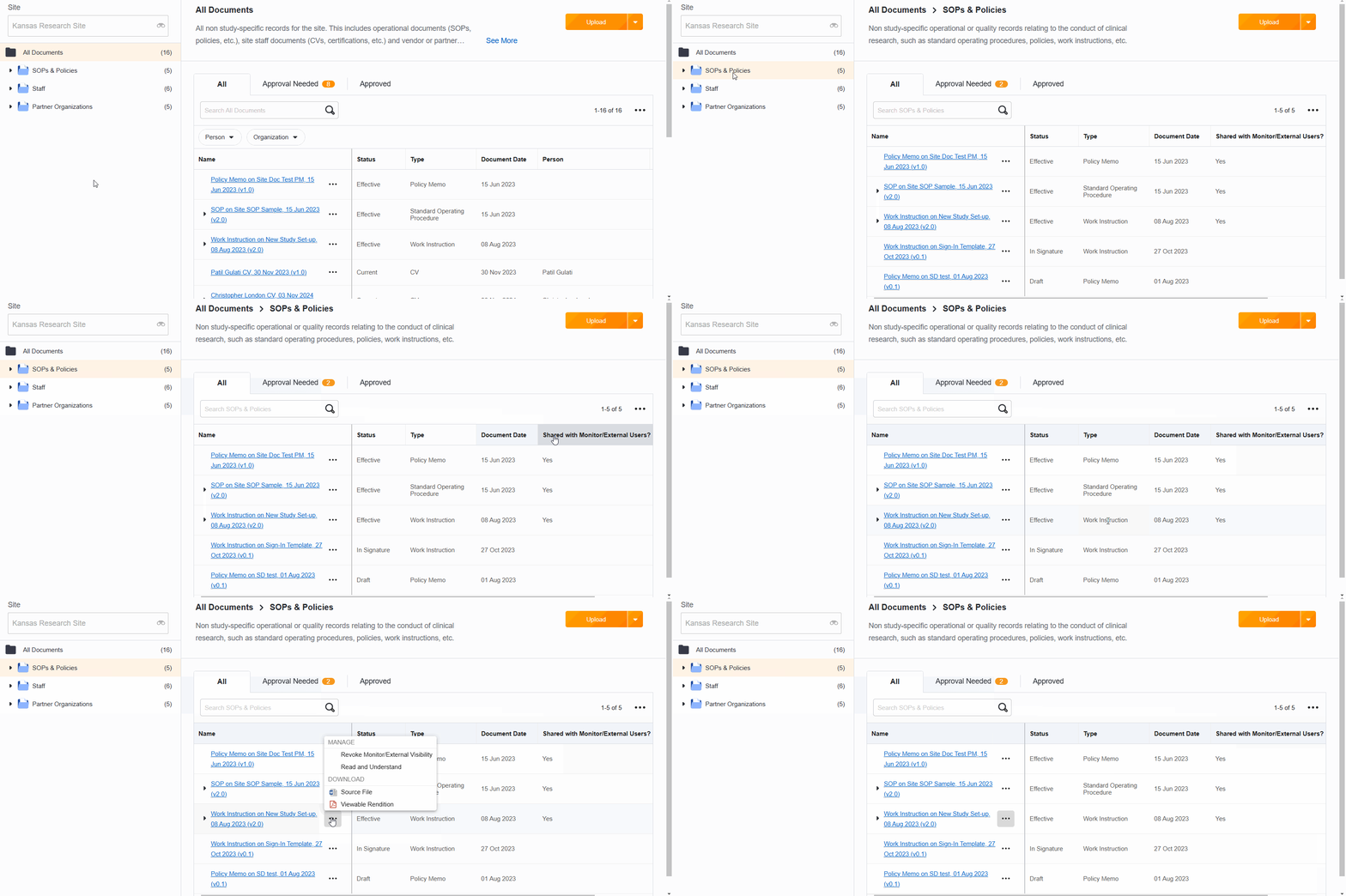
- वह दस्तावेज़ ढूंढें जिसे आप साझा करना चाहते हैं।
- दस्तावेज़ के एक्शन (…) मेनू का चयन करें।
- ग्रांट मॉनिटर/बाह्य उपयोगकर्ता दृश्यता का चयन करें।
- जारी रखें चुनें। "मॉनिटर/बाहरी उपयोगकर्ताओं के साथ साझा किया गया? " दस्तावेज़ फ़ील्ड "हाँ" पर सेट हो जाता है और दस्तावेज़ अब मॉनिटर/बाहरी उपयोगकर्ताओं को दिखाई देता है।
साइट दस्तावेज़ों तक पहुंच रद्द करें
- प्रशासक और Site Support
- उस दस्तावेज़ का पता लगाएं जिसे आप अब साझा नहीं करना चाहते हैं।
- दस्तावेज़ के एक्शन (…) मेनू का चयन करें।
- मॉनिटर/बाह्य उपयोगकर्ता दृश्यता रद्द करें चुनें।
- जारी रखें चुनें। "मॉनिटर/बाहरी उपयोगकर्ताओं के साथ साझा किया गया? " दस्तावेज़ फ़ील्ड "नहीं" पर सेट हो जाता है और दस्तावेज़ अब मॉनिटर/बाहरी उपयोगकर्ताओं को दिखाई नहीं देता है।
यह निर्धारित करें कि कोई साइट दस्तावेज़ साझा किया गया है या नहीं।
- दस्तावेज़ खोलें।
- "मॉनिटर/बाहरी उपयोगकर्ताओं के साथ साझा किया गया?" दस्तावेज़ फ़ील्ड की समीक्षा करें।
सभी साझा साइट दस्तावेज़ खोजें
- साइट ई-बाइंडर तक पहुंचें
- मानक परिचालन प्रक्रियाओं और नीतियों का चयन करें
- "मॉनिटर/बाहरी उपयोगकर्ताओं के साथ साझा किया गया? " कॉलम की समीक्षा करें। यदि यह दिखाई नहीं दे रहा है, तो कॉलम संपादित करने के लिए एक्शन मेनू (…) का उपयोग करें।
प्रतिबंधित दस्तावेज़ों की समीक्षा और अद्यतन करना तथा मॉनिटर की पहुँच को नियंत्रित करना।
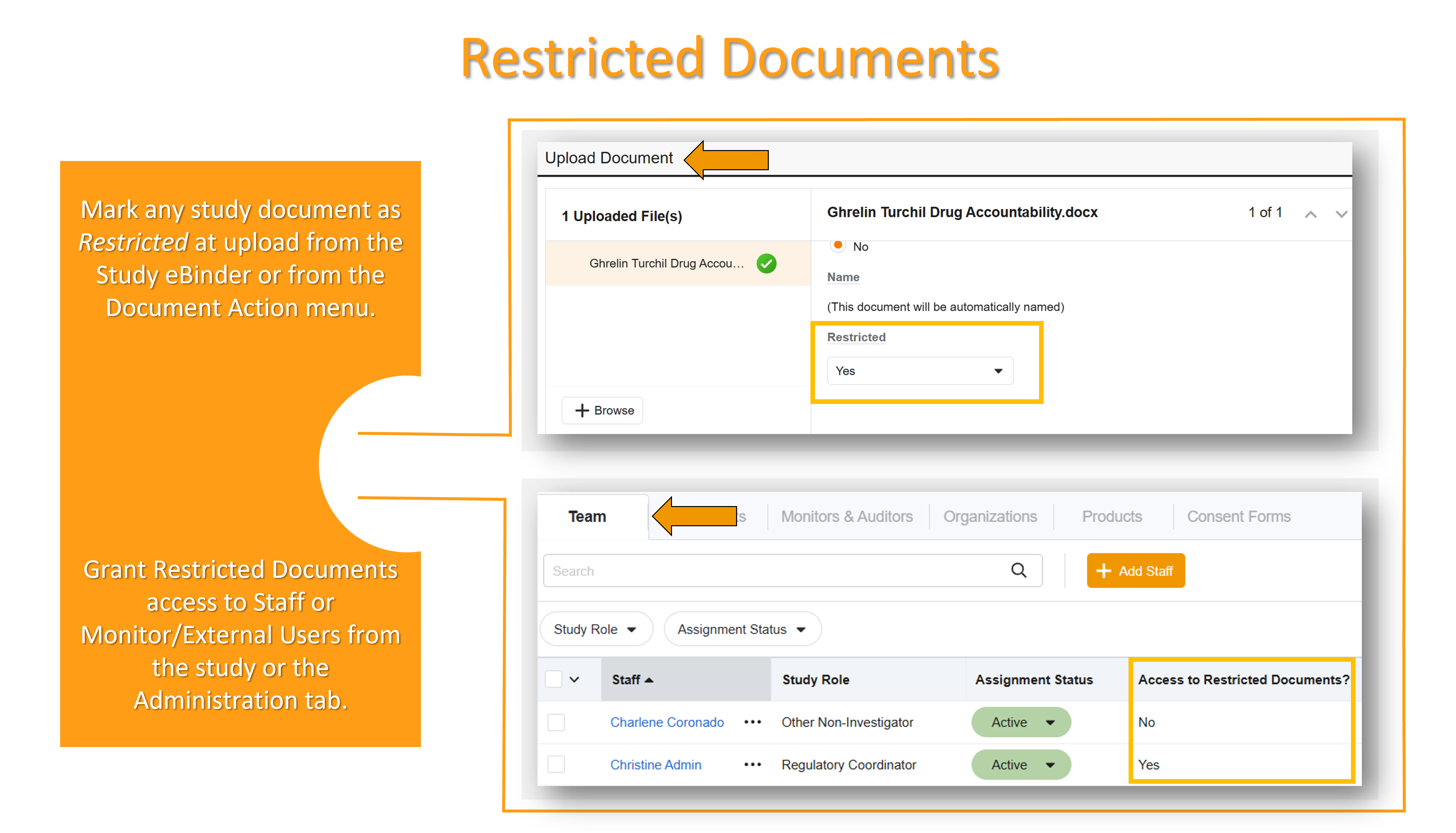
प्रतिबंधित दस्तावेज़ सुविधा साइटों को अध्ययन के लिए नियुक्त विशिष्ट उपयोगकर्ताओं तक दस्तावेज़ों की दृश्यता सीमित करने की अनुमति देती है। यह सुविधा उन ब्लाइंडेड/मास्क्ड अध्ययनों के लिए है जहाँ कुछ दस्तावेज़ (जैसे कि रैंडमाइजेशन जानकारी) अध्ययन टीम से छिपे रहने चाहिए। दस्तावेज़ों और कर्मचारियों को प्रतिबंधित करना दो चरणों वाली प्रक्रिया है, जिसमें पहले व्यक्तिगत अध्ययन दस्तावेज़ों को प्रतिबंधित के रूप में चिह्नित करना और फिर व्यक्तिगत अध्ययन कर्मचारियों को प्रतिबंधित दस्तावेज़ों तक पहुँच प्रदान करना शामिल है। केवल प्रतिबंधित दस्तावेज़ों तक पहुँच रखने वाले अध्ययन कर्मचारी ही प्रतिबंधित के रूप में चिह्नित अध्ययन दस्तावेज़ों को देख सकते हैं।
सारांश
- प्रतिबंधित दस्तावेज़ केवल अध्ययन स्तर पर प्रतिबंधित दस्तावेज़ों तक पहुंच प्राप्त स्टाफ या मॉनिटर/बाह्य उपयोगकर्ताओं को ही दिखाई देते हैं। प्रशासकों को भी प्रतिबंधित दस्तावेज़ों को देखने के लिए अध्ययन स्तर की प्रतिबंधित दस्तावेज़ों तक पहुंच प्राप्त करनी होगी।
- प्रशासक किसी अध्ययन कर्मचारी (स्वयं सहित) या निगरानीकर्ता/बाहरी उपयोगकर्ता को प्रतिबंधित दस्तावेज़ों तक पहुंच प्रदान या रद्द कर सकते हैं। प्रतिबंधित पहुंच प्रदान करना/रद्द करना प्रत्येक उपयोगकर्ता और प्रत्येक अध्ययन के लिए अलग-अलग प्रक्रिया द्वारा किया जाना चाहिए।
-
अध्ययन के लिए प्रतिबंधित दस्तावेजों तक पहुंच रखने वाले प्रशासक और अध्ययन कर्मचारी निम्न कार्य कर सकते हैं:
- अध्ययन के लिए प्रतिबंधित दस्तावेजों को देखें, संपादित करें और अनुमोदित/अंतिम रूप दें।
- स्टडी ईबाइंडर के माध्यम से प्रतिबंधित दस्तावेजों को अपलोड करें
- दस्तावेज़ क्रिया मेनू से किसी दस्तावेज़ की प्रतिबंधितता को टॉगल करें
- अध्ययन से संबंधित सभी दस्तावेजों को प्रतिबंधित किया जा सकता है; अध्ययन से संबंधित न होने वाले/बहु-अध्ययन संबंधी दस्तावेज जैसे कि सीवी, लाइसेंस आदि को प्रतिबंधित नहीं किया जा सकता है।
- प्रतिबंधित दस्तावेज़ों को वर्कफ़्लो पर नहीं भेजा जा सकता है।
- अध्ययन अभिलेखन प्रक्रिया पूरी होने से पहले, सभी प्रतिबंधित अध्ययन दस्तावेज़ों को अप्रतिबंधित (गैर-प्रतिबंधित) में परिवर्तित किया जाना चाहिए। अध्ययन अभिलेखन प्रक्रिया में प्रतिबंधित दस्तावेज़ों की जाँच शामिल है।
- प्रतिबंधित दस्तावेज़ों का आदान-प्रदान Site Connect के माध्यम से किया जा सकता है, हालांकि, यह ध्यान रखना महत्वपूर्ण है कि दोनों वातावरणों में प्रतिबंधित दस्तावेज़ों की पूर्ण दृश्यता और कार्यक्षमता के लिए , कनेक्टेड उपयोगकर्ता के पास Site Connect और SiteVault दोनों में प्रतिबंधित दस्तावेज़ों तक पहुंच होनी चाहिए । Site Connect गतिविधि और अनुमतियों के बारे में अधिक जानकारी के लिए, SiteVault और Site Connect देखें।
किसी दस्तावेज़ को प्रतिबंधित या अप्रतिबंधित के रूप में चिह्नित करें
प्रतिबंधित दस्तावेज़ों तक पहुंच प्राप्त स्टाफ उपयोगकर्ता निम्नलिखित द्वारा दस्तावेज़ों को प्रतिबंधित के रूप में चिह्नित कर सकते हैं:
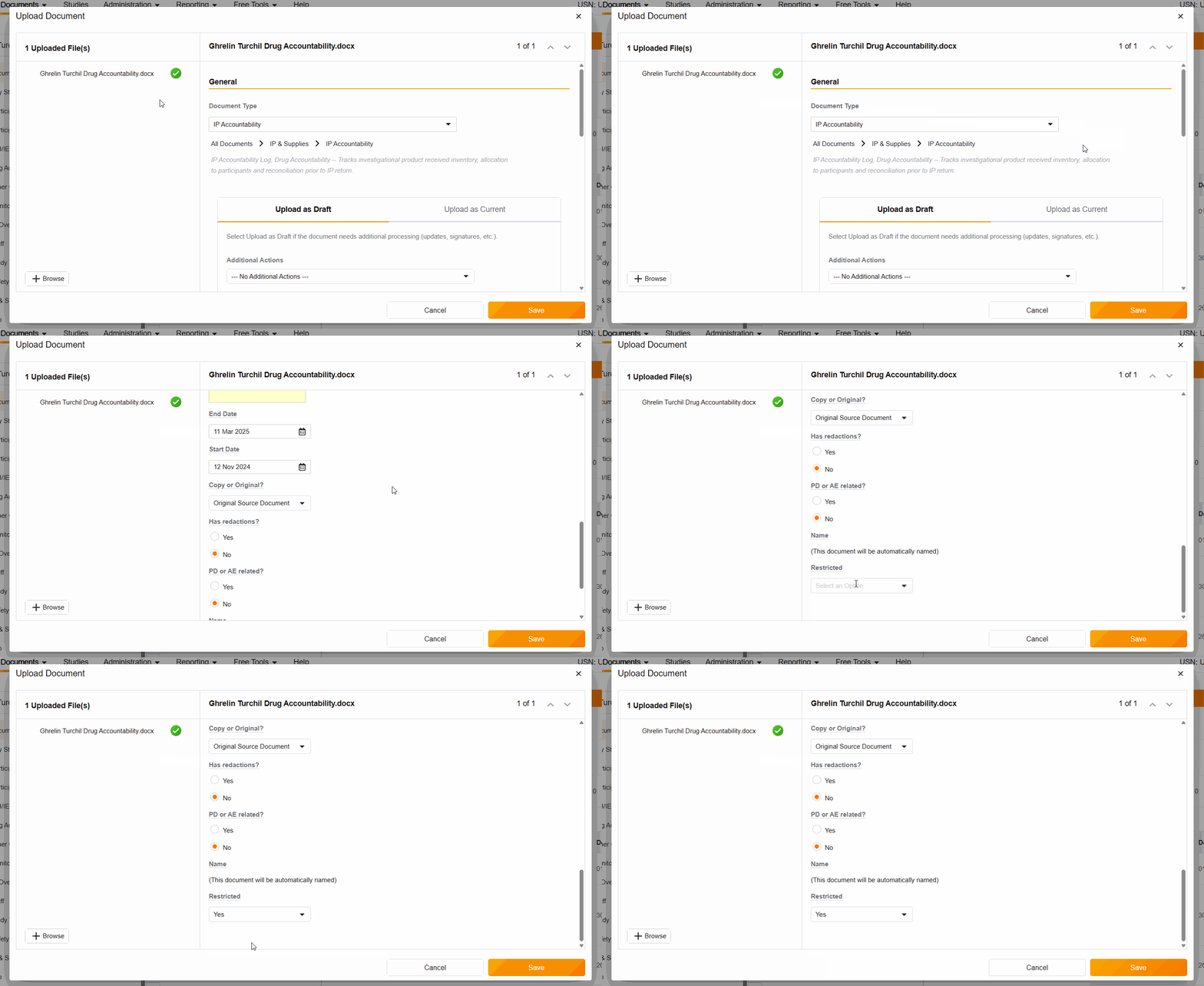
- Study eBinder में दस्तावेज़ अपलोड करते समय प्रतिबंधित फ़ील्ड को 'हाँ' पर सेट करना
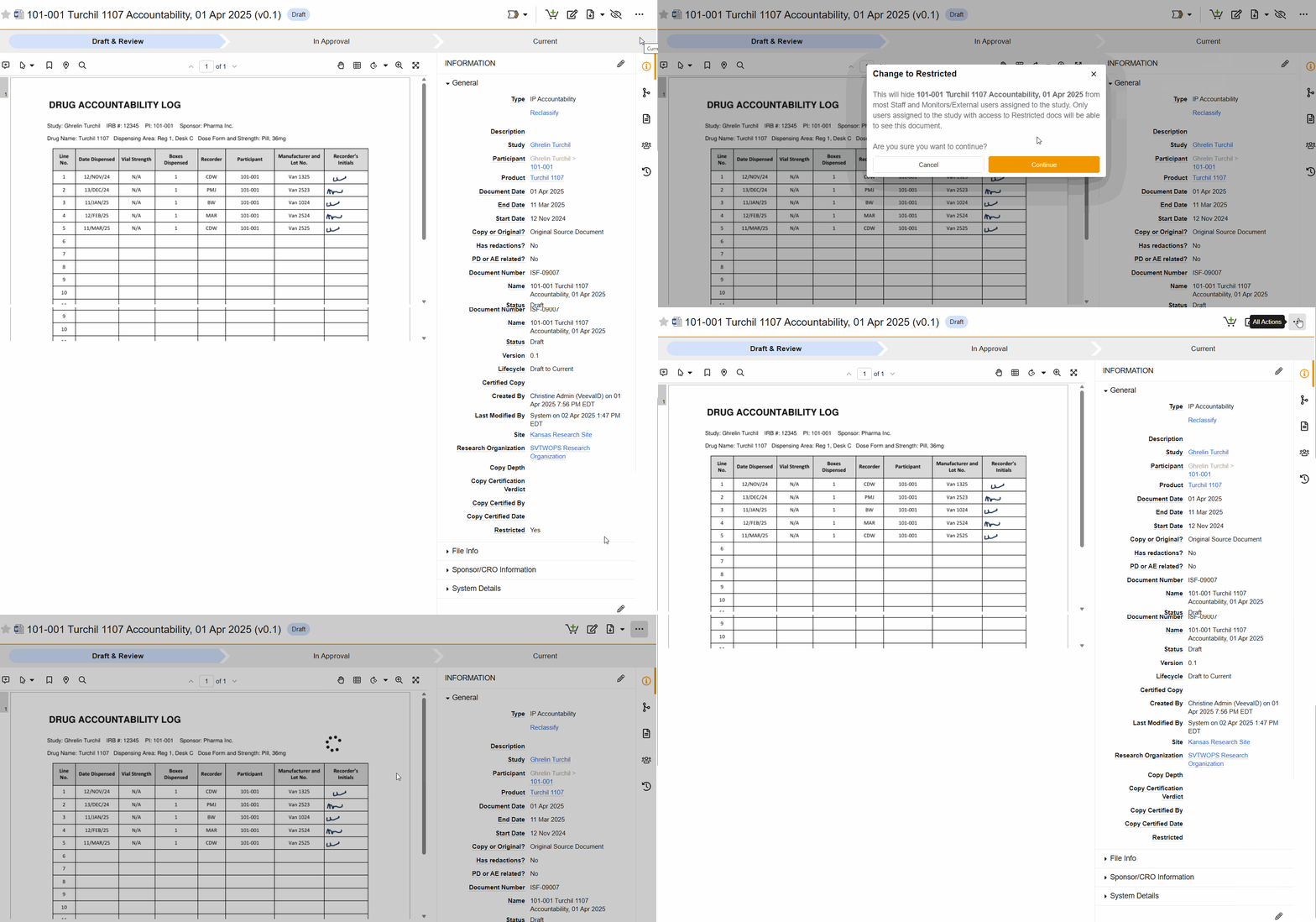
- दस्तावेज़ क्रिया मेनू से प्रतिबंधित में बदलें का चयन करना
स्टडी ईबाइंडर अपलोड से
किसी दस्तावेज़ को स्टडी ई-बाइंडर में प्रतिबंधित के रूप में अपलोड करने के लिए, अपलोड प्रक्रिया के दौरान प्रतिबंधित फ़ील्ड से 'हां' चुनें।
दस्तावेज़/सभी क्रियाएँ से
किसी दस्तावेज़ की प्रतिबंधितता को टॉगल करने के लिए, दस्तावेज़ तक पहुंचें और क्रिया मेनू (…) से प्रतिबंधित में बदलें या प्रतिबंधित नहीं में बदलें का चयन करें।
प्रतिबंधित दस्तावेजों तक पहुंच प्रदान करना या रद्द करना
प्रशासक, अध्ययन या प्रशासन टैब से स्टाफ या मॉनिटर और बाहरी उपयोगकर्ता अध्ययन असाइनमेंट जोड़ते या संपादित करते समय प्रतिबंधित दस्तावेजों (जिनमें उनके स्वयं के दस्तावेज भी शामिल हैं) तक उपयोगकर्ता की पहुंच प्रदान या रद्द कर सकते हैं।
अध्ययन से
प्रशासक अध्ययन टैब से प्रतिबंधित दस्तावेज़ों तक अध्ययन-स्तर की पहुँच प्रदान या रद्द कर सकते हैं:
- स्टाफ़ को स्टडी > टीम से टीम असाइनमेंट जोड़ते या संपादित करते समय
- अध्ययन > मॉनिटर और ऑडिटर से अध्ययन असाइनमेंट जोड़ते या संपादित करते समय मॉनिटर और बाहरी उपयोगकर्ता
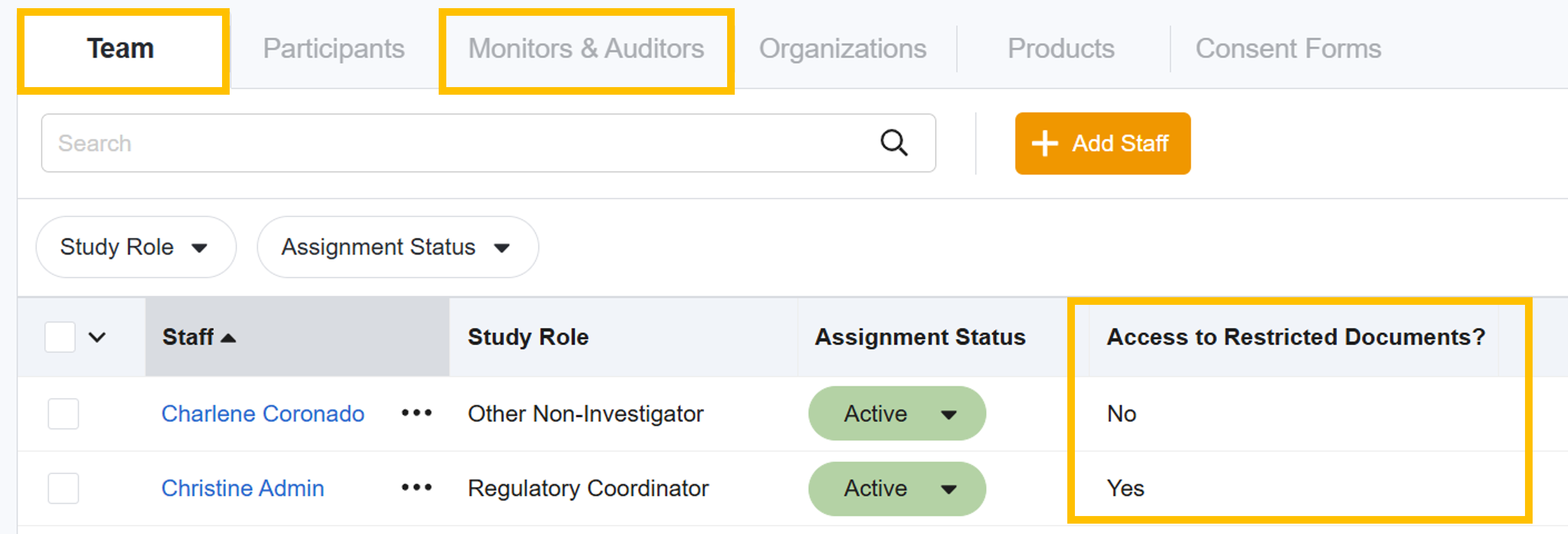
प्रशासन की ओर से
प्रशासक, प्रशासन टैब से प्रतिबंधित दस्तावेज़ों तक अध्ययन-स्तर की पहुँच प्रदान या रद्द कर सकते हैं:
- प्रशासन > कर्मचारी से उपयोगकर्ता बनाते समय या अध्ययन कार्य जोड़ते समय कर्मचारी
- एडमिनिस्ट्रेशन > मॉनिटर्स और बाहरी उपयोगकर्ता से उपयोगकर्ता बनाते समय या साइट एक्सेस और अध्ययन असाइनमेंट जोड़ते समय मॉनिटर्स और बाहरी उपयोगकर्ता।
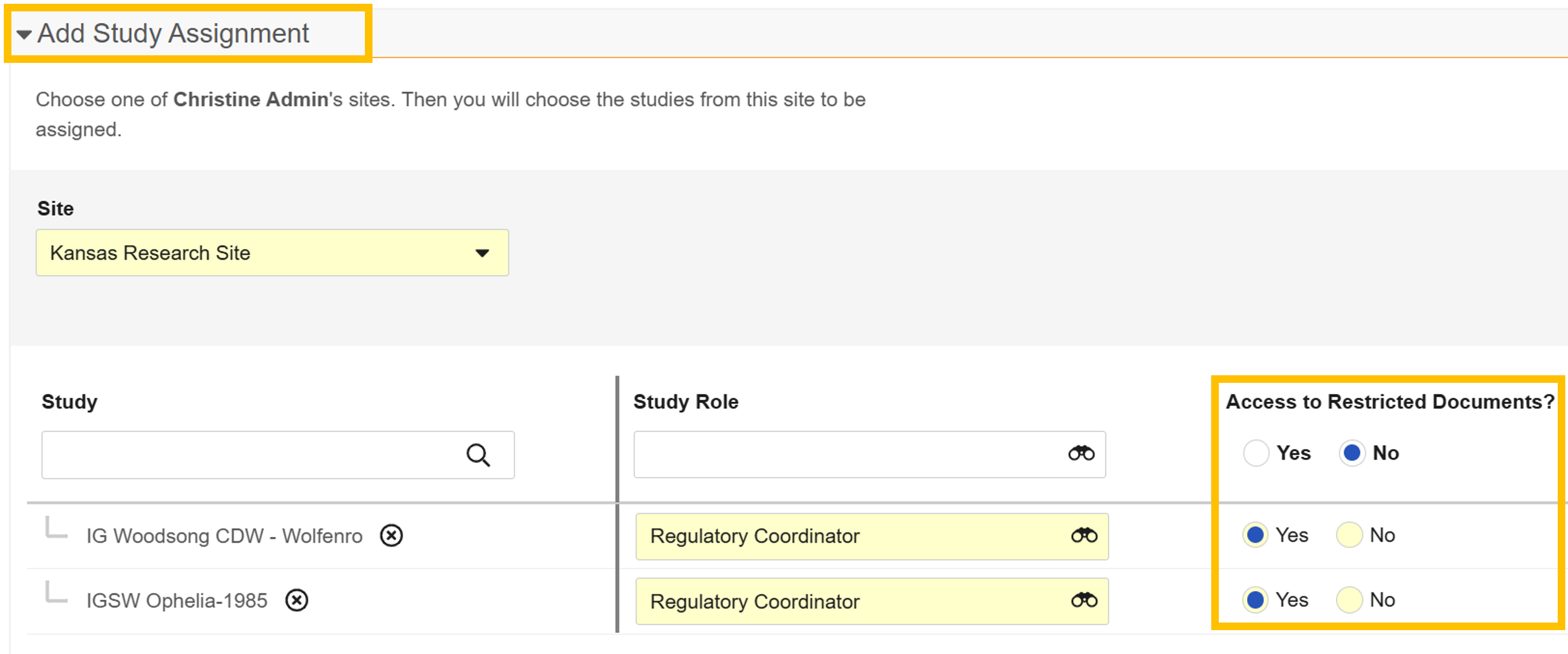
Site Connect और SiteVault में प्रतिबंधित अनुमतियाँ
Site Connect और SiteVault की अनुमतियाँ अलग-अलग सिस्टम और प्रशासकों द्वारा प्रबंधित की जाती हैं; किसी उपयोगकर्ता को एक सिस्टम में प्रतिबंधित दस्तावेज़ों तक पहुँच प्राप्त होने का अर्थ यह नहीं है कि दूसरे सिस्टम में भी वही पहुँच प्राप्त हो। विभिन्न अनुमति संयोजनों के आधार पर अपेक्षित व्यवहार के लिए नीचे दी गई तालिका देखें।
| प्रतिबंधित अनुमतियाँ | Site Connect व्यवहार | SiteVault व्यवहार |
|---|---|---|
| प्रवेश प्रतिबंधित नहीं है |
|
|
| दोनों में प्रतिबंधित पहुंच |
|
|
|
Site Connect में प्रतिबंधित पहुंच SiteVault में प्रतिबंधित पहुंच नहीं है |
|
|
|
Site Connect में प्रतिबंधित पहुंच नहीं है SiteVault में प्रतिबंधित पहुंच |
|
|
खुली निगरानी संबंधी मुद्दों के कार्यों की समीक्षा
SiteVault में दस्तावेज़ों की समीक्षा करते समय, एक मॉनिटर/सीआरए किसी समस्या को दर्ज कर सकता है, जिससे यह संकेत मिलता है कि उन्हें किसी दस्तावेज़ के बारे में अधिक जानकारी की आवश्यकता है, या कोई दस्तावेज़ गायब है। साइट उपयोगकर्ताओं के पास एक रिपोर्टिंग डैशबोर्ड तक पहुंच होती है जो खुली समस्याओं ( साइट प्रतिक्रिया की प्रतीक्षा) के साथ-साथ अन्य निगरानी-संबंधी गणनाओं और डेटा तक त्वरित पहुंच प्रदान करता है।
निगरानी संबंधी लंबित मुद्दे ( साइट से प्रतिक्रिया की प्रतीक्षा है)
- रिपोर्टिंग > डैशबोर्ड पर जाएं।
- साइटों के लिए मॉनिटर रिव्यू डैशबोर्ड चुनें।
- फ़िल्टर चुनें और लागू करें (पहली बार उपयोग करने पर आवश्यक, आवश्यकतानुसार संपादित करें)।
- वेटिंग ऑन साइट रिस्पॉन्स टाइल में मौजूद डेटा का चयन करें।
मॉनिटर संसाधन
यह सुनिश्चित करें कि मॉनिटर SiteVault हेल्प से परिचित हो और विशेष रूप से निम्नलिखित पृष्ठों से:
