Monitoraggio in SiteVault
Passaggi CRA per il monitoraggio in SiteVault
Introduzione
Questa guida illustra il processo di monitoraggio in SiteVault. Per accedere ai contenuti di questa guida e ad altri strumenti utili, consultare le sezioni Monitoraggio/CRA della scheda Monitoraggio.
Consiglio: per aprire le pagine collegate senza perdere la posizione nella guida, fai clic con il pulsante destro del mouse sui link e seleziona "Apri in una nuova scheda".
Guida SiteVault
La Guida SiteVault è ricca di articoli dettagliati, FAQ e persino tutorial video per rispondere a qualsiasi domanda possa sorgere durante l'utilizzo. Acquisire familiarità con il nostro sistema di aiuto sarà un'abilità preziosa man mano che continuerai a utilizzare SiteVault.
- Esplora il sede per familiarizzare con la navigazione delle diverse sezioni.
- Utilizza la barra di ricerca per trovare rapidamente le risposte a domande specifiche.
- Utilizza il widget di chat per richiedere ulteriore assistenza.
Supporto aggiuntivo
Se hai bisogno di assistenza, contatta il nostro team Site Support.
Benvenuti in SiteVault Monitoring!
Benvenuti in SiteVault Monitoring! Il nostro obiettivo è fornire a voi e al vostro sede strumenti e un linguaggio uniformi per aiutarvi a gestire il processo di monitoraggio in modo semplice e veloce, mantenendo la tempistica dello studio nei tempi previsti o addirittura anticipandola.
Guarda la seguente demo per familiarizzare con la navigazione e gli strumenti disponibili in SiteVault. Il resto di questa guida fornisce ulteriore supporto e istruzioni dettagliate per ogni processo.
Non esitate a contattare il nostro staff in sede per qualsiasi domanda.
Accesso a SiteVault
Un amministratore del sede ti aggiungerà al suo SiteVault come Monitor/Utente esterno, con accesso a uno o più studi specifici. Riceverai un'e-mail con le istruzioni per accedere al tuo account SiteVault. Questo account ti darà accesso ai documenti dello studio e agli strumenti di sistema necessari per completare le tue revisioni documentali.
Se non si desidera riutilizzare un account Vault esistente, si consiglia di registrarsi autonomamente a VeevaID prima di richiedere l'accesso a un sede/studio.
Una volta aggiunto a uno studio, un utente esterno può completare il monitoraggio dei documenti dello studio nello stato approvato o stabile.
L'accesso non fornisce
- Visibilità di tutti i documenti in stato di bozza.
- Possibilità di modificare, caricare o eliminare documenti.
- Possibilità di scaricare i documenti originali dei partecipanti.
- Possibilità di visualizzare documenti finanziari quali contratti o bilanci.
L'accesso fornisce
- Nome utente e password individuali con data e ora di accesso basate sul fuso orario del sito.
- Possibilità di visualizzare, annotare o scaricare documenti (a cui hanno accesso) nello stato approvato (stabile) (documenti di versione principale come la 1.0 o la 2.0).
- Possibilità di creare segnalazioni di problemi e richiedere la documentazione mancante.
-
Report a cui il monitor/CRA può accedere:
- Documenti pronti per la revisione del monitoraggio (inclusi nella dashboard di revisione del monitoraggio)
- Documenti in attesa di risposta dal Sede (inclusi nella dashboard di revisione del monitor)
- Problemi di monitoraggio (multipli)
- Nuovi documenti presentati dopo la precedente visita di monitoraggio.
- Leggere e comprendere la storia
- Dashboard di revisione del monitor
- I documenti riservati (studi in cieco/anonimi) e i documenti aziendali sede richiedono un accesso aggiuntivo; consultare le sezioni seguenti per ulteriori informazioni.
Documenti riservati
I documenti con accesso limitato hanno visibilità limitata per evitare la divulgazione di informazioni private o perché lo studio è in cieco o in cieco. Per visualizzare i documenti con accesso limitato, un utente deve disporre dell'autorizzazione di accesso limitato a livello di studio. Un amministratore può concedere l'accesso limitato a monitor e utenti esterni.
Documenti Sede
Un supervisore o un utente esterno può richiedere l'accesso ai documenti relativi ai processi aziendali del sito, come procedure operative standard (SOP), istruzioni di lavoro o note informative. Questi documenti sono archiviati nel raccoglitore elettronico dei documenti Sede, non visibile agli utenti esterni al personale del sito. Tuttavia, i Sedi possono condividere questi documenti con supervisori/utenti esterni, singolarmente, rendendoli accessibili tramite un report.
Trova i documenti pronti per la revisione
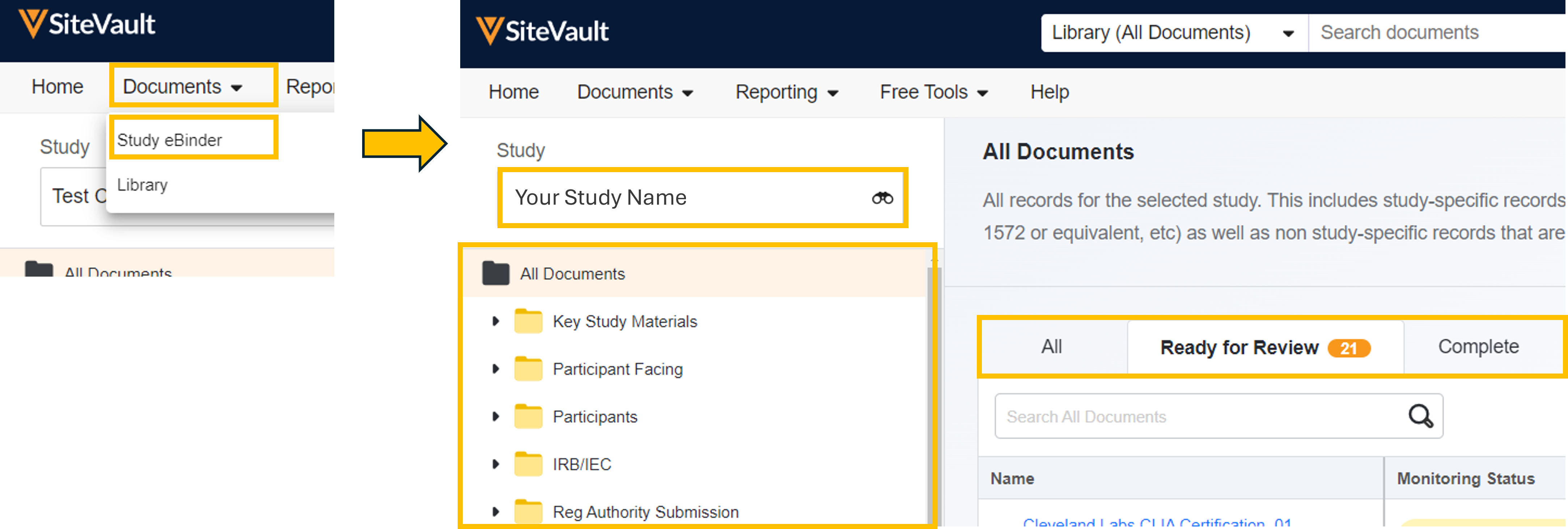
Esistono diversi modi per accedere ai documenti, ma il metodo più efficiente per il processo di revisione è tramite l'eBinder di studio, dove abbiamo creato una visualizzazione che consente di accedere facilmente a tutti i documenti finalizzati e pronti per la revisione.
Nota: se si ha accesso a più Sedi o vaults, assicurarsi che nel selettore vault sia selezionato il sede appropriato.
Scegli tra le seguenti opzioni per individuare i documenti pronti per la revisione da parte del monitor:
Raccolta di documenti di studio
Accedere a Documenti > Raccolta dati dello studio e selezionare lo studio nel Selettore studi. Selezionare la cartella Tutti i documenti oppure una sottocartella per visualizzare un sottoinsieme di documenti. Per filtrare la visualizzazione in base allo stato di monitoraggio, scegliere una delle seguenti schede:
- Tutti: Tutti i documenti finalizzati nella cartella selezionata, indipendentemente dallo stato di monitoraggio.
-
Pronto per la revisione:
tutti i documenti iniziano con lo stato Pronto per la revisione. Qualsiasi documento con una nuova versione aggiunta inizierà anch'esso con lo stato Pronto per la revisione, pertanto tutte le versioni di un documento in questo stato avranno ciascuna una propria riga nell'elenco. Selezionando un documento, questo verrà aperto per
la revisione
nel Visualizzatore documenti di Monitoring eBinder.
- Selezionando lo stato "Problemi rilevati" verrà richiesto di inviare una segnalazione al sede.
- Quando un utente sede segnala un problema, lo stato viene aggiornato a "Problema risolto".
-
Completato:
Documenti nella cartella selezionata che sono stati esaminati o non richiedono una revisione da parte di un Monitor/Utente esterno. I seguenti stati sono considerati stati Completato, ma possono essere aggiornati in qualsiasi momento:
- Nessun problema riscontrato
- Non è richiesta la revisione
Rapporto sui documenti Sede
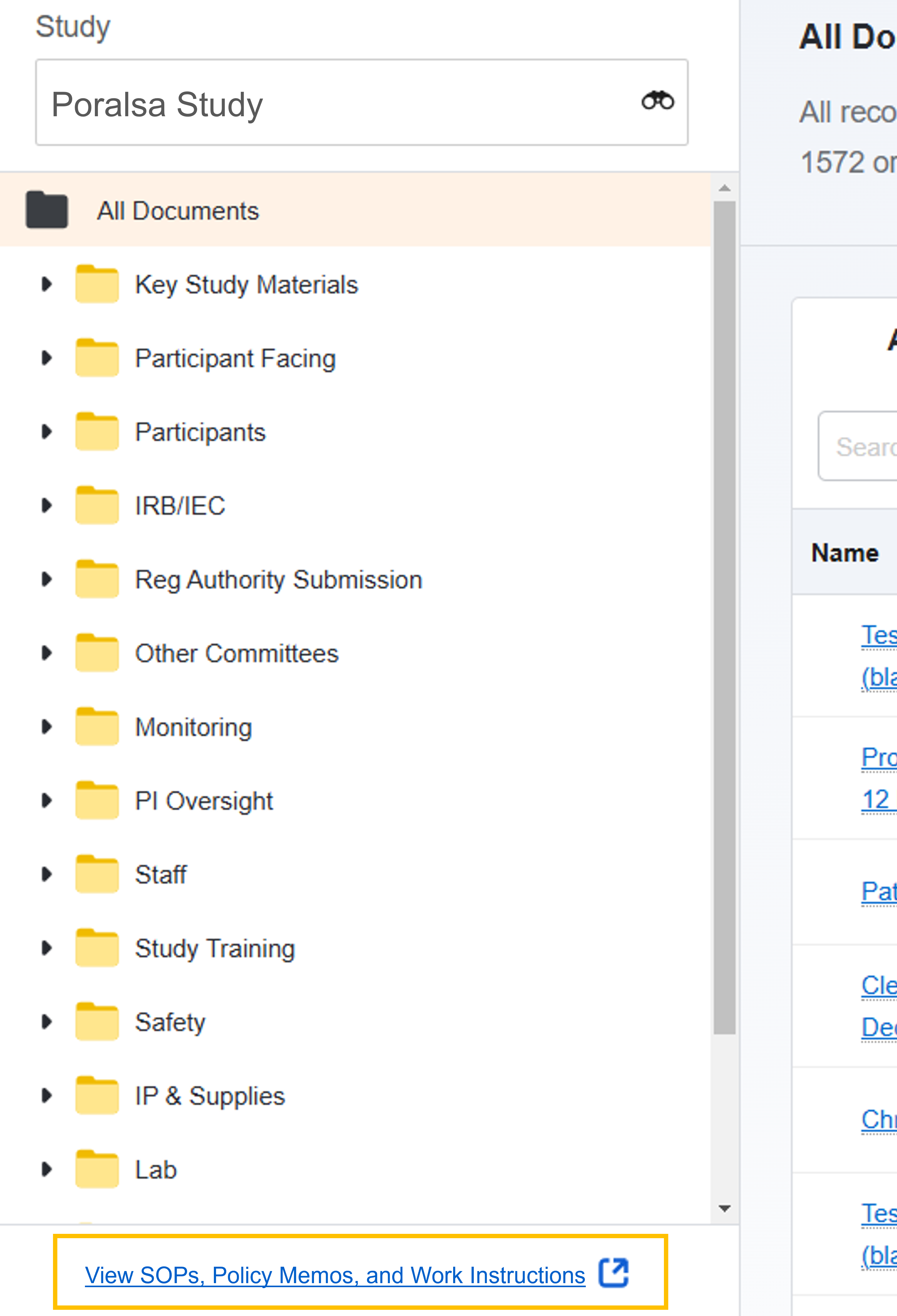
Per consultare i documenti del sito non specifici dello studio (procedure operative standard, istruzioni di lavoro e note informative), fai clic sul collegamento " Visualizza SOP, note informative e istruzioni di lavoro" sotto l'elenco delle cartelle dell'eBinder dello studio. Questo collegamento ti indirizzerà a un report con i collegamenti a tutti i documenti sede condivisi con te. Se il collegamento "Visualizza SOP, note informative e istruzioni di lavoro " non è visibile nell'eBinder dello studio, significa che non ti è stato concesso l'accesso a tali documenti. Discuti le tue opzioni di accesso con il personale sede.
Biblioteca
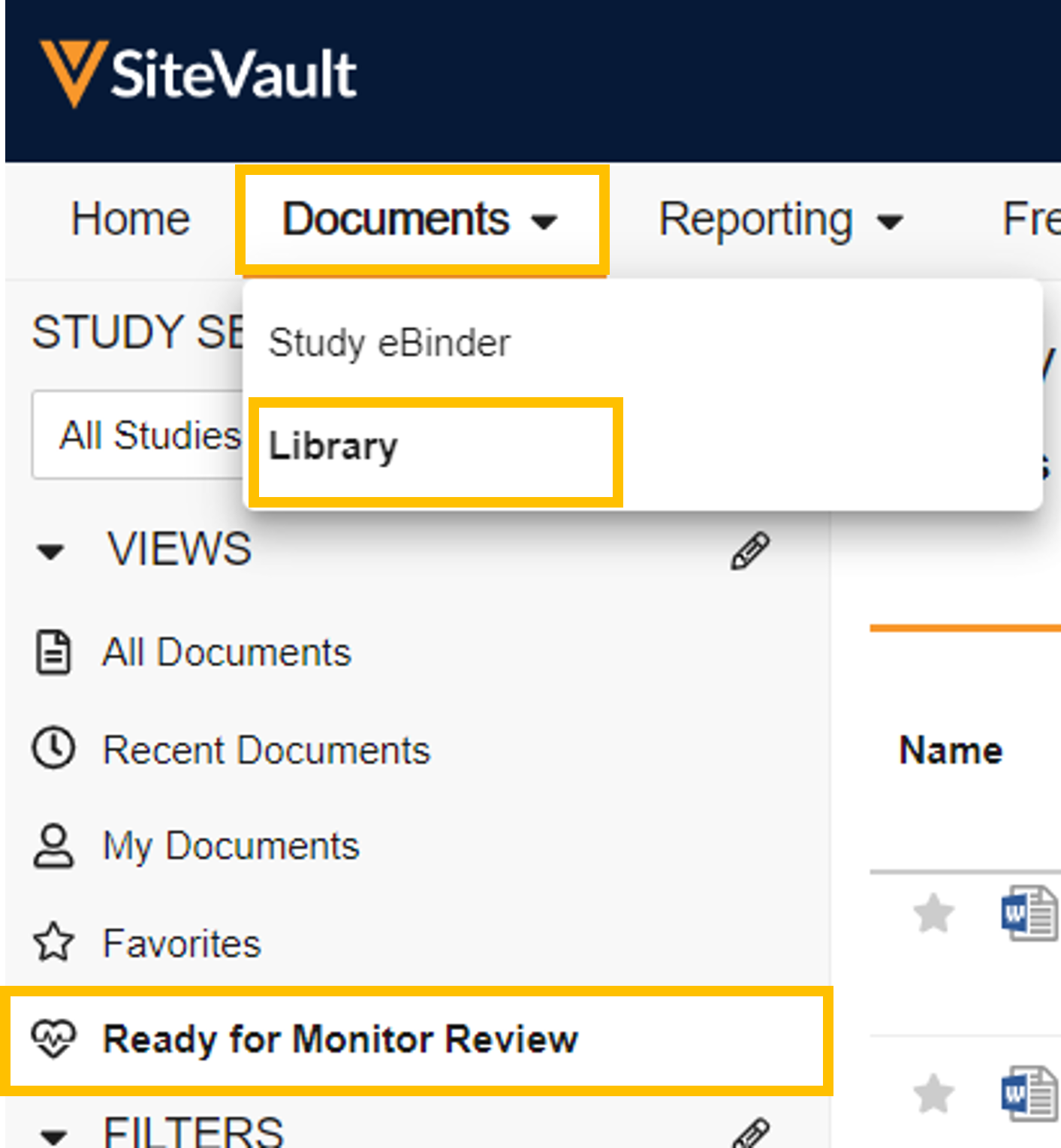
Accedere a Documenti > Libreria e selezionare la visualizzazione Pronti per la revisione del monitor per visualizzare i documenti pronti per la revisione. Si noti che i documenti del profilo non vengono visualizzati in questa visualizzazione perché non sono specifici di uno studio.
Pannello di controllo delle revisioni del monitor
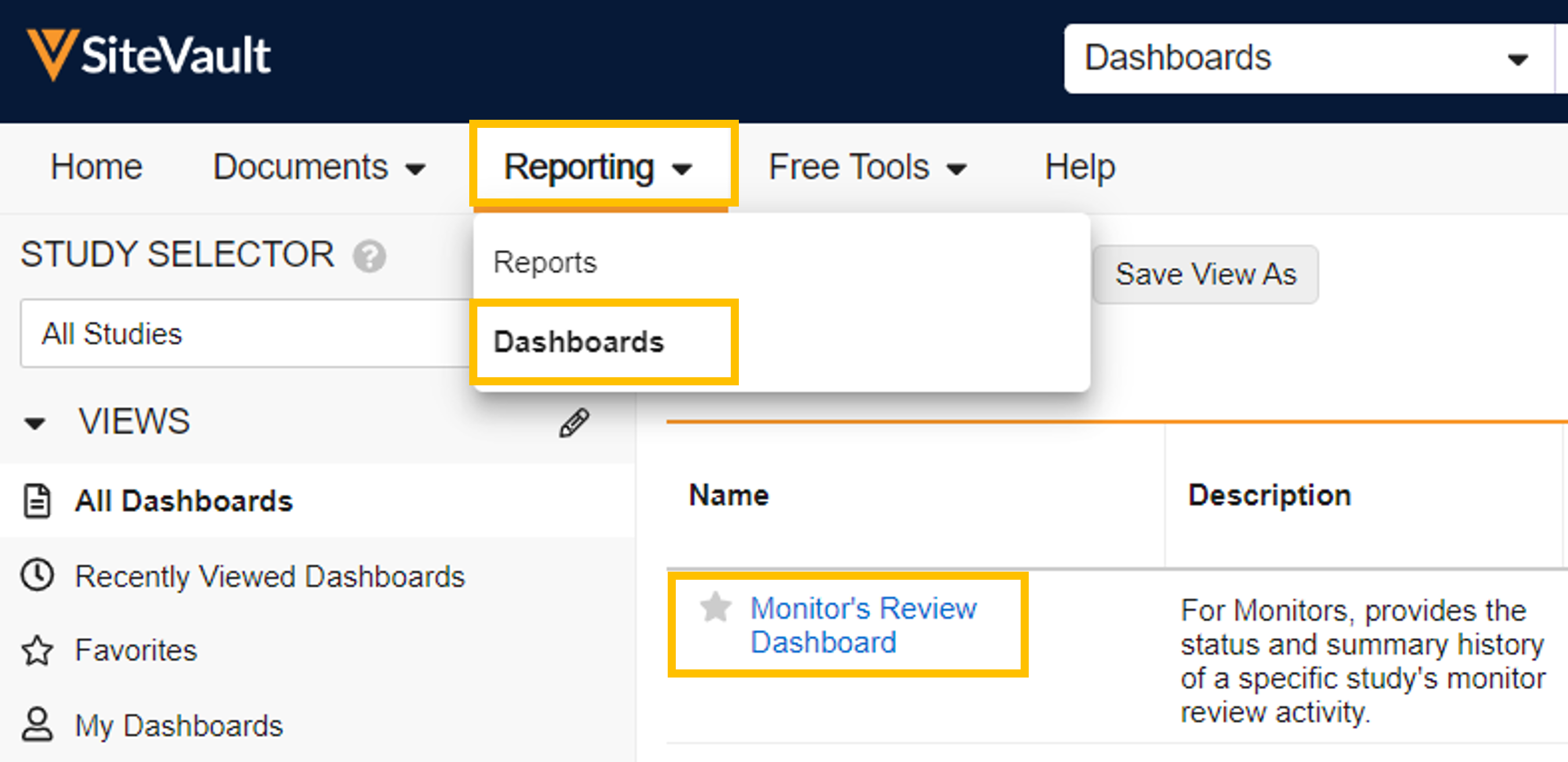
Accedere a Report > Dashboard e aprire la Dashboard di revisione del monitor. Selezionare lo studio e quindi il widget Documenti pronti per la revisione. Questo report visualizza un elenco di tutti i documenti pronti per la revisione.
Esaminare i documenti
Il processo di revisione viene completato nel visualizzatore di documenti di Monitoring eBinder. È possibile sfogliare i documenti pronti per la revisione e aggiornare lo stato di ciascun documento senza uscire dal visualizzatore. Se viene rilevato un problema, utilizzare lo stato "Problemi rilevati" per avvisare il personale sede senza interrompere il processo di revisione.
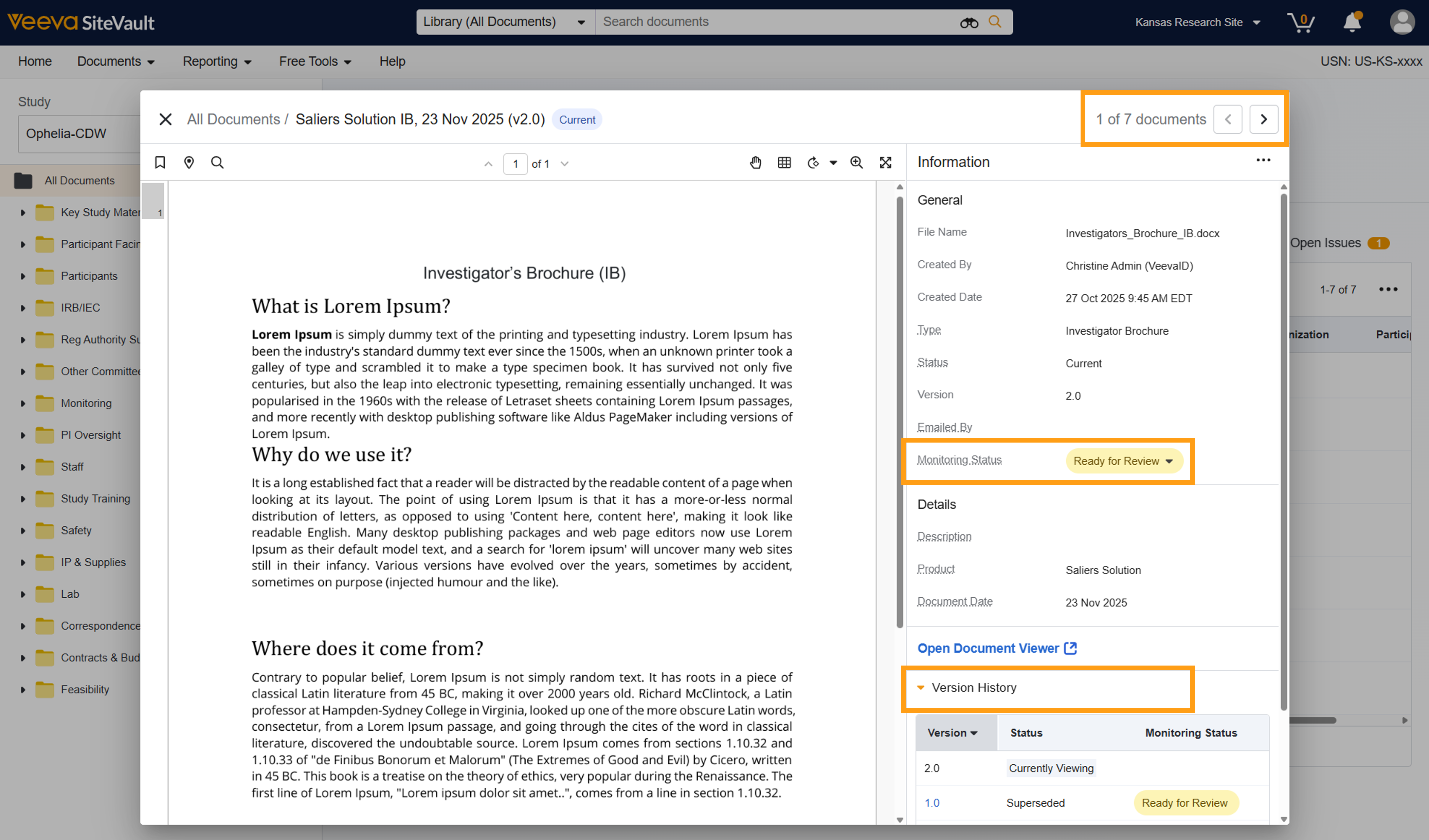
- Accedere alla cartella di studio elettronica > Pronto per la revisione. Assicurarsi che sia selezionato lo studio corretto.
- Seleziona un documento da esaminare. Si aprirà il visualizzatore di documenti di Monitoring eBinder. Utilizza le frecce in alto a destra per scorrere i documenti nell'elenco "Pronti per la revisione".
- Esamina il documento per individuare le informazioni pertinenti. Esamina il riquadro Informazioni per le pagine con firma elettronica e altre versioni del documento. Per scaricare il documento, seleziona il menu Azioni (…).
-
Nel pannello Informazioni, selezionare lo
stato di monitoraggio
appropriato. Selezionare uno dei seguenti stati:
- Pronto per la revisione: tutti i documenti iniziano nello stato Pronto per la revisione. Qualsiasi documento con una nuova versione allegata inizierà anch'esso nello stato Pronto per la revisione. Le versioni precedenti manterranno il loro stato precedente.
- Problemi rilevati: è stato identificato un problema di monitoraggio relativo al documento ed è stata avviata una procedura per la registrazione del problema.
- Problemi risolti: indica che tutti i problemi segnalati sono stati risolti dal personale sede e sono in attesa della revisione della soluzione da parte del moderatore.
- Revisione non richiesta: il documento si trova nel suo stato definitivo e non necessita di revisione.
- Revisionato, nessun problema: Il documento è stato revisionato da un supervisore e non sono stati riscontrati problemi.
-
Se
altre versioni del documento
richiedono una revisione e/o un aggiornamento di stato, verranno visualizzate come una riga nell'elenco "Pronto per la revisione". In alternativa, è possibile verificarlo seguendo i passaggi seguenti:
- Seleziona Cronologia delle versioni dal pannello Informazioni del documento corrente.
- Seleziona il numero di versione da visualizzare.
- Rivedere e aggiornare lo stato del monitoraggio.
- Torna alla versione più recente del documento per continuare a sfogliare i documenti pronti per la revisione.
- Utilizza le frecce in alto a destra per spostarti su altri documenti.
Segnala problemi con i documenti o richiedi un documento mancante
È possibile segnalare un sede relativo a un documento aprendo una segnalazione. Le segnalazioni si effettuano modificando lo stato di monitoraggio del documento in "Problemi rilevati" oppure selezionando "Richiedi documento mancante" (disponibile in tutte le pagine di Study eBinder). Riceverai una notifica quando il problema sarà stato risolto dalla sede.
-
Assegna al documento lo stato di monitoraggio "Problemi riscontrati" oppure, se il documento non è presente, seleziona "Richiedi documento mancante".
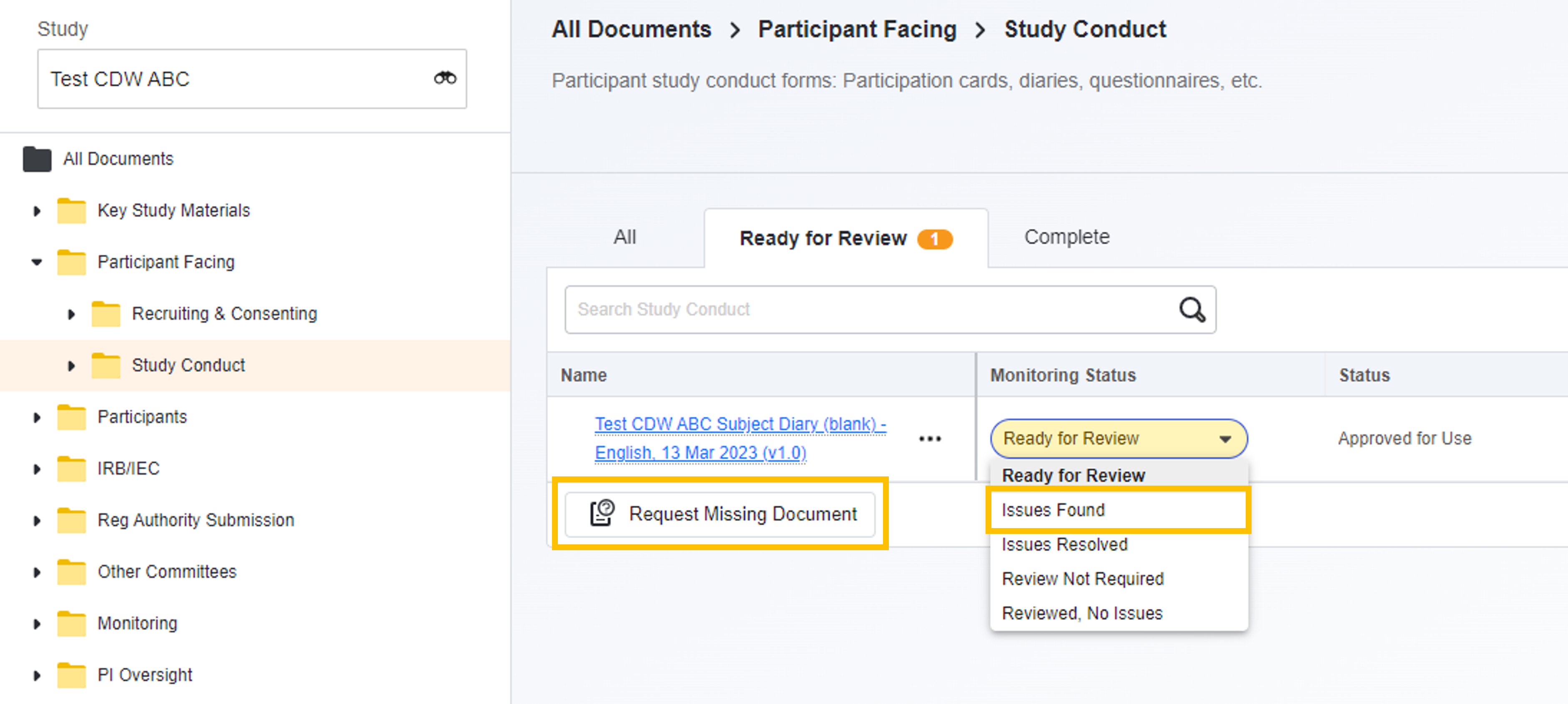
- Fornisci i dettagli del problema.
- Seleziona Avvia.
Annota un documento con i dettagli del problema
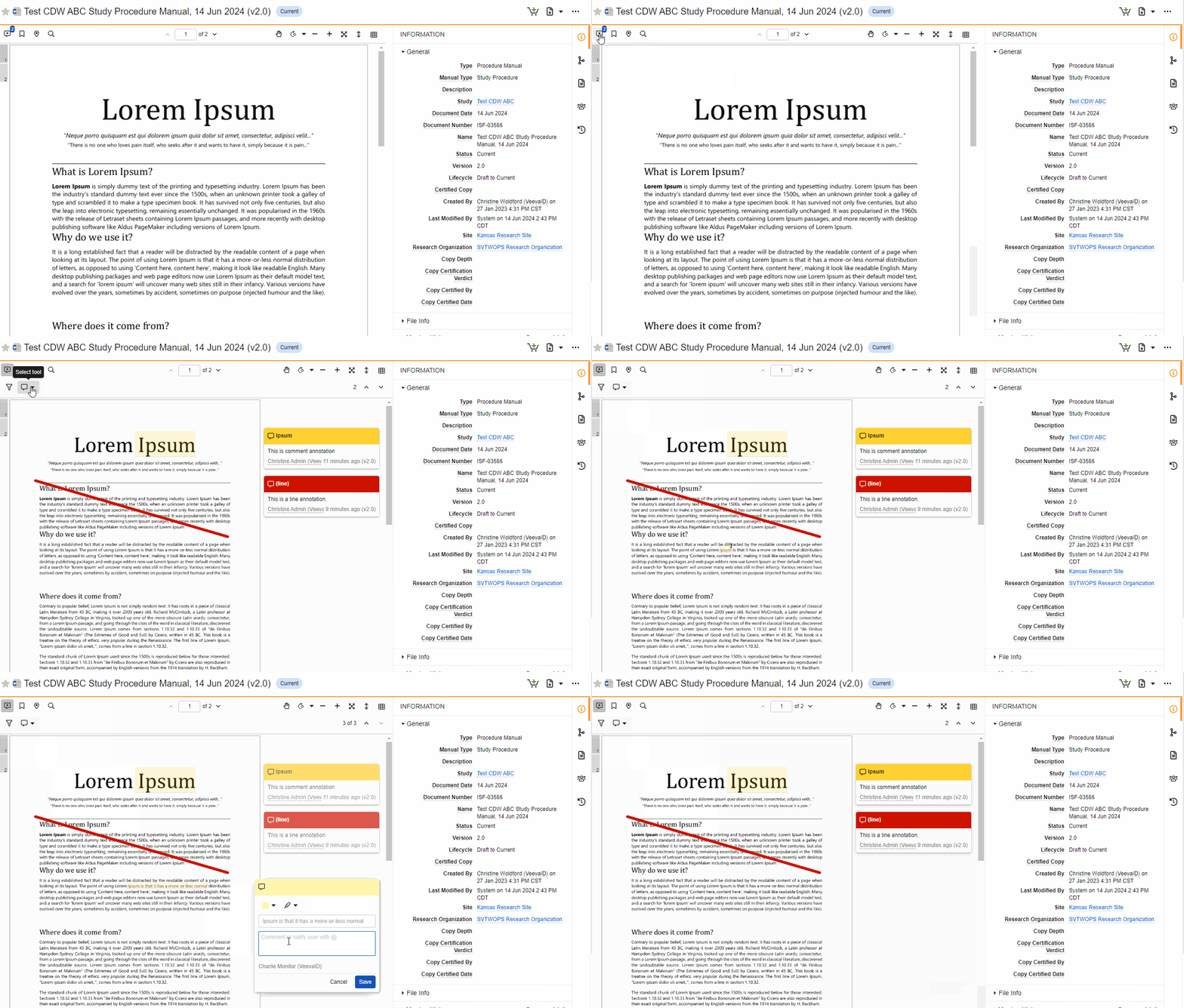
Quando segnali un problema, puoi utilizzare lo strumento di annotazione per evidenziare i dettagli del problema e renderli visibili al personale sede.
Per visualizzare o aggiungere annotazioni al documento, selezionare Visualizza annotazioni.
Esamina le risposte ai problemi e tieni traccia delle questioni aperte
Il raccoglitore elettronico per lo studio consente inoltre di rivedere le risposte ai quesiti, tenere traccia delle questioni aperte e inviare email di promemoria.
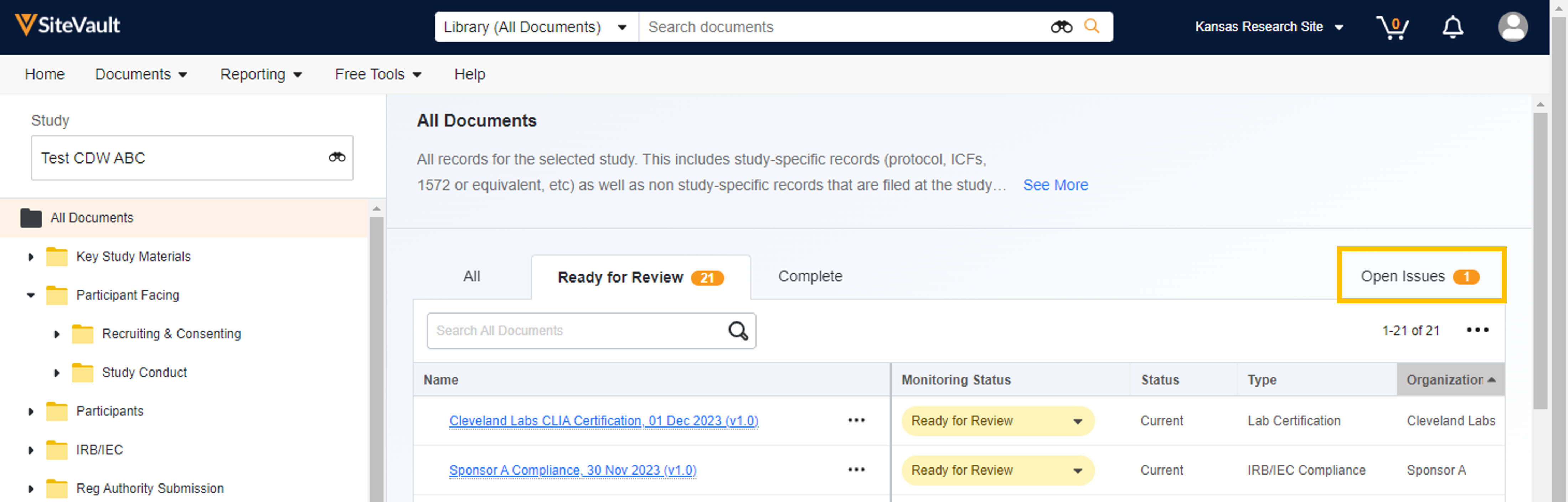
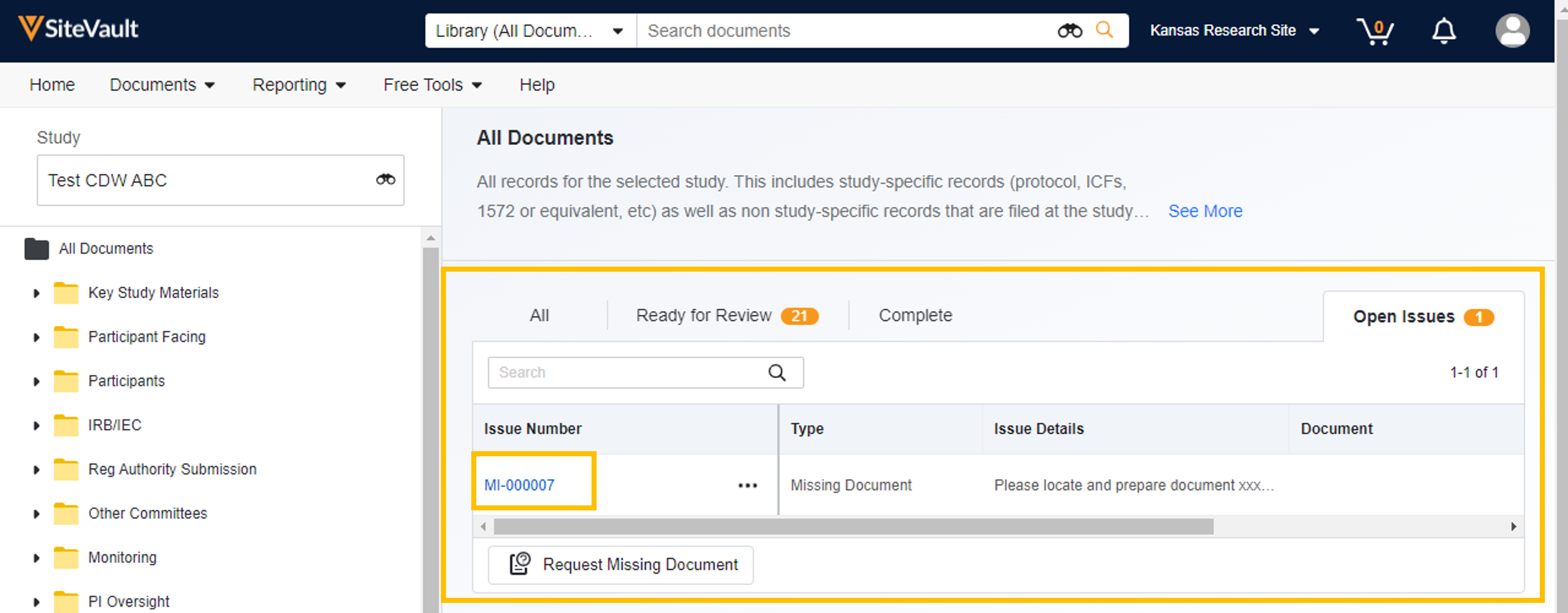
I problemi vengono registrati quando lo stato di monitoraggio di un documento viene impostato su "Problemi rilevati" o se è stata avviata la procedura di richiesta del documento mancante. È possibile tenere traccia dei problemi aperti selezionando "Problemi aperti" da qualsiasi pagina di Study eBinder.
-
Seleziona "
Problemi aperti"
da qualsiasi pagina dell'eBinder dello studio.
-
Seleziona un
numero di problema
per visualizzarne i dettagli.
-
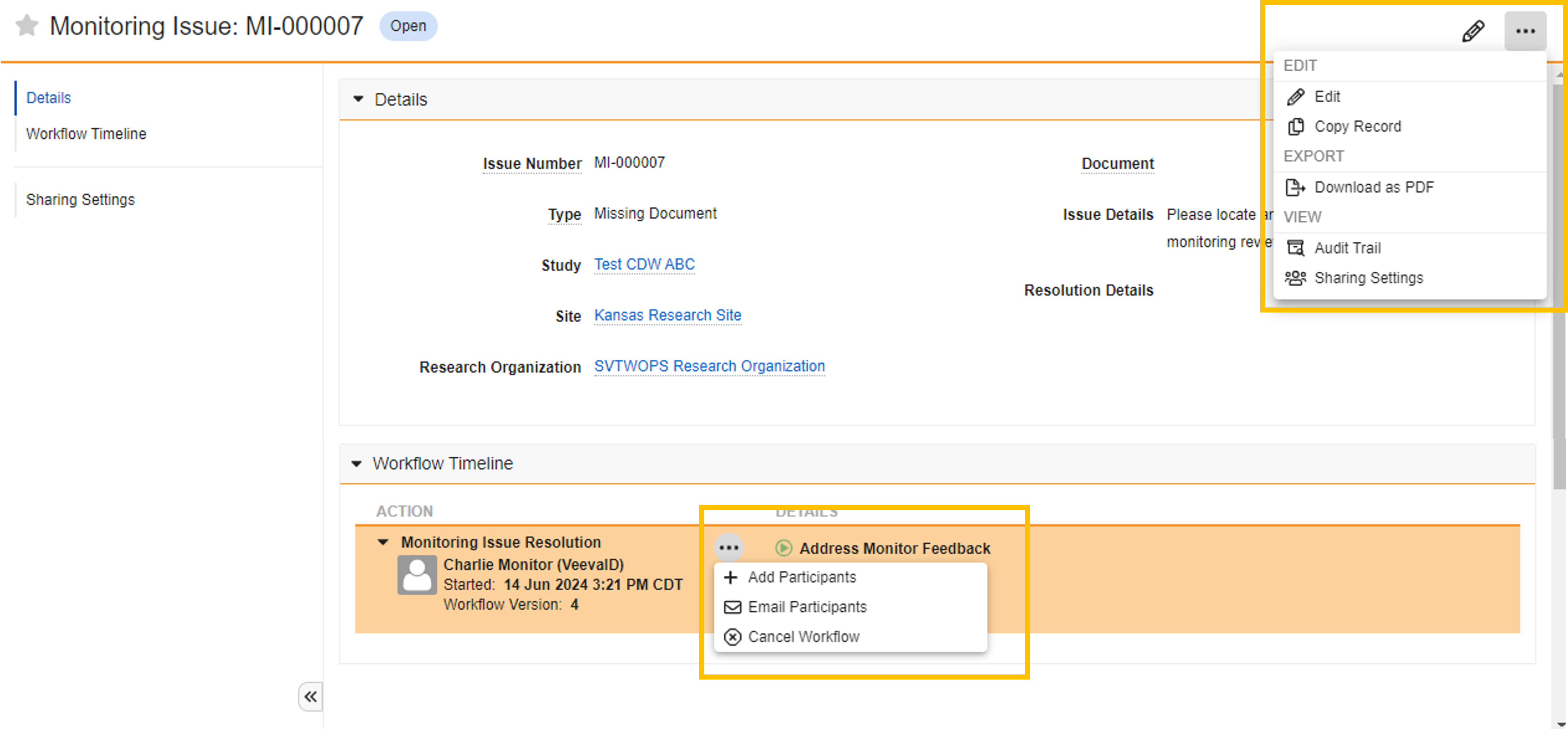
Completare le azioni necessarie:
-
Dal menu
Tutte le azioni, selezionare:
- Modifica per modificare i campi in Dettagli
- Scarica come PDF
-
Dal menu
Azioni della sequenza temporale del flusso di lavoro, selezionare una delle seguenti opzioni:
- Aggiungi partecipanti per includere altro personale sede nel flusso di lavoro relativo al problema.
- Invia un'e-mail ai partecipanti per avviare una comunicazione con tutti i partecipanti al flusso di lavoro del problema.
- Annulla il flusso di lavoro per annullare questo problema e riportare lo stato di monitoraggio di questo documento a Pronto per la revisione.
-
Dal menu
Tutte le azioni, selezionare:
Monitoraggio di dashboard e report
Per una panoramica dei documenti e delle attività di monitoraggio, SiteVault offre diversi strumenti di reporting:
Pannello di controllo delle revisioni del monitor
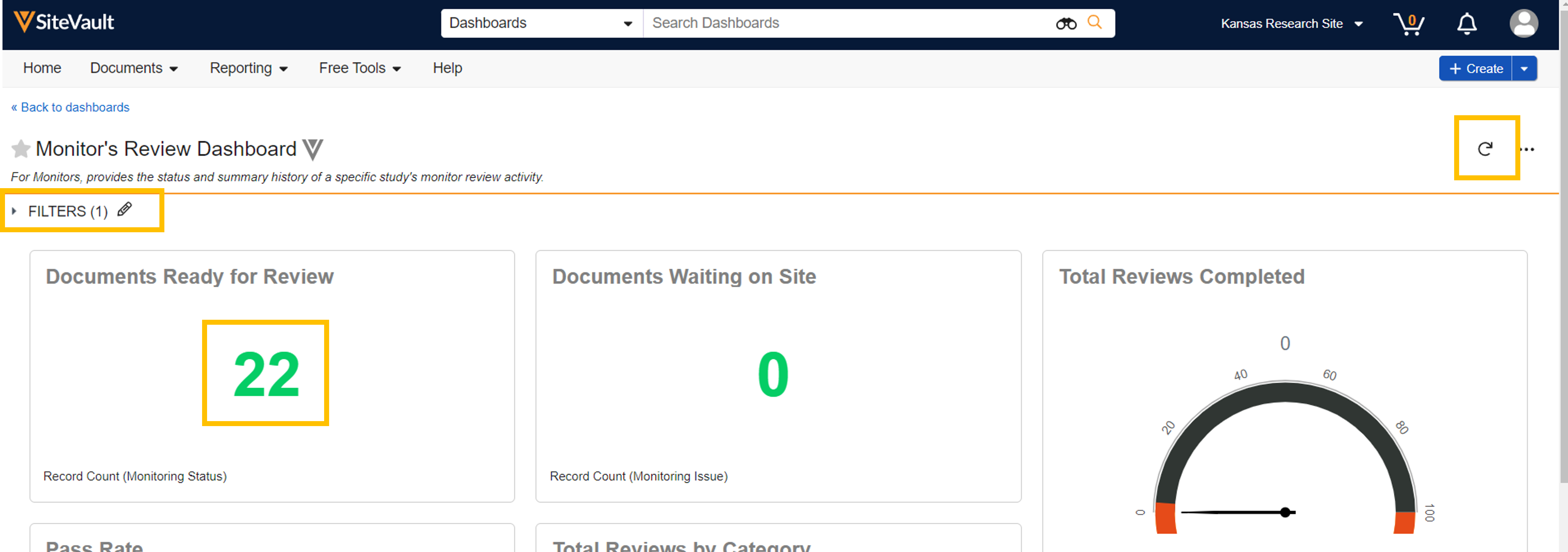
Questa dashboard è una dashboard standard e non può essere modificata. Tuttavia, è possibile crearne una copia (menu Tutte le azioni) e modificarla in base alle proprie preferenze.
- Accedere a Report > Dashboard.
- Seleziona Dashboard di revisione del monitor.
- Selezionare e applicare un filtro di studio (richiesto al primo accesso, modificabile secondo necessità).
- Seleziona i dati o l'immagine in un riquadro per accedere al report che fornisce una panoramica (disponibile per la maggior parte dei riquadri).
Rapporti di monitoraggio standard
SiteVault offre report standard preimpostati con dati e strumenti spesso richiesti dagli addetti al monitoraggio. I report standard non sono modificabili. Tuttavia, è possibile creare una copia di un report (Menu Tutte le azioni > Copia record) e modificarla in base alle proprie preferenze.
- Accedere a Report > Report.
- Esamina l'elenco dei report disponibili. La colonna Descrizione fornisce i dettagli dei dati di ciascun report.
- Seleziona un report per visualizzare i dati.
-
Il menu Tutte le azioni offre le seguenti opzioni:
- Esegui in background
- Copia record (crea una copia del report e modificala secondo le tue preferenze)
- Opzioni di esportazione
- Traccia di controllo
- Impostazioni di raccolta
Crea un report
È possibile creare un report SiteVault personalizzato, adattato alle proprie preferenze.
- Accedere a Report > Report.
- Seleziona il pulsante + Crea in alto a destra.
- Seleziona + Segnala.
- Seleziona il tipo di report. Questo determinerà i dati disponibili nella pagina successiva.
- Se richiesto, compilare i campi obbligatori.
- Assegna un nome al report. Se salti questo passaggio, potrai inserire questi dettagli al momento del salvataggio del report.
- Facoltativamente, è possibile fornire una descrizione del rapporto.
- Seleziona il formato preferito.
- Seleziona Continua.
- Facoltativamente, è possibile creare eventuali campi formula preferiti.
- Facoltativamente, è possibile creare eventuali campi condizionali preferiti.
- Facoltativamente, è possibile inserire i dettagli relativi ai filtri preferiti.
- Esamina le Opzioni avanzate per individuare eventuali strumenti/impostazioni applicabili.
- Seleziona Esegui per avviare il report.
- Se sei soddisfatto delle impostazioni del report o desideri tornarci in seguito, seleziona Salva.
Notifiche
Riceverai una notifica via email e in SiteVault quando un membro dello staff sede completerà la tua richiesta di risoluzione di un problema. Riceverai una notifica anche se un membro dello staff sede ti menzionerà in un commento.
Per visualizzare le notifiche, seleziona l'icona a forma di campanella nell'angolo in alto a destra di SiteVault. Puoi selezionare il link "Visualizza tutto" nell'elenco per visualizzare tutte le notifiche in un'unica pagina, insieme a eventuali task aperte o annotazioni.

Risorse aggiuntive
Per accedere ai contenuti di questa guida e ad altri strumenti utili, consultare le sezioni Monitor/CRA della scheda Monitoraggio.
Se hai bisogno di assistenza, contatta il nostro team Site Support.
