Checkliste zur Prüfzentrum für Besuchstermine
Aufgaben, die zur Vorbereitung auf einen Besuchstermin zu erledigen sind
Einführung
Diese Anleitung führt Prüfzentrum -Nutzer durch hilfreiche Schritte zur Vorbereitung auf einen bevorstehenden Monitoring- Besuchstermin. Um auf die Inhalte dieser Anleitung sowie auf weitere nützliche Tools zuzugreifen, besuchen Sie die Registerkarte „Monitoring“.
Profi-Tipp: Um verlinkte Seiten zu öffnen, ohne Ihre Position im Leitfaden zu verlieren, klicken Sie mit der rechten Maustaste auf die Links und wählen Sie „In neuem Tab öffnen“.
SiteVault Hilfe
Die SiteVault -Hilfe bietet zahlreiche detaillierte Artikel, FAQs und sogar Video-Tutorials, um alle Ihre Fragen zu beantworten. Sich mit unserem Hilfesystem vertraut zu machen, ist eine wertvolle Fähigkeit für die weitere Nutzung von SiteVault.
- Erkunden Sie die Prüfzentrum, um sich mit der Navigation in den verschiedenen Bereichen vertraut zu machen.
- Nutzen Sie die Suchleiste, um schnell Antworten auf konkrete Fragen zu finden.
- Nutzen Sie das Chat-Widget, um weitere Unterstützung zu erhalten.
Zusätzliche Unterstützung
Wenn Sie Hilfe benötigen, wenden Sie sich bitte an unser Site Support Team.
Mitarbeiterbenutzer erstellen
Falls noch nicht geschehen, stellen Sie sicher, dass Ihre Mitarbeiter Prüfzentrum über Benutzerkonten verfügen, um sich bei SiteVault anzumelden.
- Administratoren
Überblick
Wenn Sie einen neuen SiteVault Benutzer für Ihre Prüfzentrum erstellen, können Sie aus verschiedenen Systemrollen und bei Bedarf zusätzlichen Berechtigungen auswählen. Weitere Informationen zu den Zugriffsebenen dieser Rollen und Berechtigungen finden Sie auf der Seite „Informationen zu Systemrollen und Berechtigungen“.
Für den vollen Zugriff auf die Benutzerverwaltung der Organisation müssen Forschungsorganisationsadministratoren (ROA) zusätzlich als Prüfzentrum an jedem Prüfzentrum ihrer Organisation hinzugefügt werden. ROA-Benutzer können Benutzer zu einem oder mehreren Prüfzentren gleichzeitig hinzufügen, sobald die Forschungsorganisation im vault Selektor ausgewählt ist. Prüfzentrum können Benutzer nur zu ihrem aktuell ausgewählten Prüfzentrum hinzufügen.
Weitere Informationen zum Zugriff finden Sie unter „Über Rollen und Berechtigungen“ oder laden Sie die SiteVault Sicherheitsmatrix oder den SiteVault Benutzerzugriffsleitfaden herunter.
Erstellen eines Mitarbeiterbenutzers
Führen Sie die folgenden Schritte aus, um einen neuen Mitarbeiterbenutzer zu erstellen oder einen vorhandenen Vault Mitarbeiterbenutzer zu SiteVault hinzuzufügen:
- Gehen Sie zu Administration > Registerkarte Mitarbeiter und wählen Sie Erstellen.
-
Geben Sie die E-Mail-Adresse des Benutzers ein und wiederholen Sie dies, und wählen Sie dann
„E-Mail abrufen“.
- Falls in Ihrer Forschungsorganisation bereits ein Benutzer mit dieser E-Mail-Adresse existiert, geben Sie bitte eine für Ihre Forschungsorganisation eindeutige E-Mail-Adresse ein.
- Falls ein oder mehrere bestehende Vault -Benutzerkonten gefunden werden, wählen Sie das entsprechende Benutzerkonto aus.
- Falls keine Vault -Benutzerkonten gefunden werden, fahren Sie mit der Erstellung des Benutzers fort.
- Füllen Sie die Felder Vorname und Nachname aus.
- Geben Sie an, ob es sich bei dem Benutzer um einen Ermittler handelt.
-
Füllen Sie gegebenenfalls alle SiteVault Enterprise-spezifischen Felder aus:
- Anmeldemethode für das Benutzerkonto: Wählen Sie die passende Anmeldemethode aus.
- Benutzername: Geben Sie einen Benutzernamen ein.
- Verbundene Benutzer-ID: Geben Sie die Verbundene Benutzer-ID des Benutzers ein.
-
Füllen Sie das Feld
„Erstellen als
“ aus:
- Wählen Sie „Mitarbeiter mit Benutzerkonto“ aus, wenn die betreffende Person Zugriff auf SiteVault erhalten soll.
- Wählen Sie „Mitarbeiter (Kein SiteVault -Zugriff)“, wenn von der betreffenden Person kein Zugriff auf SiteVault erwartet wird.
- Wählen Sie „Weiter“.
- Optional können Sie weitere Prüfzentren auswählen und anschließend auf Weiter klicken.
-
Wählen Sie für jeden ausgewählten Prüfzentrum die
Systemrolle des Benutzers und gegebenenfalls zusätzliche Berechtigungen
(falls Sie „Prüfzentrum “ ausgewählt haben). Verwenden Sie
„Auf alle Prüfzentren anwenden“, um die ausgewählten Einstellungen auf alle Prüfzentren anzuwenden. Um Anpassungen vorzunehmen, wählen Sie einen Prüfzentrum aus und bearbeiten Sie ihn.
- Wenn im Feld „ Erstellen als “ die Option „Mitarbeiter (Kein SiteVault -Zugriff)“ ausgewählt ist, wird die Rolle „Prüfzentrum Mitarbeiter (Kein SiteVault Zugriff)“ für alle Prüfzentren ausgewählt.
- Wählen Sie Speichern.
Studie hinzufügen
Falls noch nicht zur Studie hinzugefügt, fügen Sie die Mitarbeiter der Prüfzentrum auf der Registerkarte „Team“ hinzu.
- Administratoren
Überprüfen Sie die Rollen und Berechtigungen, um alle Faktoren des SiteVault Benutzerzugriffs zu verstehen.
- Sie können die Studie über die Registerkarte „Studien“ aufrufen.
- Wählen Sie im Menüpunkt „Team“ die Option „+ Mitarbeiter hinzufügen“.
- Wählen Sie Mitarbeiter aus, denen Sie Aufgaben zuweisen möchten, oder wählen Sie eine Studie aus dem Feld „Aus anderer Studie kopieren“, um Aufgaben aus einer bestehenden Studie zu verwenden. Bewegen Sie den Mauszeiger über die Namen der Mitarbeiter, um (sofern verfügbar) die zweiten Vornamen anzuzeigen.
-
Wählen Sie die zugewiesene(n) Rolle(n) aus oder aktualisieren Sie diese.
- Hinweis: Wenn eine Studie mit der Rolle des Hauptforschers auf Aktiv geändert wird, wird das Feld Hauptforscher (PI) in der Studie automatisch auf diesen PI aktualisiert.
- Geben Sie an, ob der Benutzer Zugriff auf eingeschränkte Dokumente haben soll.
- Geben Sie im Feld „Empfänger für Überwachungsprobleme“ an, ob der Benutzer Überwachungsprobleme erhalten soll.
- Wählen Sie „Weiter“.
- Falls verfügbar, füllen Sie das Feld „Startdatum und -uhrzeit“ aus. Andernfalls wird das Feld automatisch mit dem Datum ausgefüllt, an dem die Mitarbeiterstudie in SiteVault aktiv wurde.
- Füllen Sie gegebenenfalls das Feld „Enddatum und -uhrzeit“ aus. Falls es nicht ausgefüllt wird, wird es automatisch mit dem Datum befüllt, an dem die Mitarbeiterstudie in SiteVault inaktiv wurde.
- Wählen Sie „Speichern“, um den Vorgang abzuschließen.
- Ändern Sie gegebenenfalls die Zuweisung(en) auf Aktiv.
Sie können auch Studie unter Verwaltung > Personal erstellen.
Bitte prüfen Sie, ob alle Studienmitarbeiterzuweisungen den Status „Aktiv“ haben.
Erstellen Sie Monitorbenutzer und fügen Sie sie der Studie hinzu.
Um ein Monitor- oder externes Benutzerkonto zu erstellen, muss dieses während des Erstellungsprozesses mindestens einer Studie zugewiesen werden. Gehen Sie dazu wie folgt vor.
Wenn der Monitor oder Auditor für diese Studie bereits ein aktiver Benutzer mit Zugriff auf eine andere Studie ist, können Sie ihn einfach über die Schaltfläche „+ Monitor/Auditor“ auf der Registerkarte „Monitor und Auditor“ der Studie hinzufügen.
- Administratoren
Richtlinien/Anforderungen
- Benutzer der Forschungsorganisationsadministration können Benutzer gleichzeitig zu einem oder mehreren Prüfzentren hinzufügen, wenn die Forschungsorganisation im vault ausgewählt ist.
- Prüfzentrum -Administratoren können Benutzer nur zu ihrer aktuell ausgewählten Prüfzentrum hinzufügen.
- Bei der Erstellung oder Hinzufügung eines Benutzers muss mindestens einer Studie ein Monitor oder externer Benutzer zugewiesen werden.
- Der Studienleiter erhält eine Benachrichtigung, sobald er Zugriff auf eine Studie erhält.
- Das geplante Zugriffsstartdatum muss in der Zukunft liegen. Wird es nicht angegeben, wird standardmäßig das heutige Datum als geplantes Startdatum festgelegt, und der Benutzer hat sofort Zugriff auf die Studiendokumente in SiteVault.
- Das Zugriffsdatum/-zeit des Monitors basiert auf der Zeitzone der Website.
Weitere Informationen zum Zugriff finden Sie unter „Über Rollen und Berechtigungen“ oder laden Sie die SiteVault Sicherheitsmatrix oder den SiteVault Benutzerzugriffsleitfaden herunter.
Erstellen Sie einen Monitor oder externen Benutzer
Führen Sie die folgenden Schritte aus, um einen neuen Monitor oder externen Benutzer zu erstellen oder einen vorhandenen Vault -Monitor oder externen Benutzer zu SiteVault hinzuzufügen:
- Zugriffsverwaltung > Monitore & externe Benutzer und dann + Erstellen auswählen.
-
Geben Sie die E-Mail-Adresse des hinzuzufügenden Benutzers ein, geben Sie die E-Mail-Adresse erneut ein und wählen Sie dann
„E-Mail abrufen“.
- ODER geben Sie im E-Mail-Feld einen domänenübergreifenden Benutzernamen ein; SiteVault sucht dann nach dem Benutzernamen und ruft die passende E-Mail-Adresse ab.
- Falls in Ihrer Forschungsorganisation bereits ein Benutzer mit dieser E-Mail-Adresse existiert, geben Sie bitte eine für Ihre Forschungsorganisation eindeutige E-Mail-Adresse ein.
- Falls ein oder mehrere bestehende Vault -Benutzerkonten gefunden werden, wählen Sie das entsprechende Benutzerkonto aus. Wenden Sie sich im Zweifelsfall an den Administrator Ihrer Forschungsorganisation oder an die betreffende Person.
- Falls keine Vault Benutzerkonten gefunden werden, wird die Erstellung des Benutzers fortgesetzt.
- Füllen Sie die Felder Vorname und Nachname aus.
-
Füllen Sie gegebenenfalls alle SiteVault Enterprise-spezifischen Felder aus:
- Anmeldemethode für das Benutzerkonto: Wählen Sie die passende Anmeldemethode aus.
- Benutzername: Geben Sie einen Benutzernamen ein.
- Verbundene Benutzer-ID: Geben Sie die Verbundene Benutzer-ID des Benutzers ein.
- Wählen Sie „Weiter“.
- Wählen Sie die Option „+ Studie hinzufügen“.
- Wählen Sie eine oder mehrere Studien aus.
- Wählen Sie Speichern.
- Optional können Sie die Felder „Geplantes Zugriffsstartdatum“ und „Geplantes Zugriffsenddatum“ ausfüllen.
- Geben Sie an, ob der Benutzer Zugriff auf eingeschränkte Dokumente haben soll.
- Wählen Sie Speichern.
Weitere Informationen zum Monitorzugriff finden Sie unter Monitore und Zugriffsbeschränkungen für externe Benutzer.
Quelldokumente hochladen und abschließen
Wichtig! Wenn Sie Zugriff auf mehrere vaults haben, stellen Sie sicher, dass Sie bei Veeva SiteVault angemeldet sind, bevor Sie Quelldokumente hochladen. Das SiteVault Logo wird oben links angezeigt. Achten Sie außerdem darauf, dass im vault Auswahlmenü der richtige Prüfzentrum ausgewählt ist.
Laden Sie Quelldokumente in den Studie eBinder hoch.
Um Quelldokumente in den Studie -eBinder hochzuladen, führen Sie die folgenden Schritte aus:
- Navigieren Sie zu Dokumente > Studie eBinder.
- Erweitern Sie das Dropdown-Menü „ Upload “, um die Option „Quelldokumente massenhaft hochladen“ auszuwählen.
-
Wählen Sie eine der folgenden Upload-Methoden aus:
-
Durchsuchen Sie
Ihre lokalen Ordner.
- Wählen Sie die hochzuladenden Dokumente aus.
- Wählen Sie „Öffnen“.
-
Drag & Drop
- Wenn das Fenster „Massenquellen-Upload“ geöffnet ist, wählen Sie die hochzuladenden Dokumente aus.
- Ziehen Sie die Dokumente mit dem Cursor aus dem lokalen Ordner in das Dialogfeld „Massenquellen-Upload“.
-
Durchsuchen Sie
Ihre lokalen Ordner.
- Füllen Sie die Pflichtfelder und gegebenenfalls weitere optionale Felder aus. Hinweis: Sie können denselben Inhalt für alle Felder einer Spalte verwenden, indem Sie das Feld in der Kopfzeile ausfüllen. Einzelne Felder können bei Bedarf auf Zeilenebene angepasst werden.
- Wählen Sie „Speichern“, um den Vorgang abzuschließen.
Wenn Sie ein Feld in einem Dokument nach dem Speichern bearbeiten müssen, öffnen Sie das Dokument und wählen Sie
„Felder bearbeiten
“ aus.
 ) im Dokumentinformationsbereich. Nach der endgültigen Bearbeitung können nur noch Prüfzentrum Administratoren die Felder in den Quelldokumenten bearbeiten.
Wenn Sie mit der Erstellung der Quelldokumente fertig sind, stellen Sie sicher, dass Sie alle Dokumente finalisieren, damit sie für die Überprüfung durch den Monitor bereit sind.
Hinweis: Wenn Sie versuchen, ein neues Dokument für das Protokoll unerwünschter Ereignisse, das Protokoll zur Verantwortlichkeit von Prüfpräparaten oder das Protokollabweichungsprotokoll für einen Studienteilnehmer zu erstellen, für den bereits ein solches Dokument existiert, zeigt SiteVault eine Fehlermeldung an. Anstatt ein neues Dokument zu erstellen, empfehlen wir Ihnen, das vorhandene Dokument als neue Version hochzuladen.
Tipps zum Hochladen von Quellen
Nachfolgend finden Sie Tipps und Tricks zur Verwendung des Assistenten zum Hochladen von Quelldokumenten im Studie eBinder:
- Dokumente mit einem verlinkten Dateinamen (formatiert als Bild oder PDF) erzeugen beim Anklicken eine Vorschau.
- Verwenden Sie die Kopfzeile einer Spalte, um für jede Datei die gleichen Informationen einzugeben.
- Die Spalte „Hochladen als “ ermöglicht es Ihnen, Dateien direkt in den Steady State hochzuladen.
- Bei Bedarf können Sie während des Upload-Vorgangs einen neuen Teilnehmer für eine Datei erstellen. Wählen Sie dazu das Feld „Teilnehmer“ in der Zeile der Datei aus und klicken Sie auf „+Erstellen“.
- Die Start- und Enddaten sollten dem Zeitpunkt der Datenerfassung entsprechen. Standardwerte können anhand der Namenskonvention der jeweiligen Datei festgelegt werden. Wenn der Dateiname des Dokuments ein Datum enthält, wird dieses automatisch dem Feld „Enddatum“ des hochgeladenen Dokuments hinzugefügt.
- Ergebnis der Kopiezertifizierung: Ein Dokument gilt als Kopie des Quelldokuments, wenn es von einer elektronischen Quelle oder einem elektronischen Patientenaktensystem (EHR-System) heruntergeladen oder vor dem Hochladen in SiteVault eingescannt wurde. Ein Dokument gilt als Originalquelldokument, wenn es die Datei ist, in der die Daten ursprünglich erfasst wurden (z. B. wenn während des Besuchstermin eine.DOCX-Datei erstellt wurde). Der Kopiezertifizierungsprozess von SiteVault sollte für Dokumente durchgeführt werden, die als Kopie eines Quelldokuments gelten.
-
Bewegen Sie den Mauszeiger über eine Zeile und wählen Sie das Symbol
zum Entfernen
aus (
 ) die Datei zu entfernen, ohne sie hochzuladen.
Studie hochladen und abschließen
Der Upload-Prozess für Studie eBinder bietet die Möglichkeit, Dokumente in ihren endgültigen Zustand zu verschieben, Kopien zu beglaubigen und/oder einen Workflow zu starten (eSignatur, Lesen und Verstehen oder Überprüfen). Hochgeladene Dokumente sind auch in der Bibliothek verfügbar.
Führen Sie die folgenden Schritte aus, um Dokumente direkt in den Studie eBinder hochzuladen:
Hinweis: Die im Abschnitt „Details“ angezeigten Felder hängen größtenteils vom in Schritt 2 ausgewählten Dokumenttyp ab.
- Zugriff auf Dokumente > Studie -eBinder.
-
Wählen Sie eine der folgenden Upload-Methoden aus:
-
Hochladen
(wählen Sie die Schaltfläche „Hochladen“)
- Wählen Sie die lokal gespeicherten Dokumente aus.
- Wählen Sie „Öffnen“.
-
Drag & Drop
- Bei geöffnetem Studie eBinder-Browserfenster wählen Sie die lokal auf Ihrem Computer gespeicherten Dokumente aus.
- Verwenden Sie den Cursor, um Dokumente aus einem lokalen Ordner per Drag & Drop in einen eBinder-Ordner oder die eBinder-Tabelle zu ziehen.
-
Hochladen
(wählen Sie die Schaltfläche „Hochladen“)
-
Für jedes Dokument:
- Wählen Sie den Dokumenttyp aus. Um ein Dokument später zu klassifizieren, wählen Sie „Später klassifizieren (In Dokumenteneingang verschieben)“ und fahren Sie mit dem nächsten Dokument fort.
- Sie werden benachrichtigt, wenn ein vorhandenes Studiendokument als Datei oder Dokumenttypübereinstimmung gefunden wird.
-
Wählen Sie den Upload-Status aus:
- Entwurf: Das Dokument bedarf weiterer Bearbeitung/Überprüfung (Aktualisierungen, Unterschriften usw.).
- Endzustand: (Die Zustandsbezeichnung hängt vom im vorherigen Schritt ausgewählten Dokumenttyp ab): Das Dokument ist fertig und es ist keine weitere Bearbeitung erforderlich.
-
Weitere Aktionen:
-
Um
eine Kopiezertifizierung
durchzuführen, wählen Sie Zusätzliche Aktionen > Kopiezertifizierung durchführen.
- Wenn es sich bei dem Dokument um ein Quelldokument handelt, prüfen Sie, ob es sich um eine exakte oder eine redigierte Kopie handelt.
-
Um
einen Workflow zu starten, wählen Sie den entsprechenden Workflow unter „Zusätzliche Aktionen“ aus.
- Füllen Sie die Pflichtfelder im Dialogfeld „Workflow starten“ aus.
- Hinweis: Workflows sind für eingeschränkte Dokumente nicht verfügbar.
-
Um
eine Kopiezertifizierung
durchzuführen, wählen Sie Zusätzliche Aktionen > Kopiezertifizierung durchführen.
- Ergänzen Sie das Feld „Beschreibung“ um Details, die in anderen Dokumentfeldern nicht erfasst werden.
- Füllen Sie das Feld „Dokumentdatum“ mit dem aussagekräftigsten Datum aus, um diese Dokumentversion eindeutig zu identifizieren (z. B. Versionsdatum, Genehmigungsdatum, Protokollendedatum, Besprechungsdatum usw.).
- Falls verfügbar, füllen Sie das optionale Feld „Startdatum“ aus. Dieses Datum sollte dem frühesten Aufzeichnungs- oder Erfassungsdatum in diesem Dokument entsprechen. Das späteste Datum der Datenerfassung in diesem Dokument sollte in die Felder „Dokumentdatum“ oder „Enddatum“ eingetragen werden.
- Sofern verfügbar, geben Sie im Feld „Ablaufdatum“ das Datum an, an dem das Dokument abläuft.
- Sollte das Dokument nur eingeschränkt sichtbar sein, um die Offenlegung privater Informationen zu vermeiden, oder sollte die Studie maskiert oder verblindet sein, wählen Sie im Feld „Eingeschränkt“ die Option „Ja“.
- Füllen Sie die restlichen Felder aus.
- Wählen Sie Speichern.
Überprüfung und Aktualisierung der Prüfzentrum und des Zugriffs des Monitors
Ein Monitor oder ein externer Benutzer kann Zugriff auf die Geschäftsprozessdokumente Ihres Standorts anfordern, z. B. Standardarbeitsanweisungen (SOPs), Arbeitsanweisungen oder Richtlinienvermerke. Diese werden im elektronischen Dokumentenordner des Prüfzentrum gespeichert, der für externe Benutzer nicht sichtbar ist. Sie können diese Dokumente jedoch einzeln für Monitore/externe Benutzer freigeben, sodass diese über einen Bericht darauf zugreifen können. Wenn Sie ein Dokument freigeben, ist es für alle Monitore und externen Benutzer an Ihrem Prüfzentrum sichtbar.
Bei Dokumenten in aktiven Workflows (einschließlich „Lesen und Verstehen“) wird die Option zum Ändern der Sichtbarkeit erst dann angezeigt, wenn alle aktiven Workflows abgeschlossen oder abgebrochen wurden.
Aufsichtspersonen finden Anweisungen zum Anzeigen dieser Dokumente unter „Dokumente zur Überprüfung finden“.
Hinweis: Um die Aktionen zum Gewähren und Entziehen von Berechtigungen abzuschließen, muss der Prüfzentrum den Prüfzentrum im Vault Selektor ausgewählt haben. Administratoren von Forschungsorganisationen können diese Aktionen auf Forschungs- und Prüfzentrum durchführen.
Zugriff auf Prüfzentrum -Dokumente gewähren
- Administratoren und Site Support
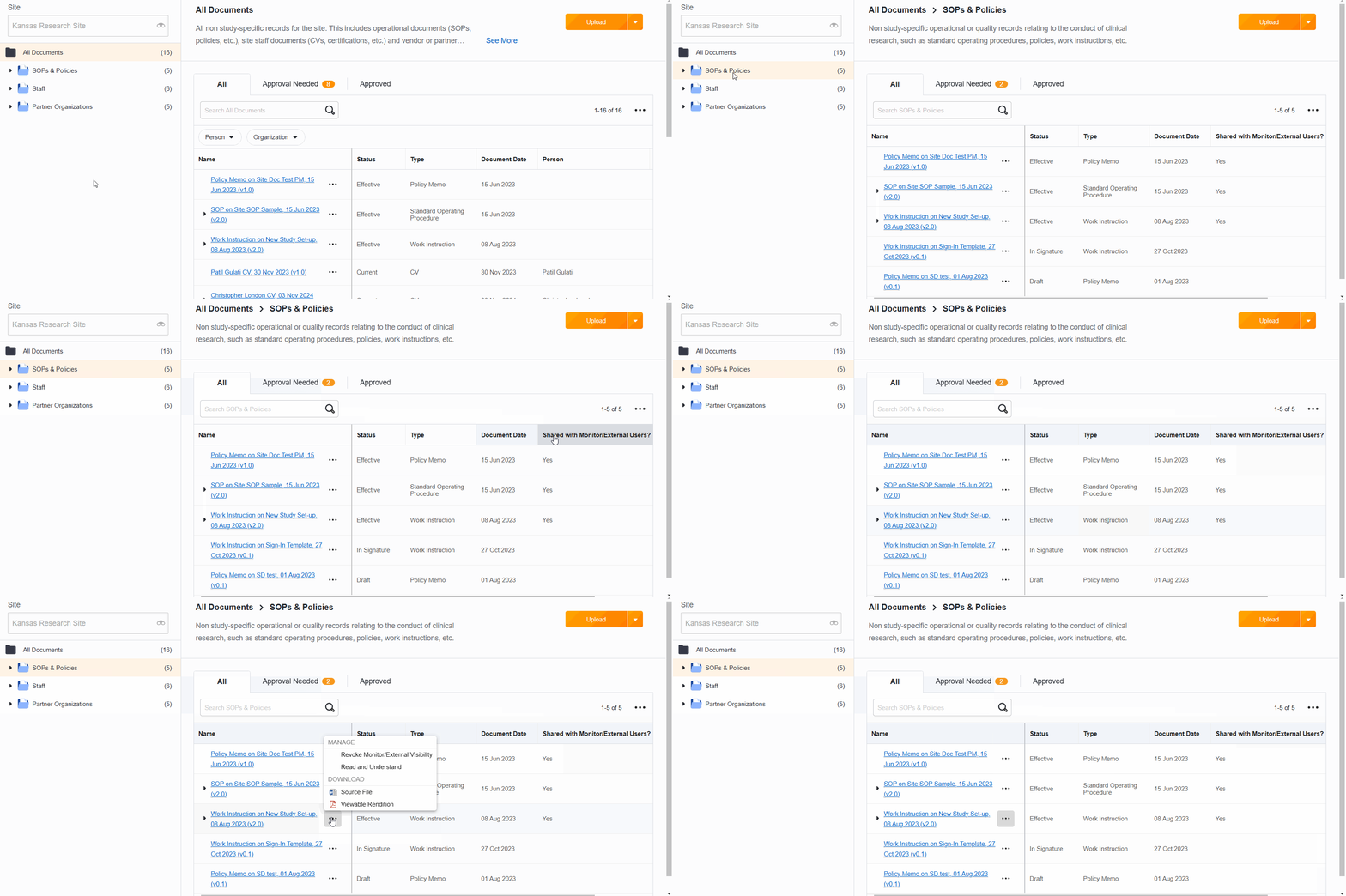
- Suchen Sie das Dokument, das Sie teilen möchten.
- Wählen Sie das Menü „Aktionen“ (…) des Dokuments aus.
- Wählen Sie „Grant Monitor/Externe Benutzersichtbarkeit“.
- Wählen Sie „ Weiter“. Das Dokumentfeld „Für Monitor-/externe Benutzer freigegeben?“ ist auf „Ja“ gesetzt, und das Dokument ist nun für Monitor-/externe Benutzer sichtbar.
Zugriff auf Prüfzentrum -Dokumente widerrufen
- Administratoren und Site Support
- Suchen Sie das Dokument, das Sie nicht mehr teilen möchten.
- Wählen Sie das Menü „Aktionen“ (…) des Dokuments aus.
- Auswahl von „Überwachung/Sichtbarkeit externer Benutzer widerrufen“.
- Wählen Sie „Weiter“. Das Dokumentfeld „ Für Monitor-/externe Benutzer freigegeben?“ ist auf „Nein“ gesetzt, und das Dokument ist für Monitor-/externe Benutzer nicht mehr sichtbar.
Ermitteln, ob ein Prüfzentrum freigegeben ist
- Öffnen Sie das Dokument.
- Überprüfen Sie das Dokumentfeld „Für Monitor/Externe Benutzer freigegeben?“.
Alle freigegebenen Prüfzentrum finden
- Zugriff auf den Prüfzentrum eBinder
- Standardarbeitsanweisungen und Richtlinien auswählen
- Überprüfen Sie die Spalte „Für Monitor/Externe Benutzer freigegeben?“. Falls diese nicht angezeigt wird, bearbeiten Sie die Spalten über das Menü „Aktionen“ (…).
Überprüfung und Aktualisierung von vertraulichen Dokumenten und des Zugriffs des Monitors
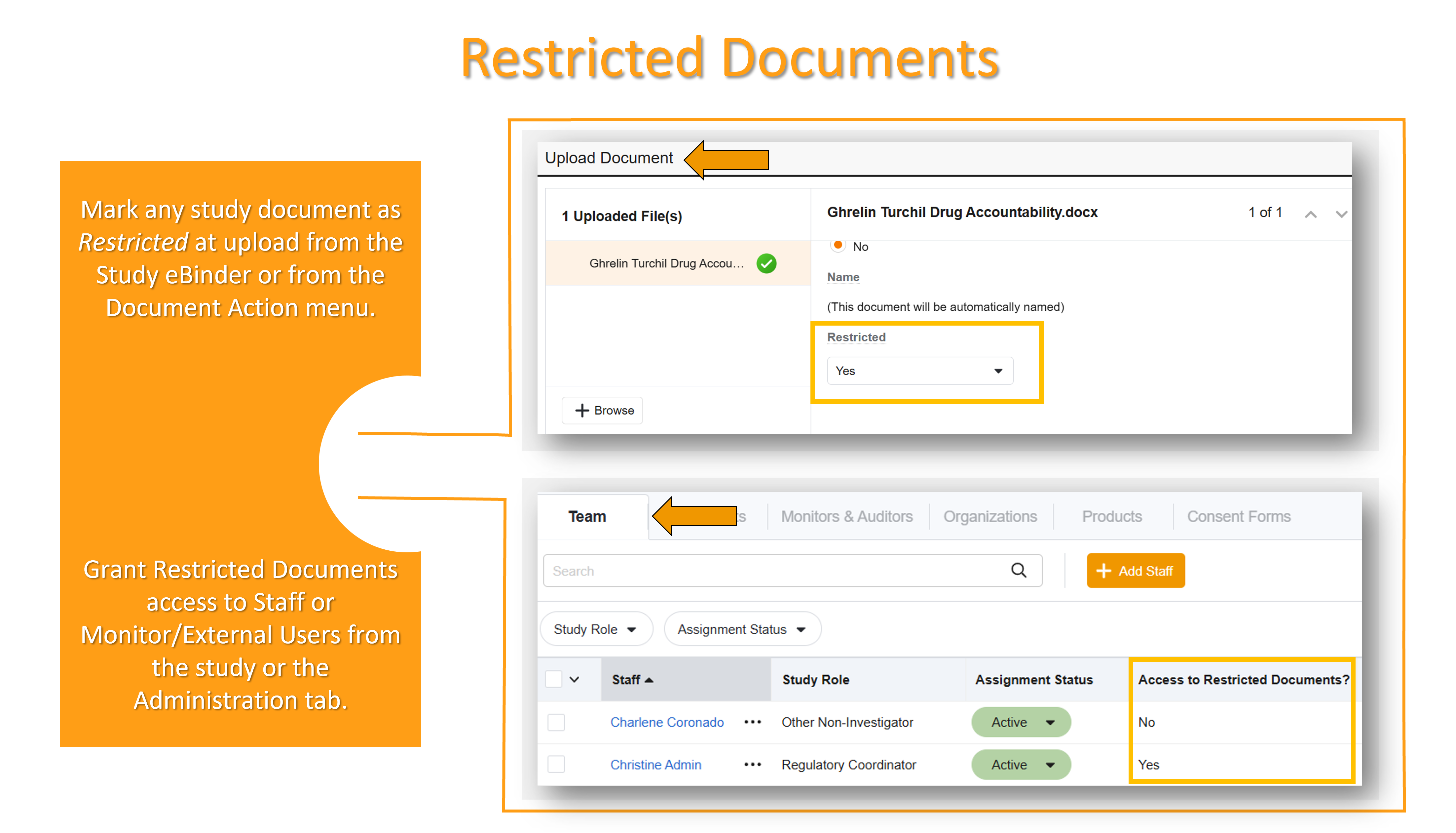
Die Funktion „Eingeschränkte Dokumente“ ermöglicht es Prüfzentren, die Sichtbarkeit von Dokumenten auf bestimmte, der Studie zugeordnete Benutzer zu beschränken. Diese Funktion ist für verblindete Studien vorgesehen, in denen bestimmte Dokumente (z. B. Randomisierungsinformationen) vor dem übrigen Studienteam verborgen bleiben müssen. Die Einschränkung von Dokumenten und Mitarbeitern erfolgt in zwei Schritten: Zunächst werden die einzelnen Studiendokumente als „Eingeschränkt“ markiert, anschließend wird den einzelnen Studienmitarbeitern Zugriff auf diese Dokumente gewährt. Nur Studienmitarbeiter mit Zugriff auf eingeschränkte Dokumente können diese einsehen.
Zusammenfassung
- Geschützte Dokumente sind nur für Mitarbeiter oder Monitore/externe Benutzer sichtbar, denen auf Studienebene Zugriff auf geschützte Dokumente gewährt wurde. Administratoren benötigen ebenfalls Zugriff auf Studienebene, um geschützte Dokumente einsehen zu können.
- Administratoren können Mitarbeitern des Studienteams (einschließlich sich selbst) oder externen Benutzern Zugriff auf vertrauliche Dokumente gewähren oder entziehen. Die Gewährung/der Entzug von Zugriffsrechten muss pro Benutzer und pro Studie erfolgen.
-
Administratoren und Studie mit Zugriff auf vertrauliche Dokumente einer Studie können:
- Eingeschränkte Dokumente für die Studie einsehen, bearbeiten und genehmigen/abschließen.
- Laden Sie Dokumente gemäß den Beschränkungen über den Studie eBinder hoch.
- Die Einschränkung eines Dokuments kann über das Menü „Dokumentaktionen“ umgeschaltet werden.
- Alle studienbezogenen Dokumente können eingeschränkt werden; nicht studienbezogene/mehrstudienbezogene Dokumente wie Lebensläufe, Lizenzen usw. können nicht eingeschränkt werden.
- Eingeschränkte Dokumente können nicht über Workflows versendet werden.
- Bevor die Archivierung der Studie abgeschlossen werden kann, müssen alle als „Vertraulich“ gekennzeichneten Studiendokumente freigegeben werden (in „Nicht vertraulich“ geändert werden). Die Studie beinhaltet eine Prüfung auf vertrauliche Dokumente.
- Über Site Connect können vertrauliche Dokumente ausgetauscht werden. Es ist jedoch wichtig zu beachten, dass ein verbundener Benutzer Zugriff auf vertrauliche Dokumente sowohl in Site Connect als auch in SiteVault haben muss, um in beiden Umgebungen volle Sichtbarkeit und Funktionalität zu gewährleisten. Weitere Informationen zu Site Connect -Aktivitäten und -Berechtigungen finden Sie unter SiteVault und Site Connect.
Ein Dokument als eingeschränkt oder nicht eingeschränkt kennzeichnen
Mitarbeiter, denen Zugriff auf vertrauliche Dokumente gewährt wurde, können Dokumente als vertraulich kennzeichnen von:
- Beim Hochladen eines Dokuments in den Studie eBinder das Feld „Eingeschränkt“ auf „Ja“ setzen
- Im Menü „Dokumentaktionen“ die Option „Ändern auf Eingeschränkt“ auswählen
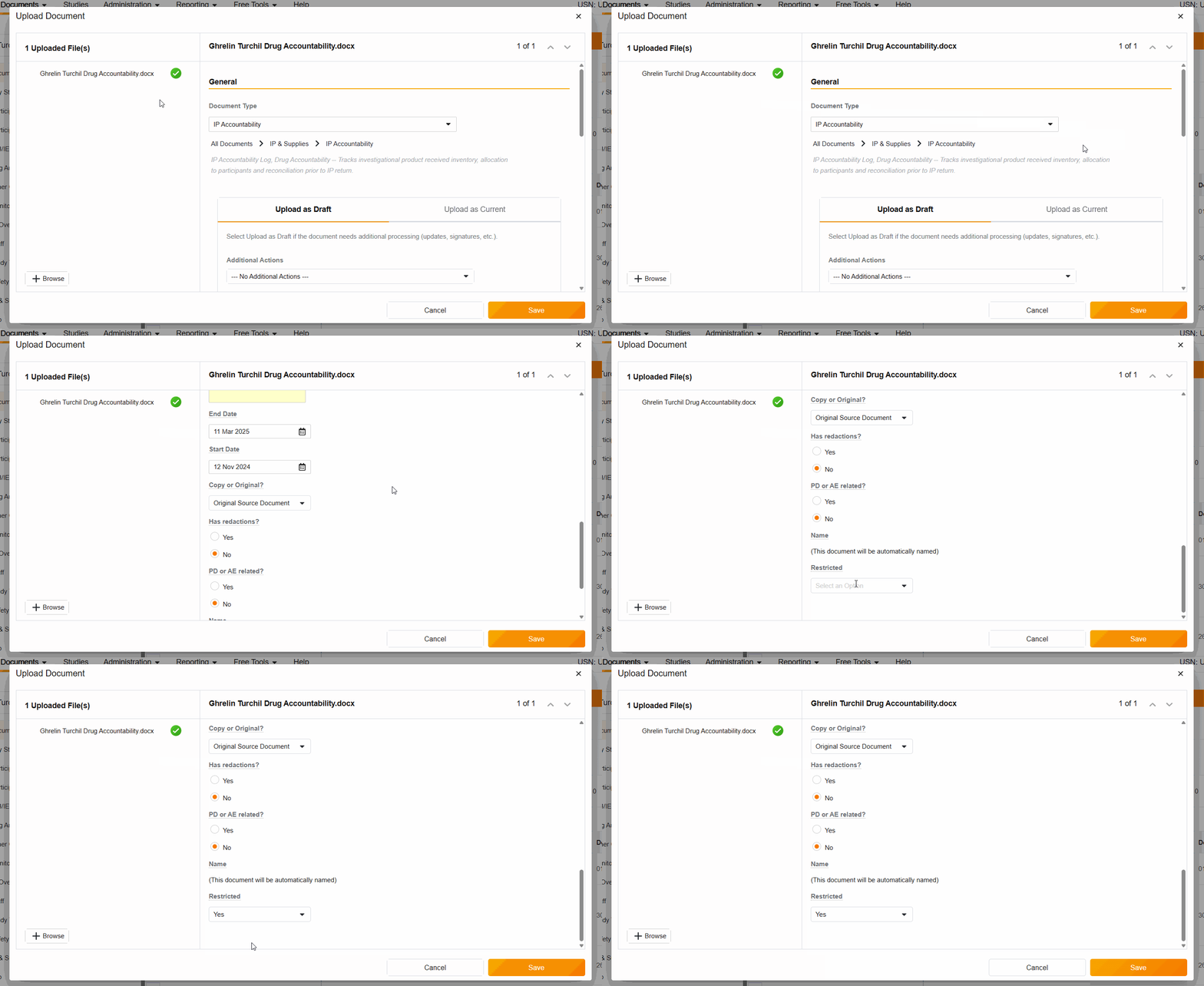
Vom Studie eBinder-Upload
Um ein Dokument als eingeschränkt in den Studie eBinder hochzuladen, wählen Sie während des Upload-Vorgangs im Feld „Eingeschränkt “ die Option „Ja“ aus.
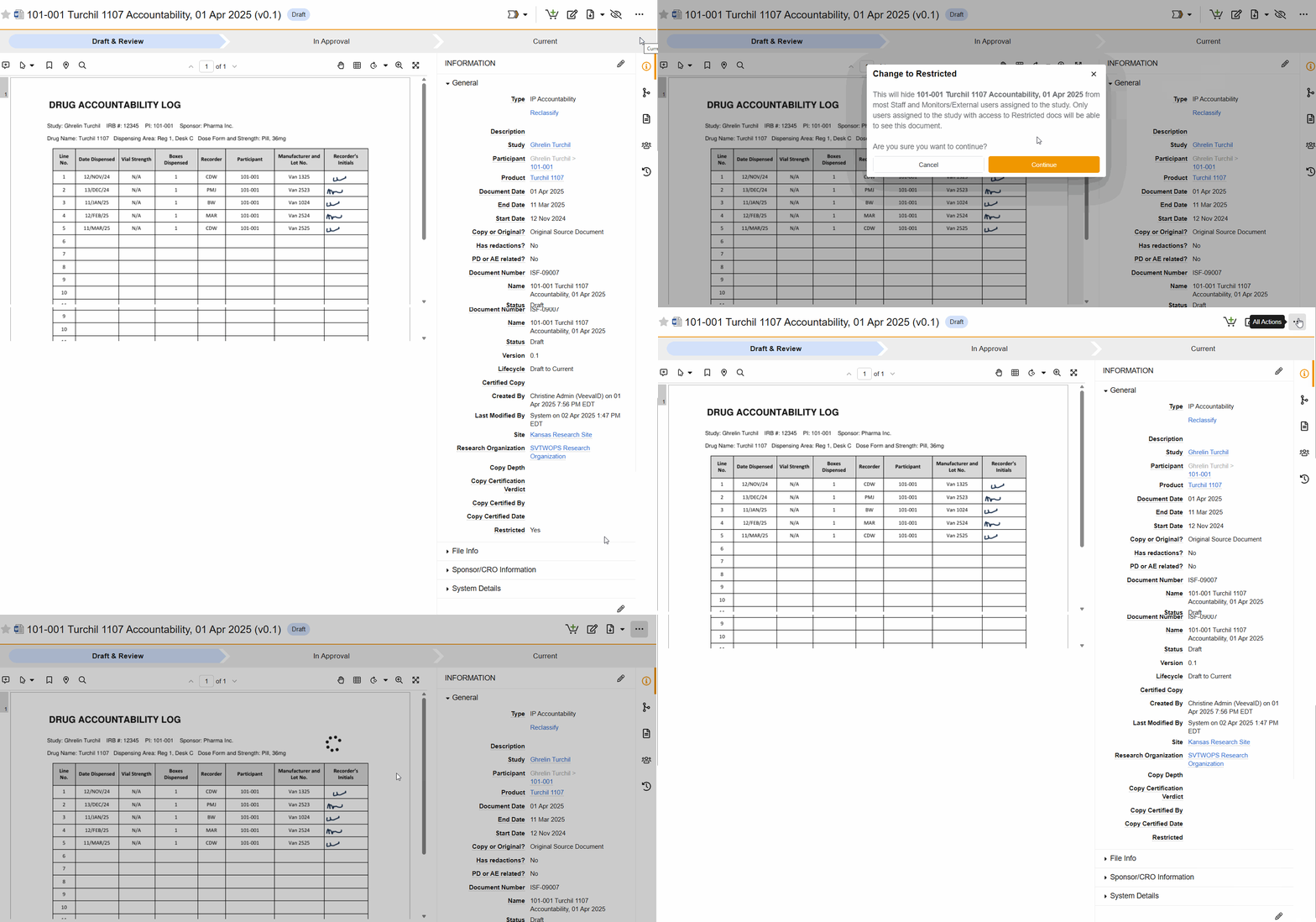
Aus Dokument/Alle Aktionen
Um die Zugriffsbeschränkung eines Dokuments umzuschalten, rufen Sie das Dokument auf und wählen Sie im Menü Aktionen (…) entweder „Zu eingeschränkt ändern“ oder „Zu nicht eingeschränkt ändern“.
Zugriff auf vertrauliche Dokumente gewähren oder entziehen
Administratoren können Benutzern den Zugriff auf eingeschränkte Dokumente (einschließlich ihrer eigenen) gewähren oder entziehen, wenn sie über die Registerkarten „Studie“ oder „Verwaltung“ Studienaufgaben für Mitarbeiter, Beobachter und externe Benutzer hinzufügen oder bearbeiten.
Aus der Studie
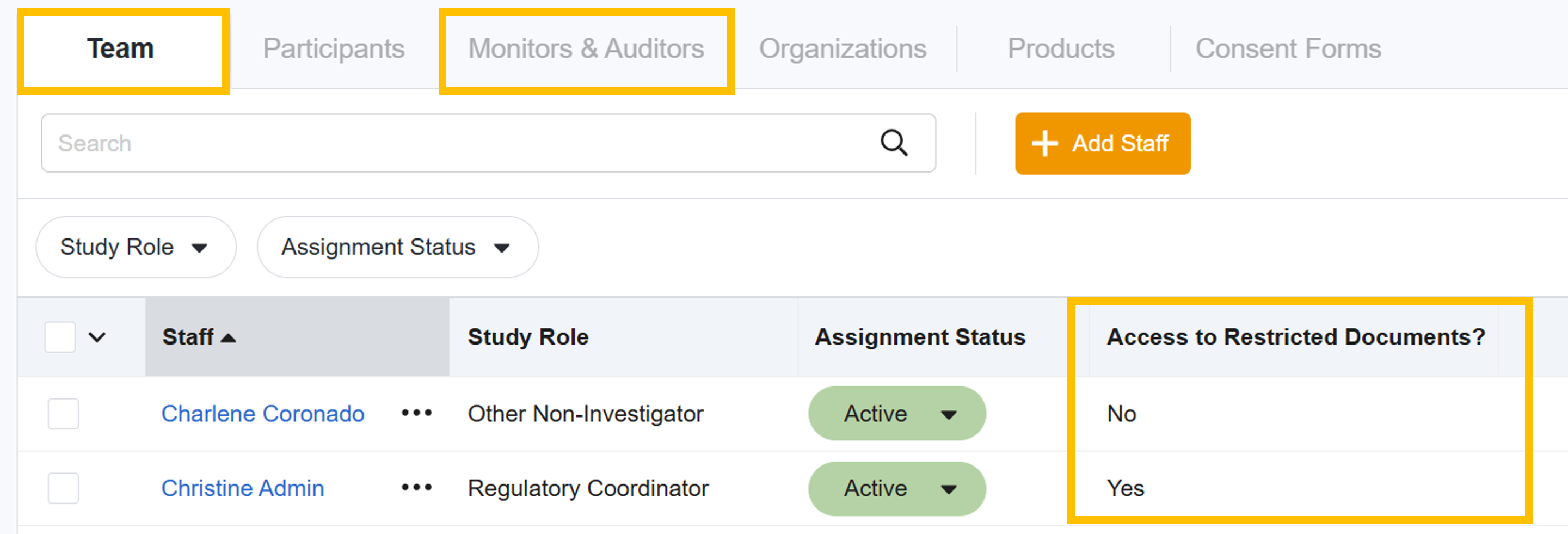
Administratoren können den Zugriff auf eingeschränkte Dokumente auf Studienebene über die Registerkarten „Studie“ für folgende Zwecke gewähren oder entziehen:
- Mitarbeiter beim Hinzufügen oder Bearbeiten einer Teamzuweisung unter Studie > Team
- Monitore und externe Benutzer beim Hinzufügen oder Bearbeiten einer Studie unter Studie > Monitore und Prüfer
Von der Verwaltung
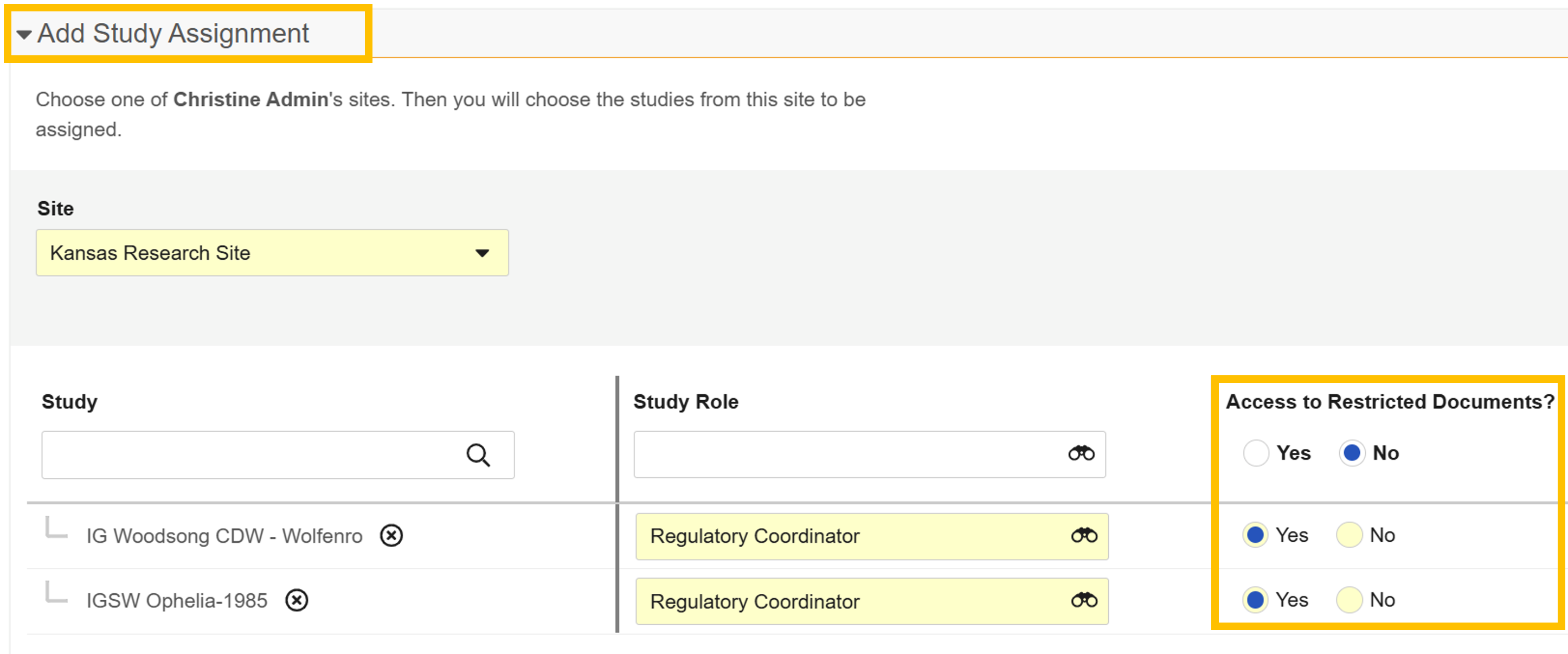
Administratoren können über die Registerkarte „Administration“ den Zugriff auf geschützte Dokumente auf Studienebene erteilen oder entziehen für:
- Mitarbeiter beim Erstellen eines Benutzers oder Hinzufügen einer Studie unter Administration > Mitarbeiter
- Monitore und externe Benutzer beim Erstellen eines Benutzers oder Hinzufügen eines Prüfzentrum -Zugriffs und einer Studie unter Administration > Monitore und externe Benutzer
Eingeschränkte Berechtigungen in Site Connect und SiteVault
Die Berechtigungen für Site Connect und SiteVault werden von unterschiedlichen Systemen und Administratoren verwaltet. Der Zugriff eines Benutzers auf geschützte Dokumente in einem System garantiert nicht automatisch denselben Zugriff im anderen System. Die folgende Tabelle zeigt das erwartete Verhalten bei verschiedenen Berechtigungskombinationen.
| Eingeschränkte Berechtigungen | Site Connect -Verhalten | SiteVault -Verhalten |
|---|---|---|
| Kein eingeschränkter Zugang |
|
|
| Beschränkter Zugriff in beiden |
|
|
|
Eingeschränkter Zugriff in Site Connect Kein eingeschränkter Zugriff in SiteVault |
|
|
|
Kein eingeschränkter Zugriff in Site Connect Eingeschränkter Zugriff in SiteVault |
|
|
Überprüfung der Aufgaben für offene Überwachungsprobleme
Beim Prüfen von Dokumenten in SiteVault kann ein Monitor/CRA ein Problem protokollieren, das darauf hinweist, dass weitere Informationen zu einem Dokument benötigt werden oder dass ein Dokument fehlt. Prüfzentrum Benutzer haben Zugriff auf ein Reporting-Dashboard, das sofortigen Zugriff auf Daten zu offenen Problemen (Warten auf Prüfzentrum -Antwort) sowie auf weitere Überwachungskennzahlen und -daten bietet.
Offene Überwachungsprobleme (Warte auf Antwort vom Prüfzentrum )
- Navigieren Sie zu Berichte > Dashboards.
- Wählen Sie das Dashboard „Überwachung von Prüfzentren“ aus.
- Filter auswählen und anwenden (beim ersten Zugriff erforderlich, bei Bedarf bearbeiten).
- Wählen Sie die Daten in der Kachel „Warten auf Antwort der Prüfzentrum“ aus.
Ressourcen überwachen
Stellen Sie sicher, dass der Monitor mit der SiteVault -Hilfe und insbesondere mit den folgenden Seiten vertraut ist:
