Lista de verificação para preparação do Estabelecimento para visitas de monitoramento
Tarefas a concluir em preparação para uma visita de monitorização.
Introdução
Este guia orienta os usuários do estabelecimento sobre etapas úteis para se prepararem para uma visita de monitoramento. Para acessar o conteúdo deste guia, bem como outras ferramentas úteis, consulte a guia Monitoramento.
Dica profissional: Para abrir páginas com links sem perder sua posição no guia, clique com o botão direito do mouse nos links e selecione "Abrir em uma nova guia".
Ajuda do SiteVault
A Ajuda do SiteVault está repleta de artigos detalhados, perguntas frequentes e até tutoriais em vídeo para responder a quaisquer dúvidas que possam surgir. Familiarizar-se com nosso sistema de ajuda será uma habilidade valiosa à medida que você continuar usando o SiteVault.
- Explore o estabelecimento para se familiarizar com a navegação pelas diferentes seções.
- Utilize a barra de pesquisa para encontrar rapidamente respostas para perguntas específicas.
- Utilize o widget de bate-papo para obter suporte adicional.
Suporte adicional
Se precisar de ajuda, entre em contato com nossa equipe de Site Support.
Criar usuários da equipe
Caso ainda não tenham sido criadas, certifique-se de que a equipe do seu estabelecimento possua contas de usuário para acessar o SiteVault.
- Administradores
Visão geral
Ao criar um novo usuário do SiteVault para o seu estabelecimento, você pode escolher entre um conjunto de funções do sistema e, se necessário, permissões adicionais. Consulte a página Sobre Funções do Sistema e Permissões Adicionais para saber mais sobre os níveis de acesso que essas funções e permissões oferecem.
Para acesso completo à administração de usuários da organização, os Administradores da Organização de Pesquisa (ROA) também devem ser adicionados como Administradores de Estabelecimento em cada estabelecimento da sua organização. Os usuários ROA podem adicionar usuários a um ou mais estabelecimentos simultaneamente quando a organização de pesquisa é selecionada no seletor de vault. Os Administradores de Estabelecimento só podem adicionar usuários ao estabelecimento atualmente selecionado.
Para obter mais informações sobre acesso, consulte Sobre Funções e Permissões ou baixe a Matriz de Segurança do SiteVault ou o Guia de Acesso do Usuário do SiteVault.
Criando um usuário da equipe
Siga os passos abaixo para criar um novo usuário da equipe ou adicionar um usuário existente da equipe do Vault ao SiteVault:
- Acesse a aba Administração > Equipe e selecione Criar.
-
Digite e digite novamente o endereço de e-mail do usuário e, em seguida, selecione
Verificar e-mail.
- Se já existir um usuário com esse endereço de e-mail em sua organização de pesquisa, insira um endereço de e-mail exclusivo da sua organização de pesquisa.
- Se uma ou mais contas de usuário do Vault existentes forem encontradas, selecione a conta de usuário apropriada.
- Caso nenhuma conta de usuário do Vault seja encontrada, continue criando o usuário.
- Preencha os campos Nome e Sobrenome.
- Indique se o usuário é um investigador.
-
Se aplicável, preencha todos os campos específicos do SiteVault Enterprise:
- Método de login da conta de usuário: Selecione o método de login apropriado.
- Nome de usuário: Digite um nome de usuário.
- ID Federado: Insira o ID de Usuário Federado do usuário.
-
Preencha o campo
Criar como:
- Selecione "Funcionário com conta de usuário" se o indivíduo precisar acessar o SiteVault.
- Selecione "Funcionário (Sem acesso ao SiteVault )" se não se espera que o indivíduo acesse o SiteVault.
- Selecione Avançar.
- Opcionalmente, selecione quaisquer estabelecimentos adicionais e, em seguida, selecione Avançar.
-
Para cada estabelecimento selecionado, escolha a
função do usuário no sistema e quaisquer permissões adicionais
(caso tenha selecionado "Equipe do Estabelecimento "). Use
"Aplicar a todos os Estabelecimentos"
para aplicar as configurações selecionadas a todos os estabelecimentos. Para ajustar, selecione um estabelecimento e faça as alterações.
- Se o campo "Criar como" estiver preenchido com "Funcionário (Sem acesso ao SiteVault )", a função "Funcionário do Estabelecimento (Sem acesso ao SiteVault )" será selecionada para todos os estabelecimentos.
- Selecione Salvar.
Adicionar Equipe de Estudo
Caso ainda não tenham sido adicionados ao estudo, adicionem a equipe do estabelecimento de pesquisa na aba "Equipe".
- Administradores
Analise as funções e permissões para compreender todos os fatores de acesso do usuário do SiteVault.
- Acesse o estudo na aba Estudos.
- Na aba Equipe, selecione + Adicionar Funcionário.
- Selecione os membros da equipe aos quais deseja atribuir tarefas ou selecione um estudo no campo "Copiar de outro estudo" para usar as atribuições de um estudo existente. Passe o cursor sobre os nomes dos membros da equipe para exibir os nomes do meio (quando disponíveis).
-
Selecione ou atualize a(s) função(ões) da atribuição.
- Nota: Quando uma atribuição da equipe de estudo com a função de Investigador Principal é alterada para Ativa, o campo Investigador Principal (PI) do estudo é atualizado automaticamente para esse PI.
- Indique se o usuário deve ter acesso a documentos restritos.
- No campo Destinatário do Problema de Monitoramento, indique se o usuário deve receber os problemas de monitoramento.
- Selecione Avançar.
- Se disponível, preencha o campo Data e Hora de Início. Caso contrário, o campo será preenchido automaticamente com a data em que a atribuição do estudo à equipe se tornou ativa no SiteVault.
- Se aplicável, preencha o campo Data e Hora de Término. Caso contrário, o campo será preenchido automaticamente com a data em que a atribuição de estudo da equipe se tornou Inativa no SiteVault.
- Selecione Salvar para concluir o processo.
- Se for apropriado, altere a(s) atribuição(ões) para Ativa (s).
Você também pode criar atribuições de equipe de estudo em Administrativo > Equipe.
Confirme se todas as atribuições da equipe de estudo estão no estado Ativo.
Criar usuários de monitoramento e adicioná-los ao estudo.
Para criar uma conta de Monitor ou Usuário Externo, é necessário atribuí-la a pelo menos um estudo durante o processo de criação. Siga os passos abaixo.
Se o monitor ou auditor deste estudo já for um usuário ativo com acesso a outro estudo, você pode simplesmente adicioná-lo ao estudo na guia Monitor e Auditor do estudo usando o botão + Monitor/Auditor.
- Administradores
Diretrizes/Requisitos
- Os usuários administradores da organização de pesquisa podem adicionar usuários a um ou mais estabelecimentos simultaneamente quando a organização de pesquisa é selecionada no seletor de vault.
- Os administradores do Estabelecimento só podem adicionar usuários ao estabelecimento selecionado no momento.
- No momento da criação ou adição de um usuário, um Monitor ou Usuário Externo deve ser atribuído a pelo menos um estudo.
- Uma notificação é enviada ao Monitor assim que ele recebe acesso a um estudo.
- A data de início do acesso agendado deve ser uma data futura. Caso contrário, a data de início agendada será definida como a data atual e o usuário terá acesso imediato aos documentos do estudo no SiteVault.
- A data e hora de acesso do monitor são baseadas no fuso horário do site.
Para obter mais informações sobre acesso, consulte Sobre Funções e Permissões ou baixe a Matriz de Segurança do SiteVault ou o Guia de Acesso do Usuário do SiteVault.
Criar um monitor ou usuário externo
Siga os passos abaixo para criar um novo Monitor ou Usuário Externo ou adicionar um Monitor ou Usuário Vault existente ao SiteVault:
- Acesse Administração > Monitores e usuários externos e selecione + Criar.
-
Digite o endereço de e-mail do usuário que deseja adicionar, digite o endereço de e-mail novamente e selecione
Verificar e-mail.
- OU insira um nome de usuário de domínio diferente no campo de e-mail; o SiteVault pesquisará o nome de usuário e recuperará o endereço de e-mail correspondente.
- Se já existir um usuário com esse endereço de e-mail em sua organização de pesquisa, insira um endereço de e-mail exclusivo da sua organização de pesquisa.
- Se uma ou mais contas de usuário do Vault forem encontradas, selecione a conta de usuário apropriada. Em caso de dúvida, entre em contato com o administrador da sua organização de pesquisa ou com o usuário em questão.
- Caso nenhuma conta de usuário do Vault seja encontrada, prossiga com a criação do usuário.
- Preencha os campos Nome e Sobrenome.
-
Se aplicável, preencha todos os campos específicos do SiteVault Enterprise:
- Método de login da conta de usuário: Selecione o método de login apropriado.
- Nome de usuário: Digite um nome de usuário.
- ID Federado: Insira o ID de Usuário Federado do usuário.
- Selecione Avançar.
- Selecione + Adicionar Estudo.
- Selecione um ou mais estudos.
- Selecione Salvar.
- Opcionalmente, preencha os campos Data de Início e Data de Término do Acesso Programado.
- Indique se o usuário deve ter acesso a documentos restritos.
- Selecione Salvar.
Para obter mais informações sobre o acesso aos monitores, consulte Acesso e limitações dos monitores e usuários externos.
Carregar e finalizar documentos de origem
Importante! Se você tiver acesso a vários vaults, certifique-se de estar conectado ao Veeva SiteVault antes de carregar os documentos de origem. O logotipo do SiteVault é exibido no canto superior esquerdo. Além disso, certifique-se de que o estabelecimento correto esteja selecionado no seletor de vault.
Faça o upload dos documentos originais para a pasta eletrônica de estudos.
Para carregar documentos originais no caderno de estudos eletrônico, siga os passos abaixo:
- Acesse Documentos > Caderno de Estudos Eletrônico.
- Expanda o menu suspenso " Carregar " para selecionar "Carregar em massa documentos de origem".
-
Selecione um dos seguintes métodos de upload:
-
Navegue
pelas suas pastas locais.
- Selecione os documentos que deseja enviar.
- Selecione Abrir.
-
Arrastar e soltar
- Com a janela de Carregamento em Massa aberta, selecione os documentos que deseja carregar.
- Use o cursor para arrastar os documentos da pasta local para a caixa de diálogo de Carregamento em Massa da Origem.
-
Navegue
pelas suas pastas locais.
- Preencha os campos obrigatórios e quaisquer campos opcionais adicionais, conforme necessário. Observação: você pode aplicar o mesmo conteúdo a todos os campos de uma coluna preenchendo o campo de cabeçalho. Os campos individuais podem ser ajustados no nível da linha, conforme necessário.
- Selecione Salvar para concluir o processo.
Se precisar editar um campo em um documento após salvá-lo, abra o documento e selecione
Editar Campos
(
 ) no painel Informações do Documento. Depois de finalizado, somente os usuários Administradores do Estabelecimento podem editar os campos nos documentos de origem.
Ao terminar de criar os documentos de origem, certifique-se de finalizar todos os documentos para que estejam prontos para a revisão do monitor.
Observação: Se você tentar criar um novo documento de Registro de Eventos Adversos, Registro de Responsabilização do Investigador Principal ou Registro de Desvios de Protocolo para um participante do estudo e já existir um documento para esse participante, o SiteVault exibirá uma mensagem de erro. Em vez de criar um novo documento, recomendamos que você carregue o documento como uma nova versão.
Dicas para upload de fontes
Veja as dicas e truques a seguir para usar o assistente de Carregar Documentos de Origem no Study eBinder:
- Documentos com um nome de arquivo contendo um hiperlink (formatado como imagem ou PDF) gerarão uma pré-visualização ao serem clicados.
- Utilize a célula de cabeçalho de uma coluna para inserir as mesmas informações em todos os arquivos.
- A coluna "Carregar como" permite que você carregue arquivos diretamente para o estado estável.
- Se necessário, você pode criar um novo participante para um arquivo durante o processo de upload. Selecione o campo Participante na linha do arquivo e selecione +Criar.
- As datas de início e término devem refletir quando os dados foram coletados. Os valores podem ser definidos como padrão com base na convenção de nomenclatura de cada arquivo. Se uma data estiver incluída no nome do arquivo do documento, ela será adicionada automaticamente ao campo "Data de Término" do documento carregado.
- Veredito de Certificação de Cópia: Um documento é considerado uma cópia da fonte original se tiver sido baixado de uma fonte eletrônica ou sistema de registro eletrônico de saúde (EHR) ou se tiver sido digitalizado antes de ser carregado no SiteVault. Um documento é considerado um documento original se for o arquivo onde os dados foram originalmente capturados (por exemplo, se um arquivo.DOCX foi preenchido durante a consulta). O processo de Certificação de Cópia do SiteVault deve ser concluído em documentos considerados cópias da fonte original.
-
Passe o cursor sobre uma linha e selecione o ícone
de remover
(
 ) para remover o arquivo sem fazer o upload.
Carregar e finalizar documentos de estudo
O processo de upload do Study eBinder inclui a opção de mover documentos para seu estado permanente, realizar a certificação de cópias e/ou iniciar um fluxo de trabalho (assinatura eletrônica, leitura e compreensão ou revisão). Os documentos carregados no eBinder também ficam disponíveis na Biblioteca.
Siga os passos abaixo para carregar documentos diretamente no Study eBinder:
Observação: Os campos exibidos na seção Detalhes dependem principalmente do Tipo de Documento selecionado na Etapa 2.
- Acessar documentos > Caderno de estudos eletrônico.
-
Selecione um dos métodos de upload abaixo:
-
Carregar
(selecione o botão Carregar)
- Selecione os documentos salvos localmente.
- Selecione Abrir.
-
Arrastar e soltar
- Com a janela do navegador Study eBinder aberta, selecione os documentos salvos localmente em seu computador.
- Use o cursor para arrastar e soltar documentos de uma pasta local para uma pasta do eBinder ou para a tabela do eBinder.
-
Carregar
(selecione o botão Carregar)
-
Para cada documento:
- Selecione o Tipo de Documento. Para classificar um documento posteriormente, selecione Classificar mais tarde (Mover para a Caixa de Entrada de Documentos) e passe para o próximo documento.
- Você será notificado se um documento de estudo existente for identificado como correspondente ao tipo de arquivo ou documento.
-
Selecione o estado de upload:
- Rascunho: O documento requer processamento/revisão adicional (atualizações, assinaturas, etc.).
- Estado final: (o rótulo do estado depende do tipo de documento escolhido na etapa anterior): O documento está completo e não requer processamento adicional.
-
Ações adicionais:
-
Para realizar
a Certificação de Cópia, selecione Ações Adicionais > Realizar Certificação de Cópia.
- Se o documento for um documento original, verifique se ele é uma cópia exata ou uma cópia com informações ocultadas.
-
Para
iniciar um fluxo de trabalho, selecione o fluxo de trabalho apropriado em Ações Adicionais.
- Preencha os campos obrigatórios na caixa de diálogo Iniciar Fluxo de Trabalho.
- Observação: os fluxos de trabalho não estão disponíveis em documentos restritos.
-
Para realizar
a Certificação de Cópia, selecione Ações Adicionais > Realizar Certificação de Cópia.
- Preencha o campo Descrição com detalhes que não foram capturados em outros campos do documento.
- Preencha o campo Data do Documento com a data mais relevante para identificar exclusivamente esta versão do documento (por exemplo, data da versão, data de aprovação, data de encerramento do registro, data da reunião, etc.).
- Se disponível, preencha o campo opcional Data de Início. Esta data deve refletir a data mais antiga de registro ou captura de dados neste documento. A data mais recente de registro de dados neste documento deve ser adicionada nos campos Data do Documento ou Data de Término.
- Se disponível, o campo Data de Validade deve conter a data em que o documento deve expirar.
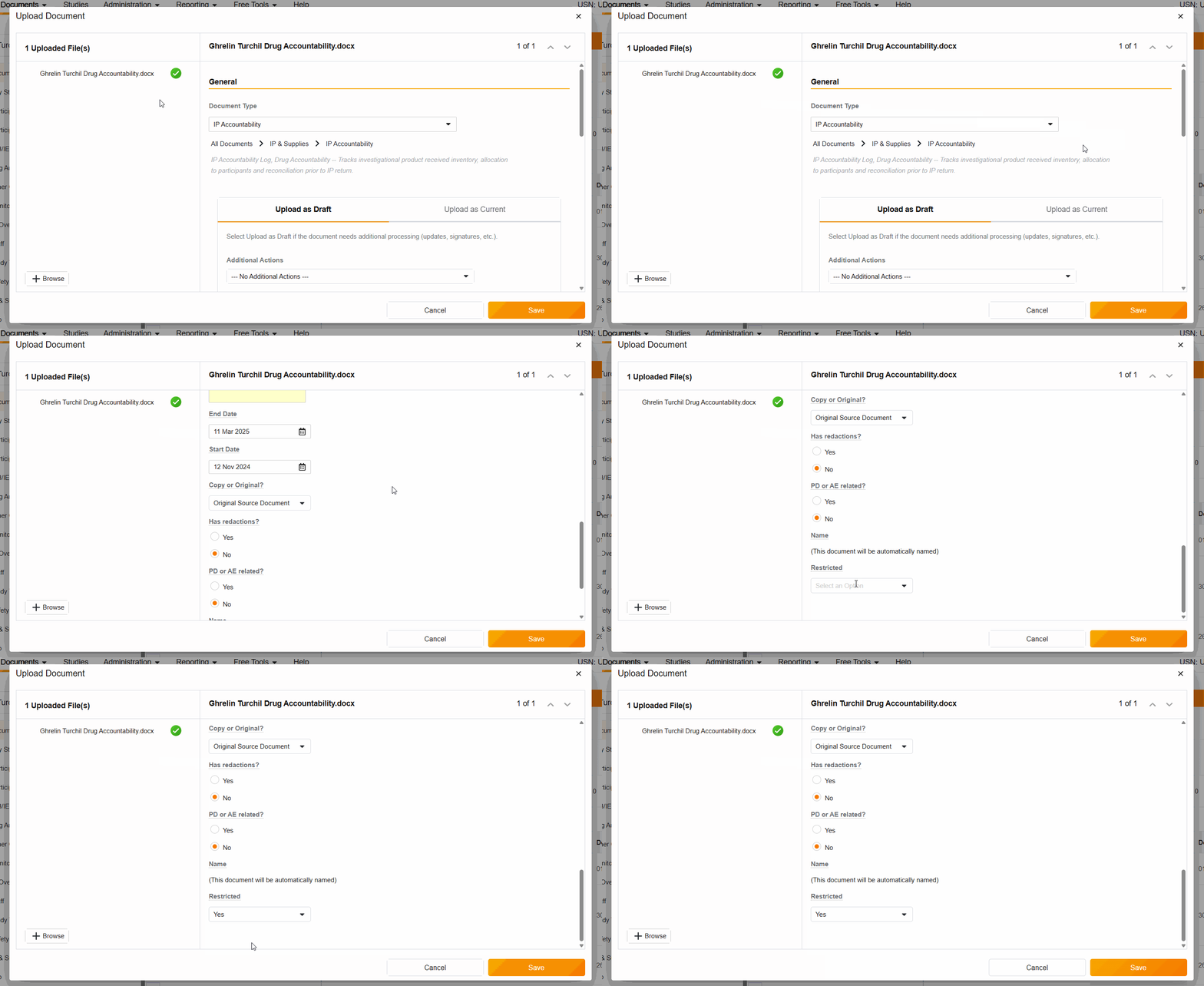
- Caso o documento deva ter visibilidade limitada para evitar a divulgação de informações privadas ou se o estudo for mascarado ou cego, selecione "Sim" no campo "Restrito".
- Preencha os campos restantes.
- Selecione Salvar.
Revisar e atualizar os documentos do Estabelecimento e o acesso do monitor.
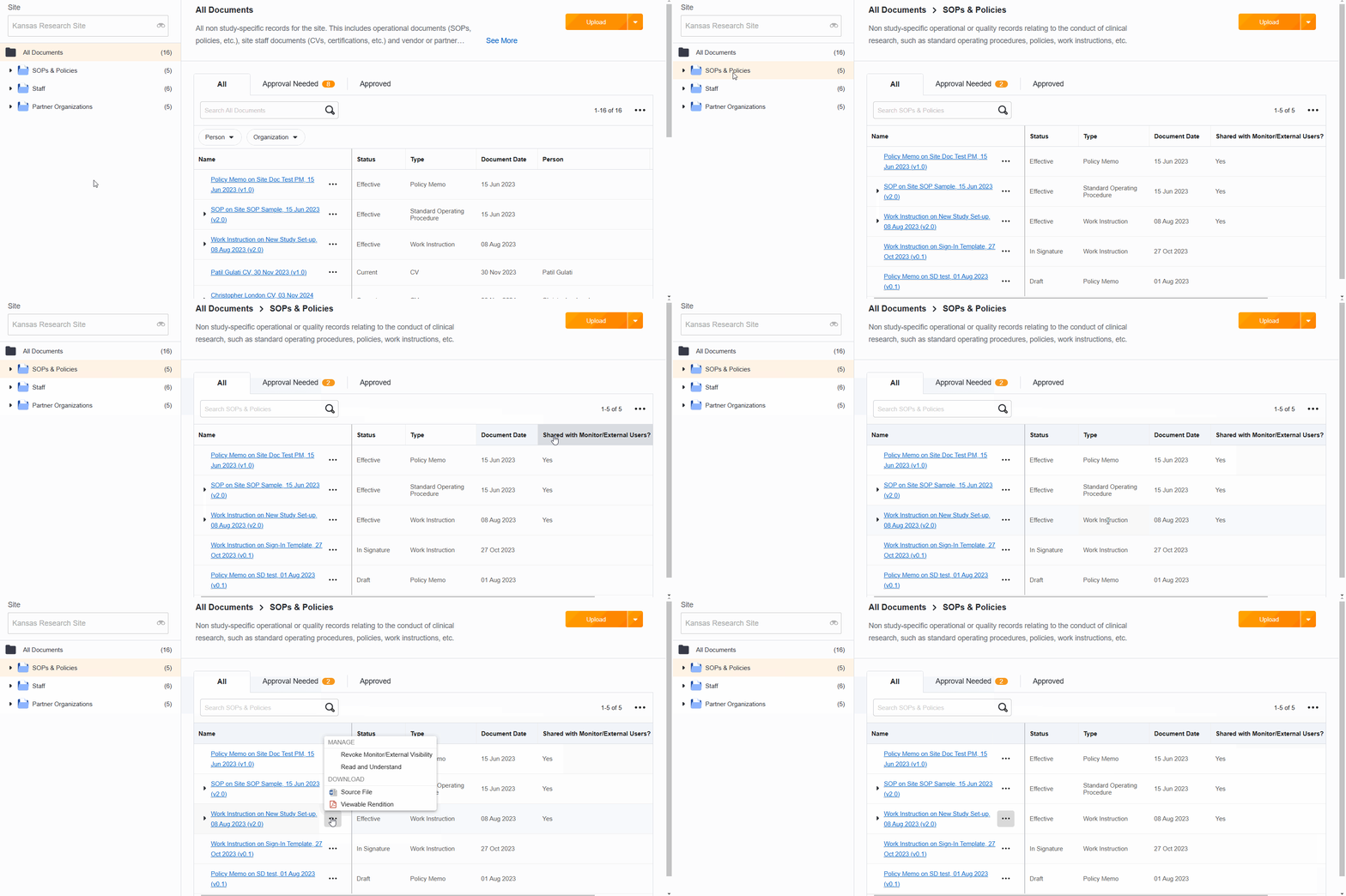
Um Monitor ou um Usuário Externo pode solicitar acesso aos documentos de processos de negócios da sua unidade, como procedimentos operacionais padrão (POPs), instruções de trabalho ou memorandos de políticas. Esses documentos são armazenados no eBinder de Documentos da Estabelecimento, que não é visível para usuários externos à equipe da unidade. No entanto, você pode compartilhar esses documentos com Monitores/Usuários Externos individualmente, permitindo que eles acessem o conteúdo por meio de um relatório. Ao optar por compartilhar um documento, ele ficará visível para todos os Monitores e Usuários Externos da sua estabelecimento.
Os documentos em fluxos de trabalho ativos (incluindo os de Leitura e Compreensão) não exibirão a opção de alterar a visibilidade até que todos os fluxos de trabalho ativos sejam concluídos ou cancelados.
Os monitores podem encontrar instruções para visualizar esses documentos em Encontrar documentos prontos para revisão.
Observação: Para concluir as ações de concessão e revogação, os administradores do Estabelecimento devem ter o estabelecimento selecionado no Seletor de Vault. Os administradores da organização de pesquisa podem executar essas ações nos níveis de Pesquisa e Estabelecimento.
Conceder acesso aos documentos do Estabelecimento
- Administradores e Site Support
- Localize o documento que deseja compartilhar.
- Selecione o menu Ações (…) do documento.
- Selecione Conceder Monitoramento/Visibilidade para Usuários Externos.
- Selecione Continuar. O campo " Compartilhado com usuários externos/do monitor?" será definido como "Sim" e o documento agora estará visível para usuários externos/do monitor.
Revogar o acesso aos documentos do Estabelecimento
- Administradores e Site Support
- Localize o documento que você não deseja mais compartilhar.
- Selecione o menu Ações (…) do documento.
- Selecione Revogar Visibilidade do Monitor/Usuário Externo.
- Selecione Continuar. O campo " Compartilhado com usuários externos/do monitor? " será definido como "Não" e o documento não estará mais visível para usuários externos/do monitor.
Determine se um documento do Estabelecimento está compartilhado.
- Abra o documento.
- Analise o campo "Compartilhado com o monitor/usuários externos?" do documento.
Encontre todos os documentos do Estabelecimento compartilhado
- Acesse o eBinder do Estabelecimento
- Selecione os Procedimentos Operacionais Padrão (POPs) e as Políticas
- Verifique a coluna "Compartilhado com o monitor/usuários externos?". Se não estiver visível, use o menu Ações (...) para editar as colunas.
Revisar e atualizar documentos restritos e o acesso do monitor.
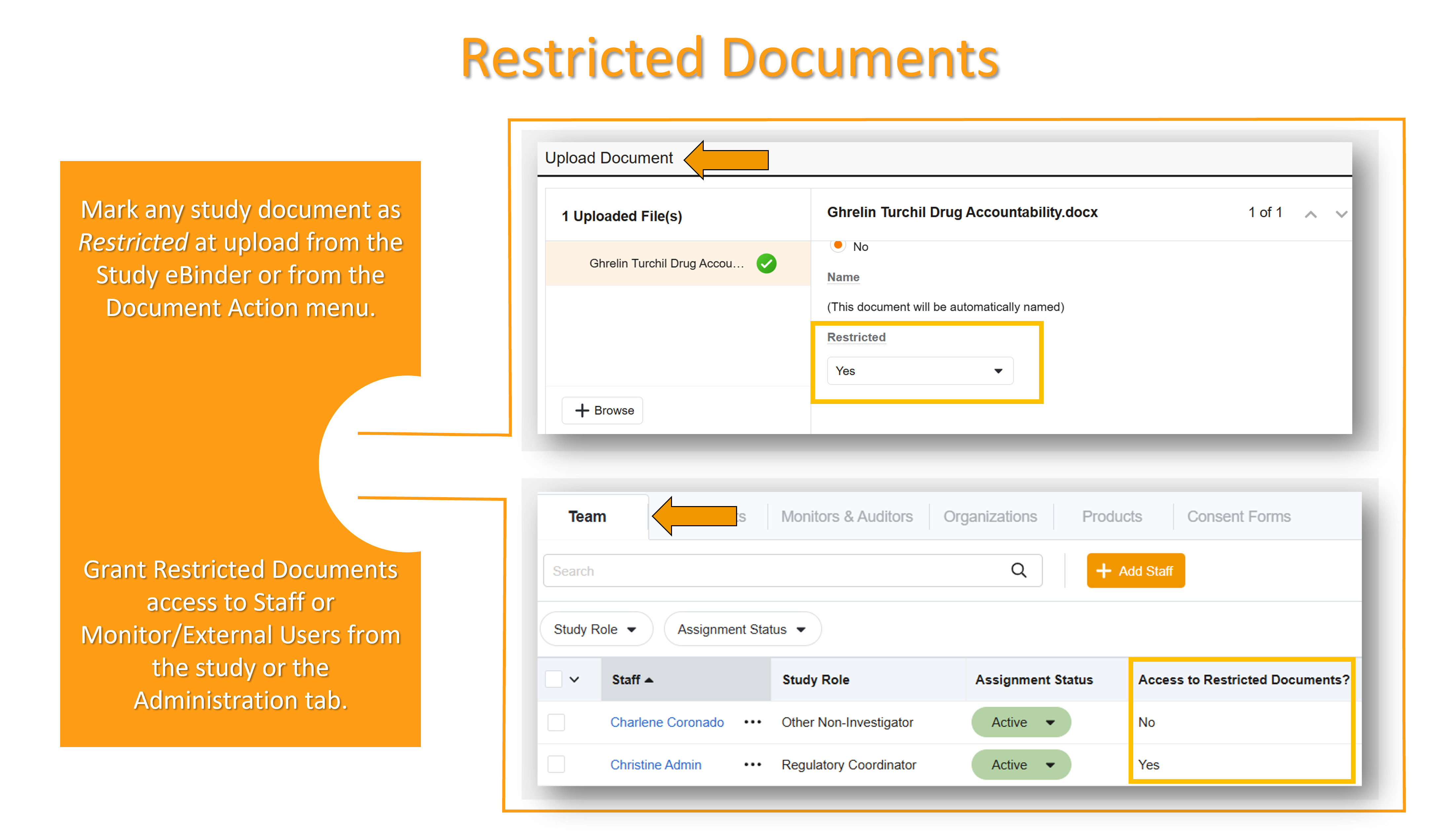
A funcionalidade de documentos restritos permite que os estabelecimentos limitem a visibilidade de documentos a usuários específicos designados para o estudo. O recurso destina-se a estudos cegos/mascarados, nos quais certos documentos (ex.: informações de randomização) devem permanecer ocultos para a equipe de pesquisa em geral. Restringir documentos e a equipe é um processo de duas etapas: primeiro, marcar documentos individuais do estudo como restritos e, em seguida, conceder acesso a esses documentos a membros específicos da equipe de pesquisa. Somente os membros da equipe de pesquisa com acesso a documentos restritos podem visualizá-los.
Resumo
- Os documentos restritos são visíveis apenas para funcionários ou monitores/usuários externos que tenham permissão para acessar documentos restritos no nível do estudo. Os administradores também precisam ter acesso aos documentos restritos no nível do estudo para visualizá-los.
- Os administradores podem conceder ou revogar o acesso de um membro da equipe de pesquisa (incluindo eles próprios) ou de um monitor/usuário externo a documentos restritos. A concessão/revogação de acesso restrito deve ser realizada individualmente para cada usuário e para cada estudo.
-
Administradores e membros da equipe de pesquisa com acesso a documentos restritos de um estudo podem:
- Visualizar, editar e aprovar/finalizar documentos restritos para o estudo.
- Faça o upload de documentos conforme as restrições impostas pelo Study eBinder.
- Alterne o nível de restrição de um documento no menu Ações do Documento.
- Todos os documentos específicos do estudo podem ser restringidos; documentos não específicos do estudo/de múltiplos estudos, como currículos, licenças, etc., não podem ser restringidos.
- Documentos restritos não podem ser enviados em fluxos de trabalho.
- Antes que o arquivamento do estudo possa ser concluído, todos os documentos de estudo restritos devem ser desbloqueados (alterados para "Não Restritos"). A ação de Arquivamento do Estudo inclui uma verificação de documentos restritos.
- Documentos restritos podem ser trocados pelo Site Connect. No entanto, é importante observar que, para obter visibilidade e funcionalidade completas dos documentos restritos em ambos os ambientes, o usuário conectado deve ter acesso a eles tanto no Site Connect quanto no SiteVault. Para obter mais informações sobre atividades e permissões do Site Connect, consulte SiteVault e Site Connect.
Marcar um documento como restrito ou não restrito
Os funcionários que têm permissão para acessar documentos restritos podem marcar documentos como restritos por:
- Definir o campo Restrito como Sim ao carregar um documento no Study eBinder.
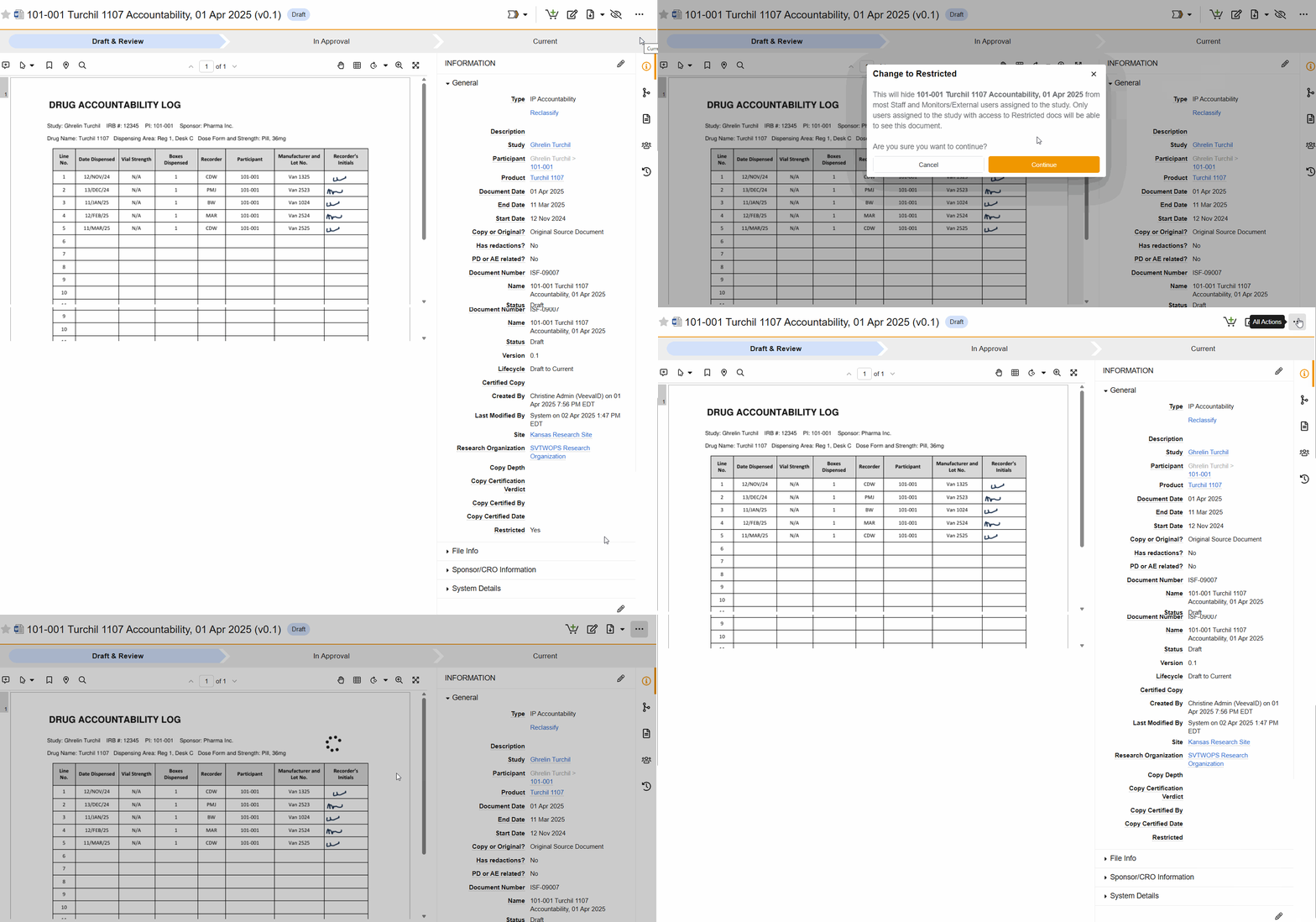
- Selecionando "Alterar para Restrito" no menu "Ações do Documento"
Do Study eBinder Upload
Para carregar um documento no Study eBinder como Restrito, selecione Sim no campo Restrito durante o processo de carregamento.
Do documento/Todas as ações
Para alternar a restrição de um documento, acesse o documento e selecione Alterar para Restrito ou Alterar para Não Restrito no menu Ações (...).
Conceder ou revogar o acesso a documentos restritos
Os administradores podem conceder ou revogar o acesso de usuários a documentos restritos (incluindo os seus próprios) ao adicionar ou editar tarefas de estudo para funcionários, monitores e usuários externos nas guias Estudo ou Administração.
Do estudo
Os administradores podem conceder ou revogar o acesso em nível de estudo a documentos restritos nas guias de estudo para:
- Ao adicionar ou editar uma Atribuição de Equipe em Estudo > Equipe, a equipe pode acessar a opção Estudo > Equipe.
- Monitores e usuários externos ao adicionar ou editar uma atribuição de estudo em Estudo > Monitores e auditores
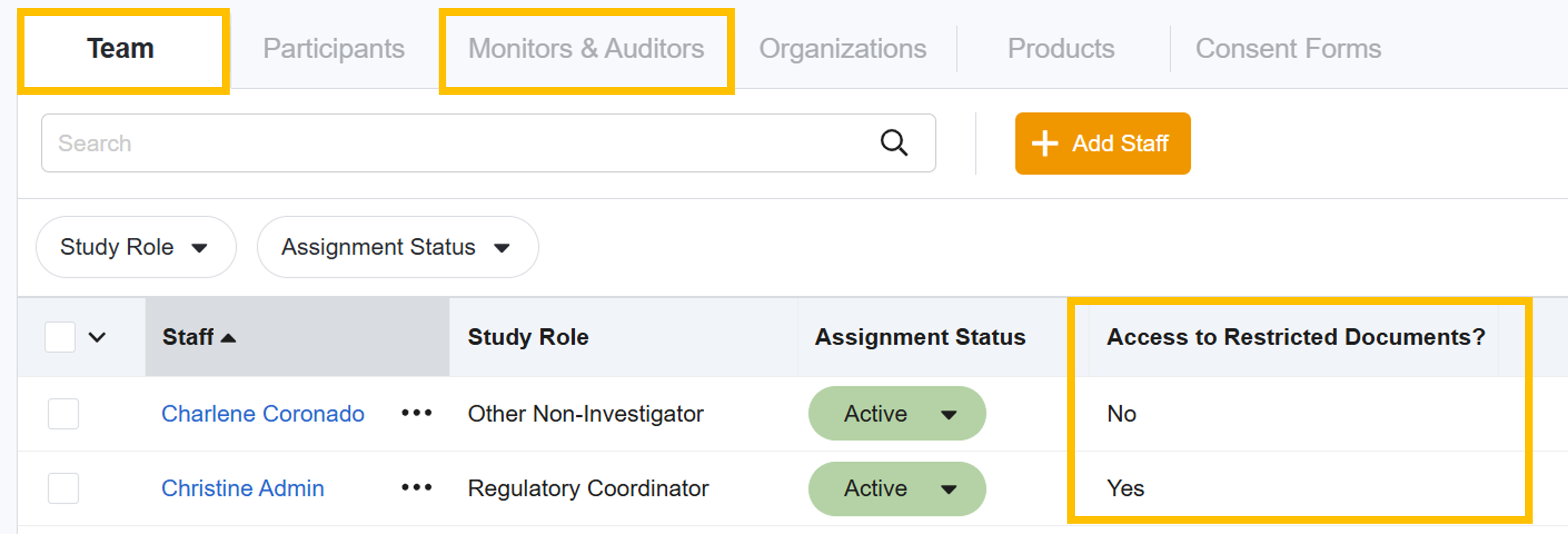
Da Administração
Os administradores podem conceder ou revogar o acesso em nível de estudo a documentos restritos na guia Administração para:
- Ao criar um usuário ou adicionar uma tarefa de estudo em Administração > Equipe, os funcionários podem acessar essa opção.
- Monitores e Usuários Externos ao criar um usuário ou adicionar Acesso ao Estabelecimento e uma Atribuição de Estudo em Administração > Monitores e Usuários Externos
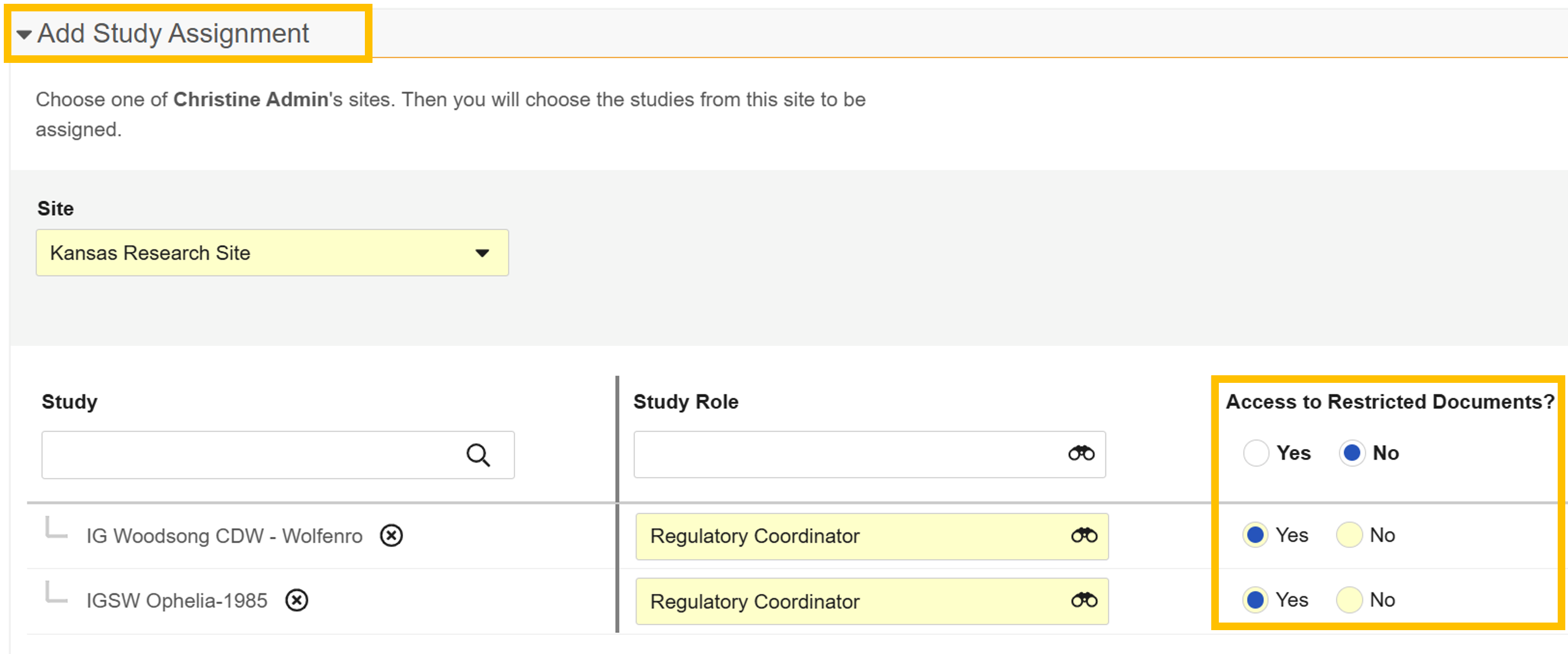
Permissões restritas no Site Connect e no SiteVault
As permissões do Site Connect e do SiteVault são gerenciadas por sistemas e administradores diferentes; o acesso de um usuário a documentos restritos em um sistema não garante que o mesmo acesso seja atribuído no outro. Consulte a tabela abaixo para obter o comportamento esperado com base em diferentes combinações de permissões.
| Permissões Restritas | Comportamento do Site Connect | Comportamento do SiteVault |
|---|---|---|
| Acesso não restrito |
|
|
| Acesso restrito em ambos |
|
|
|
Acesso restrito no Site Connect Acesso não restrito no SiteVault |
|
|
|
Acesso não restrito no Site Connect Acesso restrito no SiteVault |
|
|
Revisão de tarefas de monitoramento de problemas em aberto
Ao revisar documentos no SiteVault, um monitor/CRA pode registrar um problema, indicando que precisa de mais informações sobre um documento ou que um documento está faltando. Os usuários do Estabelecimento têm acesso a um painel de relatórios que fornece acesso instantâneo a dados sobre problemas em aberto (Aguardando resposta do Estabelecimento ), bem como outras contagens e dados relacionados ao monitoramento.
Problemas de monitoramento em aberto (aguardando resposta do Estabelecimento )
- Acesse Relatórios > Painéis.
- Selecione o Painel de Revisão do Monitor para Estabelecimentos.
- Selecione e aplique filtros (obrigatório no primeiro acesso; edite conforme necessário).
- Selecione os dados no bloco " Aguardando resposta do Estabelecimento".
Monitorar recursos
Certifique-se de que o monitor esteja familiarizado com a Ajuda do SiteVault e, especificamente, com as seguintes páginas:
