モニタリング来院のための施設準備チェックリスト
モニタリング来院の準備として完了すべきタスク
導入
このガイドでは、施設利用者が今後のモニタリング来院に備えるための役立つ手順を説明します。このガイドの内容やその他の便利なツールにアクセスするには、 「モニタリング」タブを ご覧ください。
プロのヒント: ガイド内の現在位置を維持したままリンク先のページを開くには、リンクを右クリックして「新しいタブで開く」を選択してください。
SiteVaultヘルプ
SiteVaultのヘルプには、詳細な記事、よくある質問(FAQ)、さらにはビデオチュートリアルまで豊富に用意されており、使用中に発生する可能性のあるあらゆる疑問にお答えします。SiteVaultを使い続ける上で、ヘルプシステムを使いこなせるようになることは非常に役立つスキルとなるでしょう。
- 施設を探索して、各セクションの操作方法に慣れてください。
- 検索バーを使って、特定の質問に対する答えを素早く見つけましょう。
- 追加のサポートが必要な場合は、チャットウィジェットをご利用ください。
追加サポート
ご不明な点やサポートが必要な場合は、 Site Support チームまでお問い合わせください。
スタッフユーザーを作成する
まだ作成されていない場合は、施設スタッフがSiteVaultにログインするためのユーザーアカウントを持っていることを確認してください。
- 管理者
概要
施設用に新しいSiteVaultユーザーを作成する際、一連のシステム ロールから選択でき、必要に応じて追加のアドオン権限も選択できます。これらのロールと権限が提供するアクセスレベルの詳細については 、「システム ロールとアドオン権限について」の ページを参照してください。
組織のユーザー管理に完全にアクセスするには、研究組織管理者(ROA)を組織内の各施設の施設管理者として追加する必要があります。ROAユーザーは 、vaultセレクターで研究組織が選択されて いる場合、一度に1つまたは複数の施設にユーザーを追加できます。施設管理者は、現在選択されている施設にのみユーザーを追加できます。
アクセスに関する詳細については、 「役割と権限について」を 参照するか、 SiteVaultセキュリティマトリックス または SiteVaultユーザーアクセスガイド をダウンロードしてください。
スタッフユーザーの作成
SiteVaultに新しいスタッフユーザーを作成するか、既存のVaultスタッフユーザーを追加するには、以下の手順を実行してください。
- 管理 > スタッフ タブにアクセスし、 [作成] を選択します。
-
ユーザーの電子メールアドレスを入力し、再度入力してから、
「電子メールを確認」
を選択してください。
- その電子メールアドレスを持つユーザーが既に研究組織内に存在する場合は、研究組織固有の電子メールアドレスを入力してください。
- 既存のVaultユーザーアカウントが1つ以上見つかった場合は、適切なユーザーアカウントを選択してください。
- Vaultユーザーアカウントが見つからない場合は、ユーザーの作成を続行します。
- 名 と 姓の 欄にご記入ください。
- ユーザーが捜査官であるかどうかを示してください。
-
該当する場合は、 SiteVault Enterprise固有のフィールドをすべて入力してください。
- ユーザーアカウントログイン方法: 適切なログイン方法を選択してください。
- ユーザー名: ユーザー名を入力してください。
- フェデレーションID: ユーザーのフェデレーションユーザーIDを入力してください。
-
「作成者」
フィールドに入力してください。
- 個人がSiteVaultにアクセスすることが想定される場合は、 「ユーザーアカウントを持つスタッフ」 を選択してください。
- 当該ユーザーがSiteVaultにアクセスする予定がない場合は、 「スタッフ( SiteVaultアクセスなし)」 を選択してください。
- 「次へ」 を選択してください。
- 必要に応じて、追加の施設を選択し、 「次へ」 を選択してください。
-
選択した各施設について、ユーザーの
システムロールと追加の権限
(施設スタッフを選択した場合)を選択します。
「すべての施設に適用」
を使用して、選択した設定をすべての施設に適用します。調整するには、施設を選択して変更を加えます。
- 「 作成者」 フィールドに「スタッフ( SiteVaultアクセスなし)」が入力されている場合、すべての施設で「施設スタッフ( SiteVaultアクセスなし)」の役割が選択されます。
- 「保存」 を選択してください。
試験チームを追加する
まだ試験に追加されていない場合は、「チーム」タブで試験に施設スタッフを追加してください。
- 管理者
SiteVaultのユーザーアクセスに関するすべての要素を理解するために、 役割と権限 をレビュー。
- 「試験」 タブから試験にアクセスできます。
- 「チーム」 タブから 「+ スタッフを追加」 を選択します。
- 担当するスタッフを選択するか、「別の試験からコピー」フィールドから試験を選択して、既存の試験の割り当てを使用します。スタッフ名にカーソルを合わせると、ミドルネームが表示されます(利用可能な場合)。
-
割り当て役割を選択または更新してください。
- 注: 主任研究者の役割を持つ試験チームの割り当てがアクティブに変更されると、試験の主任研究者 ( PI ) フィールドは自動的にそのPIに更新されます。
- ユーザーが 制限付きドキュメント にアクセスできるかどうかを指定します。
- 「モニタリング問題の受信者」 フィールドで、ユーザーが モニタリング問題を受信する 必要があるかどうかを指定します。
- 「次へ」 を選択してください。
- 利用可能な場合は、 「開始日時」 欄に入力してください。入力されていない場合は、 SiteVaultでスタッフの試験割り当てが有効になった日付が自動的に入力されます。
- 該当する場合は、「 終了日時」 欄に入力してください。入力しない場合、この欄にはSiteVaultでスタッフの試験割り当てが非アクティブになった日付が自動的に入力されます。
- プロセスを完了するには、 「保存」 を選択してください。
- 必要に応じて、割り当てを 「アクティブ 」に変更してください。
管理画面 > スタッフ から試験チームの割り当てを作成することもできます。
全ての試験スタッフの割り当てが「有効」状態になっていることを確認してください。
モニターユーザーを作成し、試験に追加する
モニターまたは外部ユーザーアカウントを作成するには、作成プロセス中に少なくとも1つの試験に割り当てられている必要があります。以下の手順に従ってください。
この試験のモニターまたは監査担当者が 、既に別の試験にアクセスできるアクティブユーザーで ある場合は、調査の「モニターと監査担当者」タブで 「+ モニター/監査担当者」 ボタンを使用して、そのユーザーを試験に追加できます。
- 管理者
ガイドライン/要件
- 研究組織管理者ユーザーは、 vaultセレクターで研究組織を選択した 場合に、一度に1つまたは複数の施設にユーザーを追加できます。
- 施設管理者は、現在選択されている施設にのみユーザーを追加できます。
- ユーザーの作成または追加時には、少なくとも1つの試験にモニターまたは外部ユーザーが割り当てられている必要があります。
- 試験へのアクセス権を取得すると、モニターに通知が発行されます。
- アクセス開始予定日は将来の日付を指定する必要があります。設定が完了していない場合、開始予定日は自動的に今日の日付となり、ユーザーはSiteVault内の試験ドキュメントにすぐにアクセスできるようになります。
- モニターへのアクセス日時は、サイトのタイムゾーンに基づいています。
アクセスに関する詳細については、 「役割と権限について」を 参照するか、 SiteVaultセキュリティマトリックス または SiteVaultユーザーアクセスガイド をダウンロードしてください。
モニターまたは外部ユーザーを作成する
SiteVaultに新しいモニターまたは外部ユーザーを作成するか、既存のVaultモニターまたは外部ユーザーを追加するには、以下の手順を実行してください。
- アクセス 管理 > モニターと外部ユーザー を選択し、 + 作成を 選択します。
-
追加するユーザーの電子メールアドレスを入力し、もう一度電子メールアドレスを入力してから、
「電子メールを確認」
を選択します。
- または、電子メール欄にクロスドメインのユーザー名を入力してください。SiteVaultがそのユーザー名を検索し、一致する電子メールアドレスを取得します。
- その電子メールアドレスを持つユーザーが既に研究組織内に存在する場合は、研究組織固有の電子メールアドレスを入力してください。
- 既存のVaultユーザーアカウントが1つ以上見つかった場合は、該当するユーザーアカウントを選択してください。不明な場合は、所属研究機関の管理者または担当者にお問い合わせください。
- Vaultユーザーアカウントが見つからない場合は、ユーザーの作成を続行します。
- 名 と 姓の 欄にご記入ください。
-
該当する場合は、 SiteVault Enterprise固有のフィールドをすべて入力してください。
- ユーザーアカウントログイン方法: 適切なログイン方法を選択してください。
- ユーザー名: ユーザー名を入力してください。
- フェデレーションID: ユーザーのフェデレーションユーザーIDを入力してください。
- 「次へ」 を選択してください。
- 「 +試験を追加」 を選択します。
- 1つ以上の試験を選択してください。
- 「保存」 を選択してください。
- 必要に応じて、「スケジュールされたアクセス開始日」と「スケジュールされたアクセス終了日」の欄を入力してください。
- ユーザーが 制限付きドキュメント にアクセスできるかどうかを指定します。
- 「保存」 を選択してください。
モニターへのアクセスに関する詳細については、 「モニターと外部ユーザーのアクセスと制限」を 参照してください。
ソースドキュメントをアップロードして確定する
重要! 複数のvaultsにアクセスできる場合は、ソースドキュメントをアップロードする前に、 Veeva SiteVaultにログインしていることを確認してください。SiteVaultのロゴは左上隅に表示されます。また、 vaultセレクターで 正しい施設が選択されていることを確認してください。
試験eBinderにソースドキュメントをアップロードする
試験eバインダーにソースドキュメントをアップロードするには、以下の手順を実行してください。
- 「ドキュメント」 > 「試験eBinder」 に移動してください。
- アップロードの ドロップダウンメニューを展開して、 「ソースドキュメントの一括アップロード」 を選択します。
-
以下のアップロード方法からいずれかを選択してください。
-
ローカルフォルダ
を参照してください
。
- アップロードするドキュメントを選択してください。
- 「開く」 を選択してください。
-
ドラッグアンドドロップ
- 一括ソースアップロードウィンドウを開いた状態で、アップロードするドキュメントを選択します。
- カーソルを使って、ローカルフォルダからドキュメントを「一括ソースアップロード」ダイアログにドラッグしてください。
-
ローカルフォルダ
を参照してください
。
- 必須項目と必要に応じて追加のオプション項目を入力してください。 注: ヘッダー行のフィールドに入力することで、列内のすべてのフィールドに同じ内容を適用できます。個々のフィールドは、必要に応じて行レベルで調整できます。
- プロセスを完了するには、 「保存」 を選択してください。
保存後にドキュメントのフィールドを編集する必要がある場合は、ドキュメントを開いて
[フィールドの編集]
を選択します (
 ドキュメント情報パネルで ) を実行します。完了すると、施設管理者ユーザーのみがソースドキュメントのフィールドを編集できます。
ソースドキュメントの作成が完了したら、モニターレビューの準備が整うように、 すべてのドキュメントを最終化して ください。
注: 試験参加者に対して新しい有害事象ログ、治験薬管理ログ、またはプロトコル逸脱ドキュメントを作成しようとした際に、既にその試験参加者に関する既存のドキュメントが存在する場合、 SiteVaultはエラーメッセージを表示します。新しいドキュメントを作成する代わりに、 既存のドキュメントを新バージョンとしてアップロードする ことをお勧めします。
ソースアップロードのヒント
試験 eBinderの「ソースドキュメントのアップロード」ウィザードを使用する際のヒントとコツについては、以下を参照してください。
- ハイパーリンク付きのファイル名(画像またはPDF形式)を持つドキュメントは、クリックするとプレビューが表示されます。
- 列のヘッダーセルを使用して、すべてのファイルに対して同じ情報を入力します。
- 「 アップロード先」 列を使用すると、ファイルを定常状態に直接アップロードできます。
- 必要に応じて、ファイルのアップロード中に新しい参加者を作成できます。ファイルの行にある「参加者」フィールドを選択し、 「+作成」 を選択します。
- 開始日と終了日は、データが取得された日時を反映する必要があります。値は、各ファイルの命名規則に基づいてデフォルト値を設定できます。 ドキュメントのファイル名 に日付が含まれている場合、その日付はアップロードされたドキュメントの終了日フィールドに自動的に追加されます。
- コピー認証判定:電子ソースまたは電子カルテ(EHR)システムからダウンロードされたドキュメント、あるいはSiteVaultにアップロードされる前にスキャンされたドキュメントは、ソースのコピーとみなされます。データが最初に取得されたファイル(例えば、来院中に.DOCXファイルが作成された場合)は、オリジナルソースドキュメントとみなされます。ソースのコピーとみなされるドキュメントについては、SiteVaultの コピー認証 プロセスを実行する必要があります。
-
行にカーソルを合わせて
削除
アイコンを選択します(
 アップロードせずにファイルを削除するには、) を使用します。
試験ドキュメントをアップロードして最終確認する
試験 eBinderへのアップロードプロセスには、ドキュメントを安定状態に移動したり、コピー認証を実行したり、ワークフロー(電子署名、閲覧・理解、レビュー)を開始したりするオプションが含まれています。eBinderにアップロードされたドキュメントは、ライブラリにも保存されます。
試験eBinderにドキュメントを直接アップロードするには、以下の手順を実行してください。
注: 詳細セクションに表示される項目は、主に手順2で選択したドキュメントの種類によって異なります。
- ドキュメントにアクセス >試験eBinder 。
-
以下のアップロード方法からいずれかを選択してください。
-
アップロード
(アップロードボタンを選択)
- ローカルに保存されているドキュメントを選択してください。
- 「開く」 を選択してください。
-
ドラッグアンドドロップ
- 試験 eBinderのブラウザウィンドウを開いた状態で、コンピュータにローカル保存されているドキュメントを選択します。
- カーソルを使って、ローカルフォルダからeBinderフォルダまたはeBinderテーブルにドキュメントをドラッグアンドドロップしてください。
-
アップロード
(アップロードボタンを選択)
-
各ドキュメントについて:
- ドキュメントの種類 を選択してください。ドキュメントを後で分類するには、 「後で分類(ドキュメント受信トレイに移動)」 を選択して、次のドキュメントに移動します。
- 既存の試験ドキュメントが ファイルまたはドキュメントタイプとして一致 することが判明した場合、通知されます。
-
アップロード状態を選択してください:
- 草稿: このドキュメントには、追加の処理/レビュー(更新、署名など)が必要です。
- 最終状態:( 状態ラベルは前のステップで選択したドキュメントタイプによって異なります):ドキュメントは完了しており、これ以上の処理は必要ありません。
-
追加アクション:
-
コピー認証
を実行するには、「追加操作」>「コピー認証の実行」を選択します。
- ドキュメントがソースドキュメントである場合は、そのドキュメントが完全なコピーか、編集済みのコピーかを確認してください。
-
ワークフローを開始する
には、「追加アクション」から適切なワークフローを選択してください。
- 「ワークフロー開始」ダイアログの必須項目を入力してください。
- 注: 制限付きドキュメントではワークフローは利用できません。
-
コピー認証
を実行するには、「追加操作」>「コピー認証の実行」を選択します。
- 「説明」 欄には、他のドキュメント欄に記載されていない詳細情報を記入してください。
- 「ドキュメント日付」 欄には、このドキュメントバージョンを一意に識別するための最も適切な日付を入力してください(例:バージョン日付、承認日、ログ終了日、会議日など)。
- 利用可能な場合は、オプションの 「開始日」 欄に入力してください。この日付は、このドキュメントにおける記録またはデータ取得の最も早い日付を反映している必要があります。このドキュメントにおけるデータの記録の最も遅い日付は、 「ドキュメント日付」または「終了日」欄に追加してください。
- 利用可能な場合は、「 有効期限」 フィールドにドキュメントの有効期限日が表示されます。
- 個人情報の漏洩を防ぐためにドキュメントの 閲覧を制限する 必要がある場合、または試験が匿名化または盲検化されている場合は、 「制限付き」 フィールドで 「はい」 を選択してください。
- 残りの項目を入力してください。
- 「保存」 を選択してください。
施設ドキュメントおよび監視者のアクセス権のレビューと更新
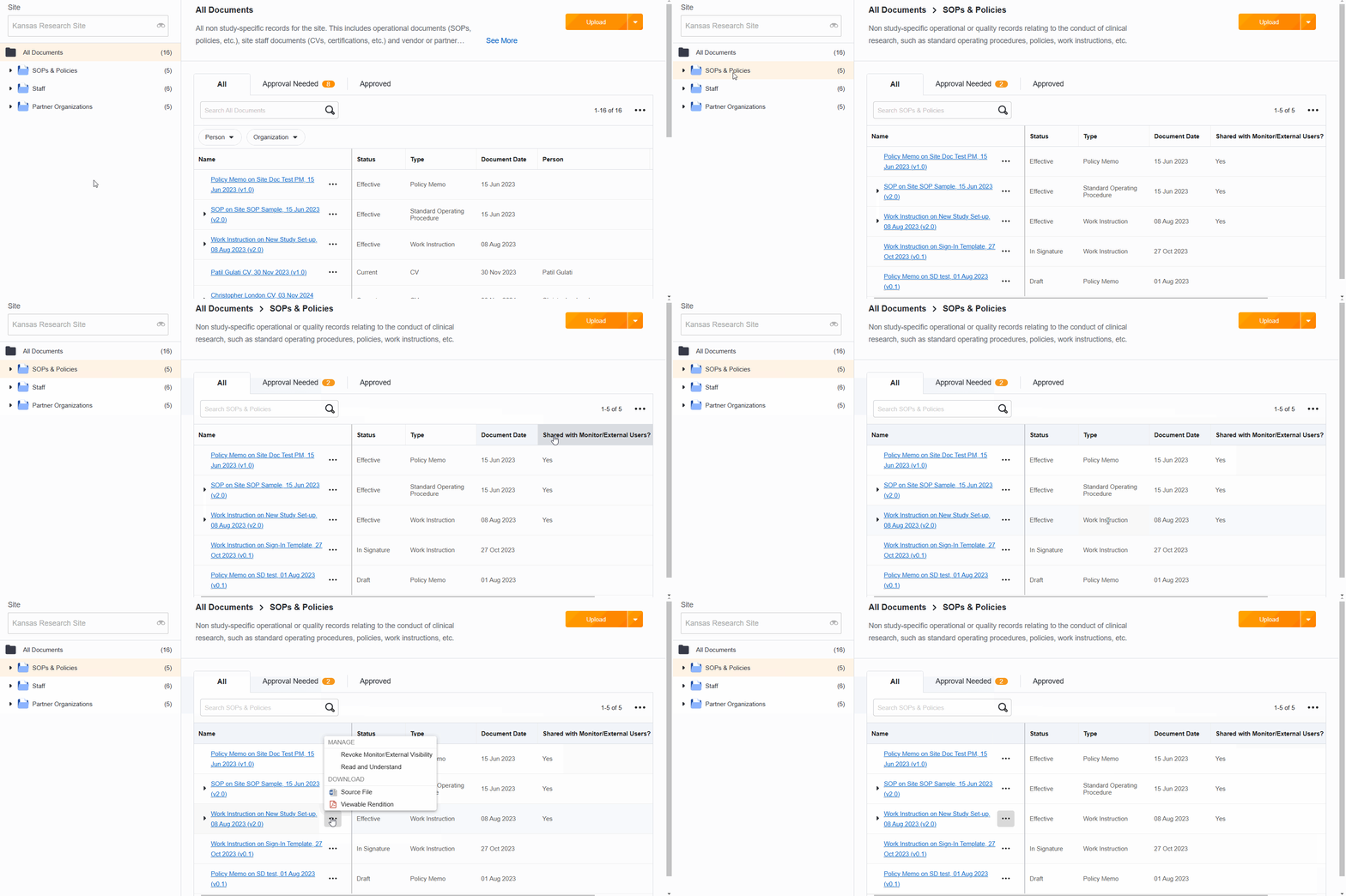
モニターまたは外部ユーザーは、標準作業手順書(SOP)、作業指示書、ポリシーメモなど、サイトの業務プロセスドキュメントへのアクセスを要求する場合があります。これらの文書は、サイトスタッフ以外のユーザーには表示されない施設ドキュメントeBinderに保存されます。ただし、これらのドキュメントを個々のドキュメント単位でモニター/外部ユーザーと共有し、レポートを通じてアクセスできるようにすることができます。ドキュメントを共有することを選択すると、そのドキュメントは施設内のすべてのモニターと外部ユーザーに表示されます。
アクティブなワークフロー(閲覧および理解を含む)にあるドキュメントは、すべてのアクティブなワークフローが完了またはキャンセルされるまで、表示設定を変更するオプションが表示されません。
モニターは、これらのドキュメントの閲覧方法に関する手順を 「レビュー準備完了ドキュメントの検索」 で確認できます。
注: 権限付与および権限取り消しの操作を完了するには、施設管理者はVaultセレクターで該当施設を選択している必要があります。研究組織管理者は、研究レベルおよび施設レベルでこれらの操作を実行できます。
施設ドキュメントへのアクセス権を付与する
- 管理者およびSite Support
- 共有したいドキュメントを探してください。
- ドキュメントの「アクション」 (…) メニューを選択します。
- 「監視権限/外部ユーザーの可視性」 を選択します。
- 「続行」 を選択します。 「モニター/外部ユーザーと共有しますか?」 ドキュメントフィールドが「はい」に設定され、ドキュメントがモニター/外部ユーザーに表示されるようになります。
施設ドキュメントへのアクセス権を取り消す
- 管理者およびSite Support
- 共有したくないドキュメントを探してください。
- ドキュメントの「アクション」 (…) メニューを選択します。
- 「モニター/外部ユーザーの表示設定を取り消す」 を選択してください。
- 「続行」 を選択します。 「モニター/外部ユーザーと共有しますか?」 ドキュメントフィールドが「いいえ」に設定され、ドキュメントはモニター/外部ユーザーには表示されなくなります。
施設ドキュメントが共有されているかどうかを判断する
- ドキュメントを開きます。
- 「モニター/外部ユーザーと共有しますか?」 のドキュメントフィールドをレビュー。
共有施設ドキュメントをすべて検索する
- 施設eBinder にアクセス
- 標準作業手順書(SOP)およびポリシー を選択してください
- 「モニター/外部ユーザーと共有されていますか?」 列をレビュー。表示されていない場合は、アクションメニュー(…)を使用して列を編集してください。
制限付きドキュメントおよび監視者のアクセス権のレビューと更新
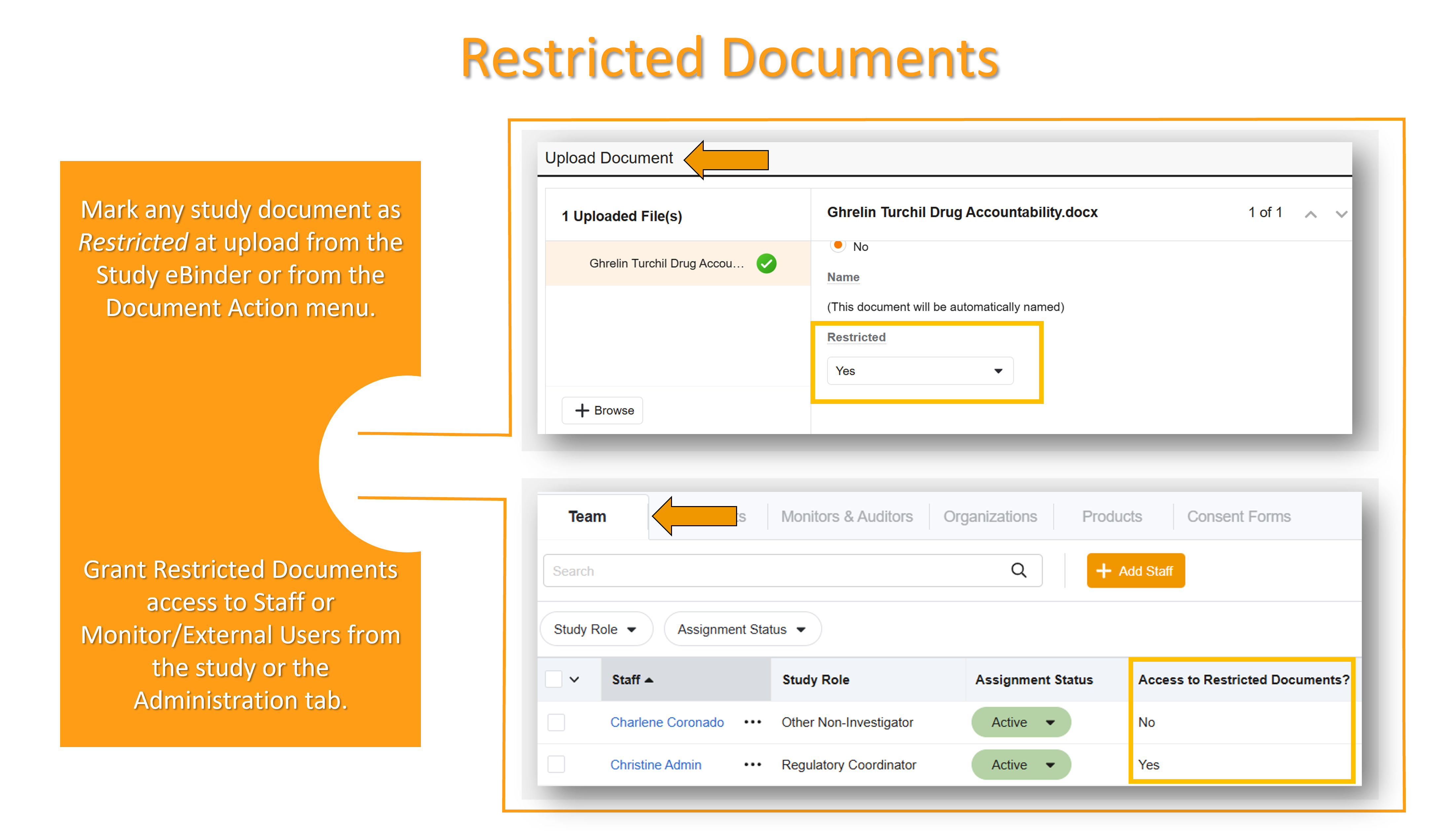
制限付きドキュメント機能を使用すると、施設は試験に割り当てられた特定のユーザーのみにドキュメントの表示を制限できます。この機能は、特定のドキュメント(例:ランダム化情報)を試験スタッフ全体には公開できないようにする必要がある盲検化/マスキングされた試験で使用することを想定しています。ドキュメントとスタッフの制限は2段階のプロセスで、まず個々の試験ドキュメントを制限付きとしてマークし、次に個々の試験スタッフメンバーに制限付きドキュメントへのアクセス権を付与します。制限付きドキュメントへのアクセス権を持つ試験スタッフメンバーのみが、制限付きとしてマークされた試験ドキュメントを表示できます。
まとめ
- 制限付きドキュメントは、試験レベルで制限付きドキュメントへのアクセス権限が付与されたスタッフまたはモニター/外部ユーザーのみが閲覧できます。 管理者も、制限付きドキュメントを閲覧するには、研究レベルでの制限付きドキュメントへのアクセス権限を取得する必要があります。
- 管理者は、試験スタッフ(管理者自身を含む)または監視者/外部ユーザーによる制限付きドキュメントへのアクセス権を付与または取り消すことができます。制限付きアクセス権の付与/取り消しは、ユーザーごと、試験ごとに行う必要があります。
-
試験の制限付きドキュメントにアクセスできる管理者および試験スタッフは、以下のことができます。
- 試験に関する制限付きドキュメントの閲覧、編集、承認/最終化
- 試験 eBinder を介して制限付きでドキュメントをアップロードしてください
- ドキュメントの制限設定は、ドキュメントアクションメニューから切り替えます。
- 研究固有のドキュメントはすべて制限できますが、履歴書や免許証など、研究固有ではない文書や複数の研究に関連するドキュメントは制限できません。
- 制限付きドキュメントはワークフローで送信できません。
- 試験のアーカイブ処理を完了するには、制限付きの試験ドキュメントすべてを制限解除(制限なしに変更)する必要があります。 試験資料アーカイブ処理には、 制限付きドキュメントのチェックが含まれています。
- 制限付きドキュメントは Site Connect を介して交換できますが、制限付きドキュメントの完全な可視性と機能を両方の環境で利用するには 、接続ユーザーがSite ConnectとSiteVault の両方で制限付きドキュメントへのアクセス権を持っている必要がある ことに注意してください。Site Site Connect のアクティビティと権限の詳細については、 「SiteVaultとSite Connect」 を参照してください。
ドキュメントを制限付きまたは制限なしとしてマークする
制限付きドキュメントへのアクセス権限を与えられたスタッフユーザーは、以下の条件でドキュメントを制限付きとしてマークできます。
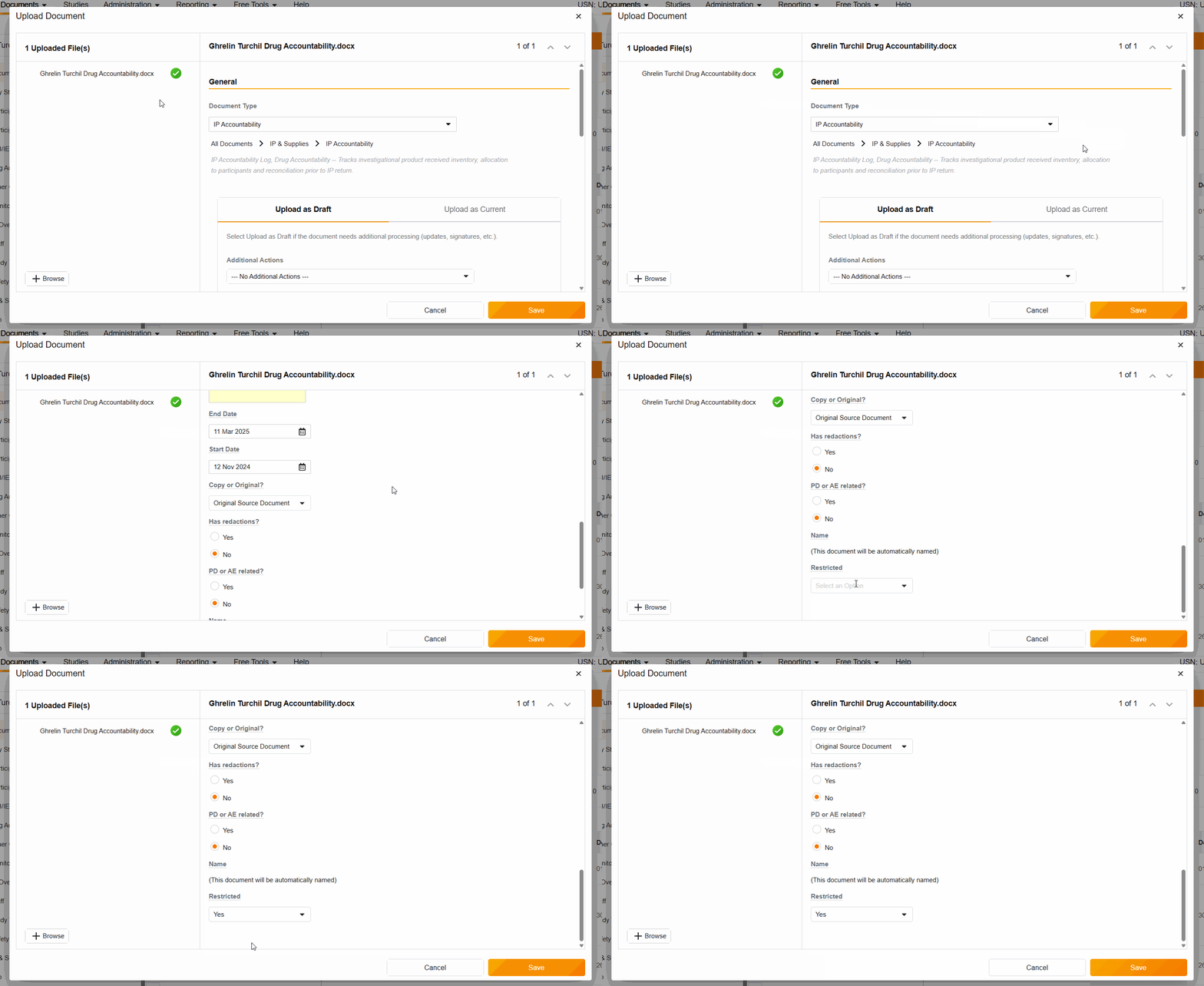
- ドキュメントを試験eBinderにアップロードする際に、 「制限付き」 フィールドを 「はい」 に設定する
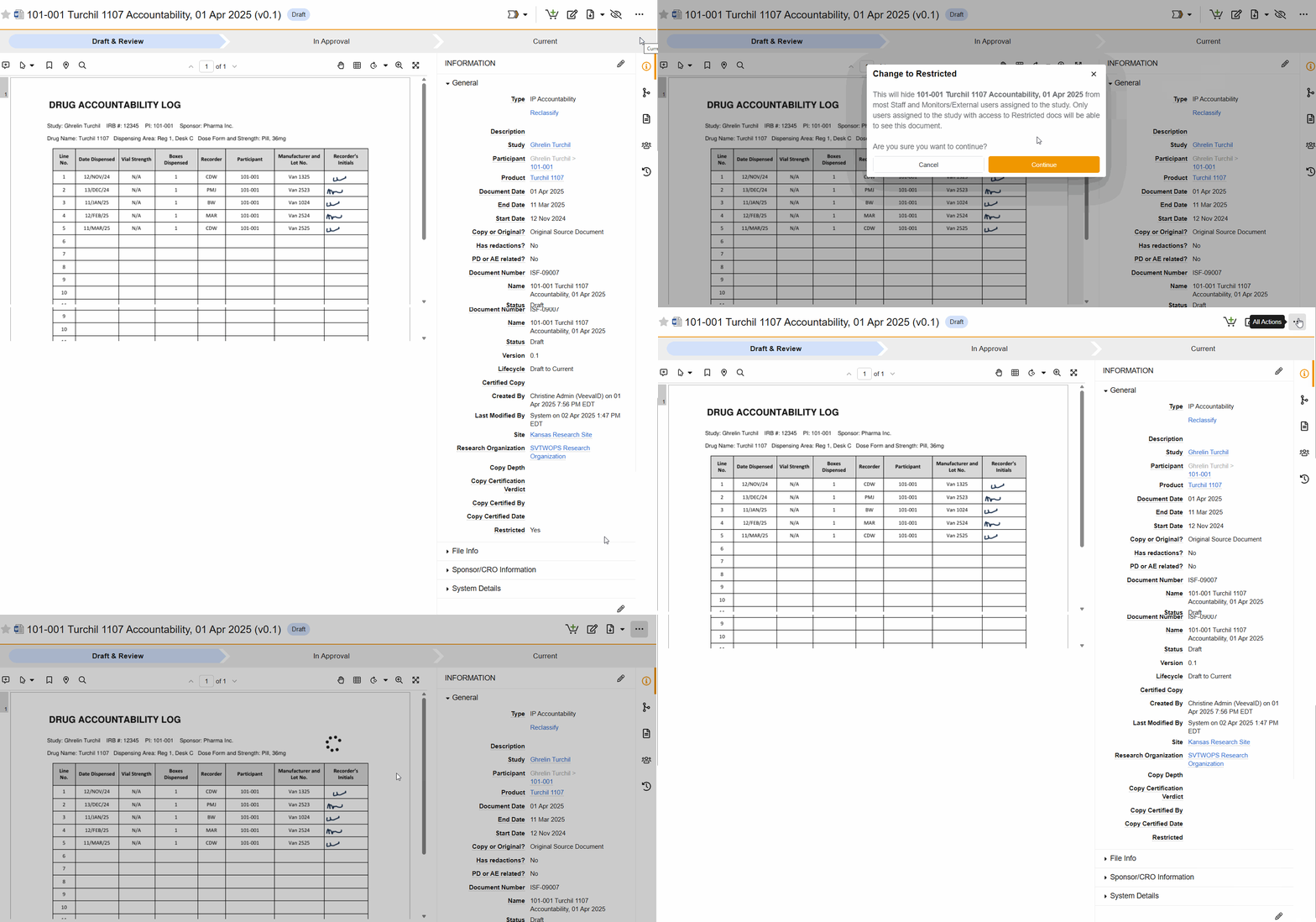
- ドキュメント操作メニューから 「制限付きに変更」 を選択します。
試験 eBinderからのアップロード
ドキュメントを 試験eBinder に制限付きでアップロードするには、アップロード処理中に 「制限付き」 フィールドで 「はい」 を選択してください。
ドキュメントから / すべてのアクション
ドキュメントの制限を切り替えるには、ドキュメントにアクセスし、 [アクション] メニュー (…) から [制限付きに変更] または [制限なしに変更] を選択します。
制限付きドキュメントへのアクセス権の付与または取り消し
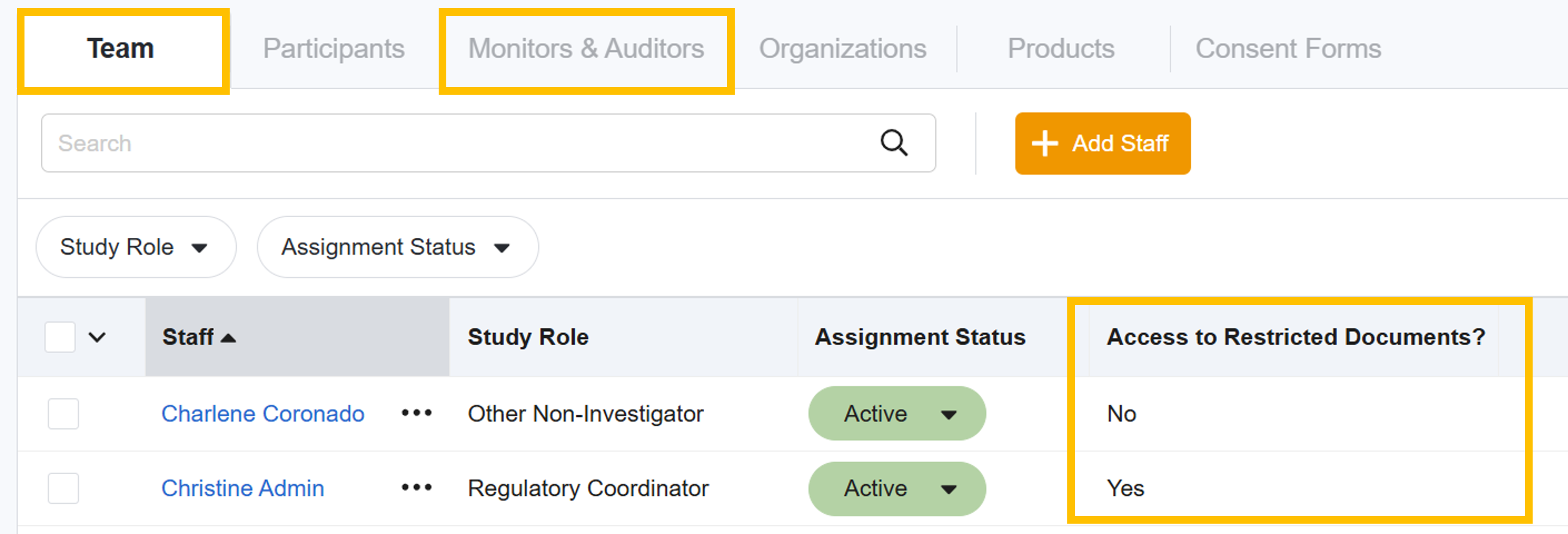
管理者は、 試験 または 管理 タブから スタッフ または モニターおよび外部ユーザーの 試験割り当てを追加または編集する際に、制限付きドキュメント(管理者自身の文書を含む)へのユーザーアクセス権を付与または取り消すことができます。
試験より
管理者は、 試験 タブから制限付きドキュメントに対する研究レベルのアクセス権を付与または取り消すことができます。
管理部門より
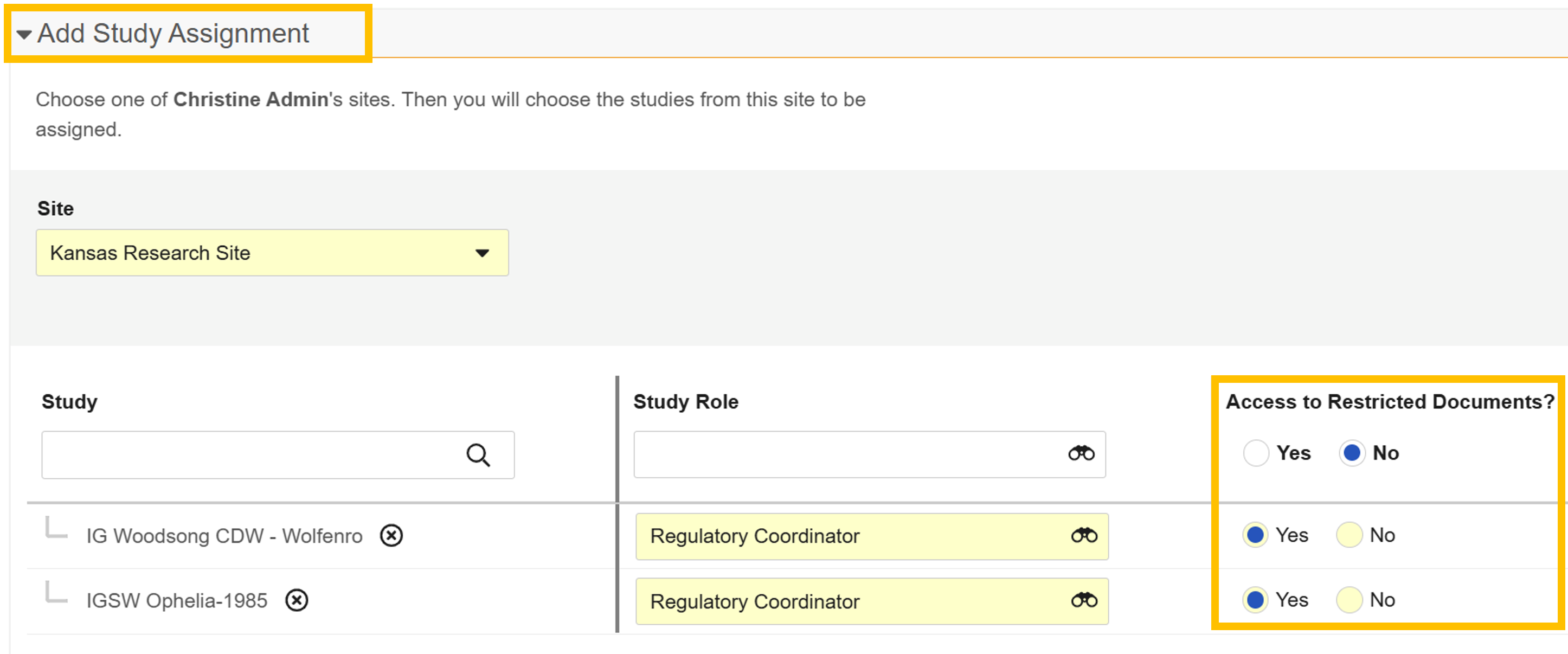
管理者は、 管理 タブから、制限付きドキュメントに対する研究レベルのアクセス権を付与または取り消すことができます。
- ユーザー を作成する 際、または 管理 > スタッフ から試験課題 を追加する 際の スタッフ
- ユーザー の作成 時、または 管理 > モニターと外部ユーザー から施設アクセス と 試験課題 を追加する 際 のモニターと外部ユーザー
Site ConnectおよびSiteVaultにおける制限された権限
Site ConnectとSiteVaultのアクセス許可は、異なるシステムと管理者によって管理されています。一方のシステムで制限付きドキュメントへのアクセス権が付与されていても、他方のシステムでも同じアクセス権が付与されるとは限りません。さまざまなアクセス許可の組み合わせに基づく想定される動作については、以下の表を参照してください。
| 制限付き権限 | Site Connect動作 | SiteVaultの動作 |
|---|---|---|
| 制限付きアクセスなし |
|
|
| 両方で制限付きアクセスあり |
|
|
|
Site Connectで制限付きアクセスあり SiteVaultで制限付きアクセスなし |
|
|
|
Site Connectで制限付きアクセスなし SiteVaultで制限付きアクセスあり |
|
|
未解決のモニタリングタスクに関するレビュー
SiteVaultでドキュメントを確認する際、モニター/CRAは、ドキュメントに関する詳細情報が必要な場合や、ドキュメントが不足している場合などに、問題をログに記録することがあります。施設ユーザーは、未解決の問題(施設からの応答待ち)に関するデータや、その他のモニタリング関連のカウントやデータに即座にアクセスできるレポート作成ダッシュボードを利用できます。
未解決のモニタリングの問題(施設からの回答待ち)
- 「レポート作成」 >「ダッシュボード」 に移動します。
- 施設の監視レビューダッシュボード を選択してください。
- フィルターを選択して適用します(初回アクセス時に必須、必要に応じて編集してください)。
- 「施設からの応答待ち」 タイルでデータを選択してください。
リソースを監視する
監視担当者がSiteVaultのヘルプ、特に以下のページを熟知していることを確認してください。
