Guida rapida alla delega digitale
Una semplice panoramica dei concetti e delle fasi per la gestione delle responsabilità e delle deleghe.
Comprensione e gestione delle responsabilità e delle deleghe
Comprendi come utilizzare le responsabilità non solo per tenere aggiornato il registro delle deleghe, ma anche per monitorare costantemente tutti i processi relativi al tuo sede e al tuo studio.
Questa guida illustra il processo di delega digitale in SiteVault. Per accedere ai contenuti di questa guida e ad altri strumenti utili, consulta la sezione Delega digitale della Guida di SiteVault.
Consiglio: per aprire le pagine collegate senza perdere la posizione nella guida, fai clic con il pulsante destro del mouse sui link e seleziona "Apri in una nuova scheda".
Guida SiteVault
La Guida SiteVault è ricca di articoli dettagliati, FAQ e persino tutorial video per rispondere a qualsiasi domanda possa sorgere durante l'utilizzo. Acquisire familiarità con il nostro sistema di aiuto sarà un'abilità preziosa man mano che continuerai a utilizzare SiteVault.
- Esplora il sede per familiarizzare con la navigazione delle diverse sezioni.
- Utilizza la barra di ricerca per trovare rapidamente le risposte a domande specifiche.
- Utilizza il widget di chat per richiedere ulteriore assistenza.
Supporto aggiuntivo
Se hai bisogno di assistenza, contatta il nostro team Site Support.
Responsabilità standard
SiteVault ti offre 24 responsabilità standard in Amministrazione > Responsabilità. Questo è l'elenco principale che potrai personalizzare a livello di studio.
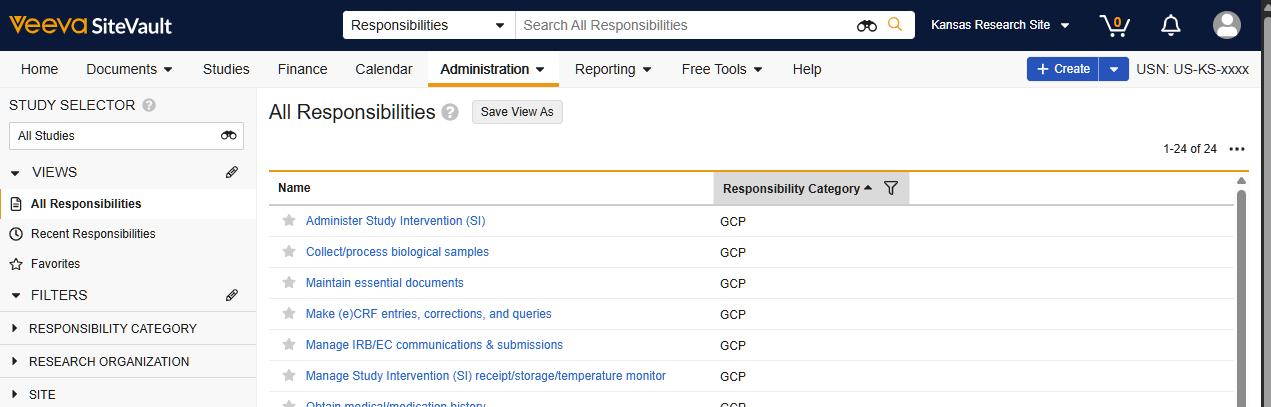
Personalizza l'elenco delle responsabilità principali
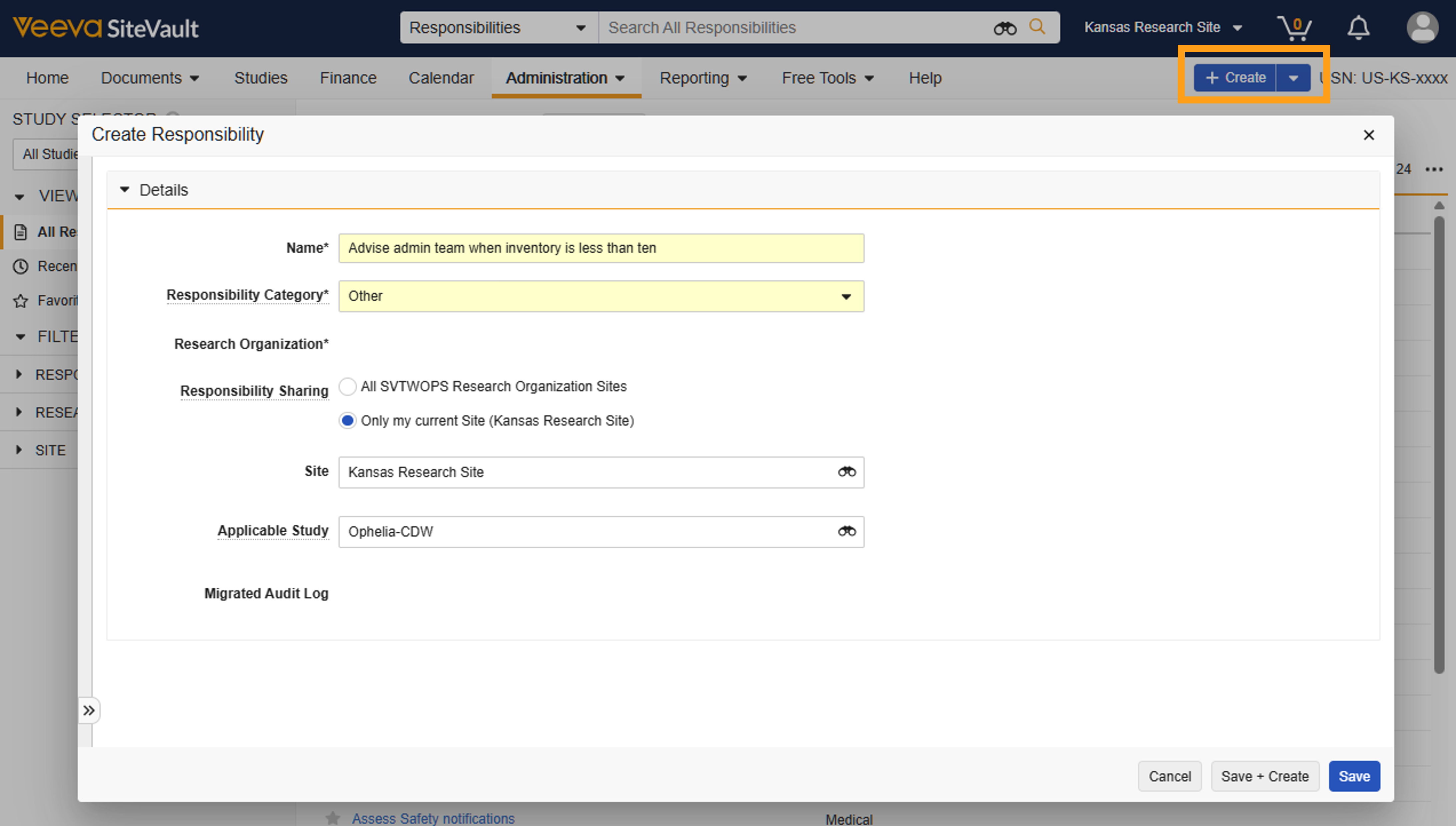
Inoltre, in Amministrazione > Responsabilità, è possibile aggiungere responsabilità personalizzate all'elenco principale. È possibile impostare le autorizzazioni di condivisione delle responsabilità in modo che siano valide per l'intera organizzazione, specifiche per la sede o limitate a un singolo studio.
Assegnare le responsabilità individuali per tutti gli studi
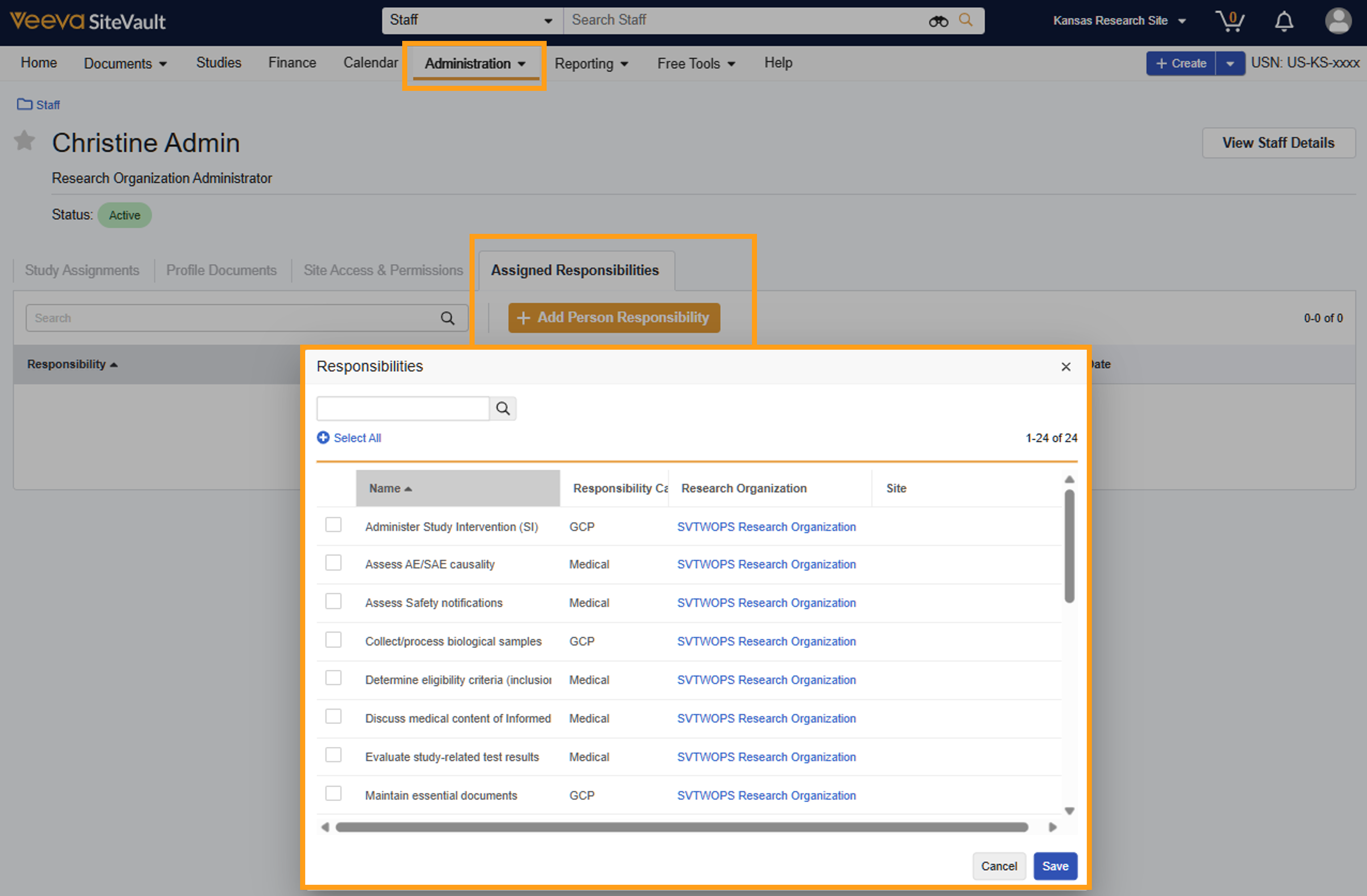
Se nel tuo sede sono presenti membri dello staff con specifiche responsabilità per ogni studio, puoi assegnare tali responsabilità al loro profilo utente sede per delegarle automaticamente a livello di studio.
Selezionare l'utente da Amministrazione > Personale, selezionare Responsabilità assegnate, quindi selezionare le responsabilità da delegare per ogni studio. Queste deleghe predefinite possono essere modificate a livello di singolo studio.
Abilitare la delega digitale nello studio
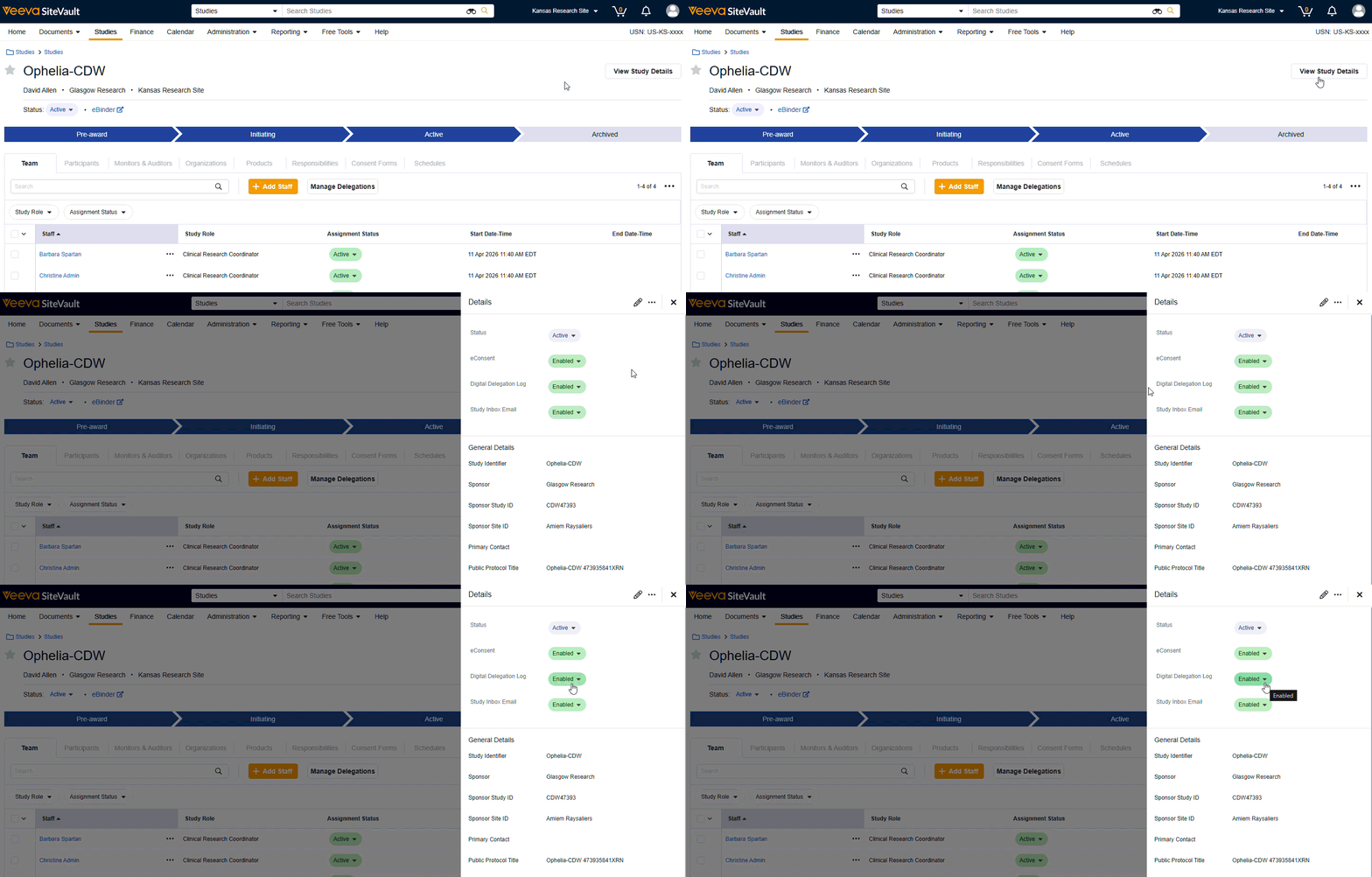
Nel pannello Studio > Visualizza dettagli studio, seleziona Abilitato dal menu a tendina Registro delle deleghe digitali. In questo modo verranno aggiunti la scheda Responsabilità e il pulsante Gestisci deleghe alla visualizzazione dello studio.
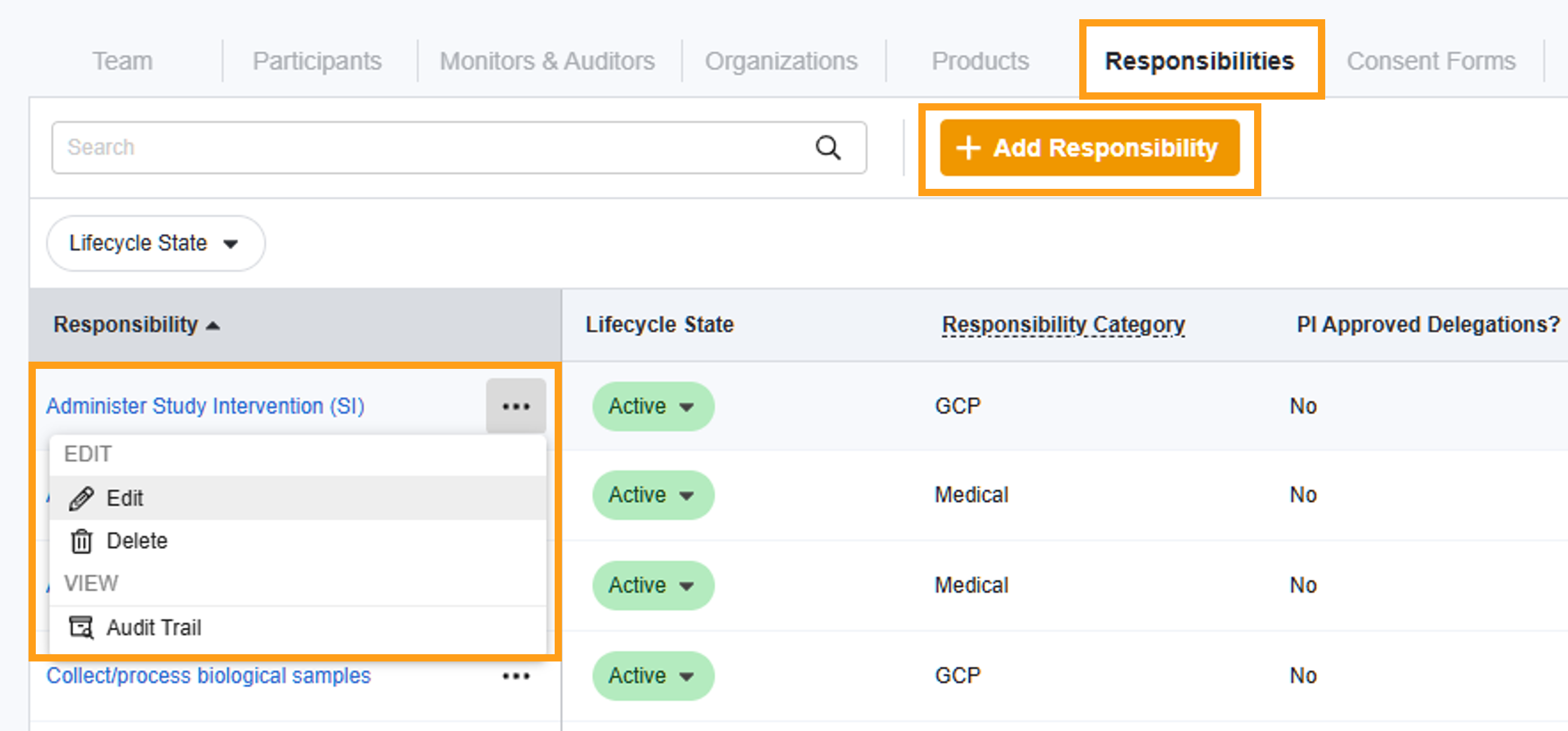
Responsabilità di studio
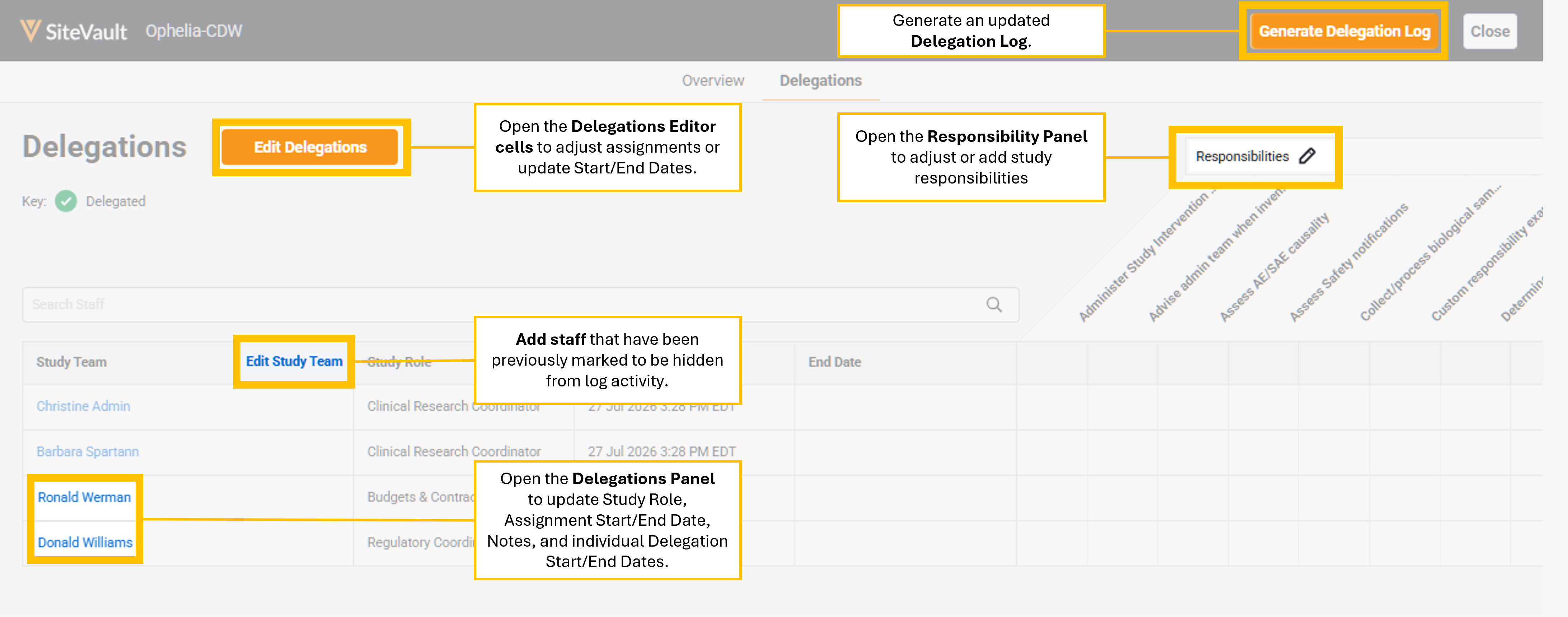
La sezione Studio > Responsabilità visualizza l'elenco principale delle responsabilità presenti in Amministrazione > Responsabilità. Qui è possibile modificare o disabilitare le responsabilità a livello di studio in base alle proprie esigenze, senza influire sugli altri studi. Selezionare + Aggiungi responsabilità per creare nuove responsabilità per lo studio. È inoltre possibile aggiornare le responsabilità dello studio dall'Editor delle deleghe selezionando l'icona di modifica delle responsabilità (matita).
Creare deleghe assegnando responsabilità
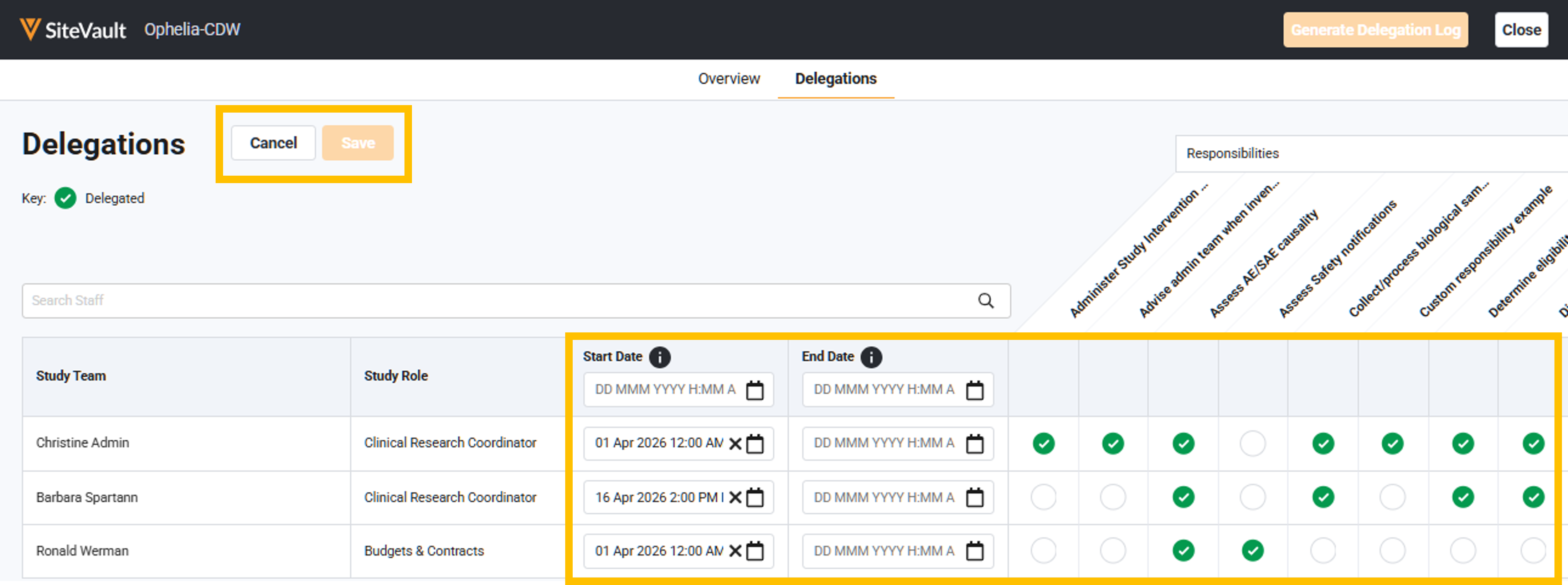
Una volta creato l'elenco delle responsabilità per il tuo studio, accedi alla scheda Team dello studio e seleziona Gestisci deleghe per accedere all'Editor delle deleghe. Seleziona Modifica deleghe e applica un segno di spunta ai punti in cui i record del personale corrispondono alle rispettive responsabilità. Le responsabilità assegnate al personale per tutti gli studi saranno già contrassegnate da un segno di spunta.
Aggiornare le date di inizio e fine della delega per indicare i periodi di tempo designati entro i quali i membri del personale si assumono una responsabilità.
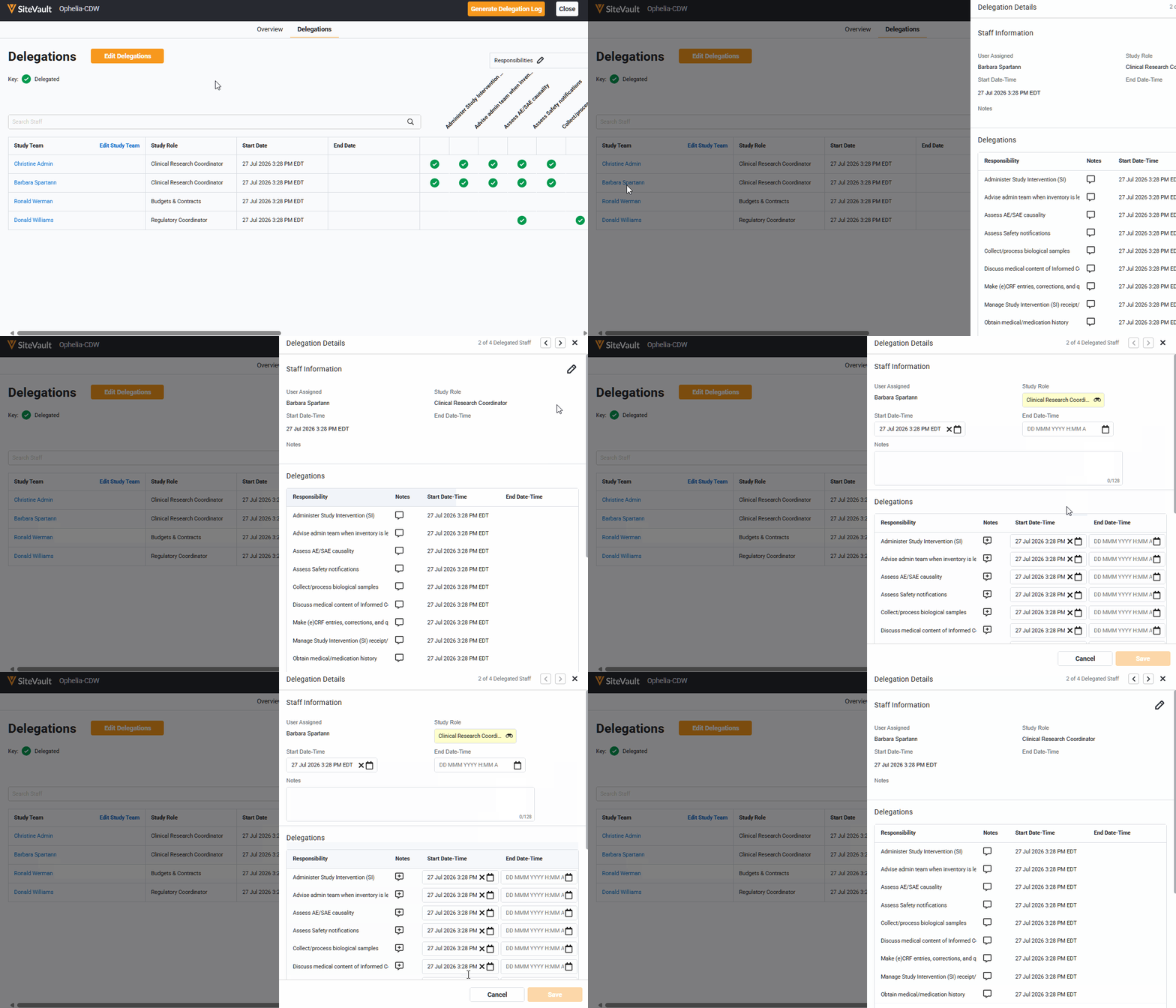
Modifica le tempistiche di delega
Dall'Editor delle deleghe, è possibile selezionare un membro del team di studio e rivedere o modificare i dettagli della sua delega. Ad esempio, se una delega deve terminare in una data specifica, è possibile aggiornare la data di fine della singola delega. La data di fine della delega deve essere utilizzata anche quando un membro dello staff viene rimosso da un team di studio o lascia la sede. L'utilizzo di questo campo, anziché impostare l'assegnazione al team di studio su "Inattivo", garantisce che il registro delle deleghe mantenga un registro di controllo più completo per il trasferimento di responsabilità.
Genera il documento DoA
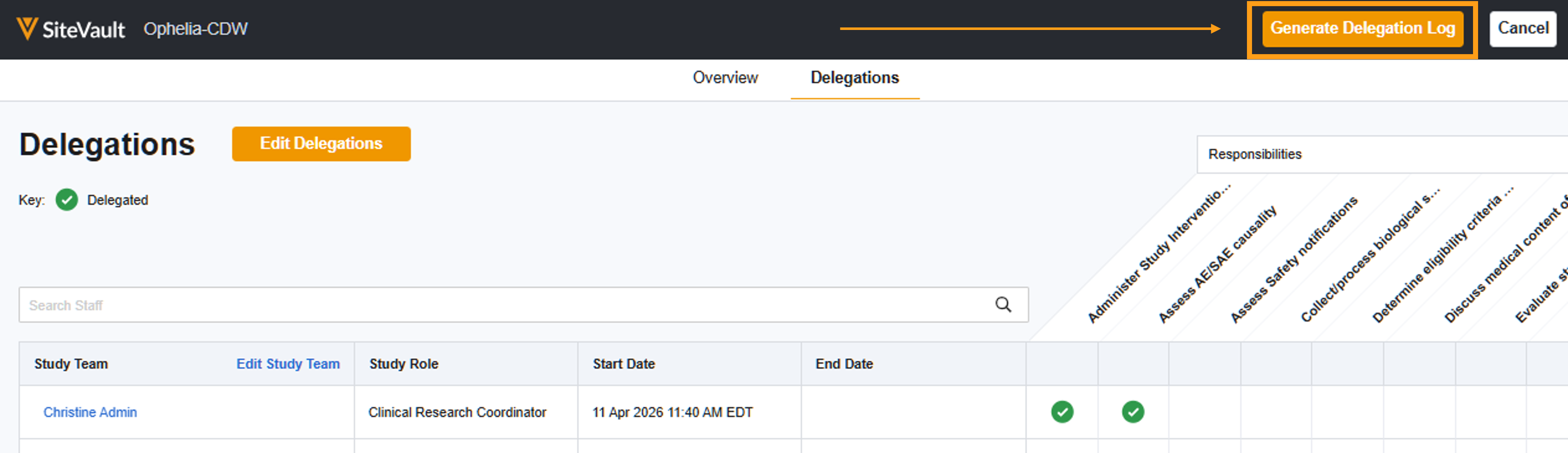
Seleziona "Genera registro delle deleghe" dall'Editor delle deleghe ( Studio > Team > Gestisci deleghe ). Puoi tornare all'editor per apportare modifiche tutte le volte che è necessario, quindi generare nuovamente il registro. Le deleghe verranno inviate per l'accettazione o l'approvazione solo quando avvii l'azione. Dopo aver salvato le modifiche e generato il registro, utilizza l'indice cliccabile per navigare e rivedere facilmente il contenuto.
Approvare le deleghe
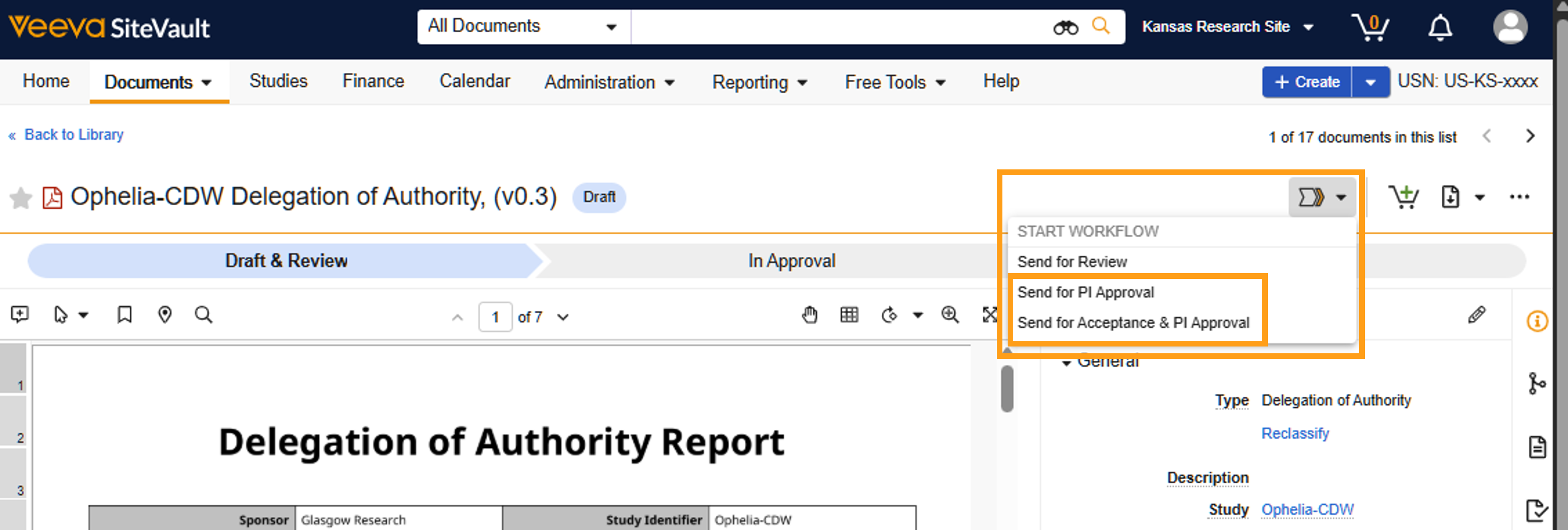
In base alle esigenze del tuo studio, puoi scegliere di inviare le deleghe al personale per l'accettazione e poi al PI per l'approvazione OPPURE di inviarle direttamente al PI per l'approvazione.
Se è richiesta l'accettazione da parte del personale, è possibile selezionare esattamente chi riceverà l'incarico di accettazione; una volta ricevute tutte le accettazioni, l'approvazione PI verrà avviata automaticamente. Se un membro del personale decide di rifiutare, è necessario un intervento manuale per avviare l'approvazione PI. Ciò serve a garantire che tutte le deleghe interessate dal rifiuto vengano gestite prima di avviare l'approvazione PI.
Una volta che il PI) approva le deleghe, lo stato del documento viene aggiornato a "Attivo".
Risorse aggiuntive
Per accedere ai contenuti di questa guida e ad altri strumenti utili, consultare la sezione Delega digitale della Guida di SiteVault.
Se hai bisogno di assistenza, contatta il nostro team Site Support.