Checklist voor de voorbereiding van de Site voor monitoringbezoeken
Taken die moeten worden voltooid ter voorbereiding op een monitoringbezoek.
Invoering
Deze handleiding begeleidt gebruikers van de site bij de voorbereiding op een aankomend monitoringbezoek. Voor toegang tot de inhoud van deze handleiding en andere handige tools, ga naar het tabblad Monitoring.
Pro-tip: Om gekoppelde pagina's te openen zonder je positie in de handleiding te verliezen, klik je met de rechtermuisknop op de links en selecteer je 'Openen in een nieuw tabblad'.
SiteVault help
De SiteVault helpfunctie staat boordevol gedetailleerde artikelen, veelgestelde vragen en zelfs videotutorials om al uw vragen te beantwoorden. Het is van grote waarde om vertrouwd te raken met ons helpsysteem, zodat u SiteVault optimaal kunt blijven gebruiken.
- Verken de site om vertrouwd te raken met de verschillende onderdelen.
- Gebruik de zoekbalk om snel antwoorden op specifieke vragen te vinden.
- Gebruik de chatwidget om contact op te nemen voor extra ondersteuning.
Aanvullende ondersteuning
Als u hulp nodig heeft, kunt u contact opnemen met ons Site Support.
Medewerkersgebruikers aanmaken
Zorg ervoor dat uw medewerkers op site, indien nog niet aangemaakt, gebruikersaccounts hebben om in te loggen op SiteVault.
- Beheerders
Overzicht
Wanneer u een nieuwe SiteVault gebruiker voor uw site aanmaakt, kunt u kiezen uit een reeks systeemrollen en, indien nodig, aanvullende machtigingen. Zie de pagina 'Over systeemrollen en aanvullende machtigingen' voor meer informatie over de toegangsniveaus die deze rollen en machtigingen bieden.
Voor volledige toegang tot het gebruikersbeheer van de organisatie moeten beheerders van onderzoeksorganisaties (ROA's) ook worden toegevoegd als Site op elke site binnen hun organisatie. ROA-gebruikers kunnen gebruikers toevoegen aan één of meerdere sites tegelijk wanneer de onderzoeksorganisatie is geselecteerd in de vault. Site kunnen alleen gebruikers toevoegen aan de site die ze momenteel hebben geselecteerd.
Voor meer informatie over toegangsrechten, zie Over rollen en machtigingen, of download de SiteVault -beveiligingsmatrix of de SiteVault -gebruikershandleiding.
Een medewerkergebruiker aanmaken
Volg de onderstaande stappen om een nieuwe medewerker aan te maken of een bestaande medewerker van Vault toe te voegen aan SiteVault:
- Ga naar het tabblad Administratie > Personeel en selecteer Aanmaken.
-
Voer het e-mailadres van de gebruiker in en bevestig dit, selecteer vervolgens
'E-mail controleren'.
- Als er binnen uw onderzoeksorganisatie al een gebruiker met dat e-mailadres bestaat, voer dan een e-mailadres in dat uniek is voor uw onderzoeksorganisatie.
- Als er een of meer bestaande Vault gebruikersaccounts worden gevonden, selecteer dan het juiste gebruikersaccount.
- Als er geen Vault gebruikersaccounts worden gevonden, ga dan verder met het aanmaken van de gebruiker.
- Vul de velden Voornaam en Achternaam in.
- Geef aan of de gebruiker een onderzoeker is.
-
Vul indien van toepassing alle SiteVault Enterprise-specifieke velden in:
- Aanmeldmethode voor gebruikersaccount: Selecteer de gewenste aanmeldmethode.
- Gebruikersnaam: Voer een gebruikersnaam in.
- Gefedereerde ID: Voer de gefedereerde gebruikers-ID van de gebruiker in.
-
Vul het veld
'Maken als
' in:
- Selecteer 'Medewerker met gebruikersaccount' als van de persoon wordt verwacht dat hij/zij toegang heeft tot SiteVault.
- Selecteer 'Medewerker (Geen SiteVault -toegang)' als van de persoon niet wordt verwacht dat hij/zij toegang tot SiteVault nodig heeft.
- Selecteer Volgende.
- Selecteer desgewenst nog meer sites en klik vervolgens op Volgende.
-
Selecteer voor elke site de
systeemrol van de gebruiker en eventuele aanvullende machtigingen
(indien u 'Site ' selecteert). Gebruik
'Toepassen op alle Sites'
om de geselecteerde instellingen op alle sites toe te passen. Om de instellingen aan te passen, selecteert u een site en voert u de wijzigingen door.
- Als het veld 'Aanmaken als ' is ingevuld met 'Personeel (geen SiteVault -toegang)', wordt de rol ' Site (geen SiteVault toegang)' geselecteerd voor alle sites.
- Selecteer Opslaan.
Voeg een studieteam toe
Voeg, indien nog niet toegevoegd aan het onderzoek, medewerkers van de site toe aan het onderzoek via het tabblad 'Team'.
- Beheerders
Bekijk de rollen en machtigingen om alle factoren te begrijpen die van invloed zijn op de toegang van SiteVault -gebruikers.
- Je kunt het onderzoek raadplegen via het tabblad 'Studies'.
- Selecteer in het tabblad Team de optie + Medewerker toevoegen.
- Selecteer medewerkers om taken toe te wijzen of selecteer een onderzoek in het veld 'Kopiëren van een ander onderzoek' om taken uit een bestaand onderzoek te gebruiken. Beweeg de muis over de namen van medewerkers om eventuele tweede voornamen weer te geven.
-
Selecteer of update de toegewezen rol(len).
- Let op: wanneer een studieteamopdracht met de rol van hoofdonderzoeker wordt gewijzigd naar actief, wordt het veld 'Hoofdonderzoeker' (PI) in de studie automatisch bijgewerkt naar die PI.
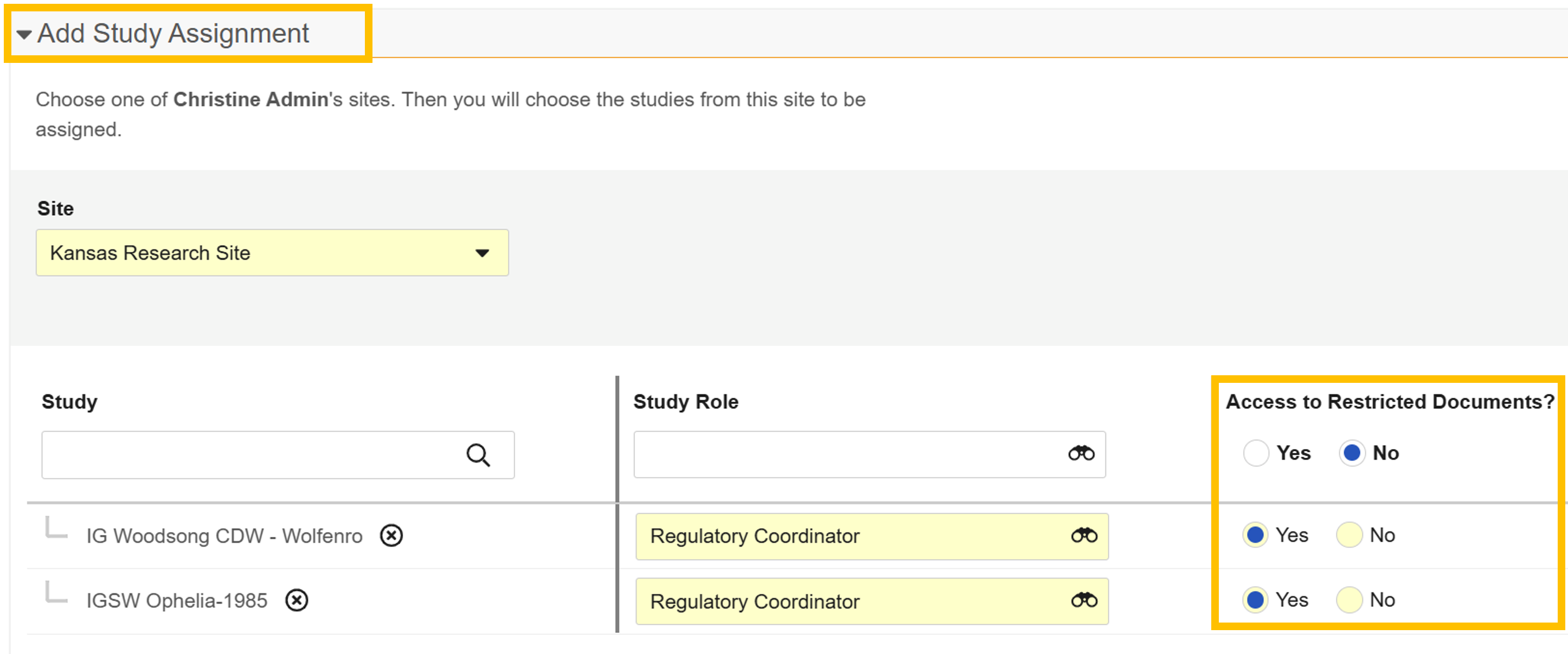
- Geef aan of de gebruiker toegang moet hebben tot beperkte documenten.
- Geef in het veld 'Ontvanger van monitoringmeldingen' aan of de gebruiker monitoringmeldingen moet ontvangen.
- Selecteer Volgende.
- Vul indien mogelijk het veld 'Startdatum en -tijd' in. Als dit veld niet is ingevuld, wordt het automatisch ingevuld met de datum waarop de studieopdracht van het personeel actief is geworden in SiteVault.
- Vul indien van toepassing het veld Einddatum-tijd in. Als dit veld niet wordt ingevuld, wordt het automatisch ingevuld met de datum waarop de studieopdracht van het personeel in SiteVault inactief is geworden.
- Selecteer ' Opslaan' om het proces te voltooien.
- Wijzig indien nodig de toewijzing(en) naar Actief.
Je kunt ook studieteamopdrachten aanmaken via Administratie > Personeel.
Controleer of alle medewerkers die aan het onderzoek hebben meegewerkt de status 'Actief' hebben.
Maak monitorgebruikers aan en voeg ze toe aan het onderzoek.
Om een Monitor- of Externe Gebruikersaccount aan te maken, moet deze tijdens het aanmaakproces aan ten minste één onderzoek worden toegewezen. Volg de onderstaande stappen.
Als de monitor of auditor voor dit onderzoek al een actieve gebruiker is met toegang tot een ander onderzoek, kunt u deze persoon eenvoudig toevoegen aan het onderzoek via het tabblad 'Monitor en auditor' van het onderzoek met de knop '+ Monitor/Auditor'.
- Beheerders
Richtlijnen/vereisten
- Gebruikers met de rol van beheerder van een onderzoeksorganisatie kunnen gebruikers aan één of meerdere sites tegelijk toevoegen wanneer de onderzoeksorganisatie is geselecteerd in de vault.
- Site kunnen alleen gebruikers toevoegen aan de site die ze momenteel hebben geselecteerd.
- Bij het aanmaken of toevoegen van een gebruiker moet een monitor of externe gebruiker aan ten minste één onderzoek worden toegewezen.
- De toezichthouder ontvangt een melding zodra hij/zij toegang krijgt tot een onderzoek.
- De geplande startdatum voor toegang moet een datum in de toekomst zijn. Indien dit niet is ingevuld, wordt de geplande startdatum standaard ingesteld op vandaag en heeft de gebruiker direct toegang tot de studiedocumenten in SiteVault.
- De datum en tijd waarop de monitor wordt gebruikt, zijn gebaseerd op de tijdzone van de website.
Voor meer informatie over toegangsrechten, zie Over rollen en machtigingen, of download de SiteVault -beveiligingsmatrix of de SiteVault -gebruikershandleiding.
Een monitor of externe gebruiker aanmaken
Volg de onderstaande stappen om een nieuwe monitor of externe gebruiker aan te maken of een bestaande Vault monitor of externe gebruiker aan SiteVault toe te voegen:
- Ga naar Beheer > Monitoren en externe gebruikers en selecteer + Aanmaken.
-
Voer het e-mailadres in van de gebruiker die u wilt toevoegen, voer het e-mailadres opnieuw in en selecteer vervolgens
'E-mail controleren'.
- Of voer een gebruikersnaam van een ander domein in het e-mailveld in; SiteVault zoekt dan naar de gebruikersnaam en haalt het bijbehorende e-mailadres op.
- Als er binnen uw onderzoeksorganisatie al een gebruiker met dat e-mailadres bestaat, voer dan een e-mailadres in dat uniek is voor uw onderzoeksorganisatie.
- Als er een of meer bestaande Vault gebruikersaccounts worden gevonden, selecteer dan het juiste gebruikersaccount. Neem bij twijfel contact op met de beheerder van uw onderzoeksorganisatie of met de betreffende persoon.
- Als er geen Vault gebruikersaccounts worden gevonden, ga dan verder met het aanmaken van de gebruiker.
- Vul de velden Voornaam en Achternaam in.
-
Vul indien van toepassing alle SiteVault Enterprise-specifieke velden in:
- Aanmeldmethode voor gebruikersaccount: Selecteer de gewenste aanmeldmethode.
- Gebruikersnaam: Voer een gebruikersnaam in.
- Gefedereerde ID: Voer de gefedereerde gebruikers-ID van de gebruiker in.
- Selecteer Volgende.
- Selecteer + Studie toevoegen.
- Selecteer een of meer onderzoeken.
- Selecteer Opslaan.
- Vul desgewenst de velden 'Begin- en einddatum geplande toegang' in.
- Geef aan of de gebruiker toegang moet hebben tot beperkte documenten.
- Selecteer Opslaan.
Voor meer informatie over toegang tot monitors, zie Monitors en toegang en beperkingen voor externe gebruikers.
Brondocumenten uploaden en afronden
Belangrijk! Als u toegang hebt tot meerdere vaults, zorg er dan voor dat u bent ingelogd bij Veeva SiteVault voordat u brondocumenten uploadt. Het SiteVault logo wordt linksboven weergegeven. Zorg er bovendien voor dat de juiste site is geselecteerd in de vault.
Brondocumenten uploaden naar de studie-eBinder
Volg de onderstaande stappen om brondocumenten naar de studiemap te uploaden:
- Ga naar Documenten > Studiemap (eBinder).
- Klap het vervolgkeuzemenu 'Uploaden' uit en selecteer 'Brondocumenten in bulk uploaden'.
-
Selecteer een van de volgende uploadmethoden:
-
Blader door
uw lokale mappen.
- Selecteer de documenten die u wilt uploaden.
- Selecteer Openen.
-
Slepen en neerzetten
- Selecteer, zodra het venster 'Bulkbronupload' geopend is, de documenten die u wilt uploaden.
- Sleep de documenten vanuit de lokale map met uw cursor naar het dialoogvenster 'Bulkbron uploaden'.
-
Blader door
uw lokale mappen.
- Vul de verplichte en eventuele extra optionele velden naar behoefte in. Let op: u kunt dezelfde inhoud op alle velden in een kolom toepassen door het koptekstveld in te vullen. Individuele velden kunnen naar behoefte op rijniveau worden aangepast.
- Selecteer ' Opslaan' om het proces te voltooien.
Als u na het opslaan een veld in een document wilt bewerken, opent u het document en selecteert
u 'Velden bewerken
'.
 ) in het paneel Documentinformatie. Zodra de wijzigingen zijn doorgevoerd, kunnen alleen Site de velden in de brondocumenten bewerken.
Zodra je klaar bent met het maken van de brondocumenten, zorg er dan voor dat je alle documenten finaliseert, zodat ze klaar zijn voor beoordeling door de monitor.
Let op: Als u een nieuw document probeert aan te maken voor een deelnemer aan een onderzoek, zoals een logboek voor bijwerkingen, verantwoordingsplicht van de onderzoeker of protocolafwijkingen, en er bestaat al een dergelijk document voor die deelnemer, dan geeft SiteVault een foutmelding weer. In plaats van een nieuw document aan te maken, raden we u aan het document als een nieuwe versie te uploaden.
Tips voor het uploaden van bronnen
Hieronder vindt u tips en trucs voor het gebruik van de wizard 'Brondocumenten uploaden' in de Study eBinder:
- Documenten met een hyperlink in de bestandsnaam (opgemaakt als afbeelding of PDF) genereren een voorbeeldweergave wanneer erop geklikt wordt.
- Gebruik de kopcel van een kolom om dezelfde informatie voor elk bestand in te voeren.
- Met de kolom 'Uploaden als' kunt u bestanden rechtstreeks naar de steady state uploaden.
- Indien nodig kunt u tijdens het uploadproces een nieuwe deelnemer voor een bestand aanmaken. Selecteer het veld Deelnemer in de betreffende regel van het bestand en selecteer +Aanmaken.
- De begin- en einddatum moeten overeenkomen met het moment waarop de gegevens zijn vastgelegd. Er kunnen standaardwaarden worden ingevuld op basis van de naamgevingsconventie van elk bestand. Als er een datum in de bestandsnaam van het document is opgenomen, wordt deze datum automatisch toegevoegd aan het veld 'Einddatum' van het geüploade document.
- Oordeel over kopiecertificering: Een document wordt beschouwd als een kopie van de bron als het is gedownload van een elektronische bron of een elektronisch patiëntendossier (EPD) of als het is gescand voordat het naar SiteVault is geüpload. Een document wordt beschouwd als een origineel brondocument als dit het bestand is waarin de gegevens oorspronkelijk zijn vastgelegd (bijvoorbeeld als een.DOCX-bestand tijdens het consult is ingevuld). Het kopiecertificeringsproces van SiteVault moet worden voltooid voor documenten die als kopie van een bron worden beschouwd.
-
Beweeg de muis over een rij en selecteer het
verwijderingspictogram
(
 ) om het bestand te verwijderen zonder het te uploaden.
Studiedocumenten uploaden en afronden
Het uploadproces naar de studiemap (eBinder) biedt de mogelijkheid om documenten naar hun definitieve status te verplaatsen, kopieën te certificeren en/of een workflow te starten (e-handtekening, lezen en begrijpen of beoordelen). Documenten die naar de eBinder zijn geüpload, zijn ook beschikbaar in de bibliotheek.
Volg de onderstaande stappen om documenten rechtstreeks naar de studiemap (eBinder) te uploaden:
Let op: de velden die in het gedeelte Details worden weergegeven, zijn grotendeels afhankelijk van het documenttype dat in stap 2 is geselecteerd.
- Documenten openen > Studiemap (eBinder).
-
Kies een van de onderstaande uploadmethoden:
-
Uploaden
(selecteer de knop Uploaden)
- Selecteer de lokaal opgeslagen documenten.
- Selecteer Openen.
-
Slepen en neerzetten
- Selecteer, met het Study eBinder-browservenster geopend, de lokaal opgeslagen documenten op uw computer.
- Gebruik uw cursor om documenten vanuit een lokale map naar een eBinder-map of de eBinder-tabel te slepen.
-
Uploaden
(selecteer de knop Uploaden)
-
Voor elk document:
- Selecteer het documenttype. Om een document later te classificeren, selecteer je 'Later classificeren (verplaatsen naar documentenmap)' en ga je naar het volgende document.
- Je ontvangt een melding als een bestaand studiedocument een overeenkomend bestands- of documenttype blijkt te hebben.
-
Selecteer de uploadstatus:
- Conceptversie: Het document vereist nog verdere verwerking/controle (updates, handtekeningen, enz.).
- Eindstatus: (statuslabel is afhankelijk van het documenttype dat in de vorige stap is gekozen): Het document is voltooid en hoeft niet verder te worden verwerkt.
-
Aanvullende acties:
-
Om
de kopiecertificering
uit te voeren, selecteert u Aanvullende acties > Kopiecertificering uitvoeren.
- Als het document een brondocument is, controleer dan of het een exacte kopie of een geredigeerde kopie betreft.
-
Om
een workflow te starten, selecteer je de gewenste workflow in 'Aanvullende acties'.
- Vul de verplichte velden in het dialoogvenster 'Workflow starten' in.
- Let op: Werkstromen zijn niet beschikbaar voor documenten met beperkte toegang.
-
Om
de kopiecertificering
uit te voeren, selecteert u Aanvullende acties > Kopiecertificering uitvoeren.
- Vul het veld 'Beschrijving' in met details die niet in andere documentvelden zijn opgenomen.
- Vul het veld 'Documentdatum' in met de meest relevante datum om deze documentversie uniek te identificeren (bijvoorbeeld: versiedatum, goedkeuringsdatum, einddatum logboek, vergaderdatum, enz.).
- Vul indien mogelijk het optionele veld 'Startdatum' in. Deze datum moet de vroegste datum van vastlegging of registratie in dit document weergeven. De meest recente datum van gegevensregistratie in dit document moet worden ingevuld in de velden 'Documentdatum' of 'Einddatum'.
- Indien beschikbaar, het veld Vervaldatum met de datum waarop het document verloopt.
- Als het document slechts beperkt zichtbaar mag zijn om te voorkomen dat privé-informatie wordt onthuld, of als het onderzoek gemaskeerd of geblindeerd is, selecteer dan 'Ja' in het veld 'Beperkt'.
- Vul de overige velden in.
- Selecteer Opslaan.
Controleer en actualiseer Site en de toegang van de toezichthouder.
Een toezichthouder of een externe gebruiker kan toegang vragen tot de bedrijfsdocumenten van uw locatie, zoals standaardwerkprocedures (SOP's), werkinstructies of beleidsmemo's. Deze documenten worden opgeslagen in de eBinder ' Site Documents', die niet zichtbaar is voor gebruikers die geen deel uitmaken van het personeel van uw locatie. U kunt deze documenten echter wel individueel delen met toezichthouders/externe gebruikers, zodat zij er toegang toe hebben via een rapport. Wanneer u ervoor kiest een document te delen, is het document zichtbaar voor alle toezichthouders en externe gebruikers op uw site.
Voor documenten in actieve workflows (inclusief 'Lezen en begrijpen') wordt de optie om de zichtbaarheid te wijzigen pas weergegeven nadat alle actieve workflows zijn voltooid of geannuleerd.
Monitoren kunnen instructies voor het bekijken van deze documenten vinden op de pagina 'Documenten zoeken die klaar zijn voor beoordeling'.
Let op: om de acties voor het verlenen en intrekken van toegang te voltooien, moeten Site de site in de Vault Selector hebben geselecteerd. Beheerders van onderzoeksorganisaties kunnen deze acties uitvoeren op het niveau van onderzoek en Site.
Toegang verlenen tot Site
- Beheerders en Site Support
- Zoek het document op dat u wilt delen.
- Selecteer het menu Acties (…) van het document.
- Selecteer 'Toegang verlenen tot monitor/externe gebruiker'.
- Selecteer Doorgaan. Het veld ' Gedeeld met monitor/externe gebruikers? ' wordt ingesteld op Ja en het document is nu zichtbaar voor monitor/externe gebruikers.
Toegang tot Site intrekken
- Beheerders en Site Support
- Zoek het document op dat u niet langer wilt delen.
- Selecteer het menu Acties (…) van het document.
- Selecteer 'Toegang tot monitor/externe gebruiker intrekken'.
- Selecteer Doorgaan. Het documentveld ' Gedeeld met monitor/externe gebruikers?' wordt ingesteld op Nee en het document is niet langer zichtbaar voor monitor/externe gebruikers.
Bepaal of een Site gedeeld is.
- Open het document.
- Controleer het documentveld ' Gedeeld met monitor/externe gebruikers?'.
Vind alle documenten op de gedeelde Site
- Open de Site eBinder
- Selecteer standaardprocedures en beleidsregels
- Controleer de kolom ' Gedeeld met monitor/externe gebruikers?'. Als deze niet zichtbaar is, kunt u de kolommen bewerken via het menu 'Acties' (…).
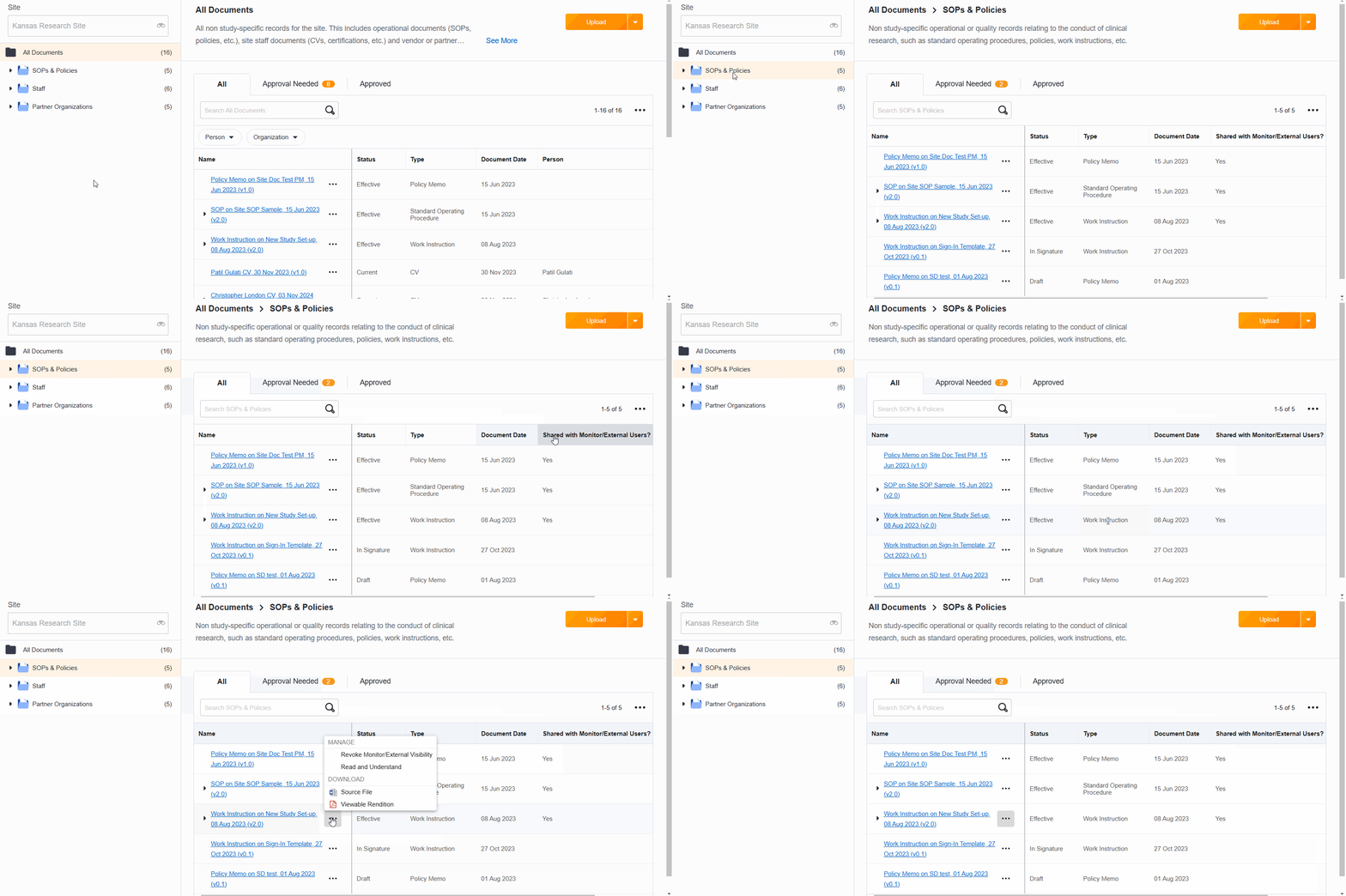
Beperkte documenten en de toegang van de toezichthouder controleren en bijwerken.
Met de functie 'Beperkte toegang tot documenten' kunnen sites de zichtbaarheid van documenten beperken tot specifieke gebruikers die aan het onderzoek zijn toegewezen. Deze functie is bedoeld voor geblindeerde onderzoeken waarbij bepaalde documenten (bijv. randomisatie-informatie) verborgen moeten blijven voor het overige onderzoeksteam. Het beperken van documenten en toegang tot medewerkers is een proces in twee stappen: eerst worden individuele onderzoeksdocumenten gemarkeerd als 'Beperkte toegang' en vervolgens wordt individuele medewerker toegang verleend tot deze documenten. Alleen medewerkers met toegang tot de gemarkeerde documenten kunnen deze bekijken.

Samenvatting
- Beperkte documenten zijn alleen zichtbaar voor medewerkers of monitors/externe gebruikers die op studieniveau toegang hebben tot beperkte documenten. Beheerders moeten ook toegang op studieniveau hebben tot beperkte documenten om deze te kunnen bekijken.
- Beheerders kunnen de toegang van een medewerker van het onderzoeksteam (inclusief zichzelf) of van een externe gebruiker tot beperkte documenten verlenen of intrekken. Het verlenen/intrekken van beperkte toegang moet per gebruiker en per onderzoek gebeuren.
-
Beheerders en medewerkers van een onderzoek die toegang hebben tot vertrouwelijke documenten voor een onderzoek, kunnen:
- Bekijk, bewerk en keur/finaliseer vertrouwelijke documenten voor het onderzoek.
- Upload documenten zoals beperkt via de Study eBinder.
- Schakel de beperkingen van een document in of uit via het menu Documentacties.
- Alle studiespecifieke documenten kunnen worden afgeschermd; niet-studiespecifieke/meerdere studiespecifieke documenten zoals cv's, licenties, enz. kunnen niet worden afgeschermd.
- Beperkte documenten kunnen niet via workflows worden verzonden.
- Voordat de archivering van een studie kan worden voltooid, moeten alle vertrouwelijke studiedocumenten worden vrijgegeven (gewijzigd naar 'Niet vertrouwelijk'). De actie 'Studiearchief' omvat een controle op vertrouwelijke documenten.
- Beperkte documenten kunnen via Site Connect worden uitgewisseld. Het is echter belangrijk om te weten dat een verbonden gebruiker toegang tot beperkte documenten in zowel Site Connect als SiteVault nodig heeft voor volledige zichtbaarheid en functionaliteit in beide omgevingen. Zie SiteVault en Site Connect voor meer informatie over Site Connect activiteiten en -machtigingen.
Een document markeren als beperkt of niet-beperkt
Medewerkers die toegang hebben tot beperkte documenten kunnen documenten als beperkt markeren door:
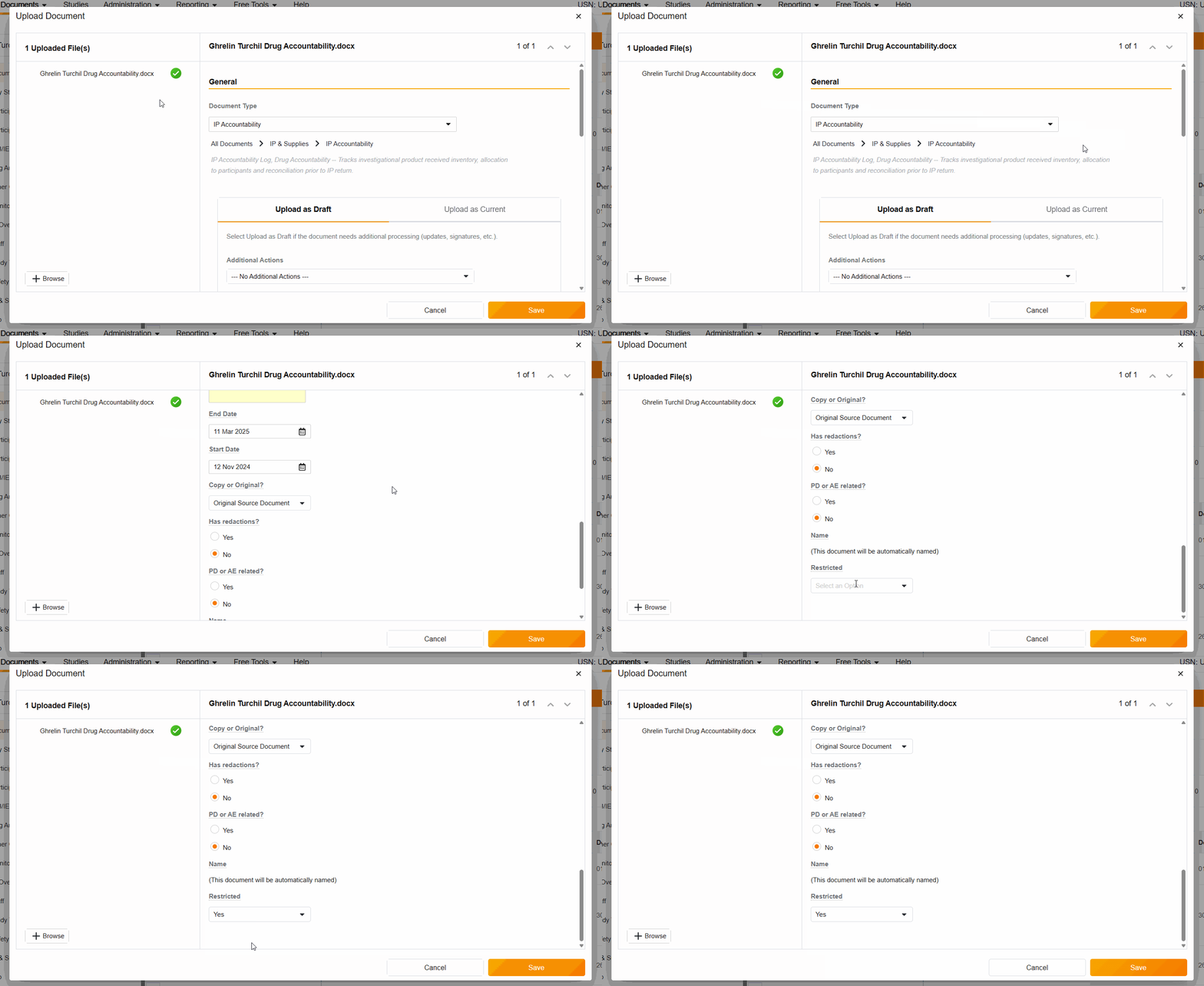
- Het veld 'Beperkt' op ' Ja' zetten bij het uploaden van een document naar de studie-eBinder.
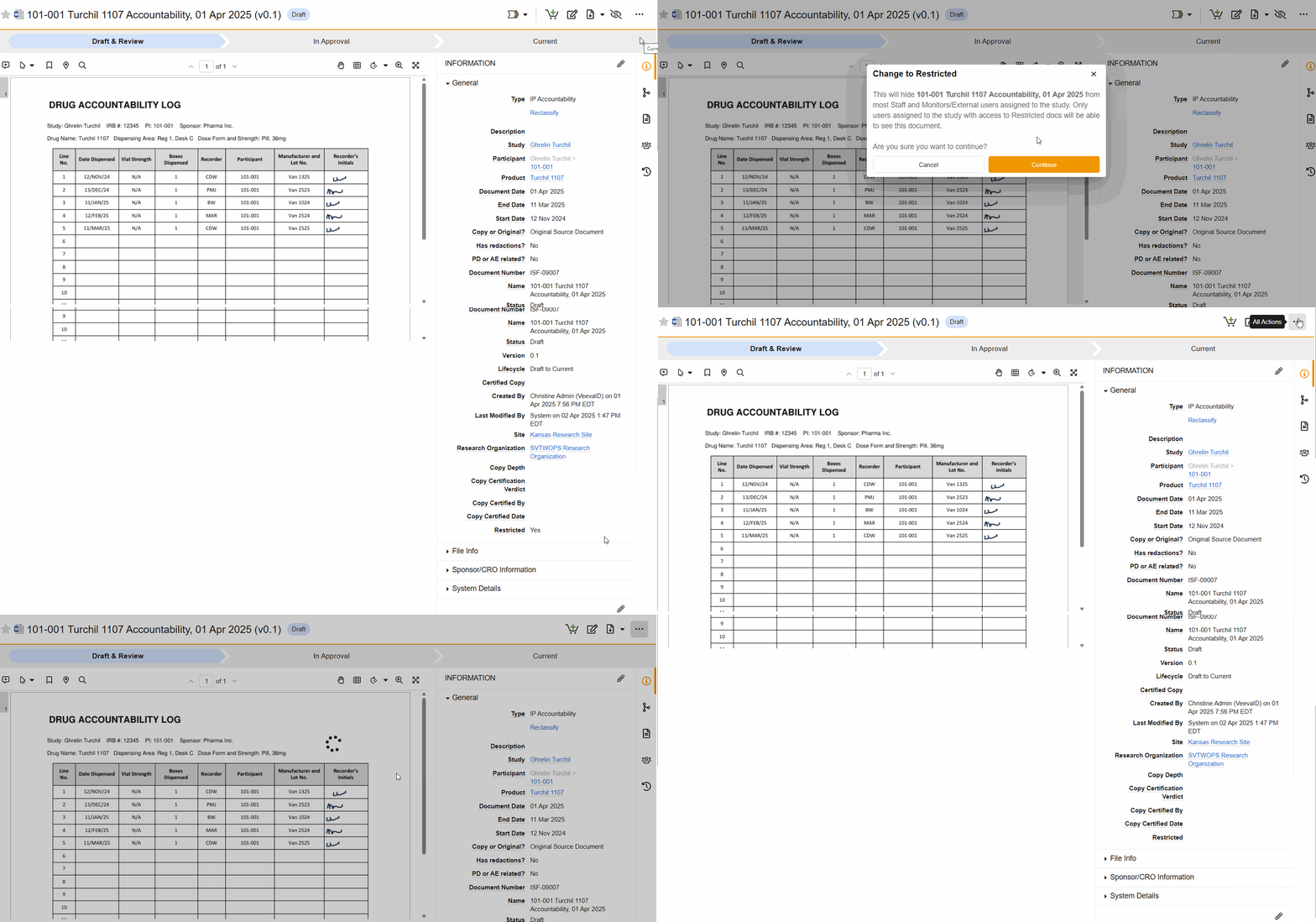
- Selecteer 'Wijzigen naar beperkt' in het menu 'Documentacties'.
Vanuit Study eBinder Upload
Om een document als 'Beperkt' naar de Study eBinder te uploaden, selecteert u 'Ja' in het veld 'Beperkt' tijdens het uploadproces.
Vanuit document/alle acties
Om de beperkingen van een document te wijzigen, opent u het document en selecteert u ' Wijzigen naar Beperkt' of 'Wijzigen naar Niet-beperkt' in het menu ' Acties' (…).
Toegang tot beperkte documenten verlenen of intrekken
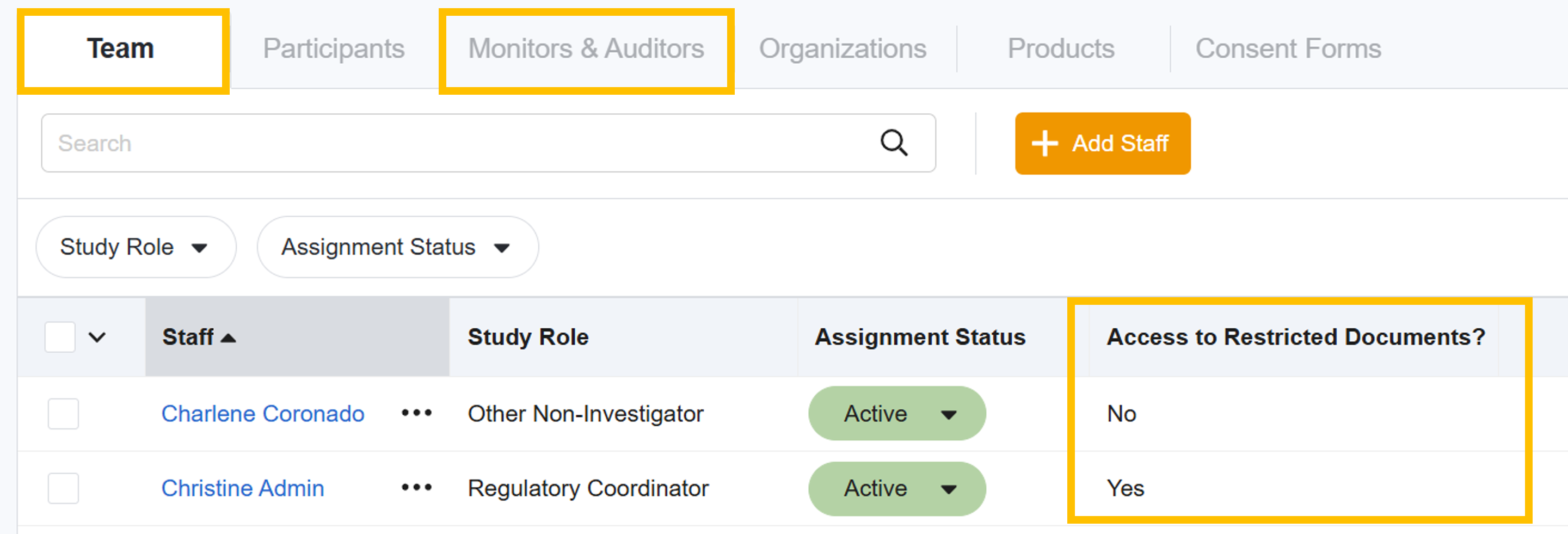
Beheerders kunnen gebruikerstoegang tot beperkte documenten (inclusief hun eigen documenten) verlenen of intrekken bij het toevoegen of bewerken van studieopdrachten voor medewerkers, monitors en externe gebruikers via de tabbladen Studie of Beheer.
Uit het onderzoek
Beheerders kunnen toegang op studieniveau tot beperkte documenten verlenen of intrekken via de tabbladen 'Studie' voor:
- Medewerkers kunnen een teamopdracht toevoegen of bewerken via Studie > Team
- Monitoren en externe gebruikers bij het toevoegen of bewerken van een studieopdracht via Studie > Monitoren en auditors
Vanuit de administratie
Beheerders kunnen via het tabblad Beheer toegang op studieniveau tot beperkte documenten verlenen of intrekken voor:
- Medewerkers kunnen een gebruiker aanmaken of een studieopdracht toevoegen via Administratie > Medewerkers.
- Monitoren en externe gebruikers bij het aanmaken van een gebruiker of het toevoegen van Site en een studieopdracht via Beheer > Monitoren en externe gebruikers
Beperkte machtigingen in Site Connect en SiteVault
De toegangsrechten voor Site Connect en SiteVault worden beheerd door verschillende systemen en beheerders; de toegang van een gebruiker tot beperkte documenten in het ene systeem garandeert niet dat dezelfde toegang in het andere systeem is toegekend. Zie de onderstaande tabel voor het verwachte gedrag op basis van verschillende combinaties van toegangsrechten.
| Beperkte machtigingen | Site Connect -gedrag | SiteVault -gedrag |
|---|---|---|
| Geen beperkte toegang |
|
|
| Beperkte toegang in beide |
|
|
|
Beperkte toegang in Site Connect Geen beperkte toegang in SiteVault |
|
|
|
Geen beperkte toegang in Site Connect Beperkte toegang in SiteVault |
|
|
Beoordeling van openstaande monitoringtaken
Tijdens het beoordelen van documenten in SiteVault kan een monitor/CRA een probleem melden, waarmee wordt aangegeven dat er meer informatie over een document nodig is of dat een document ontbreekt. Gebruikers van de Site hebben toegang tot een rapportagedashboard dat direct inzicht biedt in gegevens over openstaande problemen (Wachten op reactie van de Site ) en andere monitoringgerelateerde tellingen en gegevens.
Openstaande monitoringproblemen (wachten op reactie van de Site )
- Ga naar Rapportage > Dashboards.
- Selecteer het Monitor Review Dashboard voor Sites.
- Selecteer en pas filters toe (verplicht bij eerste toegang, naar behoefte aan te passen).
- Selecteer de gegevens in de tegel 'Wachten op reactie van de Site'.
Monitorbronnen
Zorg ervoor dat de monitor bekend is met de SiteVault helpfunctie en in het bijzonder met de volgende pagina's:
