Liste de contrôle pour la préparation du Site en vue des visites de surveillance
Tâches à accomplir en préparation d'une visite de suivi
Introduction
Ce guide accompagne les utilisateurs du site à travers les étapes utiles pour se préparer à une prochaine visite de contrôle. Pour accéder au contenu de ce guide ainsi qu'à d'autres outils utiles, consultez l' onglet Contrôle.
Astuce de pro: Pour ouvrir les pages liées sans perdre votre place dans le guide, cliquez avec le bouton droit sur les liens et sélectionnez « Ouvrir dans un nouvel onglet ».
Aide SiteVault
L'aide de SiteVault regorge d'articles détaillés, de FAQ et même de tutoriels vidéo pour répondre à toutes vos questions. Maîtriser notre système d'aide vous sera très utile pour utiliser SiteVault.
- Explorez le site pour vous familiariser avec la navigation dans les différentes sections.
- Utilisez la barre de recherche pour trouver rapidement des réponses à des questions spécifiques.
- Utilisez le widget de chat pour obtenir une assistance supplémentaire.
Soutien supplémentaire
Si vous avez besoin d'aide, veuillez contacter notre équipe Site Support.
Créer des utilisateurs du personnel
Si ce n'est pas déjà fait, assurez-vous que les membres de votre personnel disposent de comptes utilisateurs pour se connecter à SiteVault.
- Administrateurs
Aperçu
Lorsque vous créez un utilisateur SiteVault pour votre site, vous pouvez choisir parmi un ensemble de rôles système et, si nécessaire, des autorisations complémentaires. Consultez la page « À propos des rôles système et des autorisations complémentaires » pour en savoir plus sur les niveaux d’accès associés à ces rôles et autorisations.
Pour bénéficier d'un accès complet à l'administration des utilisateurs de l'organisation, les administrateurs d'organismes de recherche (AOR) doivent également être ajoutés en tant qu'administrateurs de Site sur chaque site de leur organisation. Les AOR peuvent ajouter des utilisateurs à un ou plusieurs sites simultanément lorsque l'organisme de recherche est sélectionné dans le sélecteur de vault. Les administrateurs de Site ne peuvent ajouter des utilisateurs qu'au site actuellement sélectionné.
Pour plus d'informations sur l'accès, consultez la section À propos des rôles et des autorisations, ou téléchargez la matrice de sécurité SiteVault ou le guide d'accès utilisateur SiteVault.
Création d'un utilisateur du personnel
Pour créer un nouvel utilisateur Staff ou ajouter un utilisateur Staff Vault existant à SiteVault, procédez comme suit:
- Accédez à l'onglet Administration > Personnel et sélectionnez Créer.
-
Saisissez et saisissez à nouveau l'adresse e-mail de l'utilisateur, puis sélectionnez
Vérifier l'e-mail.
- Si un utilisateur possédant cette adresse électronique existe déjà au sein de votre organisme de recherche, veuillez saisir une adresse électronique propre à votre organisme de recherche.
- Si un ou plusieurs comptes d'utilisateur Vault existants sont trouvés, sélectionnez le compte d'utilisateur approprié.
- Si aucun compte utilisateur Vault n'est trouvé, poursuivez la création de l'utilisateur.
- Remplissez les champs Prénom et Nom.
- Indiquez si l'utilisateur est un enquêteur.
-
Le cas échéant, veuillez compléter les champs spécifiques à SiteVault Enterprise:
- Méthode de connexion au compte utilisateur: Sélectionnez la méthode de connexion appropriée.
- Nom d'utilisateur: Veuillez saisir un nom d'utilisateur.
- Identifiant fédéré: Saisissez l’identifiant fédéré de l’utilisateur.
-
Remplissez le champ
« Créer en tant que
»:
- Sélectionnez « Personnel disposant d’un compte utilisateur » si la personne est censée accéder à SiteVault.
- Sélectionnez Personnel (Pas d'accès à SiteVault ) si la personne n'est pas censée accéder à SiteVault.
- Sélectionnez Suivant.
- Vous pouvez également sélectionner d'autres sites, puis cliquer sur Suivant.
-
Pour chaque site sélectionné, indiquez
le rôle système de l'utilisateur et les autorisations supplémentaires
(si vous avez sélectionné « Personnel du Site » ). Cliquez sur
« Appliquer à tous les Sites »
pour appliquer les paramètres sélectionnés à tous les sites. Pour modifier les paramètres, sélectionnez un site et effectuez les modifications nécessaires.
- Si le champ Créer en tant que est rempli avec Personnel (sans accès SiteVault ), alors le rôle Personnel du Site (sans accès SiteVault ) est sélectionné pour tous les sites.
- Sélectionnez Enregistrer.
Ajouter une équipe d'étude
Si le personnel du site n'a pas déjà été ajouté à l'étude, veuillez l'ajouter dans l'onglet Équipe.
- Administrateurs
Consultez la section « Rôles et autorisations » pour comprendre tous les facteurs d'accès des utilisateurs à SiteVault.
- Accédez à l'étude depuis l'onglet Études.
- Dans l'onglet Équipe, sélectionnez + Ajouter du personnel.
- Sélectionnez les membres du personnel auxquels affecter les participants ou choisissez une étude dans le champ « Copier depuis une autre étude » pour utiliser les affectations d'une étude existante. Survolez les noms des membres du personnel pour afficher leurs deuxièmes prénoms (le cas échéant).
-
Sélectionnez ou mettez à jour le(s) rôle(s) d'affectation.
- Remarque: lorsqu'une affectation d'équipe d'étude avec le rôle de chercheur principal est modifiée en Actif, le champ Chercheur principal (PI) de l'étude est automatiquement mis à jour avec ce PI.
- Indiquez si l'utilisateur doit avoir accès aux documents à accès restreint.
- Dans le champ Destinataire des problèmes de surveillance, indiquez si l'utilisateur doit recevoir les problèmes de surveillance.
- Sélectionnez Suivant.
- Si possible, veuillez renseigner le champ Date et heure de début. À défaut, ce champ sera automatiquement rempli avec la date d'activation de l'affectation de l'étude du personnel dans SiteVault.
- Le cas échéant, veuillez renseigner le champ Date et heure de fin. À défaut, ce champ sera automatiquement rempli avec la date à laquelle l'affectation de l'étude du personnel sera devenue inactive dans SiteVault.
- Sélectionnez Enregistrer pour terminer le processus.
- Le cas échéant, passez la ou les affectations à Actif.
Vous pouvez également créer des affectations d'équipe d'étude à partir de Administration > Personnel.
Veuillez vérifier que toutes les affectations du personnel d'étude sont à l'état actif.
Créez des utilisateurs de suivi et ajoutez-les à l'étude.
Pour créer un compte de moniteur ou d'utilisateur externe, vous devez l'affecter à au moins une étude lors de la création du compte. Suivez les étapes ci-dessous.
Si le moniteur ou l'auditeur de cette étude est déjà un utilisateur actif ayant accès à une autre étude, vous pouvez simplement l'ajouter à l'étude dans l'onglet Moniteur et auditeur de l'étude à l'aide du bouton + Moniteur/Auditeur.
- Administrateurs
Directives/Exigences
- Les utilisateurs administrateurs d'organismes de recherche peuvent ajouter des utilisateurs à un ou plusieurs sites à la fois lorsque l'organisme de recherche est sélectionné dans le sélecteur de vault.
- Les administrateurs de Site peuvent uniquement ajouter des utilisateurs au site qu'ils ont actuellement sélectionné.
- Lors de la création ou de l'ajout d'un utilisateur, un moniteur ou un utilisateur externe doit être affecté à au moins une étude.
- Une notification est adressée au contrôleur dès réception de l'accès à une étude.
- La date de début d'accès programmé doit être une date ultérieure. Si elle n'est pas renseignée, la date de début programmée est fixée à aujourd'hui et l'utilisateur a immédiatement accès aux documents d'étude dans SiteVault.
- La date et l'heure d'accès au moniteur sont basées sur le fuseau horaire du site.
Pour plus d'informations sur l'accès, consultez la section À propos des rôles et des autorisations, ou téléchargez la matrice de sécurité SiteVault ou le guide d'accès utilisateur SiteVault.
Créer un moniteur ou un utilisateur externe
Pour créer un nouvel utilisateur de surveillance ou externe, ou ajouter un utilisateur de surveillance ou externe Vault existant à SiteVault, procédez comme suit:
- Accédez à Administration > Moniteurs et utilisateurs externes et sélectionnez + Créer.
-
Saisissez l'adresse e-mail de l'utilisateur à ajouter, saisissez-la à nouveau, puis sélectionnez
Vérifier l'e-mail.
- OU saisissez un nom d'utilisateur interdomaines dans le champ e-mail; SiteVault recherchera le nom d'utilisateur et récupérera l'adresse e-mail correspondante.
- Si un utilisateur possédant cette adresse électronique existe déjà au sein de votre organisme de recherche, veuillez saisir une adresse électronique propre à votre organisme de recherche.
- Si un ou plusieurs comptes d'utilisateur Vault existants sont détectés, sélectionnez le compte approprié. En cas de doute, contactez l'administrateur de votre organisme de recherche ou la personne concernée.
- Si aucun compte utilisateur Vault n'est trouvé, poursuivez la création de l'utilisateur.
- Remplissez les champs Prénom et Nom.
-
Le cas échéant, veuillez compléter les champs spécifiques à SiteVault Enterprise:
- Méthode de connexion au compte utilisateur: Sélectionnez la méthode de connexion appropriée.
- Nom d'utilisateur: Veuillez saisir un nom d'utilisateur.
- Identifiant fédéré: Saisissez l’identifiant fédéré de l’utilisateur.
- Sélectionnez Suivant.
- Sélectionnez + Ajouter une étude.
- Sélectionnez une ou plusieurs études.
- Sélectionnez Enregistrer.
- Vous pouvez également renseigner les champs Date de début et de fin de l'accès programmé.
- Indiquez si l'utilisateur doit avoir accès aux documents à accès restreint.
- Sélectionnez Enregistrer.
Pour plus d'informations sur l'accès aux moniteurs, consultez la section Accès et limitations des moniteurs et des utilisateurs externes.
Téléverser et finaliser les documents sources
Important! Si vous avez accès à plusieurs vaults, assurez-vous d’être connecté à Veeva SiteVault avant de télécharger les documents sources. Le logo SiteVault s’affiche en haut à gauche. De plus, vérifiez que le site approprié est sélectionné dans le sélecteur de vault.
Téléversez les documents sources dans le classeur électronique d'étude.
Pour téléverser des documents sources dans le classeur électronique d'études, suivez les étapes ci-dessous:
- Accédez à Documents > Study eBinder.
- Développez le menu déroulant « Téléverser » pour sélectionner « Téléverser en masse les documents sources ».
-
Sélectionnez l'une des méthodes de téléchargement suivantes:
-
Parcourez
vos dossiers locaux.
- Sélectionnez les documents à télécharger.
- Sélectionnez Ouvrir.
-
glisser-déposer
- Une fois la fenêtre de chargement en masse ouverte, sélectionnez les documents à charger.
- Utilisez votre curseur pour faire glisser les documents du dossier local vers la boîte de dialogue « Importation en masse ».
-
Parcourez
vos dossiers locaux.
- Remplissez les champs obligatoires et les champs facultatifs supplémentaires, le cas échéant. Remarque: Vous pouvez appliquer le même contenu à tous les champs d’une colonne en renseignant le champ d’en-tête de ligne. Les champs individuels peuvent être modifiés au niveau de la ligne, si nécessaire.
- Sélectionnez Enregistrer pour terminer le processus.
Si vous devez modifier un champ d'un document après l'avoir enregistré, ouvrez le document et sélectionnez
Modifier les champs
(
 ) dans le panneau Informations sur le document. Une fois finalisé, seuls les administrateurs du Site peuvent modifier les champs des documents sources.
Une fois vos documents sources créés, assurez-vous de finaliser tous les documents afin qu'ils soient prêts pour la vérification par le contrôleur.
Remarque: Si vous tentez de créer un nouveau document de journal des événements indésirables, de journal de responsabilité des IP ou de journal des écarts au protocole pour un participant à l’étude alors qu’un document existe déjà pour ce participant, SiteVault affiche un message d’erreur. Au lieu de créer un nouveau document, nous vous recommandons de télécharger le document existant en tant que nouvelle version.
Conseils pour le chargement de sources
Consultez les conseils et astuces suivants pour utiliser l'assistant de chargement des documents sources dans Study eBinder:
- Les documents dont le nom de fichier est un lien hypertexte (au format image ou PDF) généreront un aperçu lorsqu'on cliquera dessus.
- Utilisez la cellule d'en-tête d'une colonne pour saisir les mêmes informations pour chaque fichier.
- La colonne « Téléverser sous » vous permet de téléverser des fichiers directement vers l'état stable.
- Si nécessaire, vous pouvez créer un nouveau participant pour un fichier lors du processus de chargement. Sélectionnez le champ Participant sur la ligne du fichier et sélectionnez +Créer.
- Les dates de début et de fin doivent correspondre à la période de saisie des données. Des valeurs par défaut peuvent être définies en fonction de la convention de nommage de chaque fichier. Si une date figure dans le nom du fichier, elle est automatiquement ajoutée au champ « Date de fin » du document importé.
- Certification de copie: Un document est considéré comme une copie s’il a été téléchargé depuis une source électronique ou un système de dossier médical électronique (DME), ou s’il a été numérisé avant d’être importé dans SiteVault. Un document est considéré comme le document source original s’il s’agit du fichier dans lequel les données ont été initialement saisies (par exemple, un fichier.DOCX rempli lors de la consultation). La procédure de certification de copie de SiteVault doit être appliquée aux documents considérés comme des copies.
-
Survolez une ligne et sélectionnez l'icône
de suppression
(
 ) pour supprimer le fichier sans le télécharger.
Téléverser et finaliser les documents d'étude
Le processus de chargement dans le classeur électronique d'études offre la possibilité de finaliser les documents, de certifier leur authenticité et/ou de lancer un flux de travail (signature électronique, lecture et compréhension, ou révision). Les documents chargés dans le classeur électronique sont également disponibles dans la bibliothèque.
Suivez les étapes suivantes pour télécharger des documents directement dans le classeur électronique d'études:
Remarque: Les champs affichés dans la section Détails dépendent principalement du type de document sélectionné à l'étape 2.
- Accéder aux documents > Classeur électronique d'études.
-
Sélectionnez l'une des méthodes de téléchargement ci-dessous:
-
Télécharger
(sélectionnez le bouton Télécharger)
- Sélectionnez les documents enregistrés localement.
- Sélectionnez Ouvrir.
-
glisser-déposer
- Avec la fenêtre du navigateur Study eBinder ouverte, sélectionnez les documents enregistrés localement sur votre ordinateur.
- Utilisez votre curseur pour glisser-déposer des documents d'un dossier local vers un dossier eBinder ou vers le tableau eBinder.
-
Télécharger
(sélectionnez le bouton Télécharger)
-
Pour chaque document:
- Sélectionnez le type de document. Pour classer un document ultérieurement, sélectionnez « Classer plus tard (Déplacer vers la boîte de réception des documents) » et passez au document suivant.
- Vous serez averti si un document d'étude existant correspond à un type de fichier ou de document.
-
Sélectionnez l'état du chargement:
- Brouillon: Ce document nécessite un traitement/une révision supplémentaire (mises à jour, signatures, etc.).
- État final: (l'étiquette de l'état dépend du type de document choisi à l'étape précédente): Le document est complet et ne nécessite aucun traitement supplémentaire.
-
Actions supplémentaires:
-
Pour effectuer
la certification de copie, sélectionnez Actions supplémentaires > Effectuer la certification de copie.
- S’il s’agit d’un document source, vérifiez s’il s’agit d’une copie conforme ou expurgée.
-
Pour
lancer un flux de travail, sélectionnez le flux de travail approprié dans Actions supplémentaires.
- Remplissez les champs obligatoires de la boîte de dialogue « Démarrer le flux de travail ».
- Remarque: les flux de travail ne sont pas disponibles pour les documents à accès restreint.
-
Pour effectuer
la certification de copie, sélectionnez Actions supplémentaires > Effectuer la certification de copie.
- Complétez le champ Description avec les détails qui ne figurent pas dans les autres champs du document.
- Renseignez le champ Date du document avec la date la plus pertinente pour identifier de manière unique cette version du document (par exemple, date de version, date d'approbation, date de fin d'enregistrement, date de réunion, etc.).
- Si possible, renseignez le champ facultatif « Date de début ». Cette date doit correspondre à la date de début de l’enregistrement dans ce document. La date de fin de l’enregistrement dans ce document doit être indiquée dans les champs « Date du document » ou « Date de fin ».
- Si disponible, le champ Date d'expiration indique la date à laquelle le document doit expirer.
- Si le document doit avoir une visibilité limitée afin d'éviter de révéler des informations privées ou si l'étude est masquée ou aveugle, sélectionnez Oui dans le champ Restreint.
- Remplissez les champs restants.
- Sélectionnez Enregistrer.
Examiner et mettre à jour les documents du Site et l'accès du moniteur
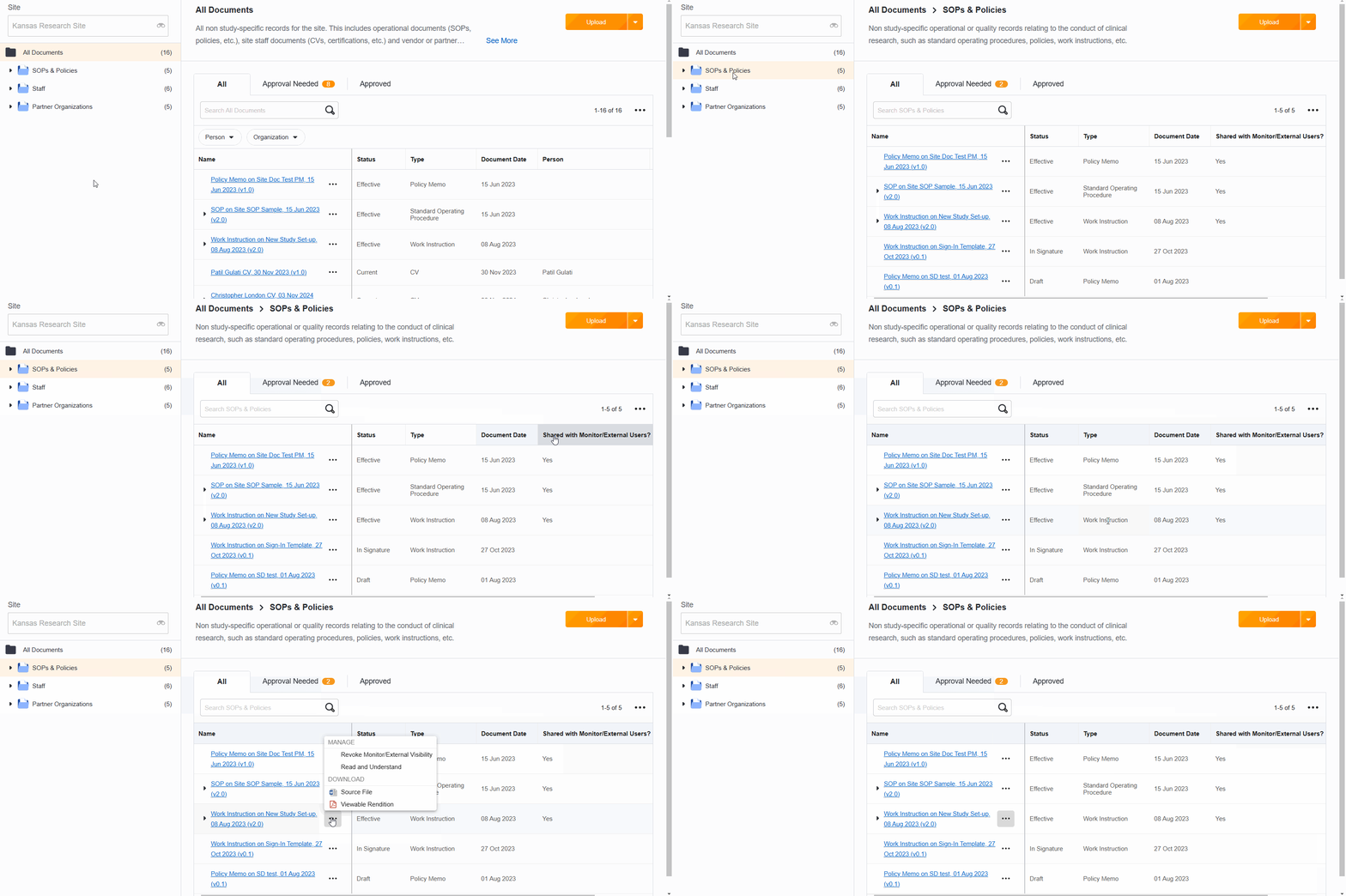
Un contrôleur ou un utilisateur externe peut demander l'accès aux documents relatifs aux processus métier de votre site, tels que les procédures opérationnelles standard (POS), les instructions de travail ou les notes de service. Ces documents sont stockés dans le classeur électronique « Documents du Site », qui n'est pas accessible aux utilisateurs externes. Vous pouvez toutefois partager ces documents individuellement avec les contrôleurs et les utilisateurs externes; ils pourront y accéder via un rapport. Lorsqu'un document est partagé, il est visible par tous les contrôleurs et utilisateurs externes de votre site.
Les documents en cours de traitement (y compris les flux de travail en lecture et en compréhension) n'afficheront pas l'option permettant de modifier leur visibilité tant que tous les flux de travail actifs n'auront pas été terminés ou annulés.
Les surveillants peuvent trouver des instructions pour consulter ces documents sur la page « Trouver les documents prêts à être examinés ».
Remarque: Pour effectuer les opérations d’octroi et de révocation, les administrateurs du Site doivent avoir sélectionné le site dans le sélecteur de Vault. Les administrateurs des organismes de recherche peuvent effectuer ces opérations aux niveaux Recherche et Site.
Accorder l'accès aux documents du Site
- Administration et Site Support
- Localisez le document que vous souhaitez partager.
- Sélectionnez le menu Actions (…) du document.
- Sélectionnez Surveillance des subventions/Visibilité des utilisateurs externes.
- Sélectionnez Continuer. Le champ « Partagé avec les utilisateurs externes » est défini sur Oui et le document est désormais visible pour les utilisateurs externes.
Révoquer l'accès aux documents du Site
- Administration et Site Support
- Localisez le document que vous ne souhaitez plus partager.
- Sélectionnez le menu Actions (…) du document.
- Sélectionnez Révoquer la visibilité du moniteur/utilisateur externe.
- Sélectionnez Continuer. Le champ « Partagé avec les utilisateurs externes/de surveillance » du document est défini sur Non et le document n'est plus visible pour les utilisateurs externes/de surveillance.
Déterminer si un document de Site est partagé
- Ouvrez le document.
- Vérifiez le champ « Partagé avec le moniteur/les utilisateurs externes? » du document.
Trouver tous les documents du Site partagé
- Accédez au classeur électronique du Site
- Sélectionner les procédures opérationnelles standard et les politiques
- Vérifiez la colonne « Partagé avec le moniteur/les utilisateurs externes? ». Si elle n'est pas visible, utilisez le menu Actions (…) pour modifier les colonnes.
Examiner et mettre à jour les documents à accès restreint et l'accès du contrôleur
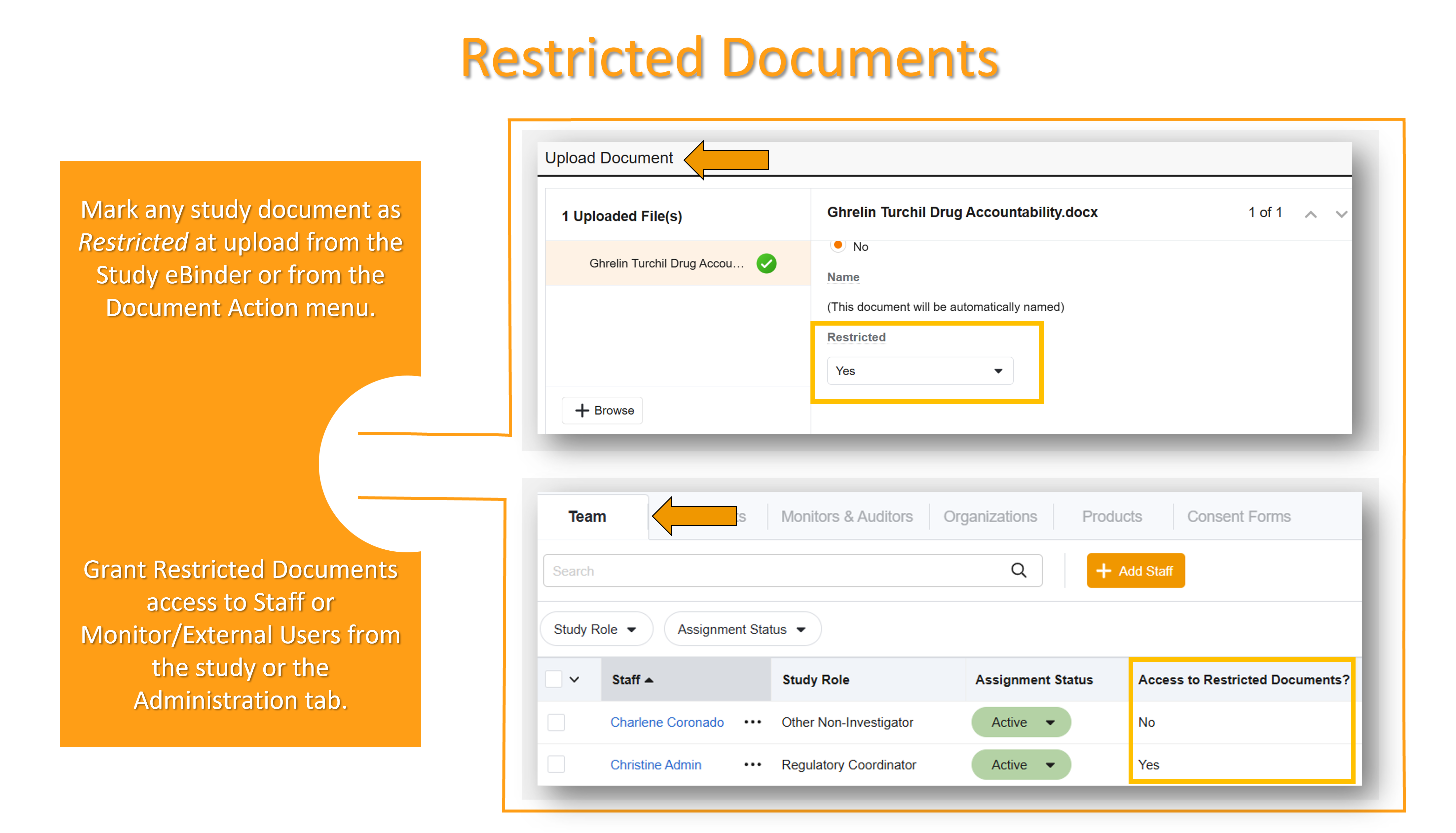
La fonctionnalité « Documents à accès restreint » permet aux sites de limiter la visibilité des documents à certains utilisateurs affectés à l'étude. Cette fonctionnalité est conçue pour les études en double aveugle où certains documents (par exemple, les informations de randomisation) doivent rester confidentiels pour le reste de l'équipe de recherche. La restriction d'accès aux documents et au personnel se déroule en deux étapes: il faut d'abord marquer chaque document comme « À accès restreint », puis accorder l'accès à ces documents aux membres de l'équipe concernés. Seuls les membres de l'équipe ayant accès aux documents à accès restreint peuvent les consulter.
Résumé
- Les documents à accès restreint ne sont visibles que par le personnel ou les responsables/utilisateurs externes autorisés à y accéder au niveau de l'étude. Les administrateurs doivent également disposer d'un accès à ce niveau pour pouvoir consulter les documents à accès restreint.
- Les administrateurs peuvent accorder ou révoquer l'accès aux documents confidentiels pour un membre de l'équipe de recherche (y compris eux-mêmes) ou pour un utilisateur externe. L'octroi ou la révocation de cet accès doit être effectué pour chaque utilisateur et chaque étude.
-
Les administrateurs et le personnel de l'étude ayant accès aux documents confidentiels d'une étude peuvent:
- Consulter, modifier et approuver/finaliser les documents à diffusion restreinte pour l'étude
- Téléversez les documents conformément aux restrictions via le classeur électronique d'études.
- Activer/désactiver la restriction d'un document à partir du menu Actions du document
- Tous les documents spécifiques à une étude peuvent être soumis à des restrictions; les documents non spécifiques à une étude/communs à plusieurs études, tels que les CV, les licences, etc., ne peuvent pas être soumis à des restrictions.
- Les documents confidentiels ne peuvent pas être envoyés via les flux de travail.
- Avant de pouvoir finaliser l'archivage des études, tous les documents d'étude à accès restreint doivent être déconfinés (leur statut doit passer à « Non restreint »). L' action d'archivage des études inclut une vérification des documents à accès restreint.
- Les documents à accès restreint peuvent être échangés via Site Connect. Toutefois, pour une visibilité et une fonctionnalité complètes des documents à accès restreint dans les deux environnements, l'utilisateur connecté doit y avoir accès à la fois dans Site Connect et dans SiteVault. Pour plus d'informations sur l'activité et les autorisations de Site Connect, consultez la SiteVault relative à SiteVault et Site Connect.
Indiquer si un document est soumis à des restrictions ou non.
Les utilisateurs du personnel ayant accès aux documents à accès restreint peuvent marquer les documents comme étant à accès restreint par:
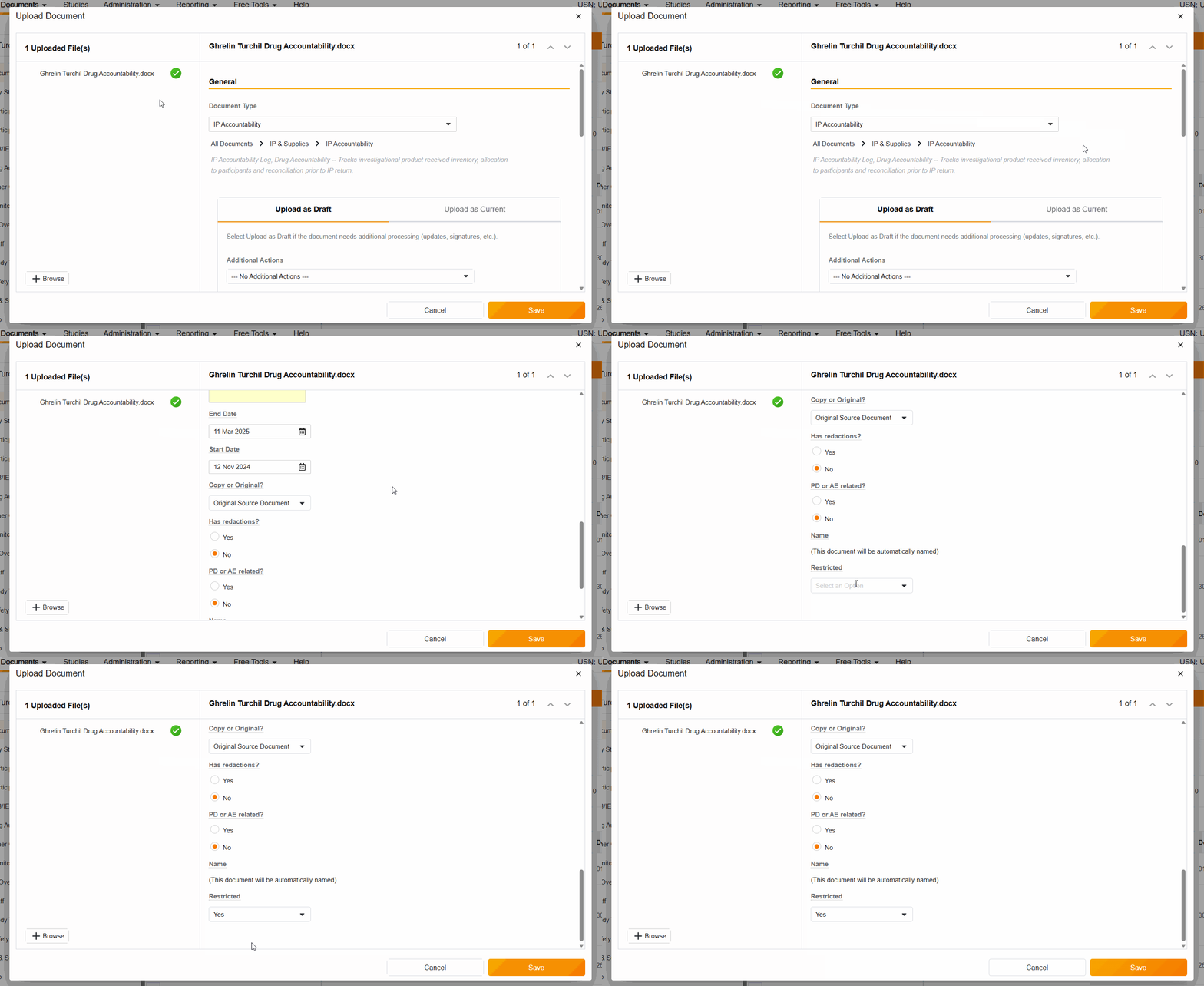
- Activez l'option « Restriction » lors du chargement d'un document dans le classeur électronique d'études.
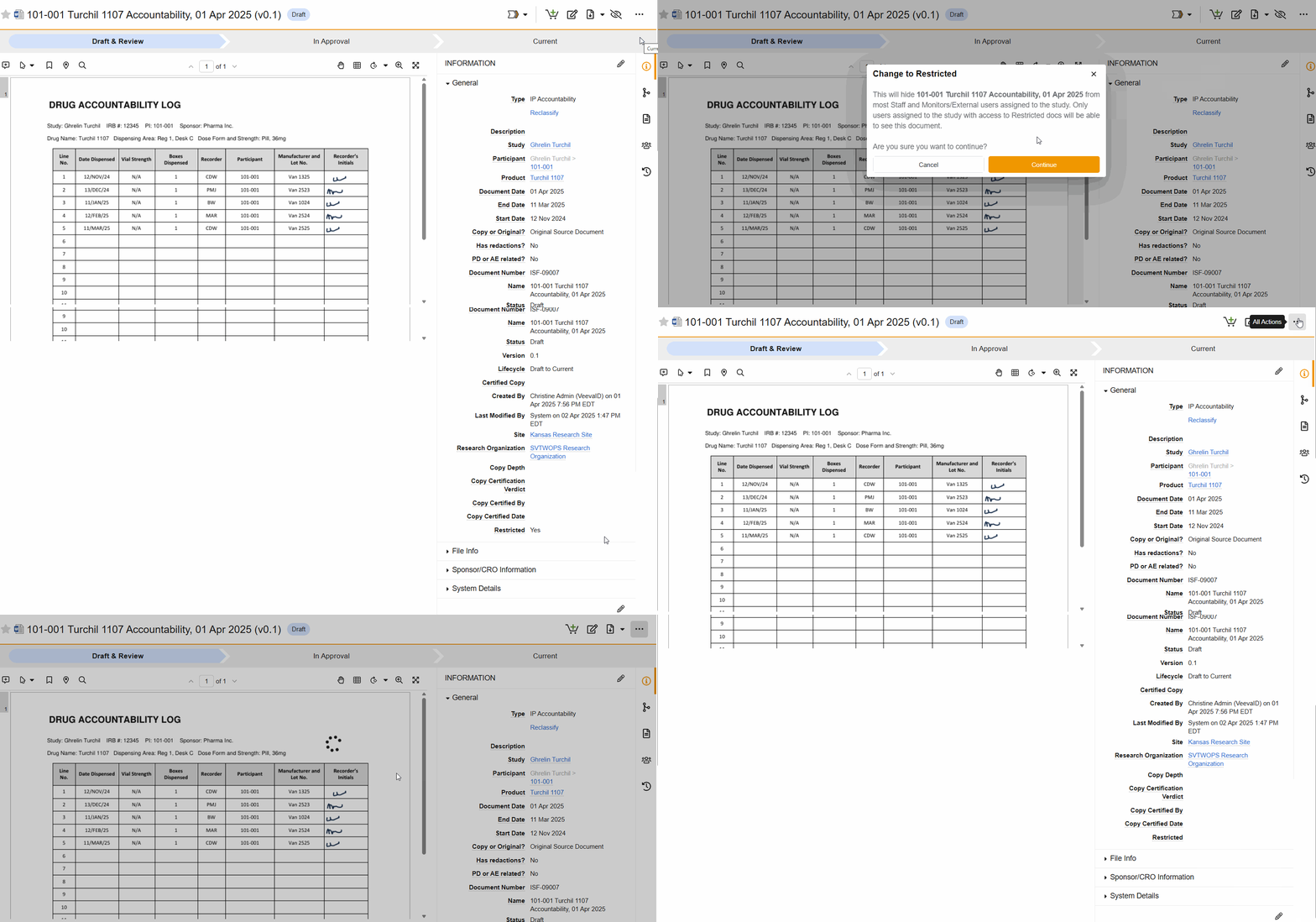
- Sélectionner « Changer en restreint » dans le menu Actions du document
Téléchargement depuis Study eBinder
Pour téléverser un document dans le classeur électronique d'études en tant que document à accès restreint, sélectionnez Oui dans le champ Restreint lors du processus de téléversement.
Depuis le document/Toutes les actions
Pour modifier le niveau de restriction d'un document, accédez au document et sélectionnez Passer en mode restreint ou Passer en mode non restreint dans le menu Actions (…).
Accorder ou révoquer l'accès aux documents confidentiels
Les administrateurs peuvent accorder ou révoquer l'accès des utilisateurs aux documents restreints (y compris les leurs) lors de l'ajout ou de la modification des affectations d'étude du personnel, des moniteurs et des utilisateurs externes à partir des onglets Étude ou Administration.
D'après l'étude
Les administrateurs peuvent accorder ou révoquer l'accès aux documents restreints au niveau de l'étude à partir des onglets d'étude pour:
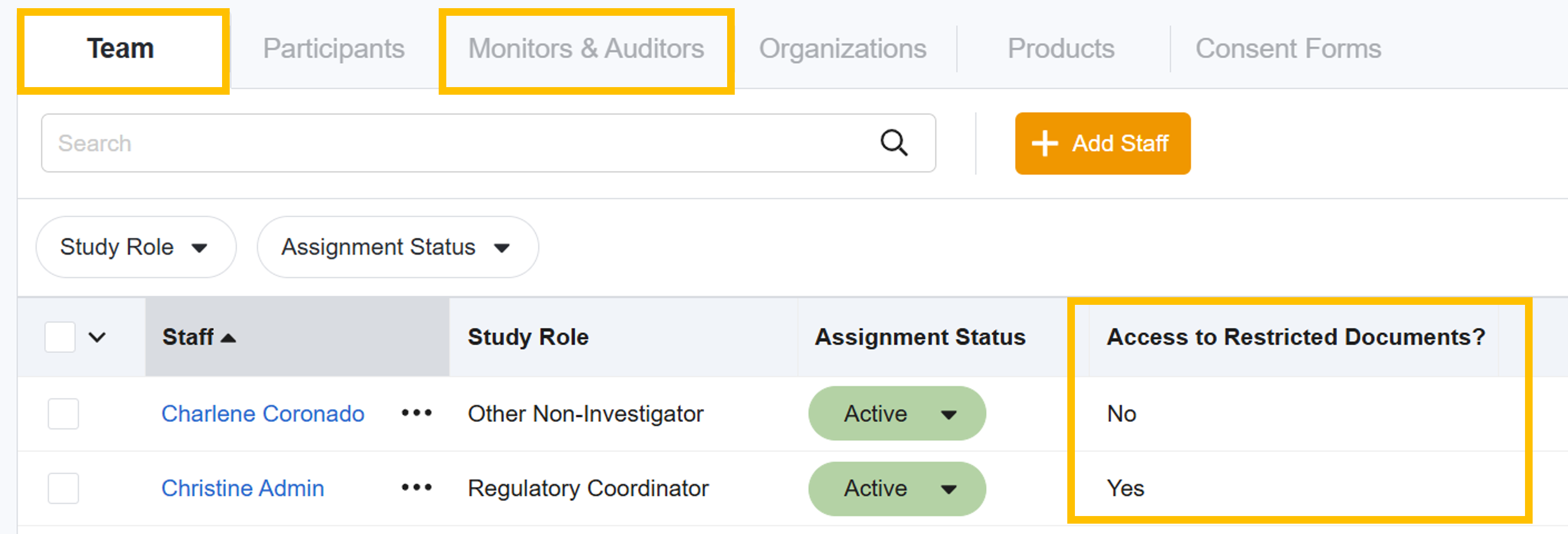
- Personnel lors de l'ajout ou de la modification d'une affectation d'équipe depuis Étude > Équipe
- Moniteurs et utilisateurs externes lors de l'ajout ou de la modification d'une affectation d'étude depuis Étude > Moniteurs et auditeurs
De l'administration
Les administrateurs peuvent accorder ou révoquer l'accès aux documents restreints au niveau de l'étude à partir de l'onglet Administration pour:
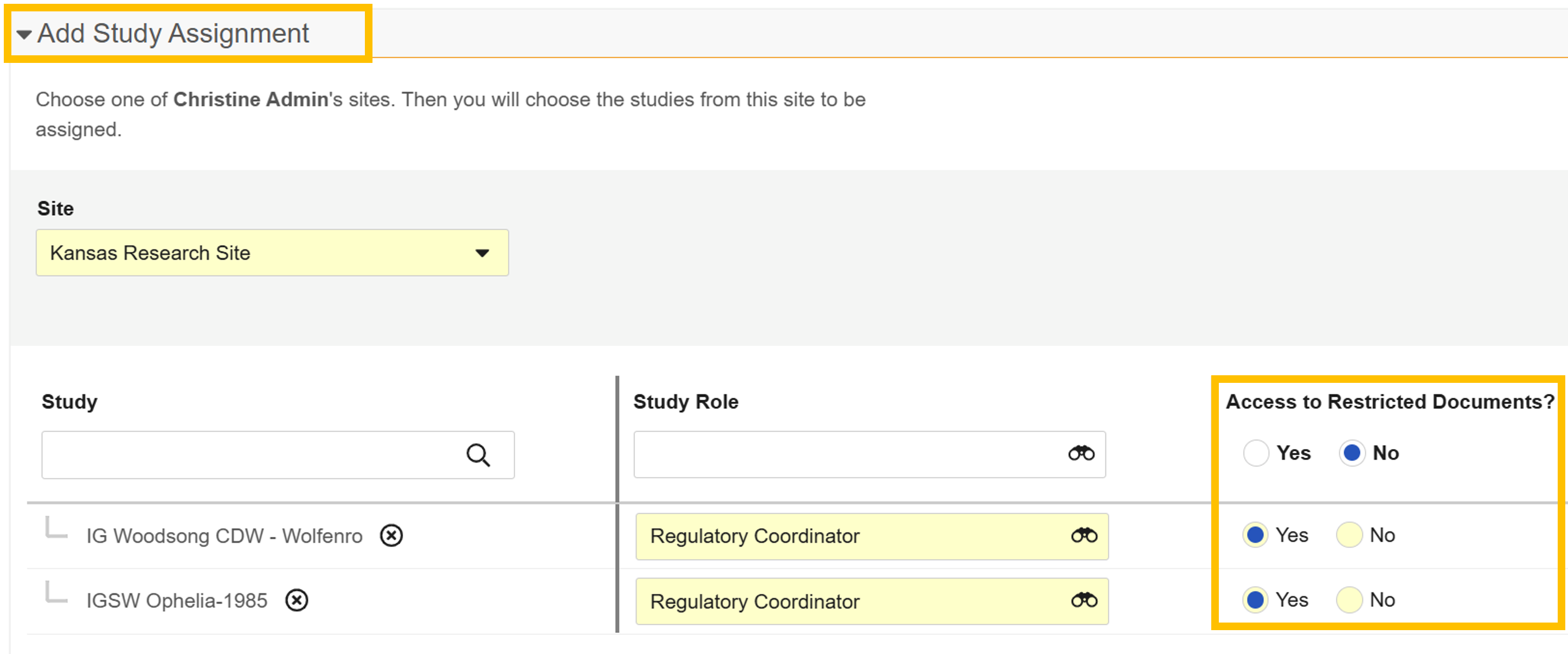
- Personnel lors de la création d'un utilisateur ou de l'ajout d'une affectation d'études via Administration > Personnel
- Utilisateurs externes et moniteurs: lors de la création d’un utilisateur ou de l’ajout d’un accès au Site et d’une affectation d’étude, accédez à Administration > Utilisateurs externes et moniteurs.
Autorisations restreintes dans Site Connect et SiteVault
Les autorisations Site Connect et SiteVault sont gérées par des systèmes et des administrateurs différents; l’accès d’un utilisateur aux documents restreints dans un système ne garantit pas que le même accès lui sera accordé dans l’autre. Consultez le tableau ci-dessous pour connaître le comportement attendu en fonction des différentes combinaisons d’autorisations.
| Autorisations restreintes | Comportement de Site Connect | Comportement de SiteVault |
|---|---|---|
| Aucun accès restreint |
|
|
| Accès restreint dans les deux |
|
|
|
Accès restreint dans Site Connect Aucun accès restreint dans SiteVault |
|
|
|
Aucun accès restreint dans Site Connect Accès restreint dans SiteVault |
|
|
Examen des tâches relatives aux problèmes de surveillance ouverts
Lors de la consultation de documents dans SiteVault, un contrôleur/ARC peut signaler un problème, indiquant par exemple qu'il a besoin de plus d'informations sur un document ou qu'un document est manquant. Les utilisateurs du Site ont accès à un tableau de bord de reporting qui leur permet de consulter instantanément les données relatives aux problèmes ouverts (En attente de réponse du Site ), ainsi que d'autres statistiques et données liées au contrôle.
Problèmes de surveillance ouverts (En attente de réponse du Site )
- Accédez à Rapports > Tableaux de bord.
- Sélectionnez Tableau de bord de surveillance et d'examen des Sites.
- Sélectionnez et appliquez les filtres (obligatoires lors du premier accès, à modifier au besoin).
- Sélectionnez les données dans la vignette « En attente de réponse du Site ».
Surveiller les ressources
Assurez-vous que le moniteur connaisse l'aide de SiteVault et plus particulièrement les pages suivantes:
