- Administratoren und Prüfzentrum mit erweiterter Berechtigung für Finanzmanagement
Der Reiter „Ausgaben“ bietet Tools zur Planung und Verfolgung der mit der Durchführung einer Studie verbundenen Kosten. Diese Tools dienen zwei Zwecken:
- Damit Sie die Kosten der Durchführung der Studie verstehen und bei Budgetverhandlungen fundierte Entscheidungen treffen können.
- Damit Sie die anfallenden Ausgaben und die von Ihnen getätigten Zahlungen während der Durchführung der Studie nachverfolgen können.
Studie erstellen
Erstellen Sie einen Kostenplan, um die Studienkosten pro Besuch und Teilnehmer zu erfassen und zu schätzen. So behalten Sie den Überblick über die Studienkosten und können bei Budgetverhandlungen fundierte Entscheidungen treffen. Nach Abschluss der Besuchstermine werden auf Basis der im Kostenplan erfassten Kosten Zahlungsposten generiert. Dadurch behalten Sie Ihre Ausgaben während der Studie im Blick. Sobald die Rechnungen beglichen sind, können Sie diese Posten später auf „Bezahlt“ oder „Storniert “ setzen.
-
Im Ausgabenplan können Sie Kosten und Ausgaben in den folgenden Kategorien anlegen:
- Aktivitäten: Kosten im Zusammenhang mit Studienaktivitäten.
- Personal: Kosten im Zusammenhang mit Personalbesetzung oder Personalaufwand (z. B. Lohnsätze).
- Stipendien: Feste Zahlungen an die Teilnehmer.
- Das System unterstützt mehrere Versionen eines Spesenplans. Falls Änderungen erforderlich sind, können Sie eine neue Version auf Basis der vorherigen Version erstellen.
- Sobald ein Plan in den Status „Aktuell“ verschoben wurde, kann er nicht mehr geändert werden. Um Änderungen vorzunehmen, müssen Sie eine neue Version erstellen.
- Zeitpläne, Budgets und Kostenpläne werden unabhängig voneinander versioniert; wenn eine Änderung des Zeitplans Auswirkungen auf die mit der Studie verbundenen Kosten und Ausgaben hat, sollten Sie den Kostenplan aktualisieren.
- Das Gültigkeitsdatum eines Spesenplans bestimmt, welche Version verwendet wird, wenn Besuchstermine in den Status „Abgeschlossen“ verschoben werden.
Bericht zum Vergleich der Ausgaben mit den Budgets
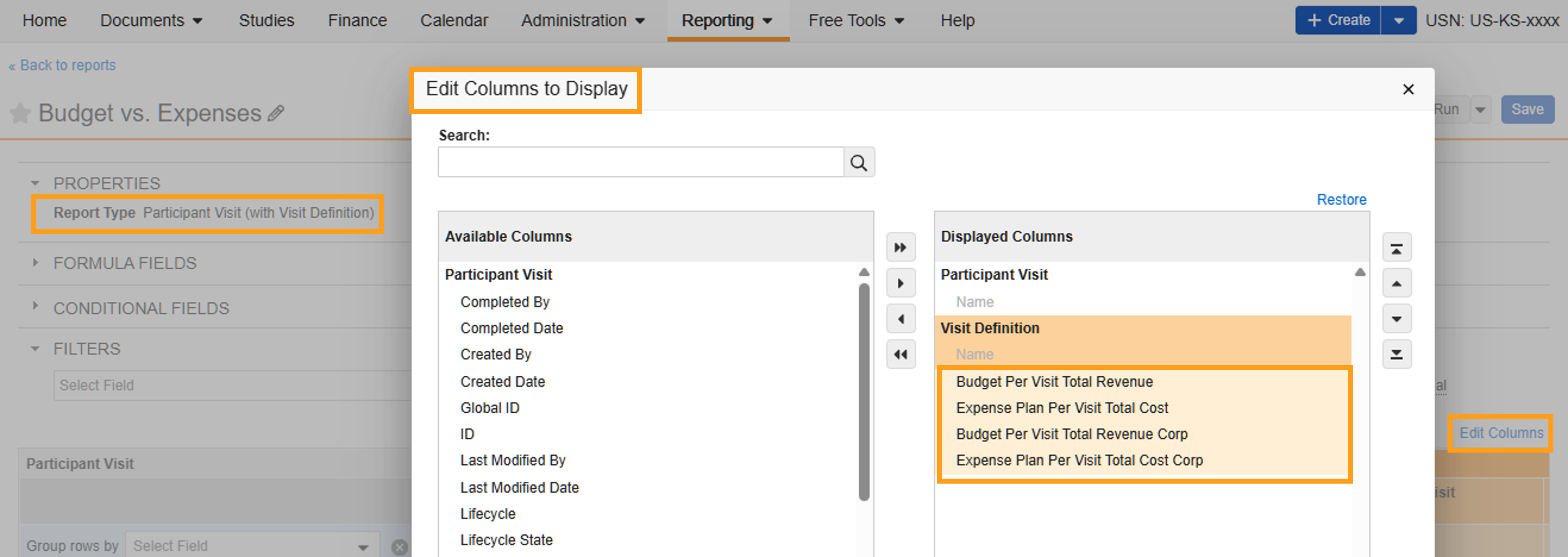
Erstellen Sie auf der Registerkarte „Berichte“ einen Bericht vom Typ „ Besuchstermin (mit Besuchstermin )“. Fügen Sie dem Bericht die folgenden Spalten hinzu:
- Budget pro Besuchstermin Gesamteinnahmen
- Kostenplan pro Besuchstermin Gesamtkosten
Zugriff auf oder Erstellung des Ausgabenplans
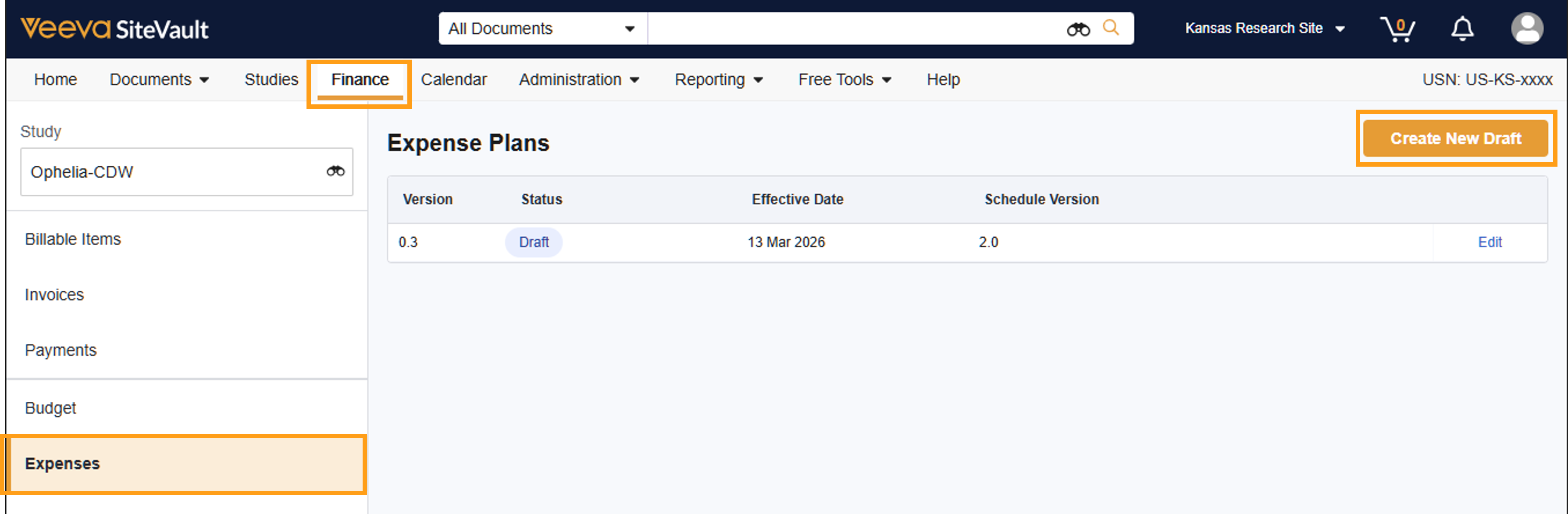
Um einen Ausgabenplan zu erstellen, führen Sie die folgenden Schritte aus:
- Navigieren Sie zu Finanzen > Budgets & Abrechnung.
- Wählen Sie die Studie aus.
- Ausgaben auswählen.
-
Wählen Sie eine der folgenden Optionen aus:
- Wählen Sie eine Version zum Anzeigen oder eine Entwurfsversion zum Bearbeiten aus.
- Wenn bereits eine Entwurfsversion existiert und Sie „Neuen Entwurf erstellen“ auswählen, wird die bestehende Nebenversion auf die nächste Nebenversion erhöht.
- Falls kein Plan existiert, wählen Sie „Neuen Entwurf erstellen“.
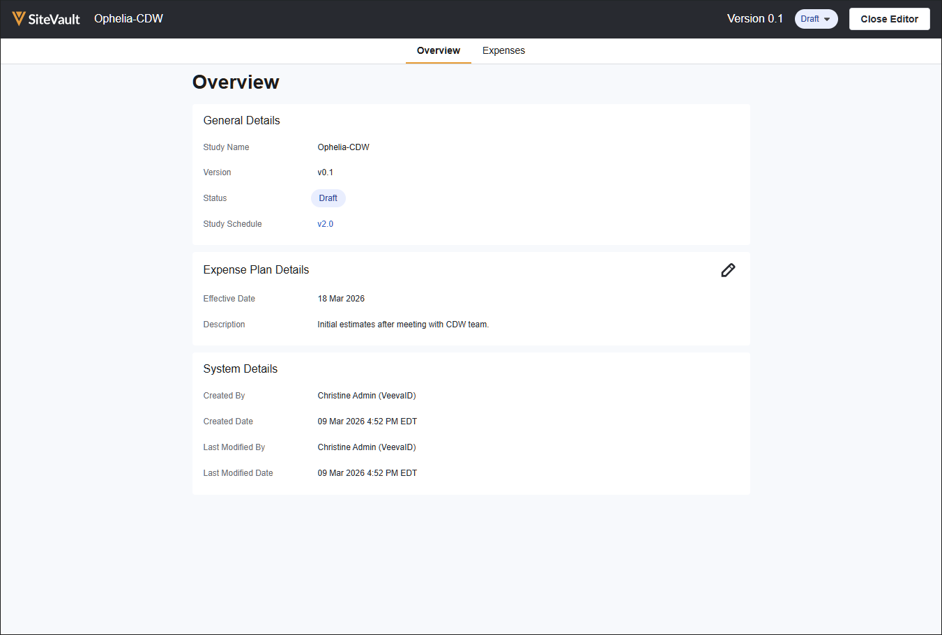
Übersicht über den vollständigen Spesenplan
Die Übersicht enthält die Version, den Status und die Systemdetails des Plans. Außerdem gibt es ein bearbeitbares Feld für das Gültigkeitsdatum des Plans.