Destaques da versão para Estabelecimentos
Data de lançamento: 5 de dezembro de 2025
A versão 25R3.0 dos produtos Veeva para estabelecimentos estará disponível em 5 de dezembro de 2025. Os principais destaques estão resumidos abaixo. Para visualizar as notas de lançamento completas de um produto, siga o link na seção do produto, se aplicável.
SiteVault
Selecione aqui para ler a lista completa das novidades do SiteVault nesta versão.
Autorizações estendidas para a equipe do Estabelecimento
As permissões adicionais foram renomeadas para Permissões Estendidas e agora incluem permissões que antes eram reservadas para Administradores do Estabelecimento. Ao atribuir permissões estendidas a um usuário da equipe do estabelecimento (durante a criação ou edição do usuário), um administrador pode delegar tarefas específicas para todos os estudos de uma só vez. Por exemplo, atribuir a permissão estendida de Gerenciamento de Documentos do Estudo permite que um usuário da equipe gerencie documentos de todos os estudos em seu SiteVault.
Permissões Reetiquetadas
- A permissão existente da organização de pesquisa "Pacientes e Recrutamento" foi renomeada para "Gestão de Pacientes e Participantes".
- A permissão da equipe existente no estabelecimento para o Construtor de Cronograma de Estudos foi renomeada para Design e Gerenciamento de Cronograma de Estudos.
- A permissão da equipe existente no estabelecimento para Todos os Estudos, Pacientes e Recrutamento foi renomeada para Gerenciamento de Pacientes e Participantes.
Permissões existentes reetiquetadas e atualizadas funcionalmente
- A permissão da equipe existente no estabelecimento permite que a seção "Orçamentos e Contratos de Todos os Estudos" seja renomeada para "Gestão Financeira" e passe a funcionar, possibilitando que a equipe visualize e gerencie informações financeiras de todos os estudos.
- A permissão existente para funcionários do estabelecimento , "Perfis do Estabelecimento", foi renomeada para "Gerenciamento de Documentos do Estabelecimento" e agora permite que os funcionários visualizem, carreguem e gerenciem documentos da organização, produtos e funcionários em nível de site.
Novas permissões
- A nova permissão da equipe do estabelecimento, concedida pelo Administrador do Estudo, permite o acesso de edição a todos os dados e configurações do estudo, proporcionando supervisão em todos os estudos.
- A nova permissão para a equipe do estabelecimento , "Gerenciamento de Documentos de Estudo", permite que a equipe visualize, carregue e gerencie documentos relacionados a estudos e à equipe em todos os estudos.
Melhorias no visualizador de documentos eBinder
Ao visualizar ou classificar documentos não classificados no Visualizador de Documentos eBinder, as seguintes informações do documento são exibidas no painel Informações:
- Número da versão no cabeçalho do nome do documento
- Campo de versão
- Estado do ciclo de vida do documento
Detecção e resolução de nova versão
Para simplificar a gestão de documentos, esta funcionalidade automatizada do Study eBinder reduz a probabilidade de carregamento de ficheiros duplicados no seu eISF e agiliza o processo de versionamento para todos os seus utilizadores.
Verificação de Arquivos Duplicados (em todos os Tipos de Documento eISF ): O SiteVault verificará se o arquivo de origem que está sendo carregado corresponde exatamente ao arquivo de origem de um documento existente. Se uma correspondência for encontrada, você verá um alerta informando sobre a correspondência e a opção de cancelar ou prosseguir com o carregamento.
Verificação do tipo de documento (em tipos de documento eISF específicos): O SiteVault verificará se os campos do documento preenchidos pelo usuário (ou metadados) correspondem a um documento existente. Se uma correspondência for encontrada, você verá um alerta informando sobre a correspondência e a opção de atualizar o documento existente, cancelar o upload do documento ou fazer o upload como um novo documento separado.
Documentos habilitados com a Verificação de Tipo de Documento: Delegação de Autoridade, Formulário 1572 ou equivalente, Registro de Inscrição de Participantes, Currículo, Protocolo, Certificação Laboratorial, Registro de Visitas de Monitoramento, Licença Médica, Brochura do Investigador, Termo de Consentimento Livre e Esclarecido (em branco), Comprovante de Treinamento (não específico do estudo), Assinatura e Iniciais, Composição do IRB/IEC, Conformidade com o IRB/IEC.
Observação:
- As verificações ocorrem somente quando um usuário carrega (e classifica) um documento no Study eBinder ou classifica um documento existente não classificado no Study eBinder.
- Não são realizadas verificações ao criar um documento na Biblioteca.
- Não são realizadas verificações ao carregar um documento não classificado na Caixa de Entrada de Documentos do Study eBinder.
- Não são realizadas verificações nos seguintes tipos de documentos do Estabelecimento: Memorando de Política, Procedimentos Operacionais Padrão, Instruções de Trabalho.
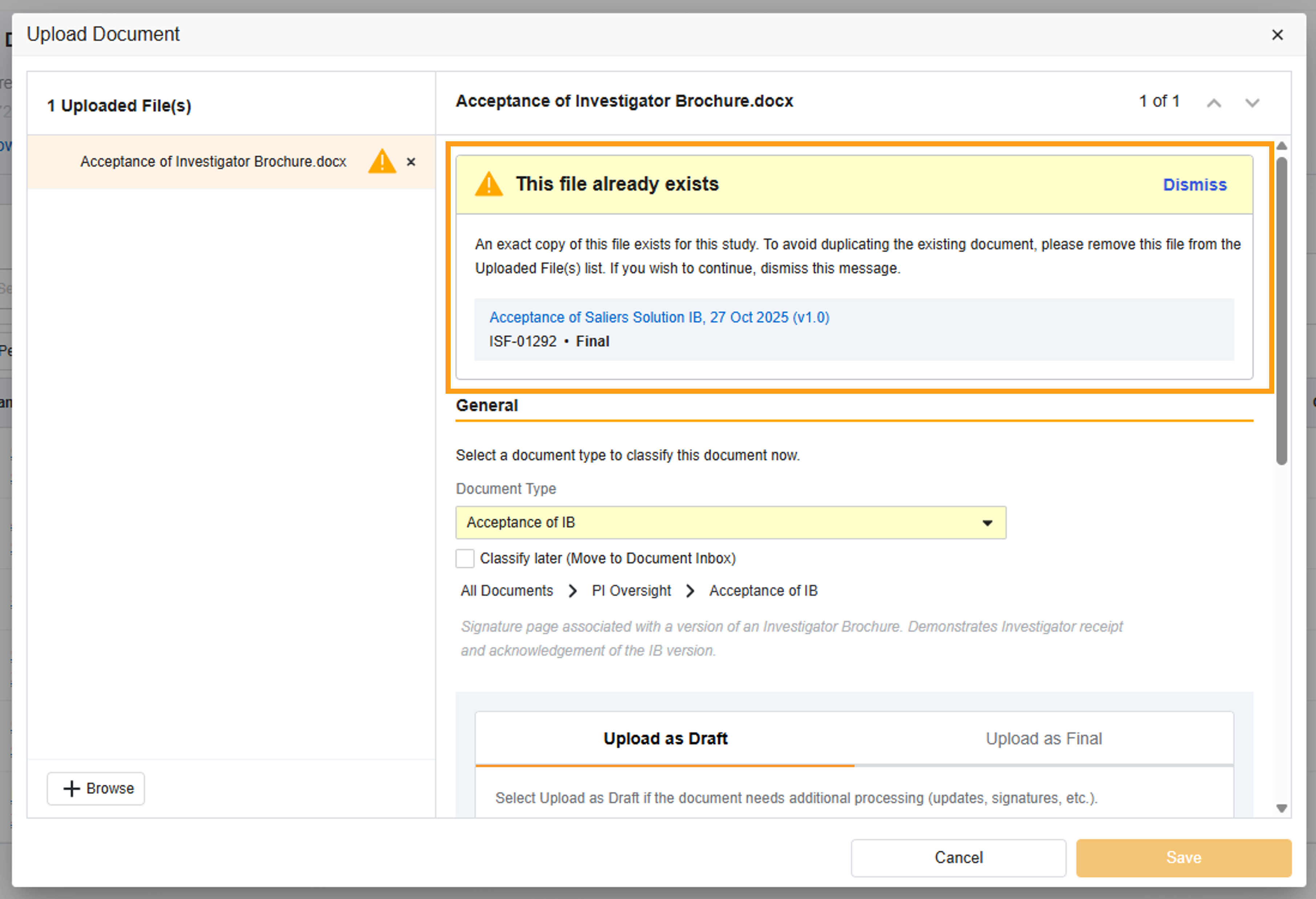
Assinaturas múltiplas por signatário
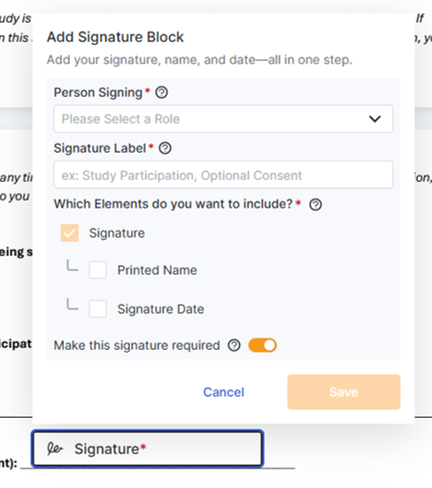
Este recurso permite que uma pessoa assine um eConsent em vários locais e introduz suporte opcional para assinatura. Esta atualização garante que todos os documentos sejam assinados corretamente, ao mesmo tempo que oferece a flexibilidade necessária para lidar com formulários complexos de forma simples.
Impacto para o usuário do Estabelecimento: Quando um formulário de consentimento exige que um indivíduo assine em mais de um local, o editor pode acomodar vários campos de assinatura para o mesmo signatário no mesmo documento PDF. Para dar suporte a essa funcionalidade, cada elemento de assinatura inclui um campo obrigatório "Rótulo da Assinatura" para registrar a finalidade de cada assinatura individual e um campo de alternância para indicar se uma assinatura é opcional ou obrigatória (padrão). Os elementos e opções de assinatura foram simplificados em uma única caixa de elemento. Também foi introduzido com esse recurso o status de eConsent " Não Assinado (opcional)" caso o participante opte por não preencher uma assinatura opcional.
Impacto para o paciente: Atualizamos o processo de assinatura para garantir que pacientes e outros signatários concluam todas as etapas necessárias:
- Sem Assinaturas Faltantes: Os signatários devem percorrer e visualizar todas as páginas do eConsent antes de assinar. Se um paciente tentar salvar um formulário sem preencher todas as assinaturas necessárias, um aviso será exibido.
- Navegação facilitada: indicadores no seletor de páginas (na lateral da tela) informam aos pacientes se a assinatura naquela página é obrigatória ou opcional. Se um paciente assinar, mas ainda houver assinaturas obrigatórias em outras páginas, um aviso será exibido. O seletor de páginas (painel direito) permite acessar rapidamente as assinaturas incompletas.
Veeva eCOA
Selecione aqui para ler a lista completa das novidades desta versão do Veeva eCOA.
Distribuição e divulgação de informações na mídia ao final do estudo
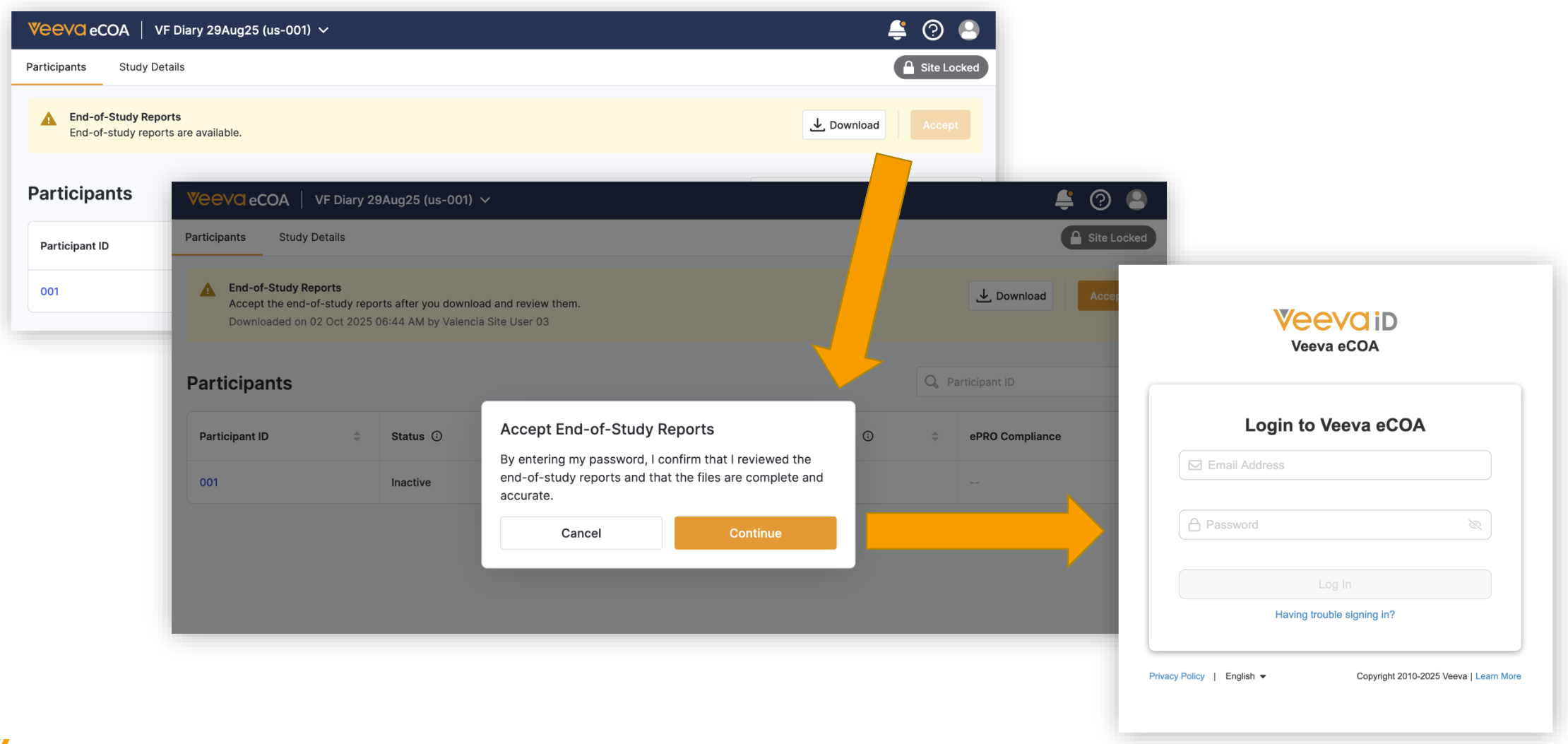
Você pode acessar, baixar e aceitar os relatórios de fim de estudo enviados pelo seu patrocinador.
Para aceitar o conteúdo, você fornece uma assinatura eletrônica usando suas informações de login do Veeva ID.
Atualizações aprimoradas para conformidade com pesquisas referentes a alterações de data e hora de eventos.
Ao atualizar a data e hora de um evento, as pesquisas associadas são atualizadas para melhor refletir a conformidade.
As pesquisas perdidas, disponíveis e agendadas são canceladas e novas instâncias são criadas quando necessário. As pesquisas concluídas permanecem inalteradas. O sistema também exibe informações sobre o que acontecerá com as pesquisas na lista quando a data e hora de um evento forem alteradas, o que lhe dá mais controle e visibilidade sobre o processo.
Quando todas as pesquisas para um evento são marcadas como Perdidas, um banner é exibido informando que você pode atualizar a data e hora do evento. Isso pode ajudar a corrigir eventos que tenham uma data incorreta.
Listas de eventos: Classificar por data e hora
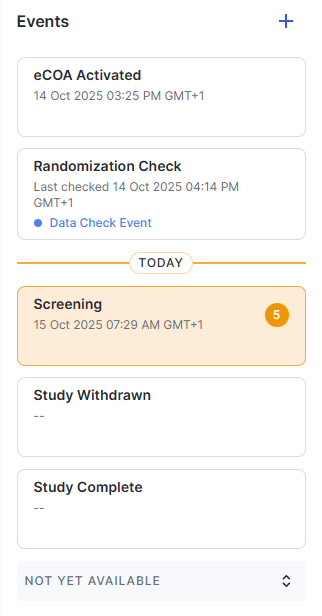
As listas de eventos agora são classificadas por data e hora para mostrar primeiro as ações mais relevantes.
O evento eCOA ativado aparece no topo da lista, seguido pelos eventos passados e pelos eventos de hoje (com um ícone ao lado para ajudar a visualizar a data atual na lista).
Os eventos futuros e os eventos sem data definida são exibidos na ordem configurada pelo patrocinador/CRO.
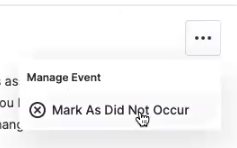
Marcar eventos como "Não ocorreram"
Você pode marcar eventos agendados como "Não Ocorreram" na lista de eventos.
Você só pode usar essa opção para eventos que não tenham pesquisas em estado final e precisa fornecer um motivo para o registro de auditoria.
Veeva EDC
Selecione aqui Para ler a lista completa das novidades desta versão do Veeva EDC, clique aqui.
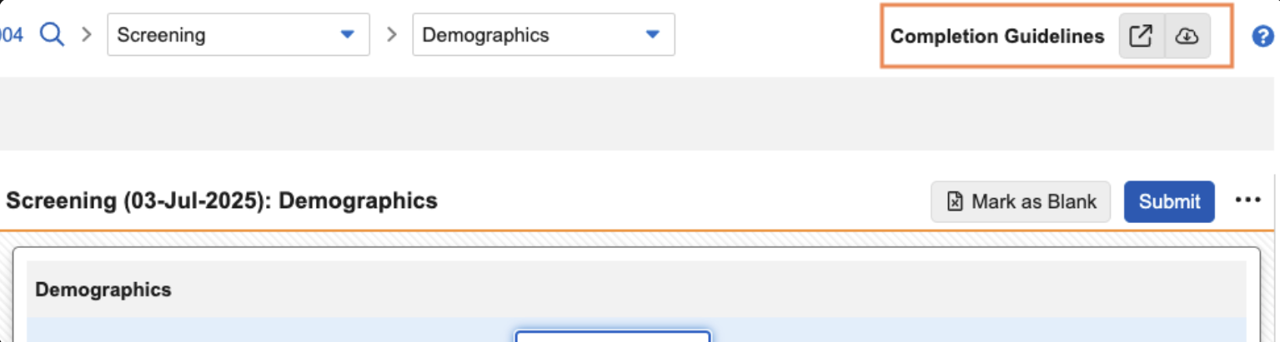
Diretrizes de preenchimento do EDC
Os patrocinadores agora têm a opção de compartilhar instantaneamente instruções de entrada de dados para orientar os usuários do estabelecimento. Os usuários do Estabelecimento podem acessar o arquivo de qualquer tela dentro do estudo, no canto superior direito.
Máscara de pixels DICOM
Os usuários do Estabelecimento podem proteger facilmente a privacidade do paciente usando controles detalhados para ocultar quaisquer informações de saúde protegidas (PHI/PII) encontradas diretamente em uma imagem. Essa atualização está disponível automaticamente em estudos que utilizam o Veeva EDC Imaging.
Interface do usuário aprimorada para visualizações em grade durante o salvamento automático.
À medida que os usuários do Estabelecimento inserem dados rapidamente em itens repetidos, os dados inseridos ficarão mais visíveis, pois são salvos automaticamente. Ao adicionar e editar itens na visualização em grade, o valor inserido aparecerá esmaecido (não editável), pois é salvo automaticamente.
Veeva RTSM
Acesso de auditoria do usuário do Estabelecimento
Como parte da nossa abordagem centrada no estabelecimento para ajudar os usuários a acessarem seus dados conforme necessário, a visualização dos dados de auditoria do RTSM está disponível por meio da interface do usuário. Conforme a necessidade, um usuário do estabelecimento com anonimato pode visualizar e exportar dados de auditoria anonimizados. Os usuários podem escolher entre um único kit ou assunto, ou um período específico, até uma visualização completa e anonimizada de todas as alterações de dados associadas ao seu estabelecimento.
Veeva Site Connect
Selecione aqui para ler a lista completa das novidades do Veeva Site Connect nesta versão.
Equipe do Estabelecimento no Site Connect
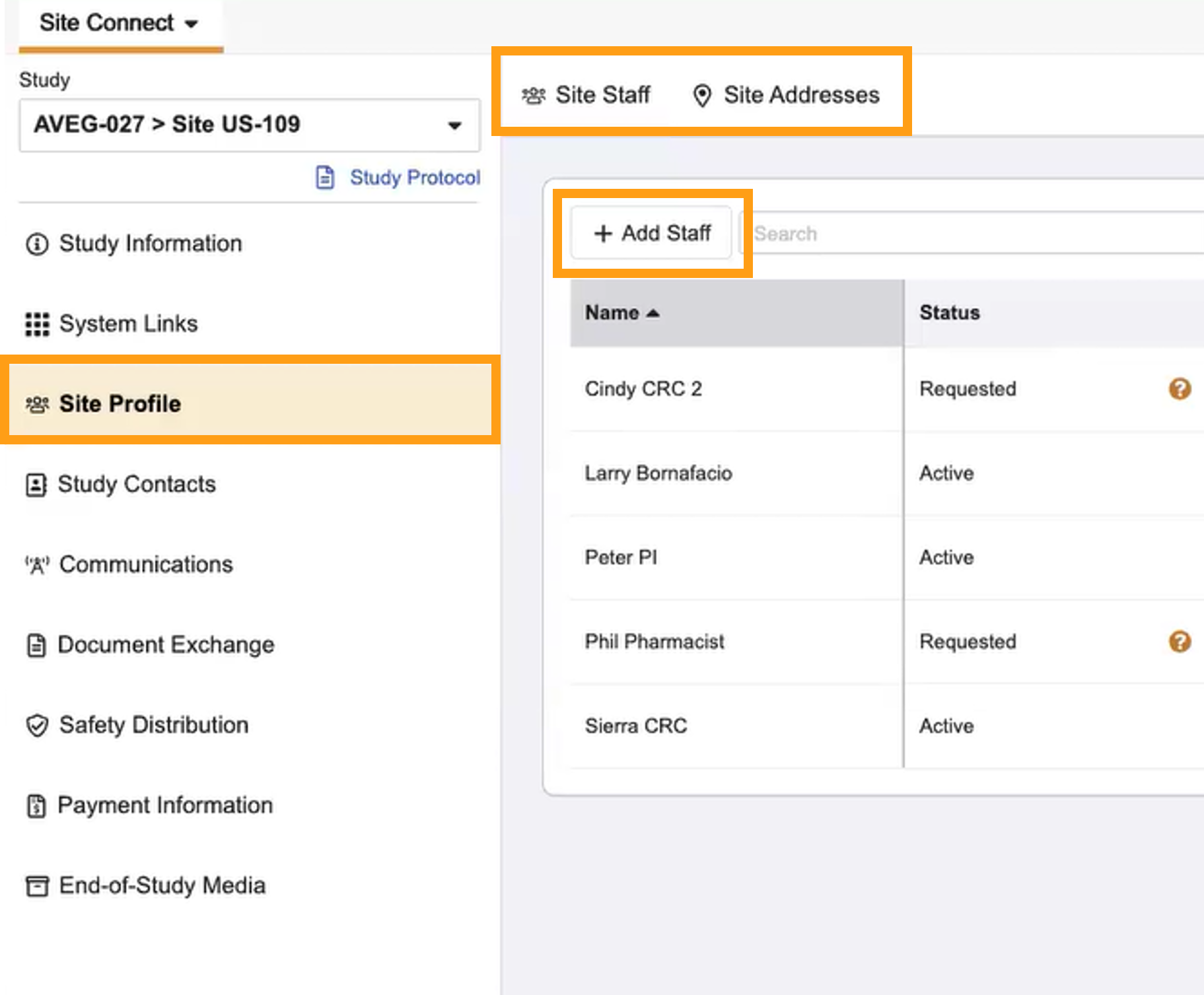
Este recurso permite que os estabelecimentos gerenciem suas próprias estabelecimento dentro do Site Connect. Os Estabelecimentos podem visualizar a equipe monitorada pelo patrocinador/CRO e solicitar alterações na lista de funcionários conforme necessário, sem comunicação externa. As ações relacionadas à equipe do Estabelecimento estão disponíveis na aba "Equipe do Estabelecimento", em "Perfis do Estabelecimento".
- Os usuários do Estabelecimento podem estabelecimento novos funcionários ou editar as datas de início e término, funções e responsabilidades dos funcionários existentes.
- Quando um usuário do estabelecimento cria ou atualiza os dados de um funcionário, o Patrocinador/CRO recebe uma solicitação para aprovar ou rejeitar a alteração.
- O estabelecimento pode visualizar o status da solicitação atualizado em tempo real no Site Connect.
- Se aprovado, o usuário terá acesso ao Site Connect na data de início solicitada.
- Caso a solicitação seja rejeitada, o usuário do estabelecimento que a iniciou receberá uma notificação com o motivo da rejeição.
-
As atualizações de navegação incluem:
- A seção Perfis do Estabelecimento agora inclui informações sobre a Equipe do Estabelecimento e os Endereços dos Estabelecimento.
- A opção Administração do Estudo foi renomeada para Configurações do Estabelecimento e está localizada na parte inferior do menu Site Connect.
- "Contatos de estudo" é uma nova opção no menu "Site Connect".
Lembre-se das funções e responsabilidades da equipe do Estabelecimento.
Para proporcionar uma experiência de usuário mais ágil para os usuários do estabelecimento que adicionam outros membros da equipe a um estudo, o sistema retém os valores dos campos "Função e Responsabilidades" selecionados inicialmente e os associa aos membros da estabelecimento. Daí em diante, quando um membro da equipe for adicionado novamente, a função e as responsabilidades memorizadas serão preenchidas automaticamente. Esses campos podem ser modificados, se necessário.
Arquivo para detecção de documentos duplicados no SiteVault
Com essa funcionalidade, o sistema agora verifica se já existem versões de documentos no SiteVault quando um usuário executa a ação "Arquivo para SiteVault", evitando assim a criação de duplicatas.
Quando um usuário seleciona a ação "Enviar para o SiteVault" em um documento individual e uma versão duplicada é detectada, o sistema exibirá uma caixa de diálogo de confirmação, fornecendo ao usuário informações sobre o documento existente no SiteVault. Nessa caixa de diálogo, o usuário pode optar por cancelar o envio para evitar a criação de uma duplicata ou prosseguir com o envio do documento para o SiteVault. Nos casos em que os documentos são enviados para o SiteVault em lote, as versões duplicadas não serão enviadas se forem detectadas.
Essa melhoria garante a integridade dos dados, economiza tempo e esforço dos usuários do estabelecimento, evitando duplicação e limpeza desnecessárias de dados, e oferece aos usuários controle sobre como lidar com possíveis duplicatas.
Estabelecimento Front Door no VeevaID
A lista de estudos na página inicial do VeevaID (id.veeva.com) foi atualizada para exibir claramente a quais estudos os usuários têm acesso em cada Vault de Patrocinador/CRO. Ao selecionar um estudo, os usuários são direcionados para a guia Links do Sistema do estudo selecionado no Site Connect. Anteriormente, os usuários podiam acessar sistemas individuais a partir da página inicial do VeevaID, mas não havia indicação do patrocinador ou CRO do estudo. Essa melhoria oferece um ponto de acesso único para os usuários do estabelecimento acessarem seus estudos, com maior visibilidade da conexão entre o Patrocinador/CRO e o estudo.
Study Training Veeva
Selecione aqui Para ler a lista completa das novidades desta versão do Veeva Study Training, clique aqui.
Exibir os documentos mais recentes sobre o estado estável na página de tarefas do aluno.
Com esse recurso, os alunos podem visualizar o documento mais recente do Steady State relacionado a uma tarefa de treinamento concluída na guia Histórico. Anteriormente, ao acessar documentos pela guia Histórico, um documento substituído fazia com que os alunos encontrassem um erro de "Documento não encontrado".
Este recurso permite que os alunos consultem treinamentos concluídos anteriormente e acessem o documento relacionado mais recente. Isso pode ser usado como uma forma rápida de acessar a Biblioteca diretamente de tarefas que o aluno já concluiu.
- A Vault apresenta ao aluno o documento mais recente sobre Estado Estável.
- Uma mensagem é exibida informando ao usuário em qual versão do documento ele realmente treinou, bem como a versão que ele está visualizando no momento.
Páginas iniciais de treinamento: Funcionalidade de exportação
Esta funcionalidade permite aos alunos exportar dados das abas "Aberto" e "Histórico" como um documento CSV. Anteriormente, a aba "Histórico" só podia ser exportada como PDF. Esses documentos também podem ser exportados da página "Minha Equipe de Estudos" pelo gestor do aluno.
- Os dados exportados são baseados nos filtros da página atual.
- A partir de "Minhas Equipes de Estudo", as tarefas das abas "Abertas", "Concluídas" e "Todas" podem ser exportadas para um arquivo CSV.
Aba "Minha Aprendizagem": Anúncios
Uma nova área de Anúncios está sendo adicionada à página Meu Aprendizado. Os clientes podem usá-la como um canal de comunicação para mensagens focadas em treinamento, ajudando a divulgar campanhas internas importantes ou lembretes de conformidade diretamente onde os alunos interagem.
Os anúncios aparecem como cartões na parte superior da página "Meu Aprendizado". Até dez anúncios ativos são exibidos a cada 20 segundos. Os alunos podem navegar manualmente entre os anúncios ou acessar anúncios específicos. Os alunos podem ocultar a área de anúncios até o próximo login.
Aprimoramentos de treinamento da Veeva
Este recurso inclui um conjunto de pequenas melhorias de acessibilidade (contraste de cores), treinamento presencial, permissões de resultados curriculares, regras de substituição e pequenas atualizações de segurança. Consulte as notas de versão de Qualidade e Treinamento na Ajuda do Vault para obter mais detalhes.
VeevaID
Autenticação multifatorial aprimorada
Os usuários do VeevaID agora serão solicitados a fornecer autenticação multifator (MFA) com base no país do usuário, além do comportamento atual de MFA em que o Vault solicita MFA a cada 30 dias.
Especificamente, o VeevaID também iniciará a autenticação multifator (MFA) quando:
- Um usuário do VeevaID faz login a partir de um novo país.
- Um usuário do VeevaID teve duas tentativas de login bem-sucedidas de dois países diferentes em um período de quatro horas.
Essa melhoria aumenta as medidas de segurança do VeevaID, aproveitando a funcionalidade de MFA existente em circunstâncias de risco adicionais.
Estabelecimento Front Door no VeevaID
Este recurso permite que os usuários do estabelecimento visualizem a lista de estudos do Site Connect aos quais têm acesso em cada Vault de Patrocinador/CRO por meio da página inicial do VeevaID (id.veeva.com). Anteriormente, os usuários do estabelecimento podiam acessar sistemas individuais a partir da página inicial do VeevaID, mas não tinham informações sobre quais estudos estavam sendo executados em quais Vaults. Selecionar um estudo levará o usuário do estabelecimento à guia Links do Sistema no Site Connect para esse estudo.
Com essa abordagem simplificada, esse recurso serve como um portal único para que os usuários do estabelecimento acessem todos os estudos do Site Connect em um só lugar.
Nenhuma nota de versão corresponde aos filtros selecionados.



