Transforme o seu formulário ICF em PDF num formulário digital que o participante possa responder eletronicamente, localizando as ações do participante no formulário e arrastando os elementos correspondentes para a imagem do formulário no editor.

Adicionar elementos de assinatura
Ao adicionar um bloco de assinatura a um formulário de consentimento, os seguintes campos de assinatura são apresentados:
- Pessoa que assina
- Etiqueta de assinatura
-
Opções adicionais
- Nome impresso
- Assinatura Data
- Torne esta assinatura obrigatória.
ASSINATURAS DOS MEMBROS DA EQUIPE: Apenas o elemento Assinatura é necessário, pois a equipe da equipe assina usando a função de assinatura eletrônica do SiteVault, que já fornece o nome impresso e a data da assinatura.
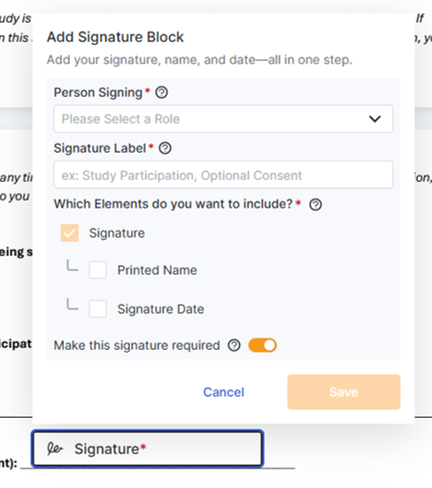
- Arraste o elemento Assinatura para o documento.
- Na janela do elemento, selecione a função esperada para preencher este campo.
-
Na janela do elemento, complete o
Rótulo de Assinatura.
- Esta etiqueta é visível na aba "Resposta Adicional do Participante" e na Exportação de Dados de eConsent.
-
Na janela de elementos, selecione quaisquer elementos adicionais que deseje associar a esta assinatura.
- As assinaturas dos membros do Estabelecimento exigem apenas o elemento Assinatura, pois a equipe do estabelecimento assina usando a função de assinatura eletrônica do SiteVault, que já fornece o nome impresso e a data da assinatura.
-
Se a assinatura for necessária, ative a opção "
Tornar esta assinatura obrigatória".
- Nota: Quem assina um formulário é determinado por quem o recebe; marcar um campo de assinatura como opcional aplica-se ao campo, e não ao destinatário (signatário) do formulário.
- Selecione Salvar.
-
Arraste
cada elemento para a área correspondente no documento.
- Quando a caixa de seleção do elemento Assinatura é selecionada para reposicionar ou redimensionar, as opções do elemento ficam visíveis e editáveis.
- Redimensione cada elemento para que corresponda à área fornecida.
- Ajuste a posição e o tamanho conforme necessário.
Adicionar elementos de resposta à pergunta
Para responder às perguntas, os seguintes elementos estão disponíveis no menu à esquerda para sobrepor ao formulário de consentimento:
- Caixa de seleção
- Botão de opção
- Entrada de texto
Etiquetas de perguntas e respostas
Essas etiquetas ficam visíveis na aba " Respostas Adicionais do Participante" e na Exportação de Dados de eConsent para facilitar a localização de respostas específicas. Considere esse recurso ao criar seu plano de etiquetagem.
-
Etiquetas das perguntas: Você pode incluir a seção ou o número da página em que a pergunta se encontra e um resumo reconhecível da mesma. Ex.: Pág. 12. Guarde exemplos para pesquisas futuras.
-
Etiquetas de Resposta: Indique claramente qual resposta foi escolhida e o que isso significa para sua equipe ao trabalhar com esse participante. Ex.: Sim - concordo em usar amostras.
Adicionar caixa de seleção
Utilize uma caixa de seleção para indicar que uma opção específica foi selecionada.
- Arraste o elemento de caixa de seleção para o documento.
- Na janela do elemento, selecione a função que deverá responder.
-
Na janela do elemento, complete os
Rótulos de Pergunta e Resposta.
- Essas etiquetas ficam visíveis na aba " Respostas Adicionais do Participante" e na Exportação de Dados de eConsent para facilitar a localização de respostas específicas.
- Se for necessária uma resposta, ative a opção " Tornar esta pergunta obrigatória".
- Ajuste a posição e o tamanho das caixas de seleção conforme necessário.
- Selecione Salvar.
Adicionar botões de opção
Use um botão de opção quando apenas uma opção puder ser selecionada em um grupo.
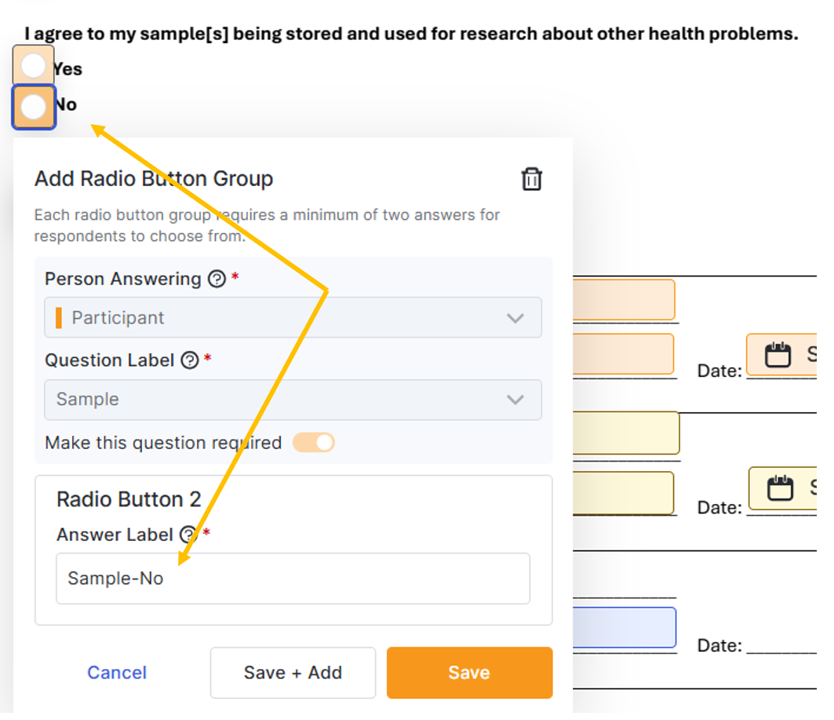
- Arraste o elemento do botão de opção para o documento.
- Na janela do elemento, selecione a função que deverá responder.
- Na janela do elemento, preencha o campo Rótulo da Pergunta.
- Se for necessária uma resposta, ative a opção " Tornar esta pergunta obrigatória".
-
Na janela do elemento, forneça o
rótulo da resposta
para o botão de opção 1.
- Essa etiqueta fica visível na aba "Respostas Adicionais do Participante" e na Exportação de Dados de eConsent para facilitar a localização de respostas específicas.
- Na janela de elementos, selecione Salvar + Adicionar para criar o Botão de Opção 2.
-
Na janela do elemento, forneça o
rótulo da resposta
para o botão de opção 2.
- Essa etiqueta fica visível na aba "Respostas Adicionais do Participante" e na Exportação de Dados de eConsent para facilitar a localização de respostas específicas.
- Para incluir opções de resposta adicionais por meio de botões de rádio, selecione Salvar + Adicionar e preencha o campo Rótulo da Resposta. Repita conforme necessário.
- Ajuste a posição e o tamanho de todos os botões de opção conforme necessário.
- Selecione Salvar.
Adicionar campo de entrada de texto
Utilize um campo de entrada de texto quando a resposta esperada para uma pergunta for um texto livre, como um número de telefone ou iniciais. Arraste o elemento de entrada de texto para o documento.
- Arraste o elemento de entrada de texto para o documento.
- Na janela do elemento, selecione a função que deverá responder.
-
Na janela do elemento, complete o
Rótulo da Pergunta.
- Essa etiqueta fica visível na aba "Respostas Adicionais do Participante" e na Exportação de Dados de eConsent para facilitar a localização de respostas específicas.
- Na janela do elemento, preencha o campo "Texto de pré-visualização" inserindo um texto guia que indique o que é esperado na resposta. Ex.: Nome, Endereço, Número de telefone.
- Se for necessária uma resposta, ative a opção " Tornar esta pergunta obrigatória".
-
Ajuste o posicionamento e o tamanho do campo conforme necessário.
- Observação: o conteúdo abaixo de uma caixa de texto fica oculto; expanda as caixas que provavelmente exigirão respostas mais longas, mas certifique-se de que todas as informações importantes permaneçam visíveis.
- Selecione Salvar.
Configurações e ferramentas do editor
Encontre essas ferramentas principais no canto superior direito da tela.
Configurações do documento
- Nome de exibição do MyVeeva: O nome do formulário que o participante verá no MyVeeva for Patients. Se deixado em branco, o título do documento do SiteVault será exibido.
- Exigir um código de desbloqueio para assinar: Ative esta opção se desejar exigir que os participantes insiram um código de desbloqueio fornecido pelo site para assinar o formulário. Para obter mais informações, consulte Exigir um código de desbloqueio para assinar.
- Exigir assinatura à mão: Ative esta opção se desejar que os participantes desenhem sua assinatura em vez de clicar ou tocar para assinar. Para obter mais informações, consulte Exigir assinatura à mão.
- Ordem de assinatura: Se estiver usando uma ordem de assinatura, insira a posição do formulário na ordem. Para obter mais informações, consulte Exigir uma ordem de assinatura.
Visualize o formulário
A pré-visualização do formulário de eConsent mostrará a perspectiva do participante. Para visualizar ou compartilhar essa pré-visualização após a conclusão da edição, consulte Pré-visualizar e compartilhar um formulário de eConsent.
Salvar alterações
Ao terminar a edição, selecione uma das seguintes opções:
- Salvar: Selecione para salvar suas alterações e criar uma nova versão no SiteVault sem encerrar sua sessão de edição. Salvar no SiteVault permite que outros funcionários visualizem o progresso que você fez. Se outro usuário precisar editar o formulário, faça o check-in do documento.
- Salvar e Sair: Selecione para salvar suas alterações e fazer o check-in do documento, criando uma nova versão. O documento é desbloqueado no SiteVault, para que outras pessoas possam editá-lo ou enviá-lo para revisão.



