- 財務管理拡張権限を持つ管理者および施設スタッフ
概要
請求書は、選択された請求対象項目から作成され、請求状況の追跡や試験依頼者への支払い請求に役立ちます。SiteVaultは、請求対象項目、参加者の詳細、請求先住所をまとめたフォーマット済みの請求書ドキュメントを自動的に生成します。また、請求書データを外部の財務システムに対応するために、.csv形式でエクスポートすることもできます。
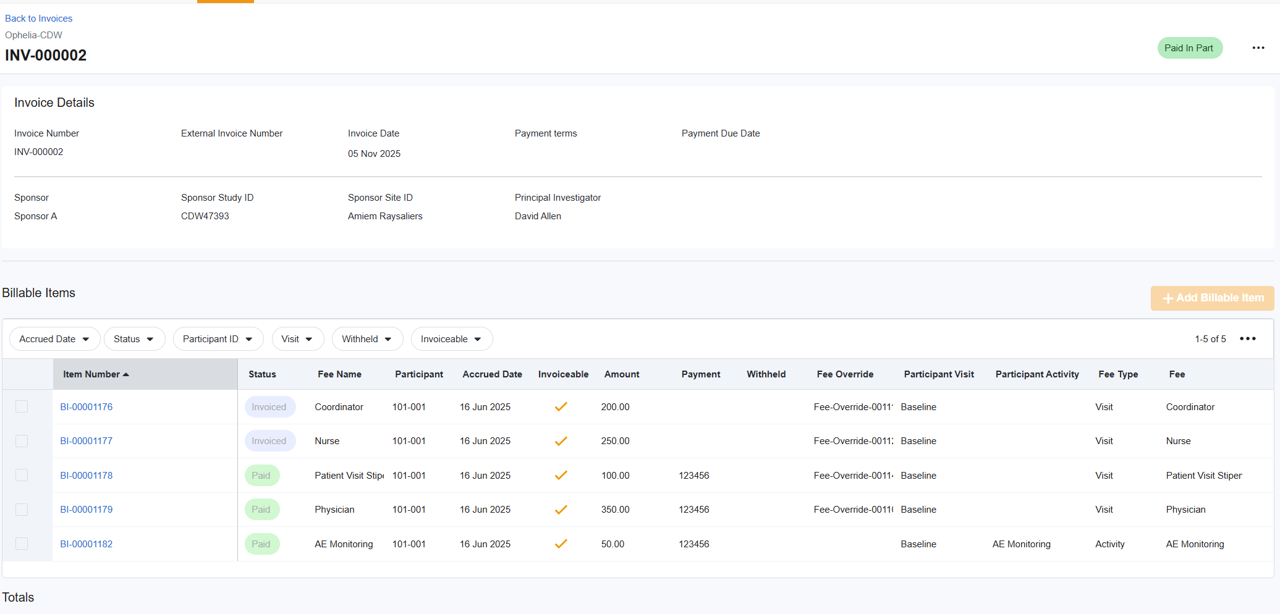
請求書のグループ化と詳細
SiteVaultは請求可能な項目を詳細に表示しますが、試験依頼者によっては請求書をグループ化(例:患者別、来院別、または概要)することを求める場合があります。生成された請求書ドキュメントを使用するか、CSVエクスポート機能を利用してデータを加工し、スポンサー固有の請求要件を満たすことができます。
請求書を作成する
請求書を作成するには、以下の手順を実行してください。
1. 新しい請求書を作成する
「財務」>「予算と請求」> 「試験」を選択し 、以下のいずれかの方法で新しい請求書を作成します。
- 請求対象項目: 含める請求対象項目を1つ以上選択し、画面下部の一括メニューから 「請求書の作成」 を選択してください。
- 請求書: [+請求書の作成] を選択し、 [+請求対象項目の追加] を選択します。請求書に含める請求対象項目を1つ以上選択し、 [保存] を選択します。
2. 住所のレビューと編集
住所の記入は任意です。住所が記載されていない場合、請求書の該当欄は空白になります。
- 送信元住所: [ 送信元 ] セクションの 編集 アイコンを選択します。既存の住所を選択するか、新しい住所を作成します。 [保存] を選択します。
- 請求先住所: [ 請求先] セクションの 編集 アイコンを選択します。既存の住所を選択するか、新しい住所を作成します。 [保存] を選択します。
-
アドレスを使用する:
- SiteVaultは、新しいアドレスに重複がないか自動的にチェックし、将来の使用のために保存します。
- 送信元 アドレスは、お客様の施設に関連付けられたアドレスに限定されます。 請求先 アドレスは、試験試験依頼者または関連する試験機関に関連付けられている必要があります。
- 住所は各施設固有のものであり、研究組織全体で共有されるものではありません。
- 請求書に 「送信元住所」 または 「請求先住所」 を指定すると、 SiteVault はその試験に関する後続の請求書で最後に使用された住所を自動的にデフォルトとして使用しますが、これは編集可能です。
2. 請求書の詳細をレビューおよび編集する
編集 アイコン(鉛筆)を選択して請求書詳細パネルを開き、以下の項目を更新してください。
- 請求書番号: この項目は自動生成されますが、編集可能です。
- 外部請求書番号: 外部請求システムを使用している施設で、追加の請求書番号を参照する必要がある場合に使用できるオプション項目です。
- 発注番号: 請求書に発注番号が関連付けられている場合に入力するオプション項目です。
- 請求書日付: 請求書を送付済みとしてマークするために必要です。
- 支払条件: 選択された支払条件は請求書の日付に適用され、 支払期日 を計算して入力されます。
- コメント(任意): 請求ドキュメントに記載するサイト固有のコメントや指示を入力してください(例:画面エラーや支払い処理に関するメモ)。コメントは個々の請求書に固有のものであり、後続の請求書には引き継がれません。
3. 請求対象項目をレビュー
請求対象項目の一覧をレビュー、必要に応じて調整してください。
- 請求対象項目を削除するには、 1つ以上の項目( 発生済み または 請求済み )を選択し、一括メニューから 「請求書から削除」 を選択するか、項目番号の右側にカーソルを合わせて「 X」 を選択します。項目を削除すると、未払い残高が自動的に更新されます。
- 請求対象項目を追加する: [+ 請求対象項目] を選択し、請求書に追加する項目を 1 つ以上選択して、 [保存] を選択します。
4. 請求書ドキュメントをプレビューする
請求書を編集する際は、 「請求書ドキュメントのプレビュー」 を選択して、確定前に生成された請求書ドキュメントを確認してください。
- このドキュメントには、請求対象項目の概要表、関連する参加者と日付の詳細、請求 元 と 請求先の 住所、および請求書に関する コメントが 含まれています。
- 管理施設 >施設> マイ施設> ブランディング で ロゴをアップロードして いる場合、生成される請求ドキュメントの上部にロゴが表示されます。ロゴがアップロードされていない場合は、ヘッダー部分は空白のままです。
5. 追加の手順
- 請求対象項目のエクスポート: 外部システムでデータを結合または操作する必要がある場合は、 [すべてのアクション] > [請求対象項目のエクスポート] を選択して、請求書の請求対象項目を CSV ファイルにエクスポートします。
- 請求書ステータスの進行: 請求書の詳細が確認されると、 請求書を 「送信準備完了 」に進める ことができます。
