- Amministratori e personale Sede con autorizzazione estesa per la gestione finanziaria
Panoramica
Le fatture vengono create a partire dagli elementi fatturabili selezionati, facilitando il monitoraggio dell'avanzamento della fatturazione e la richiesta di pagamento allo sponsor. SiteVault genera automaticamente un documento di fattura formattato che riassume gli elementi fatturabili, i dettagli dei partecipanti e gli indirizzi di fatturazione. È inoltre possibile esportare i dati della fattura (in formato.csv) per l'integrazione con sistemi finanziari esterni.
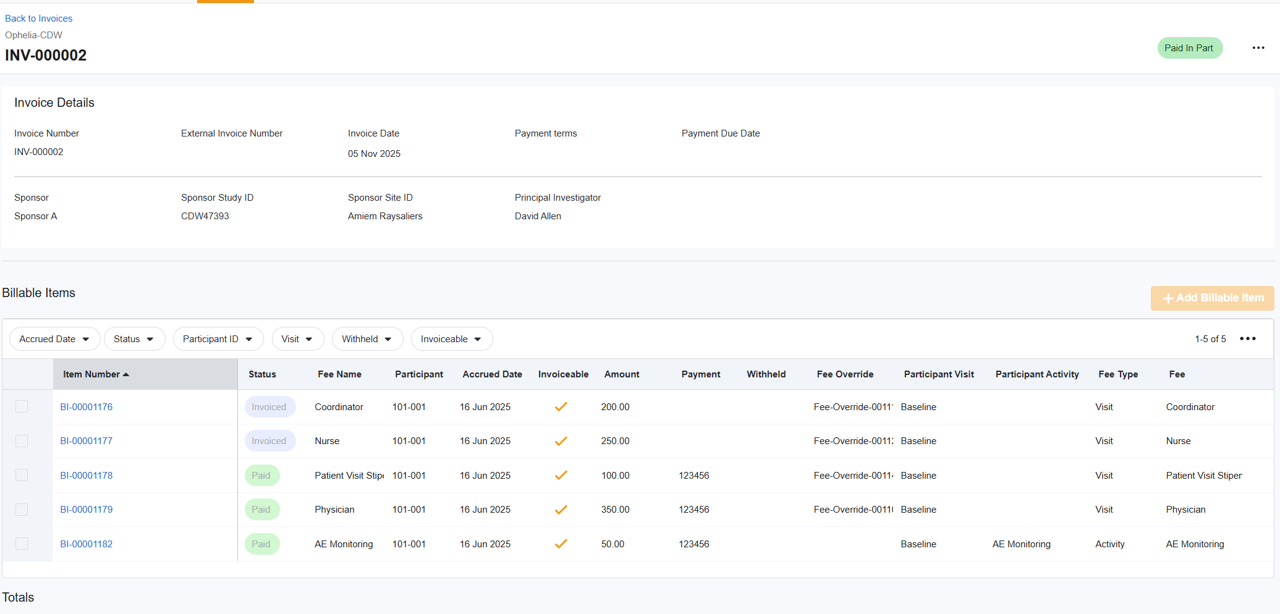
Raggruppamento e dettagli della fattura
Sebbene SiteVault fornisca voci fatturabili dettagliate, gli sponsor spesso richiedono che le fatture siano raggruppate (ad esempio, per paziente, per visita o come riepilogo). È possibile utilizzare il documento di fattura generato o la funzione di esportazione in CSV per elaborare i dati e soddisfare i requisiti di fatturazione specifici dello sponsor.
Crea una fattura
Per creare una fattura, segui i passaggi seguenti:
1. Avvia una nuova fattura
Accedi a Finanza > Budget e fatturazione > Seleziona Studio e utilizza uno dei seguenti metodi per creare una nuova fattura:
- Elementi fatturabili: Seleziona uno o più elementi fatturabili da includere, quindi seleziona Crea fattura dal menu di massa in fondo alla schermata.
- Fatture: Seleziona + Crea fattura, quindi seleziona + Aggiungi voce fatturabile. Seleziona una o più voci fatturabili da includere nella fattura e seleziona Salva.
2. Rivedi e modifica gli indirizzi
L'indirizzo è facoltativo. In assenza di indirizzo, lo spazio sulla fattura rimarrà vuoto.
- Indirizzo del mittente: Seleziona l'icona Modifica nella sezione "Da". Seleziona un indirizzo esistente o creane uno nuovo. Seleziona Salva.
- Indirizzo di fatturazione: Selezionare l'icona Modifica nella sezione "Indirizzo di fatturazione". Selezionare un indirizzo esistente o crearne uno nuovo. Selezionare Salva.
-
Utilizzo degli indirizzi:
- SiteVault controlla automaticamente i nuovi indirizzi per individuare eventuali duplicati e li salva per utilizzi futuri.
- Gli indirizzi del mittente sono limitati agli indirizzi associati al tuo sede. Gli indirizzi di fatturazione devono essere associati allo sponsor dello studio o a un'organizzazione correlata allo studio.
- Gli indirizzi sono specifici per ogni sede e non vengono condivisi all'interno dell'organizzazione di ricerca.
- Una volta specificato un indirizzo di origine o un indirizzo di fatturazione su una fattura, SiteVault utilizza automaticamente l'ultimo indirizzo utilizzato nelle fatture successive relative a quello studio, ma questa impostazione è modificabile.
2. Rivedi e modifica i dettagli della fattura
Seleziona l'icona Modifica (matita) per aprire il pannello Dettagli fattura e aggiorna i seguenti campi:
- Numero fattura: questo campo viene generato automaticamente ma può essere modificato.
- Numero di fattura esterno: un campo facoltativo per i Sedi che utilizzano un sistema di fatturazione esterno e che necessitano di fare riferimento a un numero di fattura aggiuntivo.
- Numero dell'ordine di acquisto: campo facoltativo da compilare se alla fattura è associato un numero d'ordine di acquisto.
- Data fattura: necessaria per inoltrare e contrassegnare una fattura come inviata.
- Condizioni di pagamento: Le condizioni di pagamento selezionate vengono applicate alla data della fattura per calcolare e compilare il campo Data di scadenza del pagamento.
- Commenti (facoltativo): Inserire commenti o istruzioni specifici del sito che appariranno sul documento di fattura (ad esempio, note relative a malfunzionamenti dello schermo o all'applicazione del pagamento). I commenti sono specifici per la singola fattura e non vengono riportati nelle fatture successive.
3. Rivedi gli elementi fatturabili
Esamina l'elenco delle voci fatturabili e apporta le modifiche necessarie:
- Rimozione di articoli fatturabili: Selezionare uno o più articoli ( maturati o fatturati ) e selezionare "Rimuovi dalla fattura" dal menu di selezione multipla, oppure posizionare il cursore a destra del numero di articolo e selezionare la X. La rimozione degli articoli aggiorna automaticamente il saldo dovuto.
- Aggiungi articolo fatturabile: Seleziona + Articolo fatturabile, scegli uno o più articoli da aggiungere alla fattura e seleziona Salva.
4. Visualizza l'anteprima del documento di fattura
Durante la modifica di una fattura, seleziona Anteprima documento fattura per visualizzare il documento di fattura generato prima di finalizzarlo:
- Il documento include una tabella riassuntiva degli elementi fatturabili, dettagli espliciti sui partecipanti e le date associati, gli indirizzi di fatturazione (mittente e destinatario) ed eventuali commenti sulla fattura.
- Se il tuo sede ha caricato un logo in Amministrazione > Sedi > Il tuo Sede > Branding, questo apparirà nella parte superiore del documento di fattura generato. Se non è stato caricato alcun logo, lo spazio dell'intestazione rimarrà vuoto.
5. Passaggi aggiuntivi
- Esporta voci fatturabili: Seleziona Tutte le azioni > Esporta voci fatturabili per esportare le voci fatturabili della fattura in un file CSV, qualora tu debba combinare o elaborare i dati in un sistema esterno.
- Stato della fattura: una volta confermati i dettagli della fattura, è possibile contrassegnarla come " Pronta per l'invio".
