- Administratoren und Prüfzentrum mit erweiterter Berechtigung für Finanzmanagement
Überblick
Rechnungen werden aus ausgewählten abrechnungsfähigen Positionen erstellt, um den Abrechnungsfortschritt zu verfolgen und Zahlungen vom Sponsor anzufordern. SiteVault generiert automatisch ein formatiertes Rechnungsdokument, das die abrechnungsfähigen Positionen, Teilnehmerdaten und Rechnungsadressen zusammenfasst. Sie können die Rechnungsdaten auch als CSV-Datei exportieren, um externe Finanzsysteme zu unterstützen.
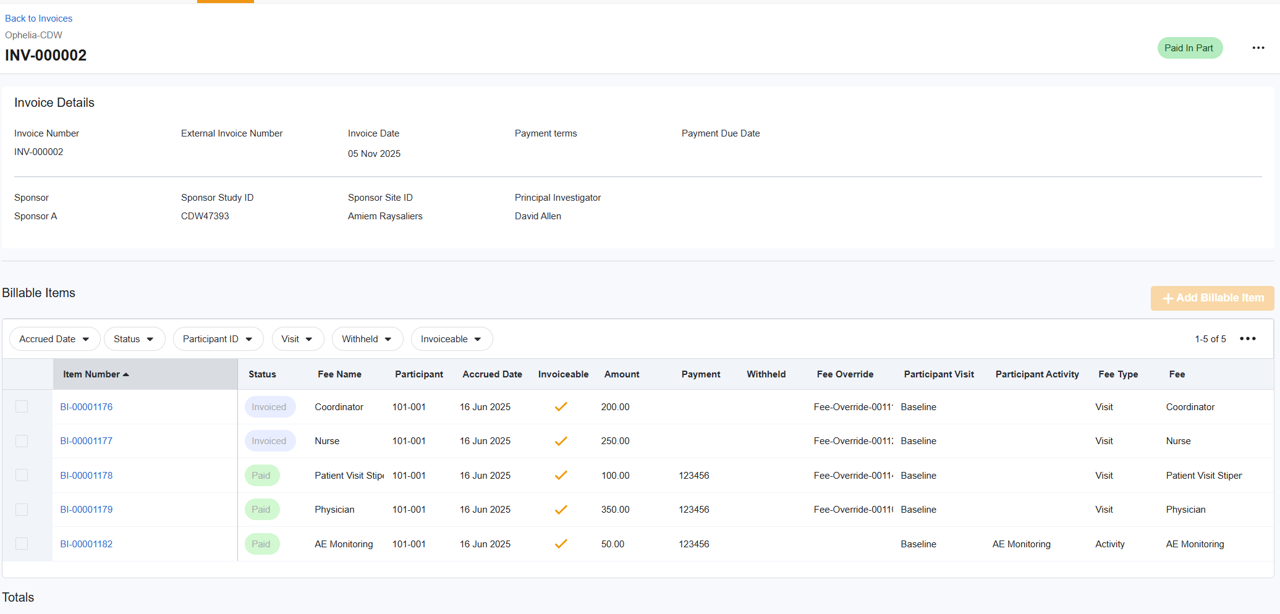
Rechnungsgruppierung und -details
SiteVault stellt zwar detaillierte Abrechnungspositionen bereit, Sponsoren verlangen jedoch häufig gruppierte Rechnungen (z. B. nach Patient, Besuchstermin oder als Zusammenfassung). Sie können das generierte Rechnungsdokument verwenden oder die CSV-Exportfunktion nutzen, um die Daten an die spezifischen Rechnungsanforderungen des Sponsors anzupassen.
Rechnung erstellen
Um eine Rechnung zu erstellen, führen Sie die folgenden Schritte aus:
1. Neue Rechnung erstellen
Gehen Sie zu „Finanzen“ > „Budgets & Abrechnung“ > Wählen Sie „Studie“ und verwenden Sie eine der folgenden Methoden, um eine neue Rechnung zu erstellen:
- Abrechnungsfähige Artikel: Wählen Sie einen oder mehrere abrechnungsfähige Artikel aus, die Sie aufnehmen möchten, und wählen Sie dann im Menü „Massenrechnung“ am unteren Bildschirmrand „Rechnung erstellen“.
- Rechnungen: Wählen Sie „+ Rechnung erstellen“ und anschließend „ + Abrechnungsposten hinzufügen“. Wählen Sie einen oder mehrere Abrechnungsposten aus, die in die Rechnung aufgenommen werden sollen, und wählen Sie „Speichern“.
2. Adressen überprüfen und bearbeiten
Die Angabe einer Adresse ist optional. Ohne Adresse bleibt das Feld auf der Rechnung leer.
- Von Adresse: Wählen Sie im Abschnitt „Von“ das Bearbeitungssymbol. Wählen Sie eine vorhandene Adresse aus oder erstellen Sie eine neue. Wählen Sie „Speichern“.
- Rechnungsadresse: Wählen Sie im Abschnitt „Rechnungsadresse“ das Bearbeitungssymbol. Wählen Sie eine vorhandene Adresse aus oder erstellen Sie eine neue. Wählen Sie „Speichern“.
-
Verwendung von Adressen:
- SiteVault prüft neue Adressen automatisch auf Duplikate und speichert sie zur späteren Verwendung.
- Absenderadressen sind auf Adressen beschränkt, die mit Ihrer Prüfzentrum verknüpft sind. Rechnungsadressen müssen dem Studiensponsor oder einer zugehörigen Studienorganisation zugeordnet sein.
- Die Adressen sind Prüfzentrum und werden nicht innerhalb der Forschungsorganisation geteilt.
- Sobald Sie auf einer Rechnung eine Absenderadresse oder eine Rechnungsadresse angegeben haben, verwendet SiteVault für nachfolgende Rechnungen dieser Studie automatisch die zuletzt verwendeten Adressen. Diese Einstellungen können jedoch angepasst werden.
2. Rechnungsdetails prüfen und bearbeiten
Klicken Sie auf das Bearbeitungssymbol (Stift), um das Rechnungsdetailseitfeld zu öffnen und die folgenden Felder zu aktualisieren:
- Rechnungsnummer: Dieses Feld wird automatisch generiert, kann aber bearbeitet werden.
- Externe Rechnungsnummer: Ein optionales Feld für Prüfzentren, die ein externes Abrechnungssystem verwenden und eine zusätzliche Rechnungsnummer angeben müssen.
- Bestellnummer: Ein optionales Feld, das ausgefüllt werden muss, wenn der Rechnung eine Bestellnummer zugeordnet ist.
- Rechnungsdatum: Erforderlich, um eine Rechnung vorzustrecken und als gesendet zu markieren.
- Zahlungsbedingungen: Die ausgewählten Zahlungsbedingungen werden auf das Rechnungsdatum angewendet, um das Feld „Zahlungsfälligkeitsdatum“ zu berechnen und auszufüllen.
- Kommentare (optional): Geben Sie hier standortspezifische Kommentare oder Anweisungen ein, die auf der Rechnung erscheinen sollen (z. B. Hinweise zu Bildschirmfehlern oder Zahlungsanwendungen). Kommentare gelten nur für die jeweilige Rechnung und werden nicht auf Folgerechnungen übertragen.
3. Überprüfung der abrechnungsfähigen Positionen
Überprüfen Sie die Liste der abrechnungsfähigen Positionen und passen Sie sie gegebenenfalls an:
- Rechnungspflichtigen Artikel entfernen: Wählen Sie einen oder mehrere Artikel ( aufgelaufen oder in Rechnung gestellt ) aus und wählen Sie im Menü „Massenbearbeitung “ die Option „Aus Rechnung entfernen“ oder bewegen Sie den Mauszeiger rechts neben eine Artikelnummer und wählen Sie das X aus. Durch das Entfernen von Artikeln wird der ausstehende Saldo automatisch aktualisiert.
- Rechnungspflichtigen Artikel hinzufügen: Wählen Sie + Rechnungspflichtigen Artikel, wählen Sie einen oder mehrere Artikel aus, die der Rechnung hinzugefügt werden sollen, und wählen Sie Speichern.
4. Rechnungsdokument in der Vorschau anzeigen
Beim Bearbeiten einer Rechnung können Sie die Option „Rechnungsdokumentvorschau“ auswählen, um das generierte Rechnungsdokument vor der endgültigen Bearbeitung anzuzeigen:
- Das Dokument enthält eine Übersichtstabelle der abrechnungsfähigen Positionen, detaillierte Angaben zu den beteiligten Personen und Terminen, Ihre Absender- und Rechnungsadresse sowie etwaige Rechnungskommentare.
- Wenn Prüfzentrum unter Administration > Prüfzentren > Ihre Prüfzentrum > Branding ein Logo hochgeladen haben, wird dieses oben auf der generierten Rechnung angezeigt. Falls kein Logo hochgeladen wurde, bleibt der Kopfbereich leer.
5. Weitere Schritte
- Exportieren von abrechenbaren Positionen: Wählen Sie „Alle Aktionen“ > „Abrechenbare Positionen exportieren“, um die abrechenbaren Positionen der Rechnung in eine CSV-Datei zu exportieren, falls Sie die Daten in einem externen System kombinieren oder bearbeiten müssen.
- Vorab-Rechnungsstatus: Sobald Ihre Rechnungsdetails bestätigt sind, können Sie die Rechnung auf „Versandbereit“ setzen.