- Beheerders en medewerkers van de Site met de uitgebreide toestemming voor financieel beheer
Overzicht
Facturen worden gegenereerd op basis van geselecteerde factureerbare items om de voortgang van de facturering te volgen en betalingen van de sponsor aan te vragen. SiteVault genereert automatisch een geformatteerd factuurdocument met een overzicht van factureerbare items, deelnemersgegevens en factuuradressen. U kunt factuurgegevens ook exporteren (.csv) ter ondersteuning van externe financiële systemen.
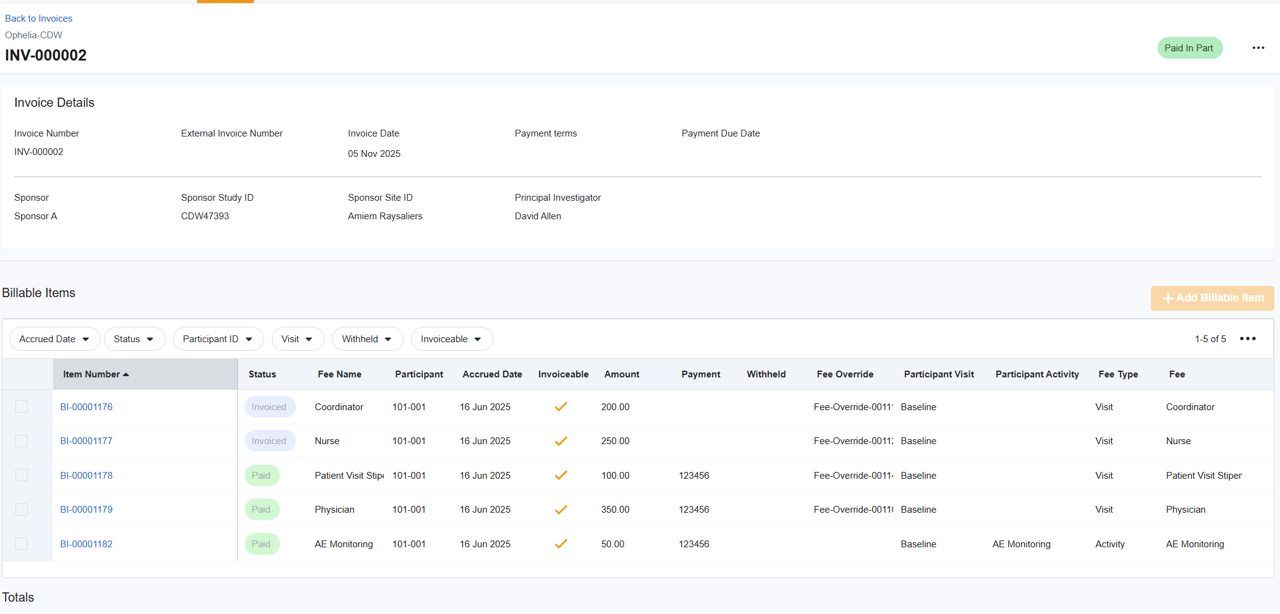
Factuurgroepering en -details
Hoewel SiteVault gedetailleerde factuurposten levert, vereisen opdrachtgevers vaak dat facturen worden gegroepeerd (bijvoorbeeld per patiënt, per bezoek of als een samenvatting). U kunt het gegenereerde factuurdocument gebruiken of de CSV-exportfunctie benutten om de gegevens aan te passen aan de specifieke factureringsvereisten van de opdrachtgever.
Een factuur aanmaken
Volg de onderstaande stappen om een factuur aan te maken:
1. Een nieuwe factuur starten
Ga naar Financiën > Budgetten en facturering > Selecteer Studie en gebruik een van de volgende methoden om een nieuwe factuur te starten:
- Factureerbare artikelen: Selecteer een of meer factureerbare artikelen die u wilt opnemen en selecteer vervolgens 'Factuur aanmaken' in het bulkmenu onderaan het scherm.
- Facturen: Selecteer + Factuur aanmaken en vervolgens + Factureerbaar artikel toevoegen. Selecteer een of meer factureerbare artikelen die u in de factuur wilt opnemen en selecteer Opslaan.
2. Adressen controleren en bewerken
Adresgegevens zijn optioneel. Zonder adres blijft het betreffende veld op de factuur leeg.
- Van adres: Selecteer het bewerkingspictogram in het gedeelte 'Van'. Selecteer een bestaand adres of maak een nieuw adres aan. Selecteer 'Opslaan'.
- Factuuradres: Selecteer het bewerkingspictogram in het gedeelte 'Factuuradres '. Selecteer een bestaand adres of maak een nieuw adres aan. Selecteer ' Opslaan'.
-
Adressen gebruiken:
- SiteVault controleert automatisch nieuwe adressen op duplicaten en slaat deze op voor toekomstig gebruik.
- Afzenderadressen zijn beperkt tot adressen die aan uw site zijn gekoppeld. Factuuradressen moeten gekoppeld zijn aan de studiesponsor of een aan de studie gelieerde organisatie.
- De adressen zijn specifiek voor elke site en worden niet gedeeld binnen de onderzoeksorganisatie.
- Zodra u een afzenderadres of factuuradres op een factuur invult, gebruikt SiteVault automatisch het laatst gebruikte adres voor volgende facturen voor dat onderzoek. Dit kunt u echter aanpassen.
2. Factuurgegevens controleren en bewerken
Selecteer het bewerkingspictogram (potlood) om het paneel Factuurgegevens te openen en de volgende velden bij te werken:
- Factuurnummer: Dit veld wordt automatisch gegenereerd, maar kan worden bewerkt.
- Extern factuurnummer: Een optioneel veld voor sites die een extern facturatiesysteem gebruiken en een extra factuurnummer nodig hebben.
- Inkoopordernummer: Een optioneel veld dat ingevuld moet worden als er een inkoopordernummer aan de factuur is gekoppeld.
- Factuurdatum: Vereist om een factuur te kunnen verwerken en als verzonden te markeren.
- Betalingsvoorwaarden: De geselecteerde betalingsvoorwaarden worden toegepast op de factuurdatum om het veld ' Vervaldatum betaling' te berekenen en in te vullen.
- Opmerkingen (optioneel): Voer locatiespecifieke opmerkingen of instructies in die op de factuur moeten verschijnen (bijv. notities over schermfouten of betalingsverwerking). Opmerkingen zijn specifiek voor de betreffende factuur en worden niet overgenomen op volgende facturen.
3. Controleer de factureerbare artikelen
Bekijk de lijst met factureerbare artikelen en pas deze indien nodig aan:
- Factureerbaar item verwijderen: Selecteer een of meer items ( opgebouwd of gefactureerd ) en selecteer 'Verwijderen van factuur' in het bulkmenu, of beweeg de muis over het itemnummer en selecteer de X. Het verwijderen van items werkt het openstaande saldo automatisch bij.
- Factureerbaar artikel toevoegen: Selecteer + Factureerbaar artikel, kies een of meer artikelen die u aan de factuur wilt toevoegen en selecteer Opslaan.
4. Bekijk het factuurdocument
Selecteer tijdens het bewerken van een factuur ' Factuurdocument bekijken' om het gegenereerde factuurdocument te bekijken voordat u het definitief maakt.
- Het document bevat een overzichtstabel van de te factureren items, specifieke gegevens voor de betrokken deelnemers en data, uw afzender- en factuuradres, en eventuele opmerkingen bij de factuur.
- Als uw site een logo heeft geüpload via Beheer > Sites > Uw Site > Branding, wordt dit bovenaan het gegenereerde factuurdocument weergegeven. Als er geen logo is geüpload, blijft de koptekstruimte leeg.
5. Aanvullende stappen
- Factureerbare artikelen exporteren: Selecteer Alle acties > Factureerbare artikelen exporteren om de factureerbare artikelen van de factuur naar een CSV-bestand te exporteren als u gegevens in een extern systeem wilt samenvoegen of bewerken.
- Factuurstatus: Zodra uw factuurgegevens zijn bevestigd, kunt u de factuur de status ' Klaar voor verzending' geven.