- Administradores y personal del Sitio con autorización ampliada para la gestión financiera.
Descripción general
Las facturas se generan a partir de los artículos facturables seleccionados para facilitar el seguimiento del progreso de la facturación y la solicitud de pago al patrocinador. SiteVault genera automáticamente un documento de factura con formato que resume los artículos facturables, los datos de los participantes y las direcciones de facturación. También puede exportar los datos de la factura (.csv) para su uso con sistemas financieros externos.
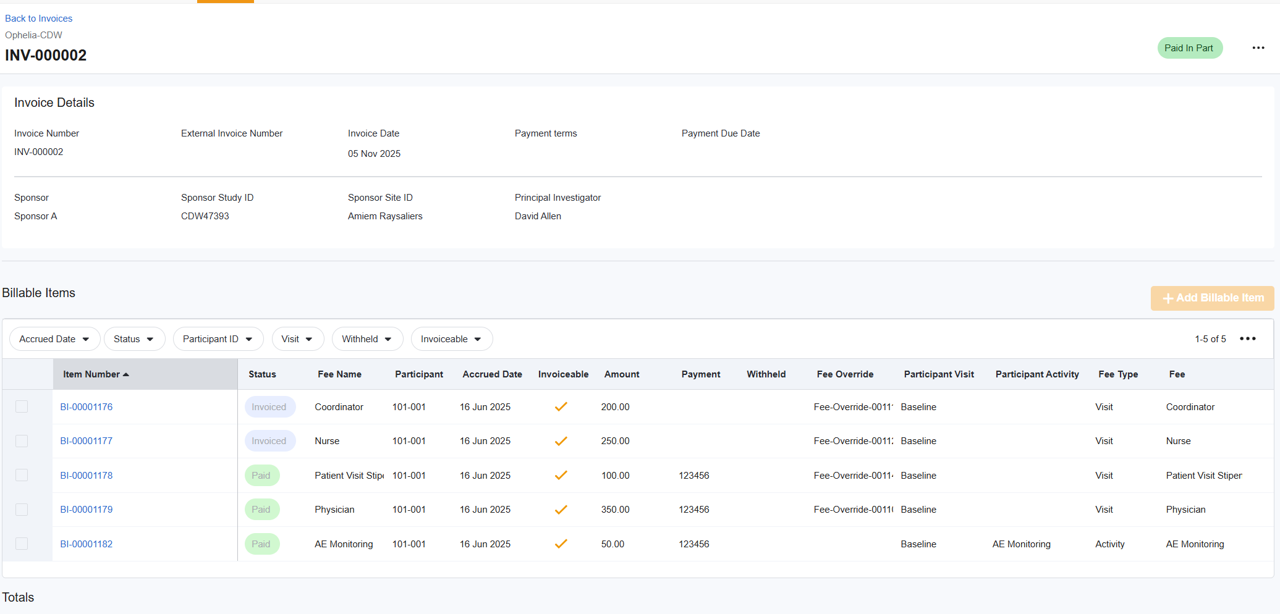
Agrupación y detalles de la factura
Si bien SiteVault proporciona un desglose detallado de los elementos facturables, los patrocinadores suelen requerir que las facturas estén agrupadas (por ejemplo, por paciente, por visita o como resumen). Puede usar el documento de factura generado o la función de exportación CSV para manipular los datos y cumplir con los requisitos de facturación específicos de cada patrocinador.
Crear una factura
Para crear una factura, siga los pasos que se indican a continuación:
1. Iniciar una nueva factura
Acceda a Finanzas > Presupuestos y facturación > Seleccione Estudio y utilice uno de los siguientes métodos para iniciar una nueva factura:
- Artículos facturables: Seleccione uno o más artículos facturables que desee incluir y, a continuación, seleccione Crear factura en el menú desplegable que aparece en la parte inferior de la pantalla.
- Facturas: Seleccione + Crear factura, luego seleccione + Agregar artículo facturable. Seleccione uno o más artículos facturables para incluir en la factura y seleccione Guardar.
2. Revisar y editar direcciones
La dirección es opcional. Si no se incluye una dirección, el espacio en la factura quedará en blanco.
- Dirección de origen: Seleccione el icono Editar de la sección Desde. Seleccione una dirección existente o cree una nueva. Seleccione Guardar.
- Dirección de facturación: Seleccione el icono Editar de la sección Facturar a. Seleccione una dirección existente o cree una nueva. Seleccione Guardar.
-
Uso de direcciones:
- SiteVault comprueba automáticamente si hay direcciones nuevas duplicadas y las guarda para su uso futuro.
- Las direcciones de origen están restringidas a las direcciones asociadas con su sitio. Las direcciones de destino deben estar asociadas con el patrocinador del estudio o una organización de estudio asociada.
- Las direcciones son específicas de cada sitio y no se comparten en toda la organización de investigación.
- Una vez que especifique una dirección de origen o una dirección de facturación en una factura, SiteVault utilizará automáticamente por defecto la última dirección utilizada en las facturas posteriores para ese estudio, pero esto se puede editar.
2. Revisar y editar los detalles de la factura.
Seleccione el icono Editar (lápiz) para abrir el Panel de detalles de la factura y actualizar los siguientes campos:
- Número de factura: Este campo se genera automáticamente, pero se puede editar.
- Número de factura externa: Campo opcional para sitios que utilizan un sistema de facturación externo y necesitan hacer referencia a un número de factura adicional.
- Número de pedido: Campo opcional que se debe completar si la factura tiene asociado un número de pedido.
- Fecha de la factura: Requerida para adelantar y marcar una factura como enviada.
- Condiciones de pago: Las condiciones de pago seleccionadas se aplican a la fecha de la factura para calcular y completar el campo Fecha de vencimiento del pago.
- Comentarios (opcional): Introduzca comentarios o instrucciones específicas del sitio que aparecerán en la factura (por ejemplo, notas sobre fallos en la pantalla o la aplicación del pago). Los comentarios son específicos de cada factura y no se transfieren a las facturas posteriores.
3. Revisar los elementos facturables
Revise la lista de partidas facturables y ajústela según sea necesario:
- Eliminar artículo facturable: Seleccione uno o más artículos ( acumulados o facturados ) y seleccione Eliminar de la factura en el menú de selección masiva, o bien, coloque el cursor a la derecha del número de artículo y seleccione la X. Al eliminar artículos, el saldo pendiente se actualiza automáticamente.
- Agregar artículo facturable: Seleccione + Artículo facturable, elija uno o más artículos para agregar a la factura y seleccione Guardar.
4. Previsualice el documento de factura.
Al editar una factura, seleccione "Previsualizar documento de factura" para ver el documento generado antes de finalizarlo:
- El documento incluye una tabla resumen de los elementos facturables, detalles explícitos de los participantes y fechas asociados, sus direcciones de origen y destino, y cualquier comentario sobre la factura.
- Si su sitio ha subido un logotipo en Administración > Sitios > Su Sitio > Imagen de marca, este aparecerá en la parte superior del documento de factura generado. Si no se ha subido ningún logotipo, el espacio del encabezado permanecerá en blanco.
5. Pasos adicionales
- Exportar partidas facturables: Seleccione Todas las acciones > Exportar partidas facturables para exportar las partidas facturables de la factura a un archivo CSV si necesita combinar o manipular datos en un sistema externo.
- Estado de la factura anticipada: Una vez que se confirmen los detalles de su factura, puede pasar la factura al estado "Lista para enviar".
