- Administratorzy i pracownicy Lokacja z rozszerzonym pozwoleniem na zarządzanie finansami
Przegląd
Faktury są tworzone na podstawie wybranych pozycji rozliczeniowych, co ułatwia śledzenie postępów w rozliczeniach i wnioskowanie o płatność od sponsora. SiteVault automatycznie generuje sformatowany dokument faktury, który podsumowuje pozycje rozliczeniowe, dane uczestników i adresy rozliczeniowe. Można również eksportować dane faktury (.csv) do zewnętrznych systemów finansowych.
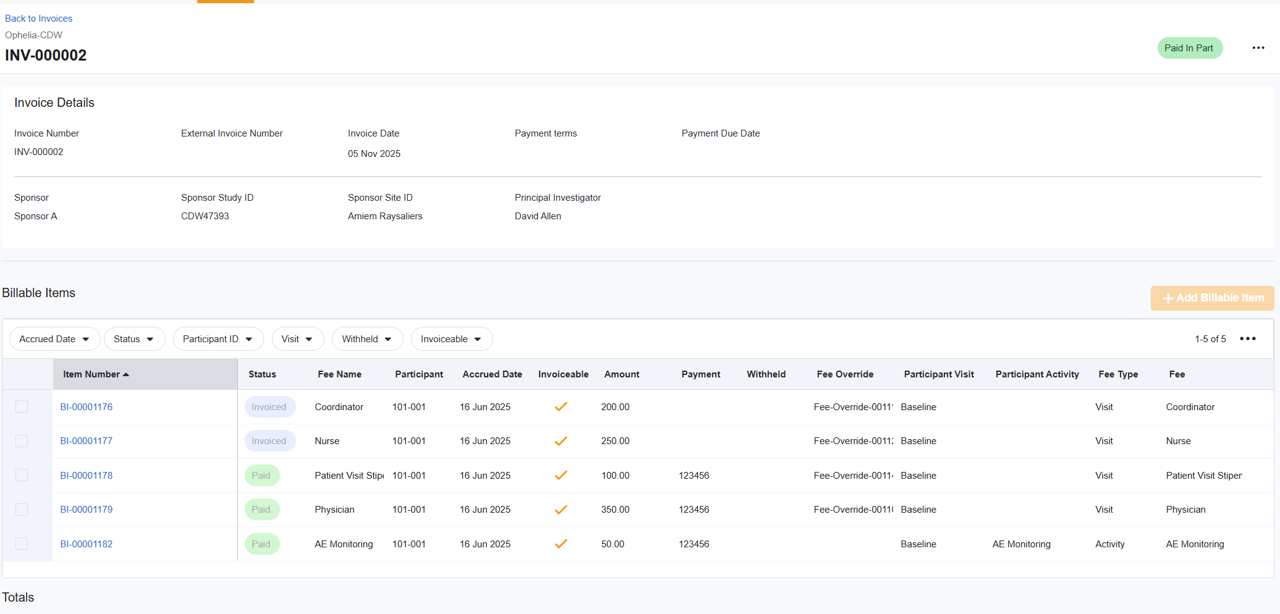
Grupowanie i szczegóły faktur
Chociaż SiteVault oferuje szczegółowe zestawienia pozycji do rozliczenia, sponsorzy często wymagają grupowania faktur (np. według pacjenta, wizyty lub podsumowania). Możesz skorzystać z wygenerowanego dokumentu faktury lub funkcji eksportu do pliku CSV, aby dostosować dane do specyficznych wymagań sponsora dotyczących fakturowania.
Utwórz fakturę
Aby utworzyć fakturę, wykonaj poniższe kroki:
1. Rozpocznij nową fakturę
Przejdź do Finansów > Budżety i rozliczenia > Wybierz opcję Badanie i użyj jednej z następujących metod, aby utworzyć nową fakturę:
- Pozycje rozliczeniowe: Wybierz jedną lub więcej pozycji rozliczeniowych, które chcesz uwzględnić, a następnie wybierz opcję Utwórz fakturę z menu zbiorczego u dołu ekranu.
- Faktury: Wybierz + Utwórz fakturę, a następnie + Dodaj pozycję rozliczeniową. Wybierz jedną lub więcej pozycji rozliczeniowych, które mają zostać uwzględnione na fakturze i kliknij Zapisz.
2. Przejrzyj i edytuj adresy
Podanie adresu jest opcjonalne. Bez adresu miejsce na fakturze pozostanie puste.
- Adres z adresu: Wybierz ikonę Edytuj sekcję „Od”. Wybierz istniejący adres lub utwórz nowy. Wybierz Zapisz.
- Adres odbiorcy faktury: Wybierz ikonę edycji sekcji „Odbiorca faktury”. Wybierz istniejący adres lub utwórz nowy. Kliknij „Zapisz”.
-
Korzystanie z adresów:
- SiteVault automatycznie sprawdza nowe adresy pod kątem duplikatów i zapisuje je do wykorzystania w przyszłości.
- Adresy nadawcy są ograniczone do adresów powiązanych z Twoją lokacja. Adresy odbiorcy faktury muszą być powiązane ze sponsorem badanie lub powiązaną organizacją badanie.
- Adresy są przypisane do poszczególnych lokacja i nie są wspólne dla całej organizacji badawczej.
- Po określeniu adresu nadawcy lub adresu odbiorcy faktury, SiteVault automatycznie użyje ostatnio użytego adresu na kolejnych fakturach dla danego badanie. Ustawienia te można jednak edytować.
2. Przejrzyj i edytuj szczegóły faktury
Wybierz ikonę Edytuj (ołówek), aby otworzyć panel szczegółów faktury i zaktualizować następujące pola:
- Numer faktury: To pole jest generowane automatycznie, ale można je edytować.
- Numer faktury zewnętrznej: Pole opcjonalne dla lokacje korzystających z zewnętrznego systemu rozliczeniowego, które wymagają podania dodatkowego numeru faktury.
- Numer zamówienia zakupu: Pole opcjonalne, które należy wypełnić, jeśli z fakturą jest powiązany numer zamówienia zakupu.
- Data wystawienia faktury: Wymagana do wystawienia faktury i oznaczenia jej jako wysłanej.
- Warunki płatności: Wybrane warunki płatności zostaną zastosowane do daty wystawienia faktury w celu obliczenia i wypełnienia pola Termin płatności.
- Komentarze (opcjonalnie): Wprowadź komentarze lub instrukcje dotyczące konkretnej lokalizacji, które mają się pojawić na fakturze (np. uwagi dotyczące awarii ekranu lub aplikacji płatniczej). Komentarze dotyczą konkretnej faktury i nie są przenoszone na kolejne faktury.
3. Przejrzyj pozycje podlegające rozliczeniu
Przejrzyj listę pozycji podlegających rozliczeniu i w razie potrzeby dostosuj ją:
- Usuwanie pozycji podlegającej rozliczeniu: Zaznacz jedną lub więcej pozycji ( naliczoną lub zafakturowaną ) i wybierz opcję Usuń z faktury z menu zbiorczego lub najedź kursorem na prawą stronę numeru pozycji i wybierz X. Usunięcie pozycji automatycznie aktualizuje saldo należności.
- Dodaj pozycję rozliczeniową: Wybierz + Pozycja rozliczeniowa, wybierz jedną lub więcej pozycji, które chcesz dodać do faktury, a następnie kliknij Zapisz.
4. Podgląd dokumentu faktury
Podczas edycji faktury wybierz opcję Podgląd dokumentu faktury, aby wyświetlić wygenerowany dokument faktury przed sfinalizowaniem:
- Dokument zawiera tabelę podsumowującą pozycje podlegające rozliczeniu, szczegółowe informacje o powiązanych uczestnikach i datach, adresy Od i Odbiorcy faktury, a także wszelkie uwagi do faktury.
- Jeśli Twoja lokacja przesłała logo w sekcji Administracja > Lokacje > Twoja Lokacja > Branding, pojawi się ono u góry wygenerowanego dokumentu faktury. Jeśli logo nie zostanie przesłane, nagłówek pozostanie pusty.
5. Dodatkowe kroki
- Eksport pozycji rozliczeniowych: Wybierz opcję Wszystkie działania > Eksportuj pozycje rozliczeniowe, aby wyeksportować pozycje rozliczeniowe faktury do pliku CSV, jeśli musisz połączyć lub zmodyfikować dane w systemie zewnętrznym.
- Status faktury wstępnej: Po potwierdzeniu szczegółów faktury możesz nadać fakturze status Gotowa do wysłania.