- Адміністратори та персонал центру з розширеним дозволом на управління фінансами
Огляд
Рахунки-фактури створюються з вибраних оплачуваних позицій, щоб допомогти відстежувати перебіг оплати та запитувати оплату від спонсора. SiteVault автоматично генерує відформатований документ рахунку-фактури, який підсумовує оплачувані позиції, дані учасників та адреси для виставлення рахунків. Ви також можете експортувати дані рахунків-фактур (.csv) для підтримки зовнішніх фінансових систем.
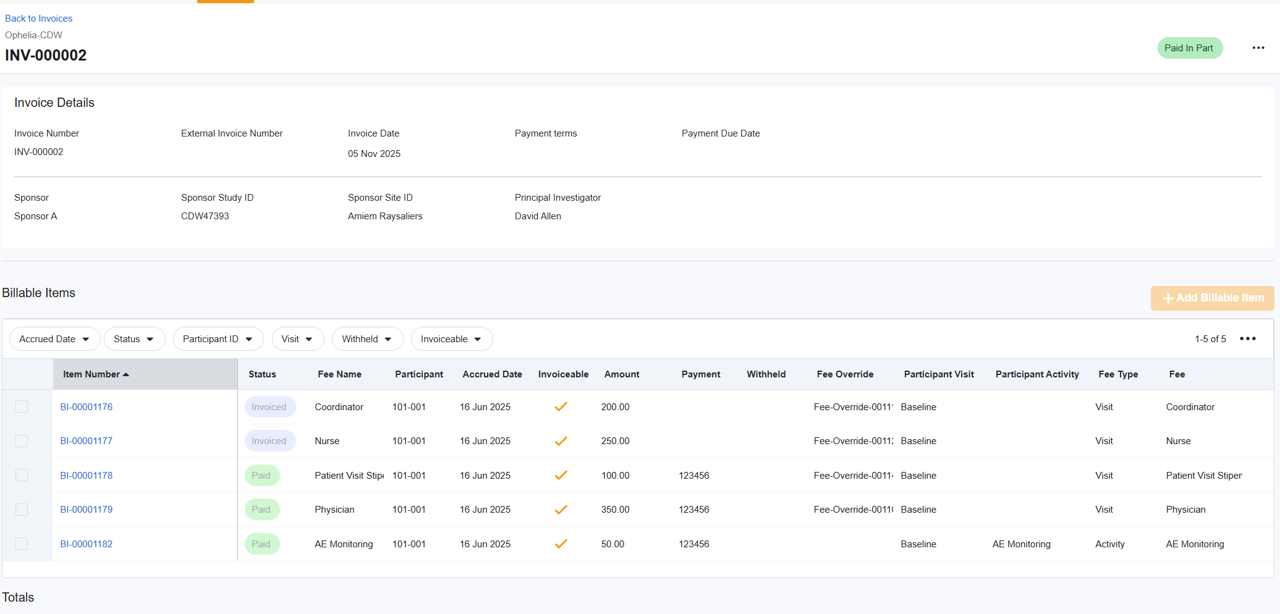
Групування та деталізація рахунків-фактур
Хоча SiteVault надає деталізовані статті оплати, спонсори часто вимагають групування рахунків-фактур (наприклад, за пацієнтом, за візитом або у вигляді зведеної інформації). Ви можете використовувати згенерований документ рахунку-фактури або функцію експорту CSV, щоб маніпулювати даними відповідно до вимог спонсора щодо виставлення рахунків-фактур.
Створити рахунок-фактуру
Щоб створити рахунок-фактуру, виконайте наведені нижче дії.
1. Створіть новий рахунок-фактуру
Відкрийте «Фінанси» > «Бюджети та рахунки» > «Вивчити» та скористайтеся одним із наведених нижче способів, щоб розпочати створення нового рахунку-фактури:
- Оплачувані товари: Виберіть один або кілька оплачуваних товарів, які потрібно включити, а потім виберіть «Створити рахунок-фактуру» в меню внизу екрана.
- Рахунки-фактури: виберіть + Створити рахунок-фактуру, а потім виберіть + Додати оплачуваний елемент. Виберіть один або кілька оплачуваних елементів, які потрібно включити до рахунку-фактури, і натисніть Зберегти.
2. Перегляд та редагування адрес
Адреси необов’язкові. Без адреси це місце у рахунку-фактурі залишиться порожнім.
- Адреса відправника: Виберіть значок редагування в розділі «Від». Виберіть існуючу або створіть нову адресу. Натисніть кнопку «Зберегти».
- Адреса для виставлення рахунку: Виберіть значок редагування в розділі «Одержувач рахунку». Виберіть існуючу або створіть нову адресу. Натисніть «Зберегти».
-
Використання адрес:
- SiteVault автоматично перевіряє нові адреси на наявність дублікатів і зберігає їх для подальшого використання.
- Адреси відправника обмежені адресами, пов’язаними з вашим центру. Адреси одержувача рахунка повинні бути пов’язані зі спонсором дослідження або пов’язаною з дослідженням організацією.
- Адреси є специфічними для кожного центру та не є спільними для всієї дослідницької організації.
- Після того, як ви вкажете адресу відправника або адресу одержувача у рахунку-фактурі, SiteVault автоматично за замовчуванням використовуватиме останню використану адресу у наступних рахунках-фактурах для цього дослідження, але це можна редагувати.
2. Перегляд та редагування даних рахунку-фактури
Виберіть значок «Редагувати» (олівець), щоб відкрити панель «Відомості про рахунок-фактуру» та оновити такі поля:
- Номер рахунку-фактури: Це поле згенеровано автоматично, але його можна редагувати.
- Номер зовнішнього рахунку-фактури: необов’язкове поле для центрів, які використовують зовнішню систему виставлення рахунків, яким потрібно вказати додатковий номер рахунку-фактури.
- Номер замовлення на придбання: необов’язкове поле для заповнення, якщо номер замовлення на придбання пов’язано з рахунком-фактурою.
- Дата рахунку-фактури: обов’язкова для авансування та позначення рахунку-фактури як надісланої.
- Умови оплати: Вибрані умови оплати застосовуються до дати виставлення рахунку для обчислення та заповнення поля « Дата платежу».
- Коментарі (необов’язково): Введіть коментарі або інструкції, що стосуються конкретного сайту, які мають відображатися в рахунку-фактурі (наприклад, примітки щодо збоїв на екрані або платіжної заявки). Коментарі стосуються окремого рахунку-фактури та не переносяться на наступні рахунки-фактури.
3. Перегляньте оплачувані товари
Перегляньте список оплачуваних товарів та за потреби внесіть відповідні зміни:
- Видалити оплачуваний елемент: Виберіть один або кілька елементів ( Нараховано або Виставлено в рахунок ) і виберіть Видалити з рахунку-фактури в меню групи або наведіть курсор праворуч від номера елемента та виберіть X. Видалення елементів автоматично оновлює залишок непогашеної залишку.
- Додати оплачуваний елемент: виберіть + Оплачуваний елемент, виберіть один або кілька елементів, які потрібно додати до рахунку-фактури, і натисніть Зберегти.
4. Попередній перегляд документа рахунку-фактури
Під час редагування рахунку-фактури виберіть «Попередній перегляд документа рахунку-фактури», щоб переглянути згенерований документ рахунку-фактури перед його остаточним оформленням:
- Документ містить зведену таблицю оплачуваних статей, чітку інформацію про пов’язаних учасників та дати, ваші адреси відправника та одержувача рахунку, а також будь-які коментарі до рахунку-фактури.
- Якщо на ваш центру завантажено логотип у розділі Адміністрування > центру > Ваш центру > Брендинг, він відображатиметься у верхній частині згенерованого документа рахунку-фактури. Якщо логотип не завантажено, поле заголовка залишається порожнім.
5. Додаткові кроки
- Експорт оплачуваних позицій: виберіть Усі дії > Експорт оплачуваних позицій, щоб експортувати оплачувані позиції рахунку-фактури у файл CSV, якщо вам потрібно об’єднати або маніпулювати даними у зовнішній системі.
- Статус авансового рахунку: Після підтвердження даних вашого рахунку ви можете перевести рахунок у статус « Готово до надсилання».