谁能完成这项任务?
- 拥有财务管理扩展权限的管理员和机构工作人员
概述
SiteVault会根据选定的计费项目生成发票,以便跟踪计费进度并向赞助商请求付款。SiteVault 会自动生成格式化的发票文档,其中汇总了计费项目、参与者详细信息和账单地址。您还可以导出发票数据(.csv 文件)以支持外部财务系统。
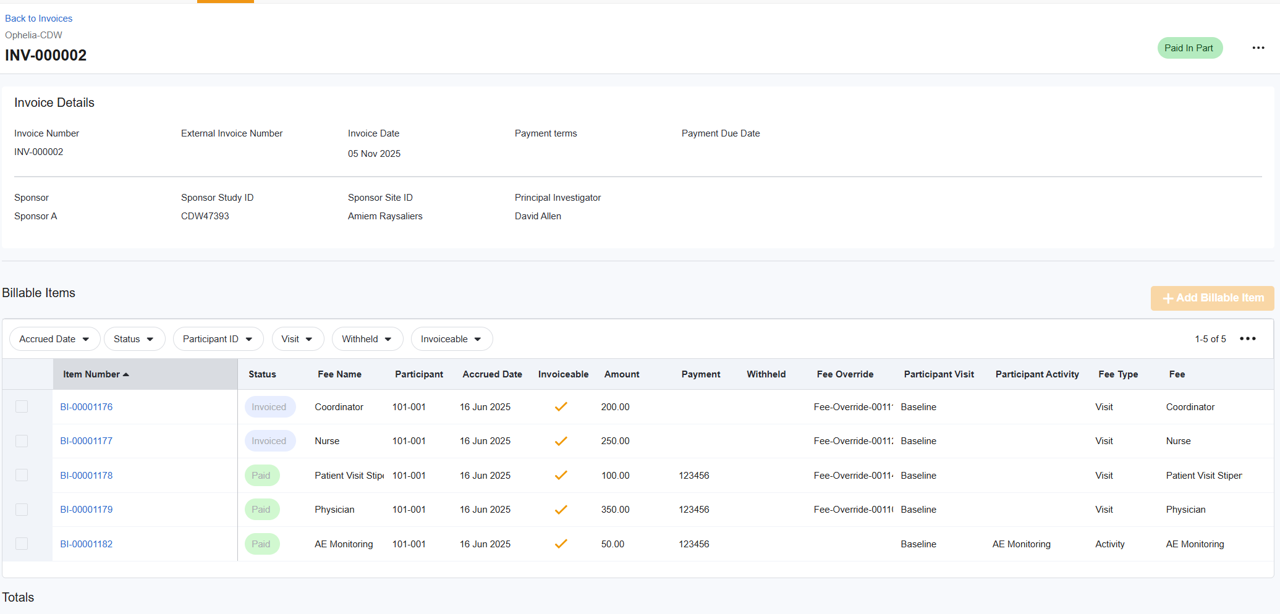
发票分组和明细
虽然SiteVault提供详细的计费项目清单,但申办方通常要求对发票进行分组(例如,按患者、按就诊次数或汇总)。您可以使用生成的发票文档,也可以利用 CSV 导出功能来处理数据,以满足申办方特定的发票要求。
创建发票
要创建发票,请完成以下步骤:
1. 创建新发票
进入 财务 > 预算与结算 > 选择“学习” ,然后使用以下方法之一创建新发票:
- 计费项目: 选择一个或多个要包含的计费项目,然后从屏幕底部的批量菜单中选择 “创建发票” 。
- 发票: 选择 “+ 创建发票” ,然后选择 “+ 添加计费项目” 。选择一个或多个要包含在发票中的计费项目,然后选择 “保存” 。
2. 审核和编辑地址
地址为选填项。如未填写地址,发票上的相应位置将留空。
- 发件人地址: 选择 “发件人” 部分的 编辑 图标。选择现有地址或创建新地址。选择 “保存” 。
- 账单收件地址: 选择 “账单收件地址 ”部分的 编辑 图标。选择现有地址或创建新地址。选择 “保存” 。
-
使用地址:
- SiteVault会自动检查新地址是否重复,并将其保存以备将来使用。
- 发件人 地址仅限与您的机构关联的地址。 账单接收 地址必须与研究发起人或相关研究机构关联。
- 每个机构的地址都是特定的,在整个研究机构内不会共享。
- 一旦您在发票上指定了 “发件人地址” 或 “账单接收地址” , SiteVault会自动默认使用该研究后续发票上最后使用的地址,但这是可以编辑的。
2. 审核和编辑发票详情
选择 编辑 图标(铅笔)打开发票详情面板,并更新以下字段:
- 发票编号: 此字段为自动生成,但可以编辑。
- 外部发票编号: 对于使用外部计费系统且需要引用额外发票编号的机构,这是一个可选字段。
- 采购订单号: 如果发票关联了采购订单号,则填写此字段(可选)。
- 发票日期: 用于预先生成发票并将其标记为已发送。
- 付款条款: 选定的付款条款将应用于发票日期,以计算并填充 付款到期日 字段。
- 备注(可选): 输入特定于站点的备注或说明,这些备注或说明将显示在发票文档上(例如,关于屏幕故障或付款应用的说明)。备注仅适用于当前发票,不会沿用至后续发票。
3. 审核计费项目
审核计费项目清单,并根据需要进行调整:
- 移除计费项目: 选择一个或多个项目( 已计提 或 已开票 ),然后从批量菜单中选择 “从发票中移除” ,或者将鼠标悬停在项目编号右侧并选择“ X” 。移除项目会自动更新未结余额。
- 添加计费项目: 选择 “+计费项目” ,选择一个或多个要添加到发票的项目,然后选择 “保存” 。
4. 预览发票文件
编辑发票时,选择 “预览发票文档” 可在最终确认前查看生成的发票文档:
- 该文件包含计费项目汇总表、相关参与者和日期的详细信息、您的 发件人 和 账单 地址以及任何发票 备注 。
- 如果您的机构已在 “管理”> “机构” >“您的机构” >“品牌” 中 上传了徽标 ,则该徽标将显示在生成的发票文档顶部。如果未上传徽标,则页眉区域将保持空白。
5. 其他步骤
- 导出计费项目: 选择 所有操作 > 导出计费项目 ,即可将发票的计费项目导出到 CSV 文件,以便在外部系统中合并或处理数据。
- 发票状态调整: 一旦您的发票详情得到确认,您可以 将发票状态调整为 “准备发送” 。