- 재무 관리 확장 권한을 가진 관리자 및 사이트 직원
개요
청구 진행 상황을 추적하고 후원자에게 대금 지급을 요청하기 위해 선택된 청구 항목을 기반으로 송장이 생성됩니다. SiteVault 청구 항목, 참가자 정보 및 청구 주소를 요약한 형식화된 송장 문서를 자동으로 생성합니다. 또한 외부 재무 시스템과 연동하기 위해 송장 데이터(.csv)를 내보낼 수 있습니다.
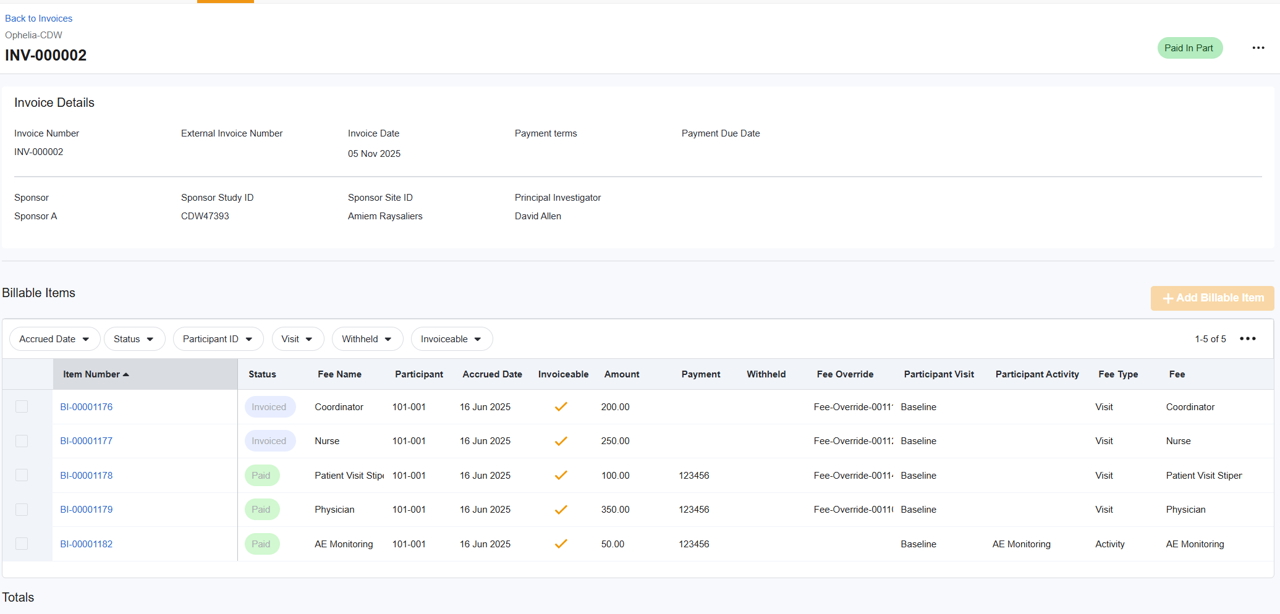
송장 그룹화 및 상세 정보
SiteVault 항목별 청구 가능 내역을 제공하지만, 스폰서 측에서는 종종 청구서를 그룹별(예: 환자별, 방문별 또는 요약)로 제출하도록 요구합니다. 생성된 청구서 문서를 사용하거나 CSV 내보내기 기능을 활용하여 스폰서의 특정 청구 요구 사항에 맞게 데이터를 수정할 수 있습니다.
송장 생성
송장을 생성하려면 아래 단계를 완료하세요.
1. 새 송장 시작
재무 > 예산 및 청구 > 연구 선택을 클릭하고 다음 방법 중 하나를 사용하여 새 청구서를 시작하세요.
- 청구 가능 항목: 포함할 청구 가능 항목을 하나 이상 선택한 다음 화면 하단의 일괄 메뉴에서 '송장 생성'을 선택합니다.
- 송장: [+ 송장 생성]을 선택한 다음 [+ 청구 가능 항목 추가]를 선택합니다. 송장에 포함할 청구 가능 항목을 하나 이상 선택하고 [저장]을 선택합니다.
2. 주소 검토 및 수정
주소 입력은 선택 사항입니다. 주소를 입력하지 않으면 송장의 해당 칸은 비어 있게 됩니다.
- 보내는 사람 주소: ' 보내는 사람' 섹션의 편집 아이콘을 선택합니다. 기존 주소를 선택하거나 새 주소를 만듭니다. '저장'을 선택합니다.
- 청구지 주소: '청구지' 섹션의 편집 아이콘을 선택합니다. 기존 주소를 선택하거나 새 주소를 생성합니다. '저장'을 선택합니다.
-
주소 사용:
- SiteVault 새 주소가 중복되는지 자동으로 확인하고 나중에 사용할 수 있도록 저장합니다.
- 발신 주소는 귀하의 사이트 와 관련된 주소로 제한됩니다. 청구 주소는 연구 후원자 또는 관련 연구 기관과 연관되어 있어야 합니다.
- 주소는 각 사이트 마다 다르며 연구 기관 전체에서 공유되지 않습니다.
- 송장에 '발송인 주소' 또는 '수령인 주소' 를 지정하면 SiteVault 해당 연구에 대한 후속 송장에 자동으로 마지막으로 사용한 주소를 기본값으로 사용하지만, 이 주소는 수정할 수 있습니다.
2. 송장 세부 정보 검토 및 수정
편집 아이콘(연필 모양)을 선택하여 송장 세부 정보 패널을 열고 다음 필드를 업데이트하세요.
- 송장 번호: 이 항목은 자동으로 생성되지만 수정할 수 있습니다.
- 외부 송장 번호: 외부 청구 시스템을 사용하는 사이트 에서 추가 송장 번호를 참조해야 하는 경우 선택적으로 입력할 수 있는 필드입니다.
- 구매 주문 번호: 송장에 구매 주문 번호가 연결된 경우 입력하는 선택적 필드입니다.
- 송장 발행일: 송장을 발행하고 '발송됨'으로 표시하려면 필수 입력 사항입니다.
- 지불 조건: 선택된 지불 조건은 송장 발행일에 적용되어 지불 기한 필드를 계산하고 입력합니다.
- 주석(선택 사항): 송장 문서에 표시될 사이트별 주석이나 지침을 입력하십시오(예: 화면 오류 또는 결제 적용 관련 메모). 주석은 개별 송장에만 적용되며 다음 송장으로 자동 이월되지 않습니다.
3. 청구 가능 항목 검토
청구 가능 항목 목록을 검토하고 필요에 따라 조정하십시오.
- 청구 항목 제거: 하나 이상의 항목( 발생액 또는 청구액 )을 선택하고 일괄 메뉴에서 '청구서에서 제거'를 선택하거나, 항목 번호 오른쪽에 마우스를 올려놓고 'X' 를 선택합니다. 항목을 제거하면 미결제 잔액이 자동으로 업데이트됩니다.
- 청구 가능 항목 추가: '+ 청구 가능 항목'을 선택하고 송장에 추가할 항목을 하나 이상 선택한 다음 '저장'을 선택합니다.
4. 송장 문서를 미리 보기
송장을 편집하는 동안 최종 확정하기 전에 생성된 송장 문서를 보려면 '송장 문서 미리 보기'를 선택하십시오.
- 이 문서에는 청구 가능한 항목 요약표, 관련 참여자 및 날짜에 대한 구체적인 세부 정보, 발신 및 수신 주소, 그리고 송장 관련 의견이 포함되어 있습니다.
- 사이트 관리 > 사이트 > 내 사이트 > 브랜딩 에서 로고를 업로드한 경우, 생성된 송장 문서 상단에 로고가 표시됩니다. 로고가 업로드되지 않은 경우, 상단 헤더 부분은 비어 있습니다.
5. 추가 단계
- 청구 가능 항목 내보내기: 모든 작업 선택 > 청구 가능 항목 내보내기를 선택하면 송장의 청구 가능 항목이 CSV 파일로 내보내집니다. 외부 시스템에서 데이터를 결합하거나 조작해야 하는 경우에 유용합니다.
- 송장 발송 상태: 송장 세부 정보가 확인되면 송장 상태를 ' 발송 준비 완료' 로 변경할 수 있습니다.