- Administrateurs et personnel du Site disposant de l'autorisation étendue de gestion financière
Aperçu
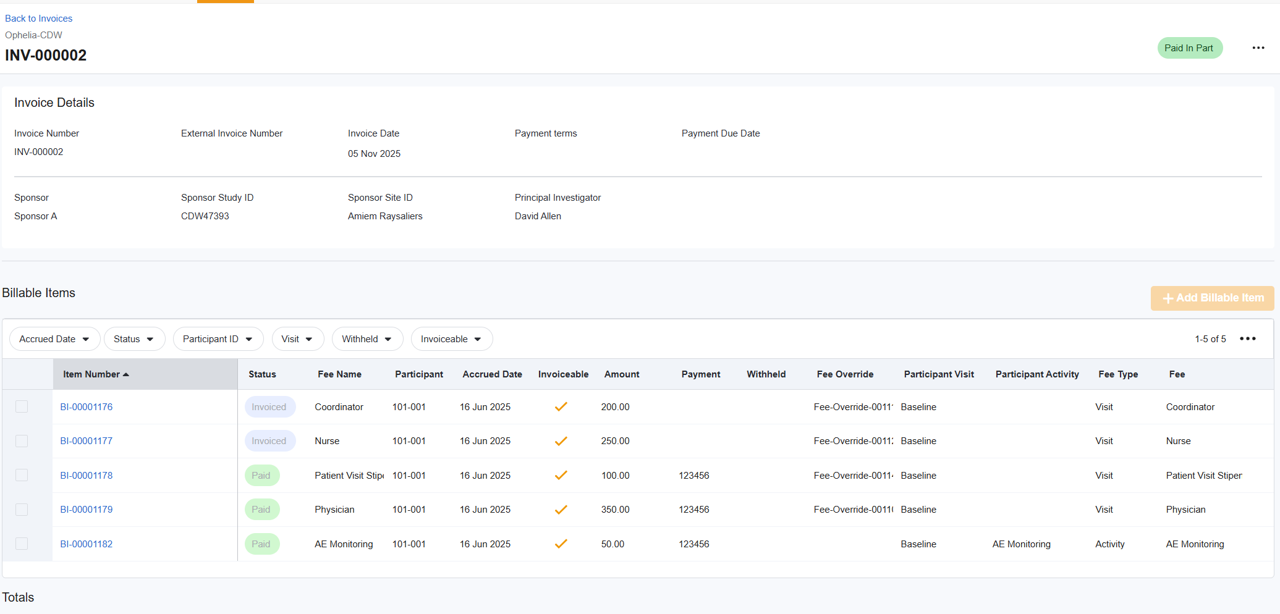
Les factures sont créées à partir des éléments facturables sélectionnés afin de faciliter le suivi de la facturation et la demande de paiement au commanditaire. SiteVault génère automatiquement un document de facture formaté récapitulant les éléments facturables, les informations sur les participants et les adresses de facturation. Vous pouvez également exporter les données de la facture (format.csv) pour les utiliser avec des systèmes financiers externes.
Regroupement et détail des factures
Bien que SiteVault fournisse des éléments facturables détaillés, les commanditaires exigent souvent que les factures soient regroupées (par exemple, par patient, par visite ou sous forme de synthèse). Vous pouvez utiliser le document de facture généré ou exporter les données au format CSV afin de les adapter aux exigences de facturation spécifiques du commanditaire.
Créer une facture
Pour créer une facture, suivez les étapes ci-dessous:
1. Créer une nouvelle facture
Accédez à Finances > Budgets et facturation > Sélectionnez Étude et utilisez l'une des méthodes suivantes pour créer une nouvelle facture:
- Éléments facturables: Sélectionnez un ou plusieurs éléments facturables à inclure, puis sélectionnez « Créer une facture » dans le menu déroulant en bas de l’écran.
- Factures: Sélectionnez + Créer une facture, puis + Ajouter un élément facturable. Sélectionnez un ou plusieurs éléments facturables à inclure dans la facture et sélectionnez Enregistrer.
2. Vérifier et modifier les adresses
L'adresse est facultative. Sans adresse, l'espace correspondant sur la facture restera vide.
- Adresse de l'expéditeur: Sélectionnez l'icône Modifier dans la section « De ». Sélectionnez une adresse existante ou créez-en une nouvelle. Sélectionnez Enregistrer.
- Adresse de facturation: Sélectionnez l’icône Modifier dans la section Facturer à. Sélectionnez une adresse existante ou créez-en une nouvelle. Sélectionnez Enregistrer.
-
Utilisation des adresses:
- SiteVault vérifie automatiquement les nouvelles adresses pour détecter les doublons et les enregistre pour une utilisation ultérieure.
- Les adresses d'expédition sont limitées aux adresses associées à votre site. Les adresses de facturation doivent être associées au promoteur de l'étude ou à un organisme participant à l'étude.
- Les adresses sont spécifiques à chaque site et ne sont pas partagées au sein de l'organisme de recherche.
- Une fois que vous avez spécifié une adresse d'expédition ou une adresse de facturation sur une facture, SiteVault utilise automatiquement par défaut les dernières adresses utilisées sur les factures suivantes pour cette étude, mais cela est modifiable.
2. Vérifier et modifier les détails de la facture
Sélectionnez l'icône Modifier (crayon) pour ouvrir le panneau Détails de la facture et mettez à jour les champs suivants:
- Numéro de facture: ce champ est généré automatiquement mais peut être modifié.
- Numéro de facture externe: champ facultatif pour les sites utilisant un système de facturation externe et nécessitant une référence à un numéro de facture supplémentaire.
- Numéro de bon de commande: Champ facultatif à renseigner si un numéro de bon de commande est associé à la facture.
- Date de facturation: Obligatoire pour valider et marquer une facture comme envoyée.
- Conditions de paiement: Les conditions de paiement sélectionnées sont appliquées à la date de facturation pour calculer et renseigner le champ « Date d’échéance du paiement ».
- Commentaires (facultatifs): Saisissez des commentaires ou instructions spécifiques au site qui apparaîtront sur la facture (par exemple, des notes concernant des problèmes d’affichage ou l’application du paiement). Ces commentaires sont propres à chaque facture et ne seront pas reportés sur les factures suivantes.
3. Examiner les éléments facturables
Vérifiez la liste des éléments facturables et ajustez-la au besoin:
- Supprimer un élément facturable: sélectionnez un ou plusieurs éléments ( à recevoir ou facturés ) et sélectionnez « Supprimer de la facture » dans le menu déroulant, ou survolez le numéro d’un élément et sélectionnez le X. La suppression d’éléments met automatiquement à jour le solde restant dû.
- Ajouter un élément facturable: Sélectionnez + Élément facturable, choisissez un ou plusieurs éléments à ajouter à la facture, puis sélectionnez Enregistrer.
4. Aperçu du document de facture
Lors de la modification d'une facture, sélectionnez « Aperçu du document de facture » pour visualiser le document de facture généré avant de finaliser:
- Le document comprend un tableau récapitulatif des éléments facturables, des détails explicites sur les participants et les dates associés, vos adresses de facturation et d'expédition, ainsi que tous les commentaires relatifs à la facture.
- Si votre site possède un logo ( Administration > Sites > Votre Site > Image de marque), celui-ci apparaîtra en haut de la facture générée. Sinon, l'en-tête restera vide.
5. Étapes supplémentaires
- Exporter les éléments facturables: Sélectionnez Toutes les actions > Exporter les éléments facturables pour exporter les éléments facturables de la facture vers un fichier CSV si vous devez combiner ou manipuler des données dans un système externe.
- Statut de la facture (avance): Une fois les détails de votre facture confirmés, vous pouvez la faire passer à l’étape « Prête à envoyer ».