- वित्तीय प्रबंधन विस्तारित अनुमति वाले प्रशासक और साइट कर्मचारी
अवलोकन
बिलिंग की प्रगति पर नज़र रखने और प्रायोजक से भुगतान का अनुरोध करने में सहायता के लिए चयनित बिल योग्य मदों से चालान बनाए जाते हैं। SiteVault स्वचालित रूप से एक स्वरूपित चालान दस्तावेज़ तैयार करता है जिसमें बिल योग्य मद, प्रतिभागी विवरण और बिलिंग पते का सारांश होता है। आप बाहरी वित्तीय प्रणालियों को सहायता प्रदान करने के लिए चालान डेटा (.csv) निर्यात भी कर सकते हैं।
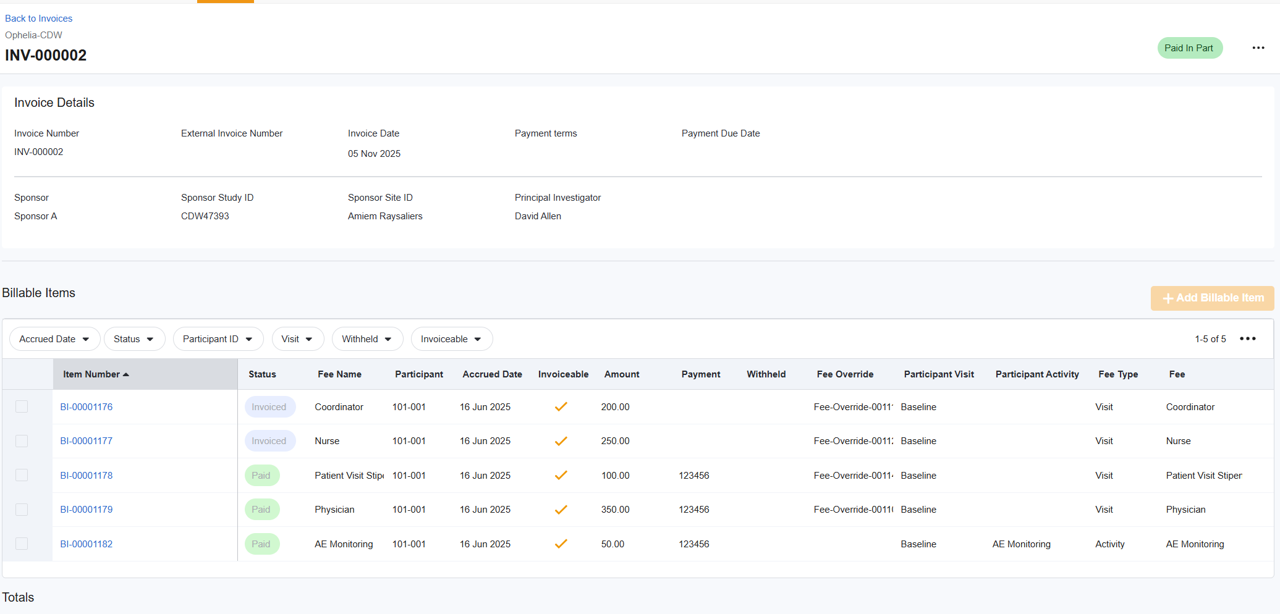
इनवॉइस समूहीकरण और विवरण
हालांकि SiteVault बिल योग्य मदों का विस्तृत विवरण प्रदान करता है, प्रायोजक अक्सर बिलों को समूहीकृत (जैसे, रोगी के अनुसार, विज़िट के अनुसार, या सारांश के रूप में) चाहते हैं। आप जेनरेट किए गए इनवॉइस दस्तावेज़ का उपयोग कर सकते हैं या प्रायोजक की विशिष्ट बिलिंग आवश्यकताओं को पूरा करने के लिए डेटा को व्यवस्थित करने हेतु CSV निर्यात सुविधा का उपयोग कर सकते हैं।
एक इनवॉइस बनाएं
इनवॉइस बनाने के लिए, नीचे दिए गए चरणों का पालन करें:
1. नया इनवॉइस शुरू करें
फाइनेंस > बजट और बिलिंग > स्टडी चुनें और नया इनवॉइस शुरू करने के लिए निम्नलिखित में से किसी एक विधि का उपयोग करें:
- बिल योग्य मदें: शामिल करने के लिए एक या अधिक बिल योग्य मदों का चयन करें, फिर स्क्रीन के निचले भाग में स्थित बल्क मेनू से "चालान बनाएं" चुनें।
- इनवॉइस: + इनवॉइस बनाएं चुनें, फिर + बिल योग्य आइटम जोड़ें चुनें। इनवॉइस में शामिल करने के लिए एक या अधिक बिल योग्य आइटम चुनें और सहेजें चुनें।
2. पतों की समीक्षा और संपादन करें
पता देना अनिवार्य नहीं है। पते के बिना, इनवॉइस पर दी गई जगह खाली रहेगी।
- प्रेषक का पता: प्रेषक अनुभाग में संपादन आइकन चुनें। मौजूदा पता चुनें या नया पता बनाएं। सहेजें चुनें।
- बिल प्राप्तकर्ता का पता: बिल प्राप्तकर्ता अनुभाग में संपादन आइकन चुनें। मौजूदा पता चुनें या नया पता बनाएं। सहेजें चुनें।
-
पतों का उपयोग करना:
- SiteVault स्वचालित रूप से नए पतों की डुप्लिकेट की जांच करता है और उन्हें भविष्य में उपयोग के लिए सहेज लेता है।
- प्रेषक पते केवल आपकी साइट से जुड़े पते ही मान्य हैं। बिल प्राप्तकर्ता पते अध्ययन प्रायोजक या उससे संबद्ध अध्ययन संगठन से जुड़े होने चाहिए।
- पते प्रत्येक साइट के लिए विशिष्ट होते हैं और अनुसंधान संगठन में साझा नहीं किए जाते हैं।
- एक बार जब आप किसी इनवॉइस पर ' प्रेषक का पता' या 'बिल प्राप्तकर्ता का पता' निर्दिष्ट कर देते हैं, तो SiteVault स्वचालित रूप से उस अध्ययन के लिए बाद के इनवॉइस पर अंतिम बार उपयोग किए गए पते को डिफ़ॉल्ट रूप से सेट कर लेता है, लेकिन इसे संपादित किया जा सकता है।
2. इनवॉइस विवरण की समीक्षा करें और संपादित करें
इनवॉइस विवरण पैनल खोलने के लिए एडिट आइकन (पेंसिल) चुनें और निम्नलिखित फ़ील्ड्स को अपडेट करें:
- इनवॉइस नंबर: यह फ़ील्ड स्वतः उत्पन्न होता है लेकिन इसे संपादित किया जा सकता है।
- बाह्य चालान संख्या: बाह्य बिलिंग प्रणाली का उपयोग करने वाली साइटों के लिए एक वैकल्पिक फ़ील्ड, जिन्हें अतिरिक्त चालान संख्या का संदर्भ देने की आवश्यकता होती है।
- खरीद आदेश संख्या: यदि चालान के साथ कोई खरीद आदेश संख्या जुड़ी हुई है, तो यह एक वैकल्पिक फ़ील्ड है जिसे भरना आवश्यक है।
- इनवॉइस की तारीख: इनवॉइस को अग्रिम भुगतान करने और भेजे गए के रूप में चिह्नित करने के लिए आवश्यक है।
- भुगतान की शर्तें: चयनित भुगतान शर्तों को इनवॉइस तिथि पर लागू किया जाता है ताकि भुगतान देय तिथि फ़ील्ड की गणना और उसमें जानकारी भरी जा सके।
- टिप्पणियाँ (वैकल्पिक): इनवॉइस दस्तावेज़ पर प्रदर्शित होने वाली साइट-विशिष्ट टिप्पणियाँ या निर्देश दर्ज करें (उदाहरण के लिए, स्क्रीन विफलताओं या भुगतान आवेदन से संबंधित टिप्पणियाँ)। टिप्पणियाँ व्यक्तिगत इनवॉइस के लिए विशिष्ट होती हैं और बाद के इनवॉइस पर लागू नहीं होती हैं।
3. बिल योग्य मदों की समीक्षा करें
बिल योग्य मदों की सूची की समीक्षा करें और आवश्यकतानुसार समायोजन करें:
- बिल योग्य आइटम हटाएं: एक या अधिक आइटम ( उपार्जित या इनवॉइस किए गए ) चुनें और बल्क मेनू से इनवॉइस से हटाएं चुनें, या आइटम नंबर के दाईं ओर होवर करें और X चुनें। आइटम हटाने से बकाया राशि स्वतः अपडेट हो जाती है।
- बिल योग्य आइटम जोड़ें: + बिल योग्य आइटम चुनें, इनवॉइस में जोड़ने के लिए एक या अधिक आइटम चुनें और सहेजें चुनें।
4. इनवॉइस दस्तावेज़ का पूर्वावलोकन करें
इनवॉइस संपादित करते समय, अंतिम रूप देने से पहले जेनरेट किए गए इनवॉइस दस्तावेज़ को देखने के लिए 'प्रीव्यू इनवॉइस डॉक्यूमेंट' चुनें:
- इस दस्तावेज़ में बिल योग्य मदों की एक सारांश तालिका, संबंधित प्रतिभागियों और तिथियों का स्पष्ट विवरण, आपके 'प्रेषक' और 'बिल प्राप्तकर्ता' पते, और चालान संबंधी कोई भी टिप्पणी शामिल है।
- यदि साइट एडमिनिस्ट्रेशन > साइटों > योर साइट > ब्रांडिंग में लोगो अपलोड किया है, तो यह जेनरेट किए गए इनवॉइस दस्तावेज़ के शीर्ष पर दिखाई देगा। यदि कोई लोगो अपलोड नहीं किया गया है, तो हेडर स्पेस खाली रहेगा।
5. अतिरिक्त चरण
- बिल योग्य मदों का निर्यात करें: यदि आपको किसी बाहरी सिस्टम में डेटा को संयोजित या हेरफेर करने की आवश्यकता है, तो चालान के बिल योग्य मदों को CSV फ़ाइल में निर्यात करने के लिए सभी क्रियाएं चुनें > बिल योग्य मदों का निर्यात करें।
- अग्रिम चालान स्थिति: आपके चालान के विवरण की पुष्टि हो जाने के बाद, आप चालान को भेजने के लिए तैयार स्थिति में आगे बढ़ा सकते हैं।