- Administradores e funcionários do Estabelecimento com permissão estendida para gerenciamento financeiro.
Visão geral
As faturas são criadas a partir de itens faturáveis selecionados para auxiliar no acompanhamento do progresso da cobrança e na solicitação de pagamento ao patrocinador. O SiteVault gera automaticamente um documento de fatura formatado que resume os itens faturáveis, os detalhes do participante e os endereços de cobrança. Você também pode exportar os dados da fatura (.csv) para integração com sistemas financeiros externos.
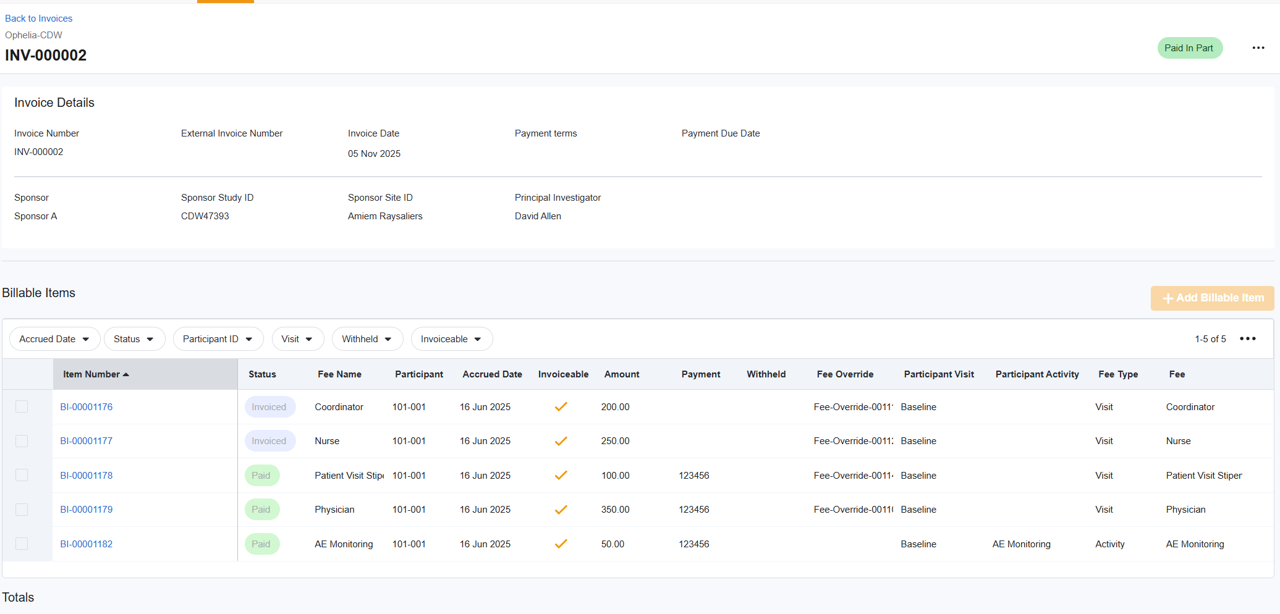
Agrupamento e detalhamento de faturas
Embora o SiteVault forneça itens faturáveis detalhados, os patrocinadores geralmente exigem que as faturas sejam agrupadas (por exemplo, por paciente, por consulta ou como um resumo). Você pode usar o documento de fatura gerado ou utilizar o recurso de exportação CSV para manipular os dados e atender aos requisitos de faturamento específicos do patrocinador.
Criar uma fatura
Para criar uma fatura, siga os passos abaixo:
1. Iniciar uma nova fatura
Acesse Finanças > Orçamentos e Faturamento > Selecione Estudo e use um dos seguintes métodos para iniciar uma nova fatura:
- Itens faturáveis: Selecione um ou mais itens faturáveis para incluir e, em seguida, selecione "Criar fatura" no menu em massa na parte inferior da tela.
- Faturas: Selecione + Criar Fatura e, em seguida, selecione + Adicionar Item Faturável. Selecione um ou mais itens faturáveis para incluir na fatura e selecione Salvar.
2. Revisar e editar endereços
Os endereços são opcionais. Sem um endereço, o espaço na fatura ficará em branco.
- Endereço de origem: Selecione o ícone Editar na seção De. Selecione um endereço existente ou crie um novo. Selecione Salvar.
- Endereço de cobrança: Selecione o ícone Editar na seção "Faturar para". Selecione um endereço existente ou crie um novo. Selecione Salvar.
-
Utilizando endereços:
- O SiteVault verifica automaticamente se há duplicados em novos endereços e os salva para uso futuro.
- Os endereços de remetente são restritos a endereços associados ao seu estabelecimento. Os endereços de cobrança devem estar associados ao patrocinador do estudo ou a uma organização de estudo relacionada.
- Os endereços são específicos para cada estabelecimento e não são compartilhados entre os membros da organização de pesquisa.
- Depois de especificar um endereço de origem ou de cobrança em uma fatura, o SiteVault automaticamente utiliza os últimos endereços usados nas faturas subsequentes para aquele estudo, mas essa configuração pode ser editada.
2. Revisar e editar detalhes da fatura
Selecione o ícone Editar (lápis) para abrir o Painel de Detalhes da Fatura e atualize os seguintes campos:
- Número da fatura: Este campo é gerado automaticamente, mas pode ser editado.
- Número da fatura externa: um campo opcional para estabelecimentos que utilizam um sistema de faturamento externo e precisam referenciar um número de fatura adicional.
- Número do Pedido de Compra: Campo opcional a ser preenchido caso haja um número de pedido de compra associado à fatura.
- Data da fatura: Necessária para efetuar o pagamento e marcar uma fatura como enviada.
- Condições de pagamento: As condições de pagamento selecionadas são aplicadas à Data da Fatura para calcular e preencher o campo Data de Vencimento.
- Comentários (Opcional): Insira comentários ou instruções específicas do site para aparecerem na fatura (por exemplo, observações sobre falhas na tela ou aplicação de pagamento). Os comentários são específicos para cada fatura e não serão transferidos para faturas subsequentes.
3. Analisar itens faturáveis
Analise a lista de itens faturáveis e faça os ajustes necessários:
- Remover item faturável: Selecione um ou mais itens ( a pagar ou faturados ) e selecione "Remover da fatura" no menu em massa ou passe o cursor sobre o número do item e selecione o "X". A remoção de itens atualiza automaticamente o saldo devedor.
- Adicionar item faturável: Selecione + Item faturável, escolha um ou mais itens para adicionar à fatura e selecione Salvar.
4. Visualize o documento da fatura
Ao editar uma fatura, selecione "Visualizar documento da fatura" para ver o documento gerado antes de finalizar:
- O documento inclui uma tabela resumida dos itens faturáveis, detalhes explícitos dos participantes e datas associados, seus endereços de origem e destino, e quaisquer comentários na fatura.
- Se o seu estabelecimento tiver um logotipo carregado em Administração > Estabelecimentos > Seu Estabelecimento > Identidade Visual, ele aparecerá na parte superior do documento de fatura gerado. Caso contrário, o cabeçalho permanecerá em branco.
5. Etapas adicionais
- Exportar itens faturáveis: Selecione Todas as ações > Exportar itens faturáveis para exportar os itens faturáveis da fatura para um arquivo CSV, caso precise combinar ou manipular dados em um sistema externo.
- Status da fatura: Após a confirmação dos detalhes da sua fatura, você pode avançá-la para o status " Pronta para envio".