- Администраторы и сотрудники Исследовательский центр, имеющие расширенные права доступа к управлению финансами.
Обзор
Счета формируются на основе выбранных оплачиваемых позиций, что помогает отслеживать ход выставления счетов и запрашивать оплату у спонсора. SiteVault автоматически генерирует отформатированный документ счета, в котором суммируются оплачиваемые позиции, данные участников и платежные адреса. Вы также можете экспортировать данные счета (.csv) для поддержки внешних финансовых систем.
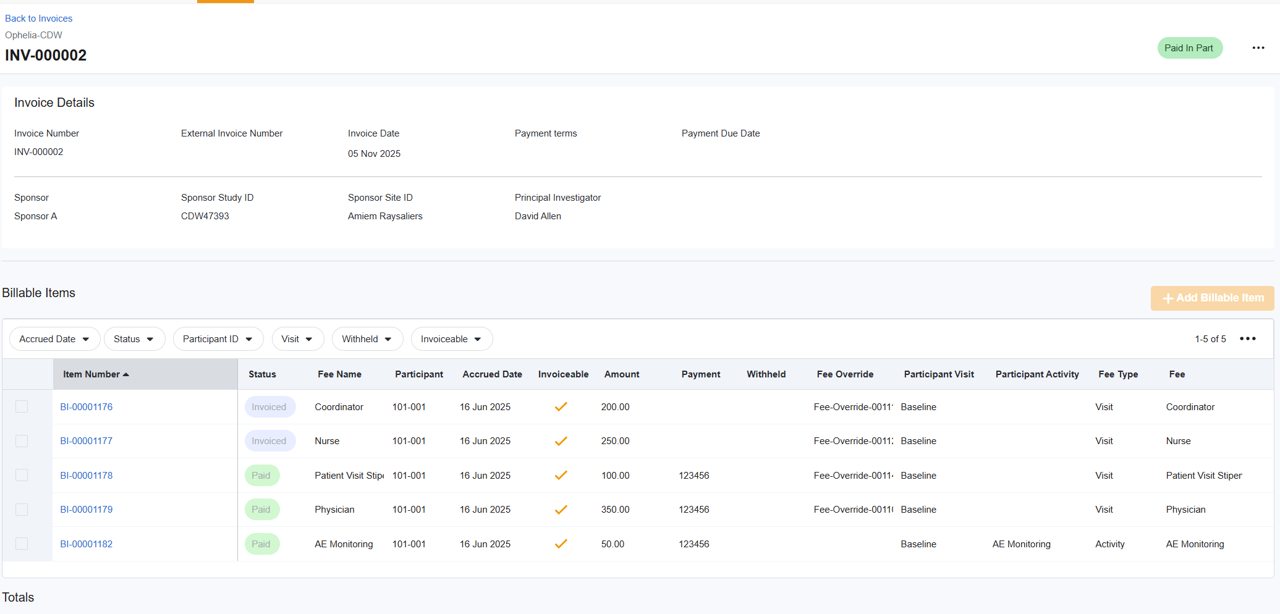
Группировка и детализация счетов-фактур
Хотя SiteVault предоставляет детализированные выставляемые счета, спонсоры часто требуют группировки счетов (например, по пациентам, по посещениям или в виде сводки). Вы можете использовать сгенерированный документ счета или функцию экспорта в CSV для обработки данных в соответствии с требованиями спонсора к выставлению счетов.
Создать счет-фактуру
Для создания счета-фактуры выполните следующие действия:
1. Создать новый счет-фактуру
Перейдите в раздел «Финансы» > «Бюджеты и выставление счетов» > Выберите исследование и воспользуйтесь одним из следующих способов для создания нового счета-фактуры:
- Пункты, подлежащие оплате: выберите один или несколько пунктов, подлежащих оплате, которые необходимо включить, затем выберите «Создать счет» в меню для групповой обработки в нижней части экрана.
- Счета-фактуры: выберите + Создать счет-фактуру, затем выберите + Добавить оплачиваемый товар. Выберите один или несколько оплачиваемых товаров для включения в счет-фактуру и нажмите Сохранить.
2. Проверка и редактирование адресов
Указание адреса необязательно. Без адреса поле в счете-фактуре останется пустым.
- Адрес отправителя: Выберите значок «Редактировать» в разделе «Отправитель». Выберите существующий или создайте новый адрес. Нажмите «Сохранить».
- Адрес получателя счета: Выберите значок «Редактировать » в разделе «Получатель счета». Выберите существующий или создайте новый адрес. Нажмите «Сохранить».
-
Использование адресов:
- SiteVault автоматически проверяет новые адреса на наличие дубликатов и сохраняет их для дальнейшего использования.
- Адреса отправителя ограничиваются адресами, связанными с вашим исследовательский центр. Адреса получателя платежа должны быть связаны со спонсором исследования или связанной с ним организацией.
- Адреса являются индивидуальными для каждого исследовательский центр и не используются совместно в рамках всей исследовательской организации.
- После указания адреса отправителя или адреса получателя в счете-фактуре SiteVault автоматически использует последний использованный адрес в последующих счетах-фактурах по данному исследованию, но этот параметр можно изменить.
2. Проверка и редактирование данных счета-фактуры.
Выберите значок «Редактировать» (карандаш), чтобы открыть панель сведений о счете-фактуре, и обновите следующие поля:
- Номер счета-фактуры: это поле генерируется автоматически, но его можно редактировать.
- Номер внешнего счета: необязательное поле для исследовательские центры, использующих внешнюю систему выставления счетов, которым необходимо указать дополнительный номер счета.
- Номер заказа на покупку: необязательное поле, которое следует заполнить, если номер заказа на покупку связан со счетом-фактурой.
- Дата выставления счета: Эта дата необходима для того, чтобы продвинуть счет и отметить его как отправленный.
- Условия оплаты: Выбранные условия оплаты применяются к дате выставления счета для расчета и заполнения поля «Дата платежа».
- Комментарии (необязательно): Введите комментарии или инструкции, относящиеся к конкретному сайту, которые будут отображаться в документе счета-фактуры (например, примечания о сбоях на экране или обработке платежа). Комментарии относятся только к конкретному счету-фактуре и не переносятся на последующие счета-фактуры.
3. Проверка оплачиваемых позиций
Просмотрите список оплачиваемых услуг и внесите необходимые корректировки:
- Удаление оплачиваемой позиции: выберите одну или несколько позиций ( начисленные или выставленные по счету ) и выберите «Удалить из счета» в групповом меню или наведите курсор справа от номера позиции и выберите значок «X». Удаление позиций автоматически обновляет остаток задолженности.
- Добавить оплачиваемый товар: выберите «+ Оплачиваемый товар», выберите один или несколько товаров для добавления в счет-фактуру и нажмите «Сохранить».
4. Предварительный просмотр документа счета-фактуры
При редактировании счета-фактуры выберите «Предварительный просмотр документа счета-фактуры», чтобы просмотреть сгенерированный документ перед окончательным оформлением:
- Документ включает сводную таблицу оплачиваемых позиций, подробную информацию об участниках и датах, ваши адреса отправителя и получателя, а также комментарии к счету.
- Если на вашем исследовательский центр есть логотип, загруженный в разделе «Администрирование» > «Исследовательские центры» > «Ваш Исследовательский центр» > «Брендинг», он отобразится в верхней части сгенерированного счета-фактуры. Если логотип не загружен, поле заголовка останется пустым.
5. Дополнительные шаги
- Экспорт оплачиваемых позиций: выберите «Все действия» > «Экспорт оплачиваемых позиций», чтобы экспортировать оплачиваемые позиции счета в CSV-файл, если вам необходимо объединить или обработать данные во внешней системе.
- Статус предварительного счета: После подтверждения данных вашего счета вы можете перевести его в статус « Готов к отправке».