- Администратори и служители на Cайт с разширено разрешение за финансово управление
Общ преглед
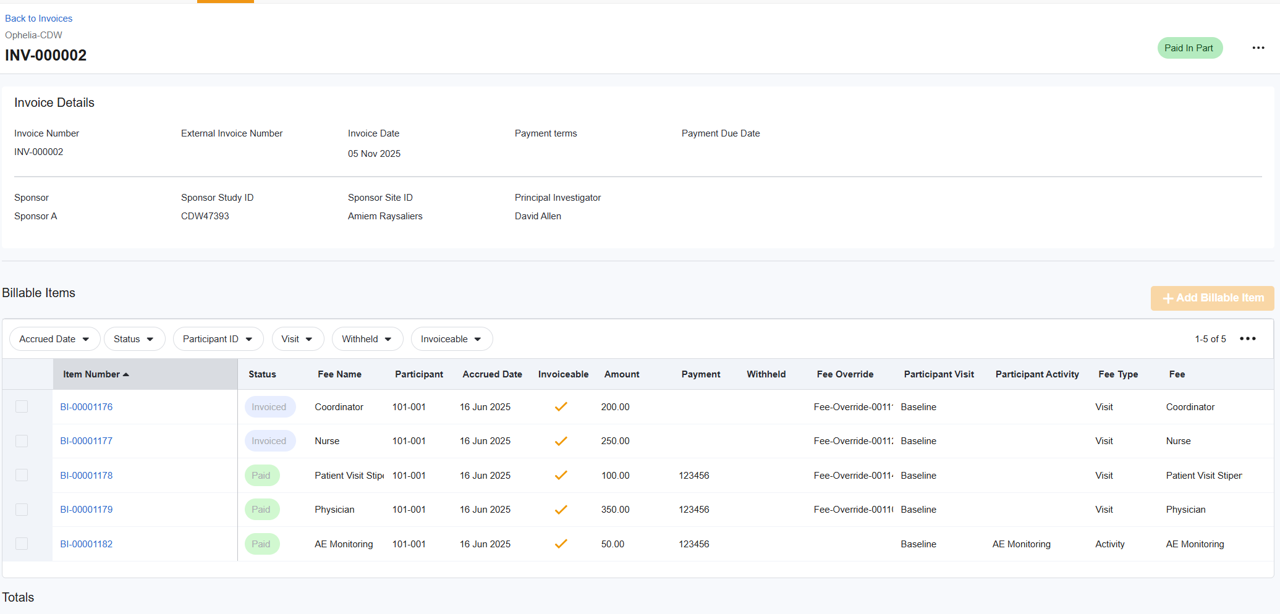
Фактурите се създават от избрани фактурируеми елементи, за да се улесни проследяването на напредъка на фактурирането и заявяването на плащане от спонсора. SiteVault автоматично генерира форматиран документ за фактура, който обобщава фактурируемите елементи, данните на участниците и адресите за фактуриране. Можете също така да експортирате данни от фактури (.csv), за да поддържате външни финансови системи.
Групиране и детайлизиране на фактури
Въпреки че SiteVault предоставя подробни фактурируеми елементи, спонсорите често изискват фактурите да бъдат групирани (напр. по пациент, по посещение или като обобщение). Можете да използвате генерирания документ за фактура или да използвате функцията за експортиране на CSV, за да манипулирате данните, за да отговаряте на специфичните за спонсора изисквания за фактуриране.
Създаване на фактура
За да създадете фактура, изпълнете стъпките по-долу:
1. Започнете нова фактура
Достъп до Финанси > Бюджети и фактуриране > Изберете Проучване и използвайте един от следните методи, за да започнете нова фактура:
- Фактурируеми елементи: Изберете един или повече фактурируеми елементи, които да включите, след което изберете „Създаване на фактура“ от груповото меню в долната част на екрана.
- Фактури: Изберете + Създаване на фактура, след което изберете + Добавяне на фактурируем елемент. Изберете един или повече фактурируеми елементи, които да включите във фактурата, и изберете Запазване.
2. Преглед и редактиране на адреси
Адресите са по избор. Без адрес, мястото във фактурата ще бъде оставено празно.
- Адрес на получателя: Изберете иконата за редактиране в секцията „От“. Изберете съществуващ или създайте нов адрес. Изберете „Запазване“.
- Адрес за фактуриране: Изберете иконата за редактиране в секцията „Фактурирано до“. Изберете съществуващ или създайте нов адрес. Изберете „Запазване“.
-
Използване на адреси:
- SiteVault автоматично проверява новите адреси за дубликати и ги запазва за бъдеща употреба.
- Адресите на „От“ са ограничени до адреси, свързани с вашия сайт. Адресите на „До“ трябва да бъдат свързани със спонсора на изследването или свързана с него организация.
- Адресите са специфични за всеки сайт и не се споделят в рамките на изследователската организация.
- След като посочите адрес на изпращача или адрес за фактуриране във фактура, SiteVault автоматично използва по подразбиране последния използван адрес в следващите фактури за това проучване, но това може да се редактира.
2. Преглед и редактиране на данните за фактурата
Изберете иконата за редактиране (молив), за да отворите панела с подробности за фактурата и да актуализирате следните полета:
- Номер на фактура: Това поле се генерира автоматично, но може да се редактира.
- Номер на външна фактура: Незадължително поле за сайтове, използващи външна система за фактуриране, която трябва да посочва допълнителен номер на фактура.
- Номер на поръчката за покупка: Незадължително поле за попълване, ако с фактурата е свързан номер на поръчката за покупка.
- Дата на фактурата: Задължителна за авансиране и маркиране на фактура като изпратена.
- Условия на плащане: Избраните условия на плащане се прилагат към датата на фактурата, за да се изчисли и попълни полето „ Дата на падежа“.
- Коментари (по избор): Въведете специфични за обекта коментари или инструкции, които да се показват във фактурата (напр. бележки относно грешки на екрана или приложение за плащане). Коментарите са специфични за отделната фактура и не се пренасят към следващи фактури.
3. Прегледайте фактурируемите елементи
Прегледайте списъка с подлежащи на фактуриране артикули и го коригирайте, ако е необходимо:
- Премахване на фактурируем елемент: Изберете един или повече елементи ( „Начислен“ или „Фактуриран“ ) и изберете „Премахване от фактура“ от груповото меню или задръжте курсора на мишката вдясно от номера на елемент и изберете X. Премахването на елементи автоматично актуализира непогасения баланс.
- Добавяне на фактурируем елемент: Изберете + Фактурируем елемент, изберете един или повече елементи, които да добавите към фактурата, и изберете Запазване.
4. Прегледайте предварително документа за фактура
Докато редактирате фактура, изберете Преглед на документа за фактура, за да видите генерирания документ за фактура преди финализирането ѝ:
- Документът включва обобщена таблица с подлежащи на фактуриране артикули, подробни подробности за свързаните участници и дати, вашите адреси „От “ и „До“ и всички коментари към фактурата.
- Ако вашият сайт е качил лого в Администрация > Cайтове > Вашият Cайт > Брандиране, то ще се покаже в горната част на генерирания документ за фактура. Ако не е качено лого, заглавното поле остава празно.
5. Допълнителни стъпки
- Експортиране на фактурируеми елементи: Изберете Всички действия > Експортиране на фактурируеми елементи, за да експортирате фактурируемите елементи от фактурата в CSV файл, ако е необходимо да комбинирате или манипулирате данни във външна система.
- Статус на авансовата фактура: След като данните на вашата фактура бъдат потвърдени, можете да я преместите в „ Готова за изпращане“.