このタスクを完了できるのは誰ですか?
- 財務管理拡張権限を持つ管理者および施設スタッフ
概要
請求書は、選択された請求対象項目から作成され、請求の進捗状況の追跡と試験依頼者への支払い請求に役立ちます。請求書は発行されるのではなく、請求対象項目をグループ化してサイトの財務プロセス/システム(.csv)に簡単にエクスポートするための手段として使用されます。
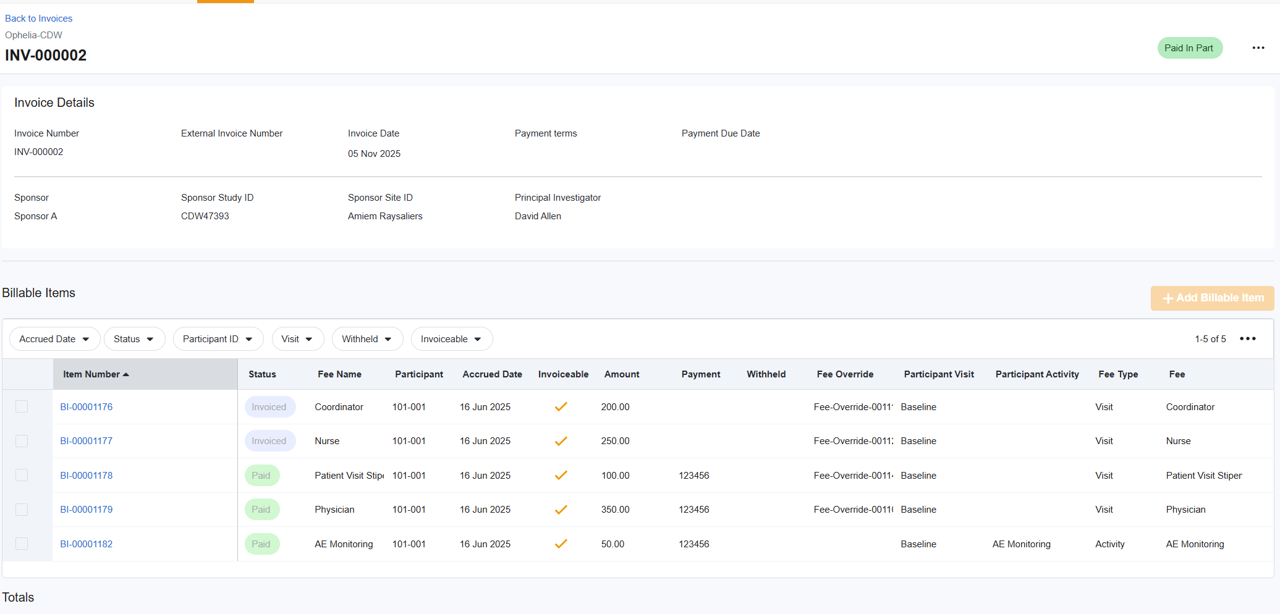
請求書のグループ化と詳細
SiteVaultは請求項目を項目別に提供していますが、試験依頼者は請求書をグループ化(例:患者別、来院別、要約など)して提出するよう求められることがよくあります。エクスポート機能を利用してデータを操作し、スポンサー固有の請求要件を満たすことができます。
請求書を作成する
新しい請求書は、 「財務 > 請求対象項目」 または 「財務 > 請求書」 から作成できます。請求対象項目を選択したら、残りの手順は請求書を作成した場所に関係なく同じです。

請求書を作成するには、以下の手順を実行してください。
-
新しい請求書を開始するには、次のいずれかの方法を使用します。
- 請求対象項目から: 含める請求対象項目を 1 つ以上選択し、画面下部の一括メニューから [請求書の作成] を選択します。
- 請求書から: 「+ 請求書を作成」 を選択し、 「+ 請求対象項目を追加」を 選択します。請求書に含める請求対象項目を1つ以上選択し、 「保存」をクリックします。
-
請求書の詳細
が正確かどうかをレビュー。
編集
アイコン(鉛筆)を選択して、以下の項目を更新してください。
- 請求書番号: このフィールドは自動生成されますが、編集可能です。
- 外部請求書番号: これは、外部の請求システムを使用しており、追加の請求書番号を含める必要がある施設に対応するためのオプションのフィールドです。
- 発注書番号: 請求書に発注書番号が関連付けられている場合に入力するオプションのフィールドです。
- 請求書日付: 請求書を 送信済み としてマークするには、請求書日付が必要です。
- 支払条件: 選択した支払条件が請求書の日付に適用され、「支払期日」フィールドに入力されます。
-
請求対象項目のリストをレビュー、必要に応じて調整します。
- 請求対象項目の削除: 1つまたは複数の項目( 未払い または 請求済み )を選択し、一括メニューから 「請求書から削除」を 選択するか、項目番号の右側にマウスポインターを置いて「 X」 を選択します。項目を削除すると、未払い残高が更新されます。
- 請求対象項目の追加: 「+請求対象項目」 を選択します。請求書に追加する項目を1つ以上選択します。 「保存」 を選択します。
-
追加の手順:
- 請求対象項目のエクスポート: すべてのアクション > 請求対象項目のエクスポートを選択して、請求書の請求対象項目をCSVファイルにエクスポートします。このデータをさらに加工したり、外部システムで他の請求情報と組み合わせたりして、最終的な請求書ドキュメントを作成することができます。
- 送信済みとしてマーク: 請求対象項目(エクスポートしたデータを使用)を送信する準備が整ったら、請求書のステータスを 「送信済み」 に変更します。この請求書に関連付けられているすべての請求対象項目は、自動的に 「未払い」 から 「請求済み」 に更新され、試験依頼者に未払い料金が通知されたことが示されます。




