この任務を完了できるのは誰ですか?
- 財務管理拡張権限を持つ管理者および施設スタッフ
試験費用と諸経費を追加する
経費プランでは、以下のカテゴリで経費を作成できます。
- 活動: 試験活動に関連する費用。
- 人件費: 人員配置または人員要件に関連する費用。
- 手当: 参加者への支払いに関連する費用。
経費を追加した後、その費用(金額)を編集できます。アクティビティ経費の場合、その費用はそのアクティビティを使用する各来院に一律に適用されます。人件費および手当経費の場合、来院ごとに費用を指定できます。
関連費用を追加したら、右にスクロールして、試験スケジュール全体を通して費用がどのように発生するかを確認してください。
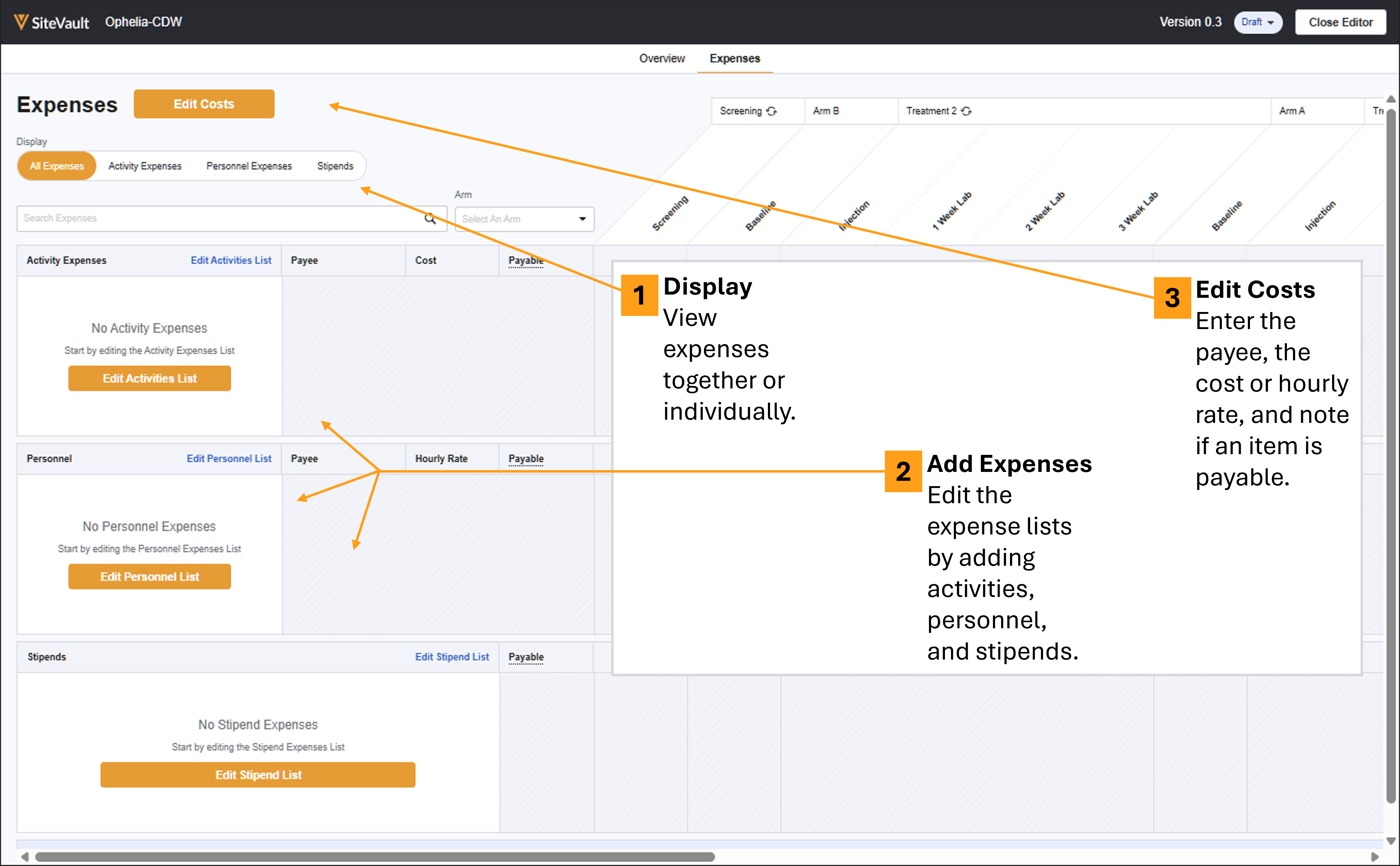
経費と費用を同時に追加することも、後で費用を入力する準備として経費リストを作成して保存することもできます。
活動費用を追加する
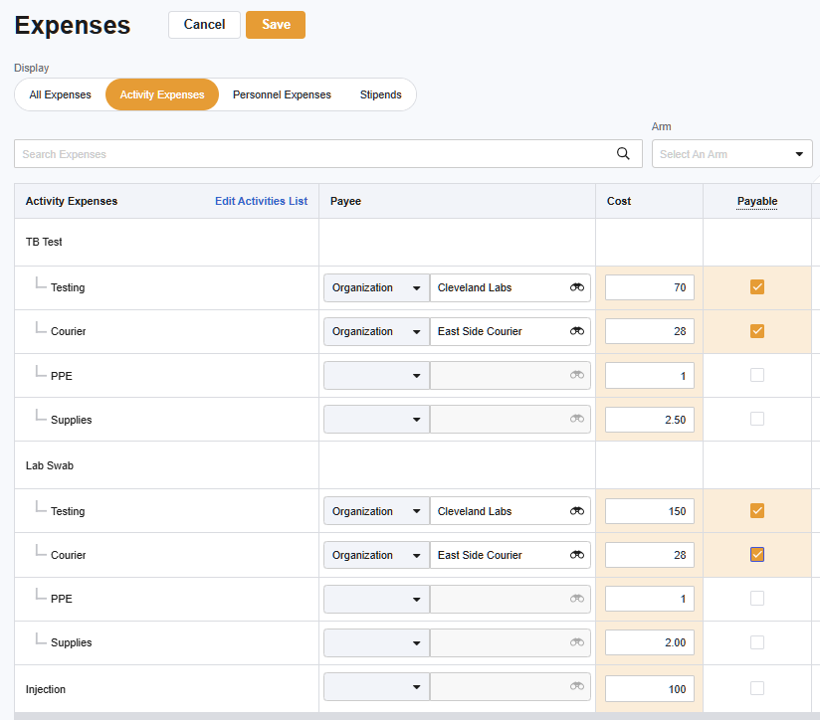
活動は単一の費用として計上することも、より詳細な追跡のために項目別に分割することもできます。
活動内容とその費用を支出計画に追加するには、以下の手順を実行してください。
- 財務 > 予算と請求 >試験を選択 > 経費 > 経費にアクセスします。
- 必要に応じて、[表示]メニューから [活動経費] を選択すると、人件費と手当を画面から非表示にできます。
- 「アクティビティリストの編集」を 選択してください。研究スケジュールからアクティビティリストが画面右側のパネルに表示されます。
- 完了時に施設に費用が発生するアクティビティを選択してください。
- 「保存」 を選択してください。選択したアクティビティは「アクティビティ費用」として一覧表示されます。
-
必要に応じて、活動を項目別に細分化することで、費用を個々の項目ごとに分解することができます。
- アクティビティ を項目化する には、項目の行にカーソルを合わせ、分岐アイコン(項目の階層構造を示す線のセット)を選択します。
- 必要な数の経費を作成するには、 「項目別経費の作成」を 選択してください。
- 完了したら 「保存」 を選択してください。
- 「費用を編集」を 選択してください。「受取人」、「費用」、「支払額」の各列が編集可能になります。
-
各費用について:
- 該当する場合は、 受取人 を指定してください。
- 費用 欄を入力してください。
- アクティビティ完了時に支払項目を生成する場合は、 「支払項目」 チェックボックスを選択してください。
- 「保存」 を選択してください。
人件費を追加する
経費計画に人員とその費用を追加するには、以下の手順を実行してください。
- 財務 > 予算と請求 >試験を選択 > 経費 > 経費にアクセスします。
- 必要に応じて、[表示] メニューから [人件費] を選択すると、活動費と手当を画面から非表示にできます。
- 「人事リストの編集」 を選択してください。人事リストが画面右側のパネルに表示されます。
- 「+担当者の作成」 を選択すると、来院完了時に施設に費用が発生する担当者を追加できます。
- 「保存」 を選択してください。追加された人員は人員リストに表示されます。
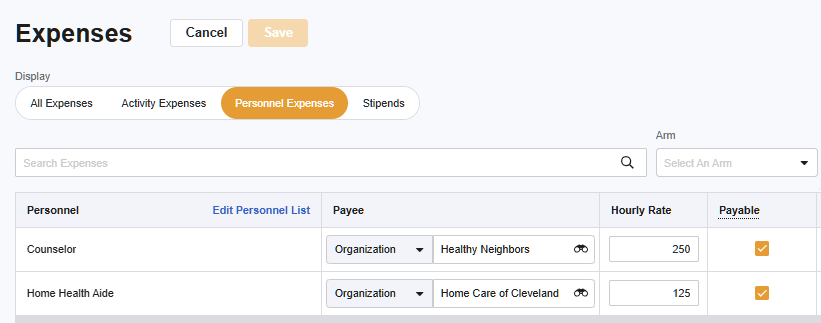
- 「費用を編集」を 選択してください。「受取人」、「時間単価」、「支払額」、 「来院回数」の各列が編集可能になります。
-
各費用について:
- 該当する場合は、 受取人 を指定してください。
- 時間単価 欄にご記入ください。
- 関連する来院が完了した際に支払項目を生成する場合は、 「支払項目」 チェックボックスを選択してください。
- 右にスクロールして、1回の来院あたりの請求対象時間(時間単位)を入力してください。端数時間は小数点を使用してください。
- 「保存」 を選択してください。
手当費用を追加する
奨学金とその費用を支出計画に追加するには、以下の手順を実行してください。
- 財務 > 予算と請求 >試験を選択 > 経費 > 経費にアクセスします。
- 必要に応じて、「表示」メニューから 「手当」 を選択すると、「活動費」と「人件費」が表示から除外されます。
- 「奨学金リストの編集」 を選択してください。奨学金リストが画面右側のパネルに表示されます。
- 「+手当を作成」 を選択すると、訪問完了時に施設に費用が発生する、来院に関連した手当を追加できます。
- 「保存」 を選択してください。追加された手当は「手当リスト」に表示されます。
- 「費用を編集」 を選択してください。「支払額」と「来院」の列が編集可能になります。
-
各費用について:
- 関連する来院が完了した際に支払項目を生成する場合は、 「支払項目」 チェックボックスを選択してください。
- 右にスクロールして、1回の来院あたりの手当額を入力してください。
- 「保存」 を選択してください。