- Администраторы и сотрудники Исследовательского центра имеют расширенные права доступа к управлению финансами.
добавьте расходы и затраты на обучение.
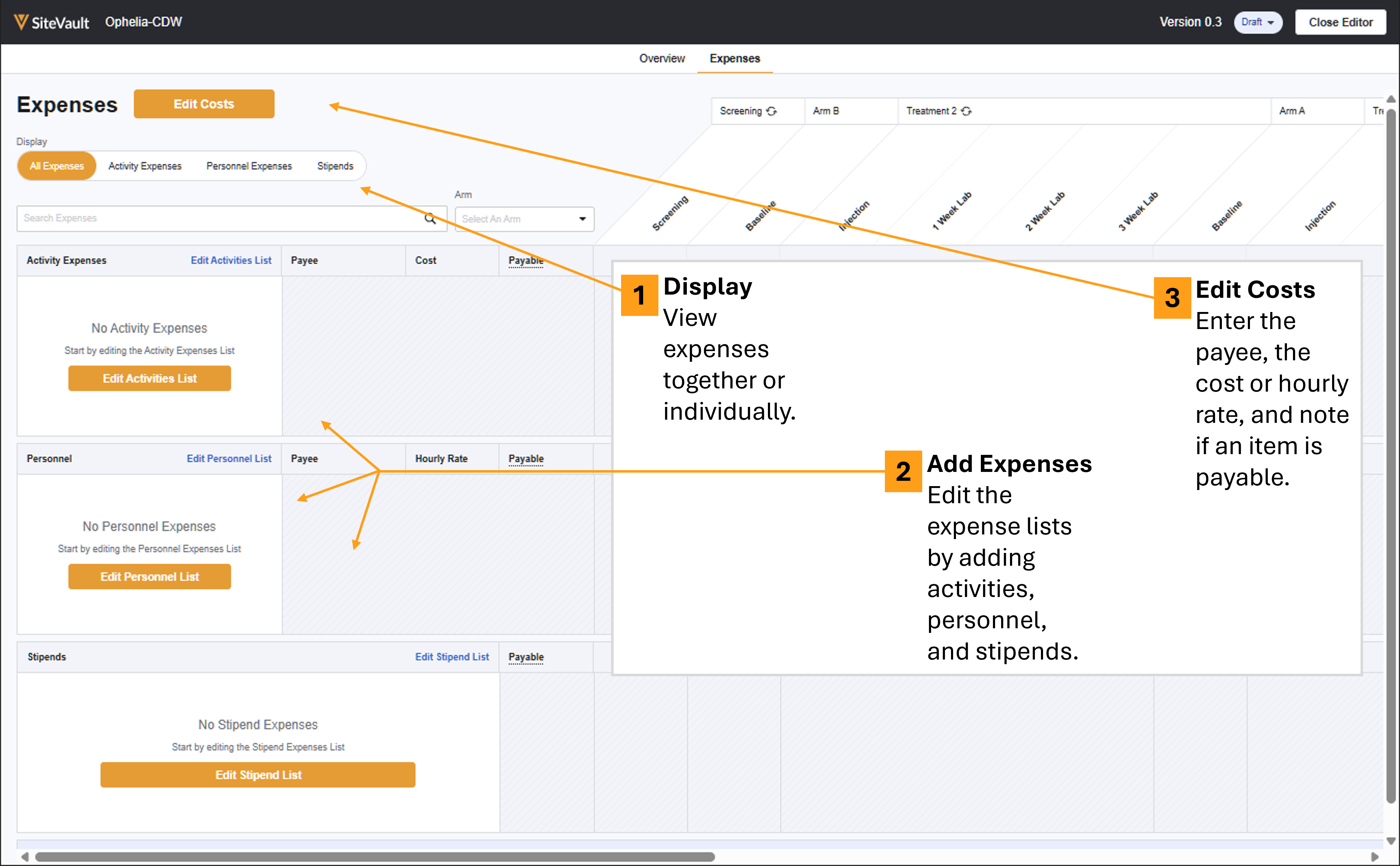
В плане расходов можно производить расходы по следующим категориям:
- Виды деятельности: Расходы, связанные с учебной территорией.
- Персонал: Расходы, связанные с укомплектованием штата или кадровыми потребностями.
- Стипендии: Расходы, связанные с выплатами участникам.
После прибавления расходов вы можете отредактировать их стоимость (сумму). Расходы на текущий вид деятельности применяются одинаково ко всем посещениям, в которых используется этот вид деятельности. Расходы на персонал и стипендии могут быть указаны для каждого посещения.
После того, как вы добавите соответствующие расходы, прокрутите страницу вправо, чтобы увидеть, как эти расходы развиваются на протяжении всего периода исследования.
Вы можете одновременно увеличивать расходы и затраты или создавать и сохранять приемлемые затраты, чтобы увеличить затраты позже.
Добавить расходы на деятельность
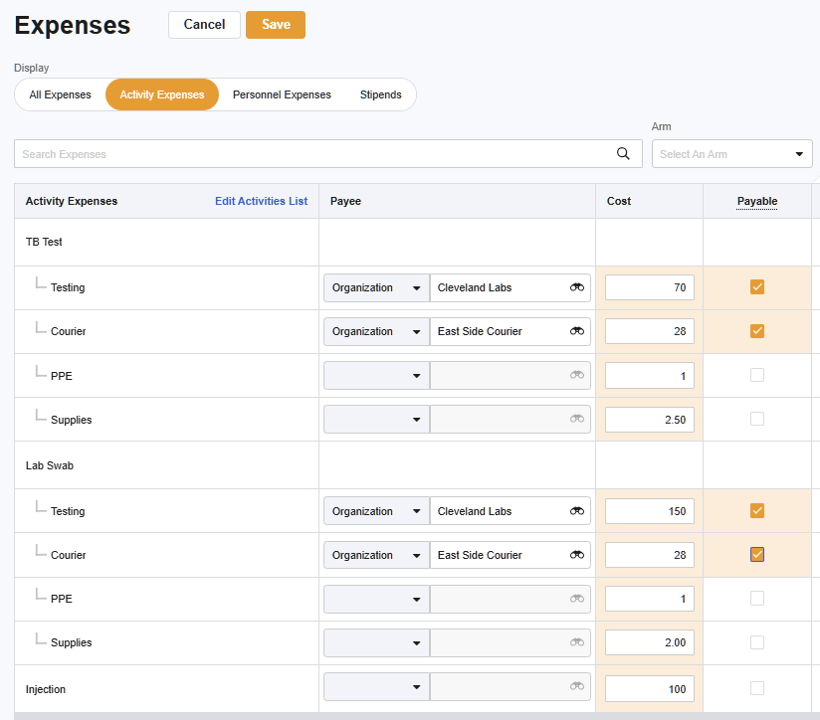
Данная деятельность может быть указана как отдельная статья расходов или разработана для более детального идентификации.
Чтобы добавить мероприятия и их стоимость в свой план расходов, выполните следующие действия:
- Перейдите в раздел «Финансы» > «Бюджеты и выставление счетов» > Выберите исследование > «Расходы» > «Расходы».
- При желании в меню «Отображение» выберите «Расходы по деятельности», чтобы исключить из поля расходы на персонал и стипендии.
- Выберите «Редактировать список мероприятий». Список мероприятий по расписанию исследования откроется на панели справа на экране.
- Выберите виды деятельности, которые будут связаны с вашими рабочими затратами для вашего исследовательского центра.
- Выберите «Сохранить». Выбранные виды деятельности будут находиться в списке «Расходы на деятельность».
-
При желании вы можете разработать виды работ, чтобы уменьшить затраты на производство изделий.
- Чтобы создать действие, нарисуйте рисунок с элементом и выберите значок разветвления (набор линий, указывающих на иерархию элементов).
- Выберите + Создать составленный отчет о расходах, чтобы создать столько отчетов, сколько необходимо.
- После завершения выберите «Сохранить».
- Выберите «Редактировать расходы». Столбцы «ПолучательПолучатель платежа», «Стоимость» и «Коблик» открываются для редактирования.
-
По любым соображениям:
- При необходимости назначьте получателя платежа.
- Заполните поле «Стоимость».
- Установите флажок «К волшебство», если после проведения операции должна быть сформирована платежная позиция.
- Выберите «Сохранить».
Добавить расходы на персонал
Чтобы добавить персонал и его затраты в план расходов, выполните следующие действия:
- Перейдите в раздел «Финансы» > «Бюджеты и выставление счетов» > Выберите исследование > «Расходы» > «Расходы».
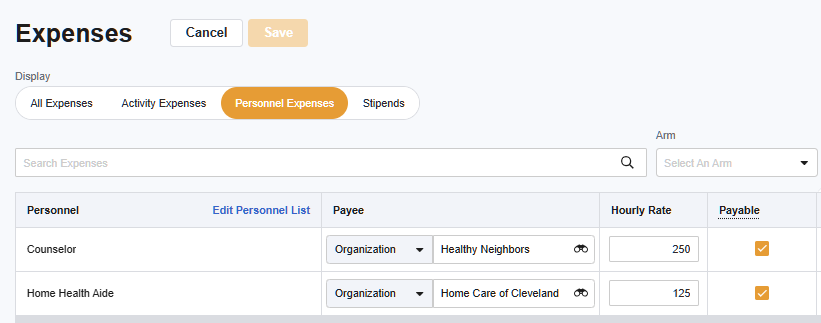
- При желании в меню «Отображение» выберите «Кадровые расходы», чтобы исключить из полей расходы на работу и стипендии.
- Выберите «Редактировать список персонала». Список персонала откроется на панели справа на экране.
- Выберите +Создать персонал, чтобы добавить сотрудников, которые после посещения будут иметь соответствующую стоимость для вашего исследовательского центра.
- Выберите «Сохранить». Добавленные сотрудники будут включены в список персонала.
- Выберите «Редактировать расходы». Для редактирования доступны столбцы «Получатель платежа», «Почасовая ставка», «Кулинар» и «Визит».
-
По любым соображениям:
- При необходимости назначьте получателя платежа.
- Заполните поле «Почасовая доставка».
- Если платежное поручение должно быть сформировано по завершению красных(их) визитов(ов), установите флажок «К ресторане».
- Прокрутите страницу вправо и затем предполагаемое оплачиваемое время (в часах) для посещения. Используйте десятичные знаки для обозначения неполных часов.
- Выберите «Сохранить».
Добавить расходы на стипендию
Чтобы добавить стипендии и их стоимость в свой план расходов, выполните следующие действия:
- Перейдите в раздел «Финансы» > «Бюджеты и выставление счетов» > Выберите исследование > «Расходы» > «Расходы».
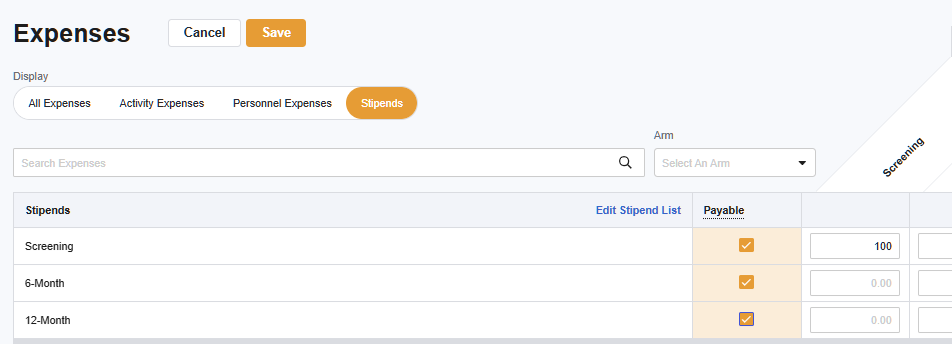
- При желании в меню «Отображение» выберите «Стипендии», чтобы удалить из поля зрения «Расходы на деятельность» и «Расходы на персонал».
- Выберите «Редактировать список стипендий». Список стипендий откроется на панели справа на экране.
- Выберите +Создать стипендию, чтобы добавить стипендии, связанные с посещениями, которые после завершения посещения влекут за собой настройки затрат для вашего исследовательского центра.
- Выберите «Сохранить». Добавленные стипендии будут включены в список стипендий.
- Выберите «Редактировать расходы». Столбцы «Кембридж» и «Посещение» открыты для редактирования.
-
По любым соображениям:
- Если платежное поручение должно быть сформировано по завершению красных(их) визитов(ов), установите флажок «К ресторане».
- Прокрутите страницу вправо и затем начните рассчитывать стипендии за каждое посещение.
- Выберите «Сохранить».