- Администратори и служители на Cайт с разширено разрешение за финансово управление
Добавете разходи и разходи за обучение
В Плана на разходите можете да създавате разходи по следните категории:
- Дейности: Разходи, свързани с учебни дейности.
- Персонал: Разходи, свързани с персонал или нужди от персонал.
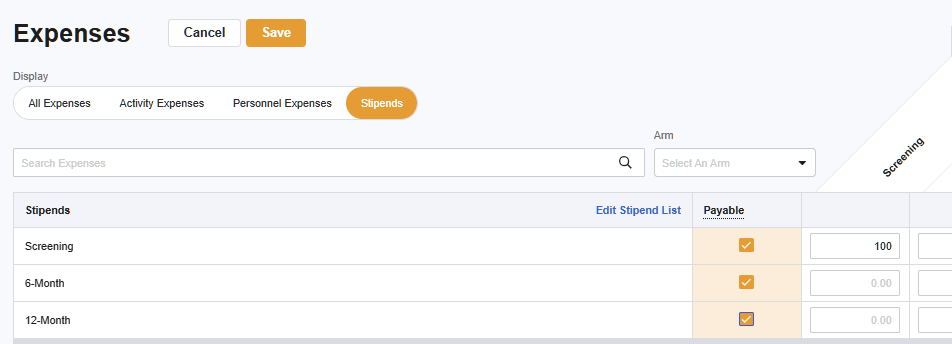
- Стипендии: Разходи, свързани с плащания, извършени на участниците.
След като добавите разходи, можете да редактирате техните разходи (суми). За разход за дейност, цената се прилага равномерно за всяко посещение, което използва тази дейност. За разходи за персонал и възнаграждения, цената може да се посочи за всяко посещение.
След като добавите свързаните разходи, превъртете надясно, за да видите как са направени разходите в рамките на учебния график.
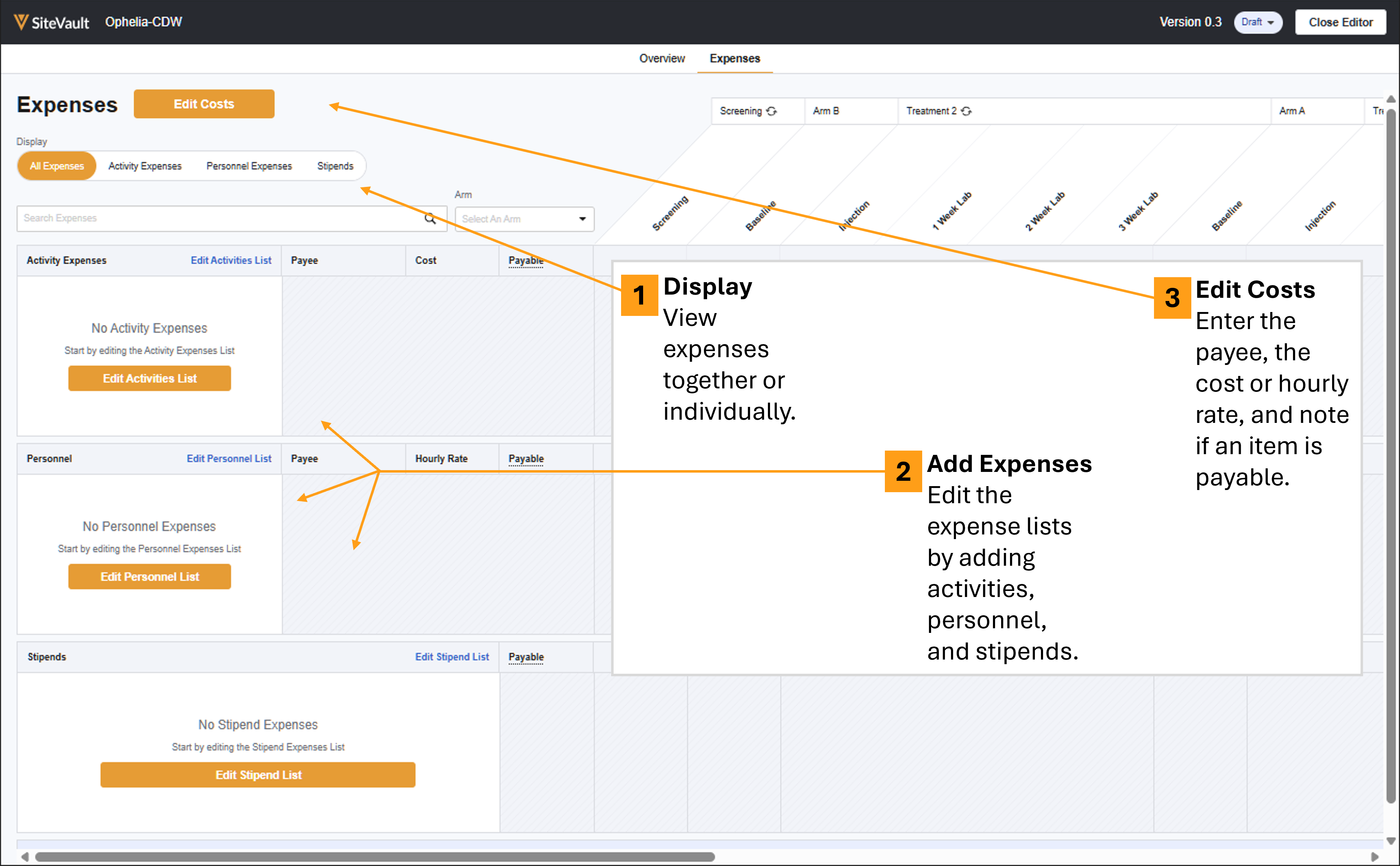
Можете да добавяте разходи и разходи едновременно или да създавате и запазвате списъците си с разходи, за да ги въведете по-късно.
Добавяне на разходи за дейности
Една дейност може да бъде посочена като единичен разход или може да бъде детайлизирана за по-прецизно проследяване.
За да добавите дейности и техните разходи към вашия план за разходи, изпълнете следните стъпки:
- Достъп до Финанси > Бюджети и фактуриране > Изберете Проучване > Разходи > Разходи.
- По желание, от менюто „Показване“ изберете „Разходи за дейности“, за да премахнете „Разходи за персонал“ и „Стипендии“ от изгледа си.
- Изберете „Редактиране на списъка с дейности“. Списъкът с дейности от графика на обучението се отваря в панел вдясно на екрана.
- Изберете дейности, чието завършване е свързано с разходи за вашия сайт.
- Изберете Запазване. Избраните дейности са изброени като Разходи за дейности.
-
По желание можете да детайлизирате дейностите, за да разбиете разходите на отделни елементи.
- За да изброите дадена дейност, задръжте курсора на мишката върху реда на елемента и изберете иконата за разклоняване (набор от линии, показващи йерархия от елементи).
- Изберете + Създаване на детайлизиран разход, за да създадете толкова разходи, колкото е необходимо.
- Изберете Запазване, когато сте готови.
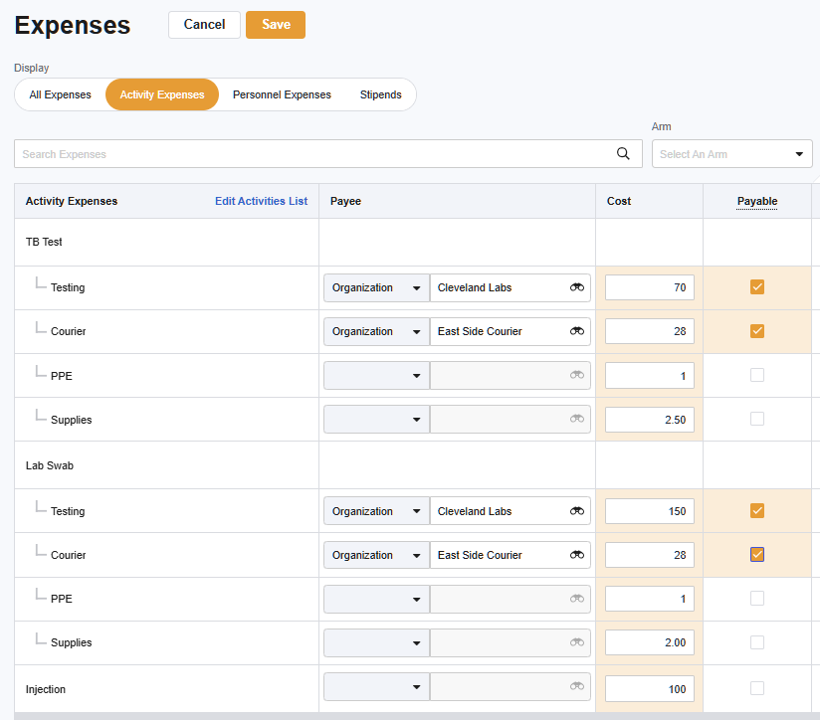
- Изберете „Редактиране на разходи“. Колоните „Получател“, „Разходи“ и „Плащаемо“ са отворени за редактиране.
-
За всеки разход:
- Ако е приложимо, посочете получател.
- Попълнете полето „Цена“.
- Поставете отметка в квадратчето „Плаща се“, ако след завършване на дейността трябва да се генерира платим елемент.
- Изберете Запазване.
Добавяне на разходи за персонал
За да добавите персонал и техните разходи към вашия план за разходи, изпълнете следните стъпки:
- Достъп до Финанси > Бюджети и фактуриране > Изберете Проучване > Разходи > Разходи.
- По желание, от менюто „Показване“ изберете „Разходи за персонал“, за да премахнете „Разходи за дейности“ и „Стипендии“ от изгледа си.
- Изберете „Редактиране на списъка с персонал“. Списъкът с персонал се отваря в панел отдясно на екрана.
- Изберете +Създаване на персонал, за да добавите персонал, свързан с посещения, които след завършване имат свързани разходи за вашия сайт.
- Изберете Запазване. Добавеният персонал е изброен в списъка с персонал.
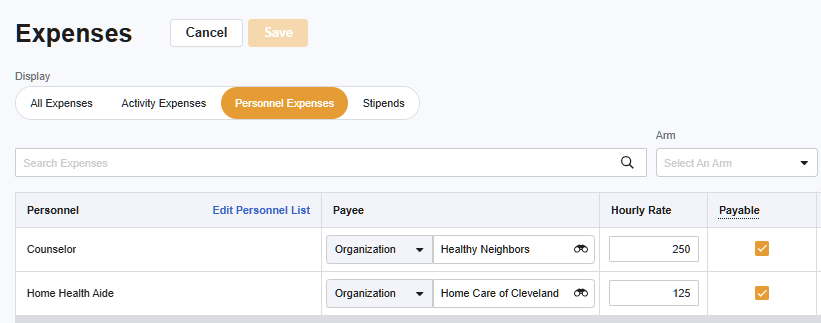
- Изберете „Редактиране на разходи“. Колоните „Получател“, „Почасова ставка“, „Плаща се“ и „Посещение“ са отворени за редактиране.
-
За всеки разход:
- Ако е приложимо, посочете получател.
- Попълнете полето „Почасова ставка“.
- Поставете отметка в квадратчето „Плаща се “, ако трябва да се генерира платим елемент след завършване на свързаното(ите) посещение(я).
- Превъртете надясно и въведете очакваното време за таксуване (в часове) на посещение. Използвайте десетични знаци за частични часове.
- Изберете Запазване.
Добавяне на разходи за стипендии
За да добавите стипендии и техните разходи към вашия план за разходи, изпълнете следните стъпки:
- Достъп до Финанси > Бюджети и фактуриране > Изберете Проучване > Разходи > Разходи.
- По желание, от менюто „Показване“ изберете „Стипендии“, за да премахнете „Разходи за дейности“ и „Разходи за персонал“ от изгледа си.
- Изберете „Редактиране на списъка със стипендии“. Списъкът със стипендии се отваря в панел отдясно на екрана.
- Изберете +Създаване на възнаграждение, за да добавите възнаграждения, свързани с посещения, които след завършване имат свързан разход за вашия сайт.
- Изберете Запазване. Добавените стипендии са изброени в списъка със стипендии.
- Изберете „Редактиране на разходи“. Колоните „Плащаеми“ и „Посещение“ са отворени за редактиране.
-
За всеки разход:
- Поставете отметка в квадратчето „Плаща се “, ако трябва да се генерира платим елемент след завършване на свързаното(ите) посещение(я).
- Превъртете надясно и въведете размера на стипендията за посещение.
- Изберете Запазване.