누가 이 일을 완수할 수 있을까요?
- 재무 관리 확장 권한을 가진 관리자 및 사이트 직원
학업 관련 비용 및 경비를 추가하세요
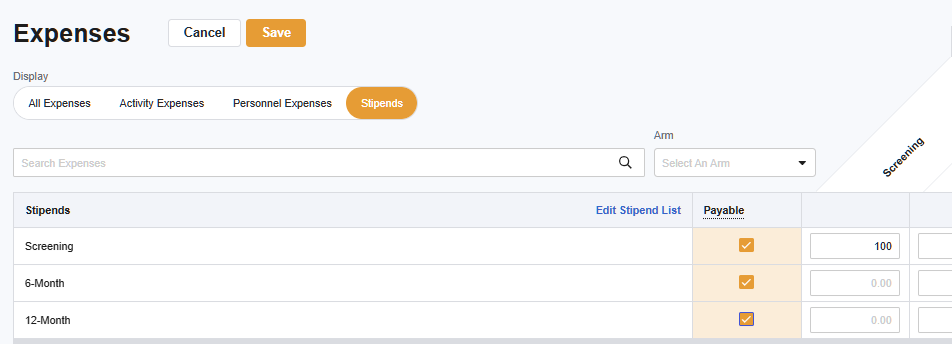
경비 계획에서는 다음 범주에 따라 경비를 생성할 수 있습니다.
- 활동비: 학업 활동과 관련된 비용.
- 인건비: 직원 채용 또는 인력 수요와 관련된 비용.
- 지원금: 참가자에게 지급되는 비용.
비용을 추가한 후에는 해당 비용(금액)을 수정할 수 있습니다. 활동 비용의 경우, 해당 활동을 사용하는 모든 방문에 비용이 균일하게 적용됩니다. 인건비 및 수당 비용의 경우, 방문별로 비용을 지정할 수 있습니다.
관련 비용을 추가했으면 오른쪽으로 스크롤하여 학습 일정 전반에 걸쳐 비용이 어떻게 발생하는지 확인하세요.
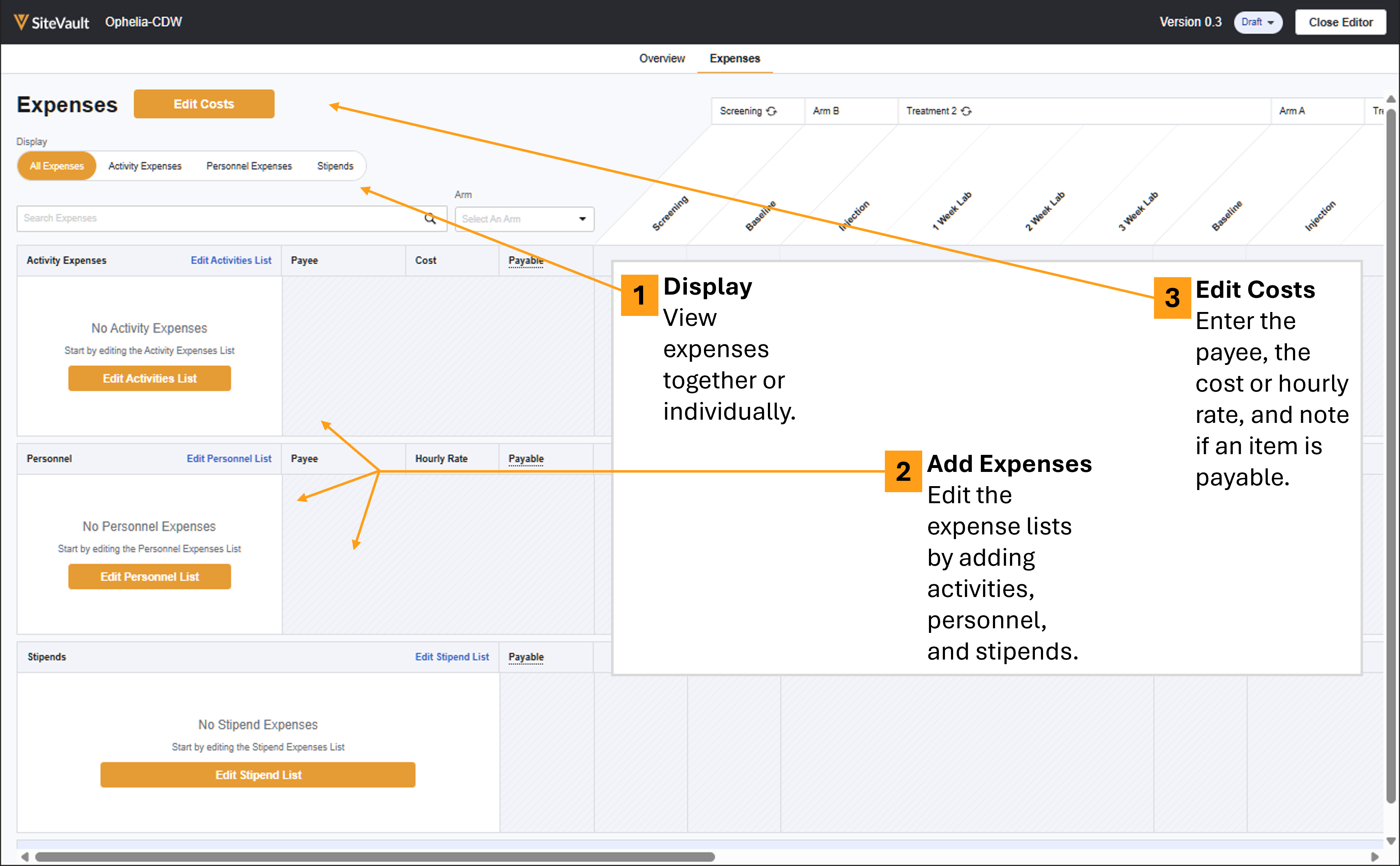
지출과 비용을 동시에 추가하거나, 나중에 비용을 입력하기 위해 지출 목록을 작성하고 저장할 수 있습니다.
활동비 추가
활동은 단일 비용으로 기록하거나, 보다 세부적인 추적을 위해 항목별로 분류할 수 있습니다.
활동 및 관련 비용을 경비 계획에 추가하려면 다음 단계를 완료하세요.
- 재무 관리 > 예산 및 청구 > 연구 선택 > 비용 > 비용에 액세스하세요.
- 선택적으로, 표시 메뉴에서 활동 비용을 선택하여 인건비 및 수당을 보기에서 제외할 수 있습니다.
- [활동 목록 편집]을 선택하세요. 연구 일정의 활동 목록이 화면 오른쪽 패널에 열립니다.
- 완료 시 사이트 에 비용이 발생하는 활동을 선택하십시오.
- [저장]을 선택하세요. 선택한 활동은 [활동 비용]으로 표시됩니다.
-
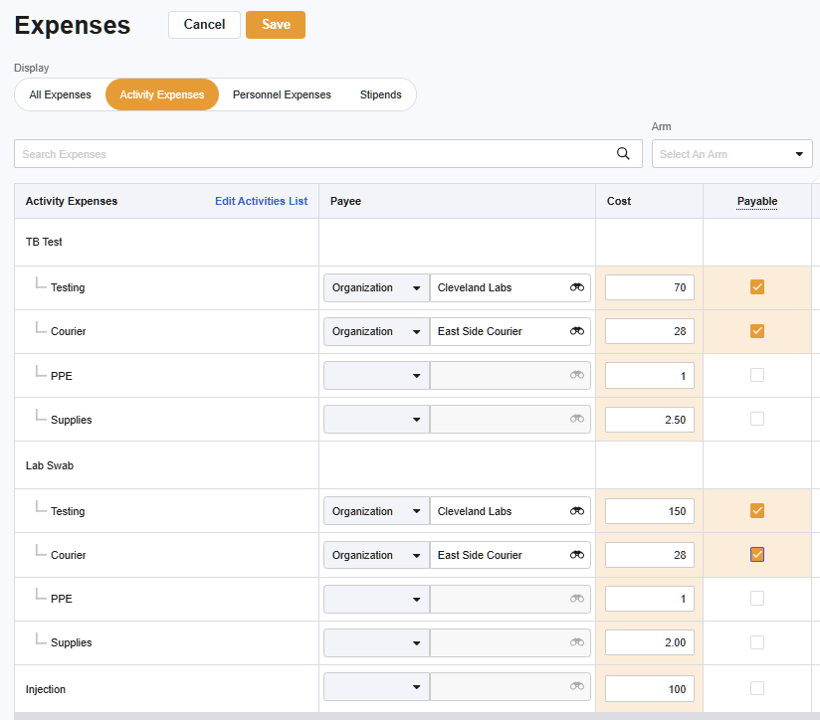
선택적으로, 활동별로 비용을 세분화하여 계산할 수 있습니다.
- 활동을 항목별로 보려면 해당 항목 행 위로 마우스를 가져간 다음 분기 아이콘(항목 계층 구조를 나타내는 선들의 집합)을 선택하십시오.
- 항목별 비용 생성(+ 선택)을 클릭하여 필요한 만큼 비용 내역을 생성하세요.
- 완료되면 저장을 선택하세요.
- [비용 편집]을 선택합니다. 수취인, 비용 및 지급액 열을 편집할 수 있습니다.
-
각 비용 항목별로:
- 해당되는 경우 수취인을 지정하십시오.
- 비용 항목을 작성하세요.
- 활동 완료 시 지급 항목이 생성되어야 하는 경우 '지급' 확인란을 선택하십시오.
- 저장을 선택하세요.
인건비를 추가하세요
인건비 및 관련 비용을 경비 계획에 추가하려면 다음 단계를 완료하십시오.
- 재무 관리 > 예산 및 청구 > 연구 선택 > 비용 > 비용에 액세스하세요.
- 선택적으로, [표시] 메뉴에서 [인건비]를 선택하여 활동비 및 수당을 보기에서 제외할 수 있습니다.
- [인사 목록 편집]을 선택하세요. 인사 목록이 화면 오른쪽 패널에 열립니다.
- 방문이 완료되면 해당 사이트 에 비용이 발생하는 방문 관련 인력을 추가하려면 '+인력 생성'을 선택하세요.
- [저장]을 선택하세요. 추가된 인원은 인원 목록에 표시됩니다.
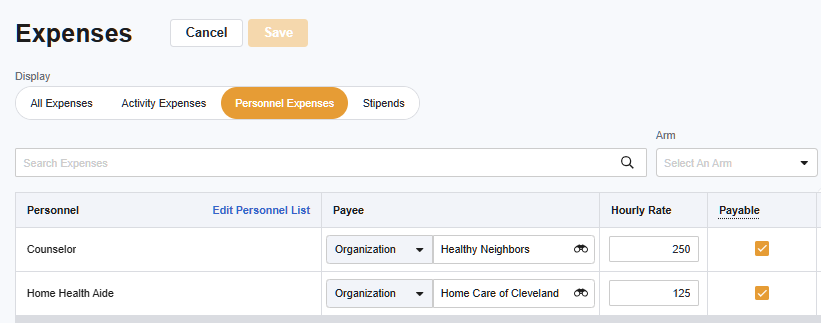
- [비용 편집]을 선택하세요. [수취인], [시간당 요금], [지불 금액], [방문 횟수] 열을 편집할 수 있습니다.
-
각 비용 항목별로:
- 해당되는 경우 수취인을 지정하십시오.
- 시간당 요금 항목을 작성해 주세요.
- 관련 방문이 완료되면 지불 항목이 생성되도록 하려면 '지불' 확인란을 선택하십시오.
- 오른쪽으로 스크롤하여 방문당 예상 청구 가능 시간(시간)을 입력하십시오. 소수점 이하 자릿수는 사용하세요.
- 저장을 선택하세요.
장학금 경비를 추가하세요
장학금 및 관련 비용을 경비 계획에 추가하려면 다음 단계를 완료하십시오.
- 재무 관리 > 예산 및 청구 > 연구 선택 > 비용 > 비용에 액세스하세요.
- 선택적으로, [표시] 메뉴에서 [수당]을 선택하여 활동비와 인건비를 보기에서 제외할 수 있습니다.
- '장학금 목록 편집'을 선택하세요. 장학금 목록이 화면 오른쪽 패널에 열립니다.
- 방문 완료 시 사이트 에 비용이 발생하는 방문 관련 지원금을 추가하려면 '+지원금 생성'을 선택하세요.
- [저장]을 선택하세요. 추가된 장학금은 장학금 목록에 표시됩니다.
- [비용 편집]을 선택하세요. [지불액] 및 [방문 횟수] 열을 편집할 수 있습니다.
-
각 비용 항목별로:
- 관련 방문이 완료되면 지불 항목이 생성되도록 하려면 '지불' 확인란을 선택하십시오.
- 오른쪽으로 스크롤하여 방문당 지원금액을 입력하세요.
- 저장을 선택하세요.