- Administradores e funcionários do Estabelecimento com permissão estendida para gerenciamento financeiro.
Adicionar despesas e custos de estudo
No Plano de Despesas, você pode criar despesas nas seguintes categorias:
- Atividades: Despesas relacionadas às atividades de estudo.
- Pessoal: Despesas relacionadas à contratação ou às necessidades de pessoal.
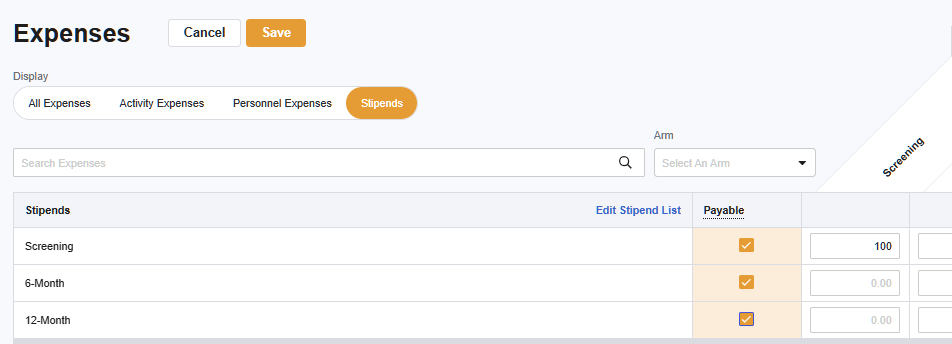
- Estipêndios: Despesas associadas aos pagamentos feitos aos participantes.
Depois de adicionar as despesas, você pode editar os custos (valores). Para despesas com atividades, o custo é aplicado uniformemente a cada visita que utiliza essa atividade. Para despesas com pessoal e auxílios, o custo pode ser especificado por visita.
Depois de adicionar os custos associados, role para a direita para ver como os custos são distribuídos ao longo do cronograma de estudos.
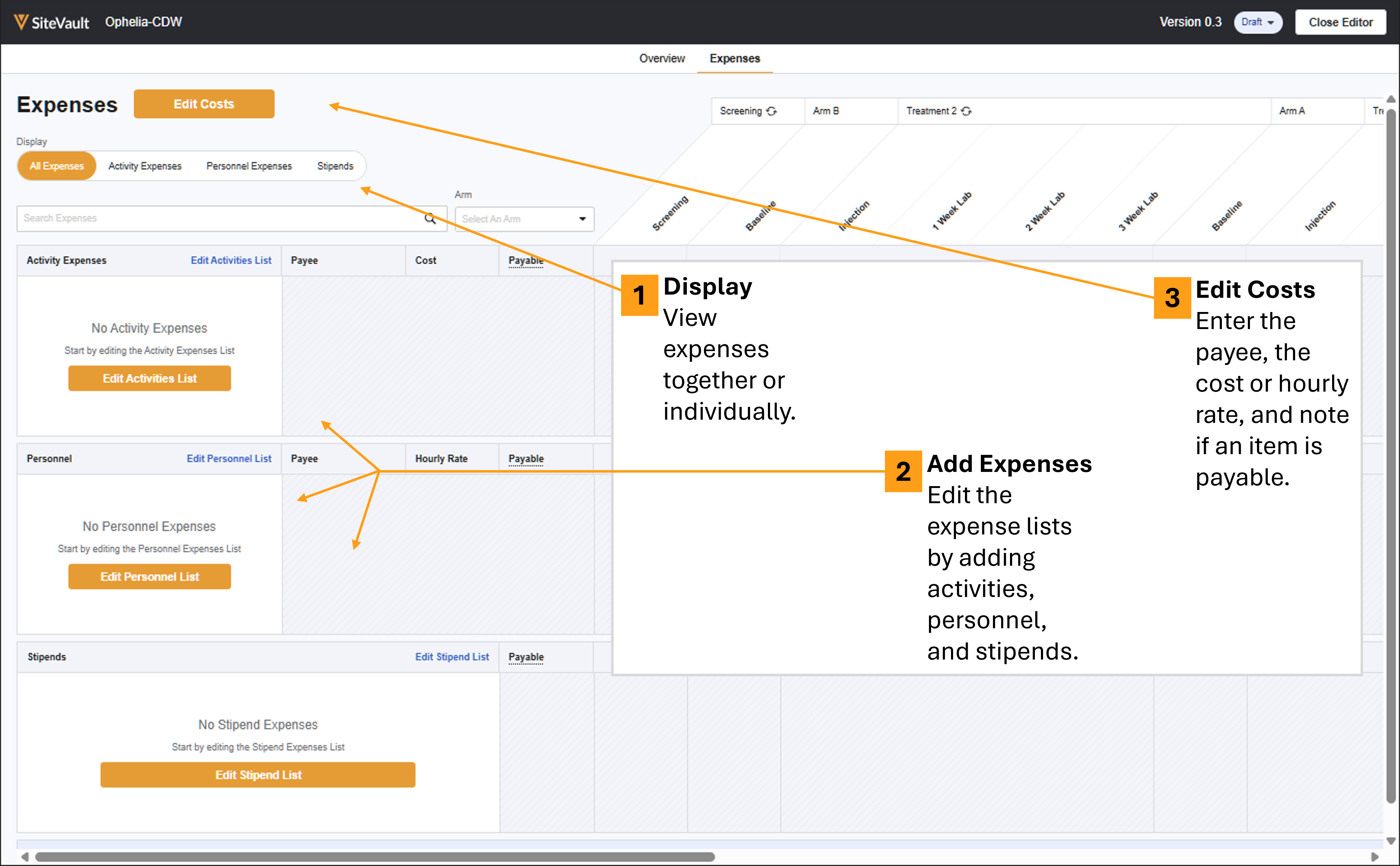
Você pode adicionar despesas e custos simultaneamente ou criar e salvar suas listas de despesas para inserir os custos posteriormente.
Adicionar despesas de atividades
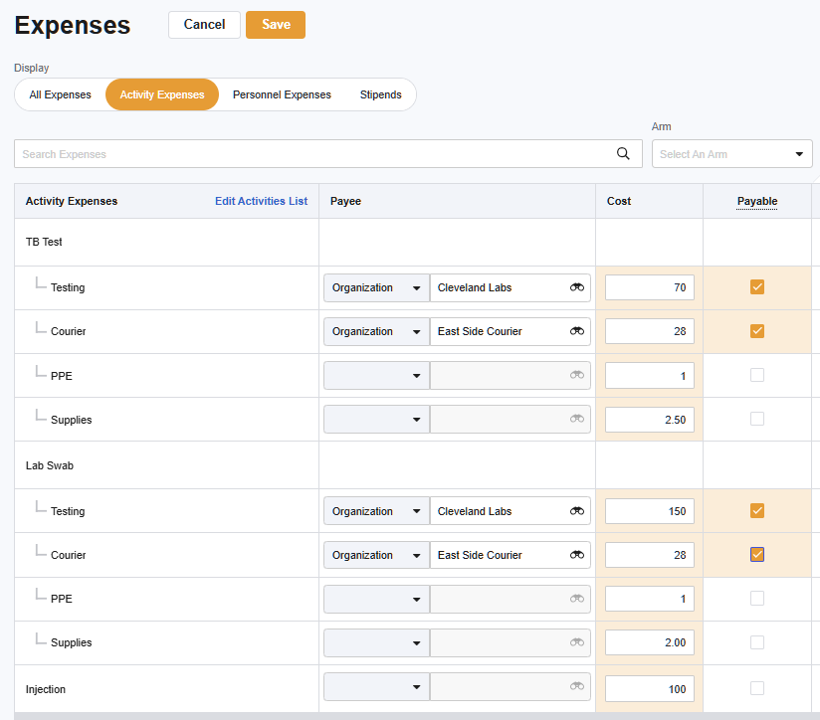
Uma atividade pode ser listada como uma única despesa ou detalhada para um rastreamento mais minucioso.
Para adicionar atividades e seus respectivos custos ao seu plano de despesas, siga os passos abaixo:
- Acesse Finanças > Orçamentos e Faturamento > Selecione o Estudo > Despesas > Despesas.
- Opcionalmente, no menu Exibir, selecione Despesas com atividades para remover as despesas com pessoal e os estipêndios da sua visualização.
- Selecione Editar lista de atividades. A lista de atividades do cronograma do estudo será aberta em um painel à direita da sua tela.
- Selecione atividades que, ao serem concluídas, tenham um custo associado para o seu estabelecimento.
- Selecione Salvar. As atividades selecionadas serão listadas como Despesas da Atividade.
-
Opcionalmente, você pode detalhar as atividades para discriminar o custo em itens individuais.
- Para listar os itens de uma atividade, passe o cursor sobre a linha do item e selecione o ícone de ramificação (conjunto de linhas que indica uma hierarquia de itens).
- Selecione + Criar Despesa Detalhada para criar quantas despesas forem necessárias.
- Selecione Salvar quando terminar.
- Selecione Editar Custos. As colunas Beneficiário, Custo e A Pagar estarão disponíveis para edição.
-
Para cada despesa:
- Se aplicável, indique um beneficiário.
- Preencha o campo Custo.
- Selecione a caixa de seleção "A Pagar" se um item a pagar deve ser gerado após a conclusão da atividade.
- Selecione Salvar.
Adicionar despesas com pessoal
Para adicionar pessoal e seus custos ao seu plano de despesas, siga os passos abaixo:
- Acesse Finanças > Orçamentos e Faturamento > Selecione o Estudo > Despesas > Despesas.
- Opcionalmente, no menu Exibir, selecione Despesas com Pessoal para remover Despesas com Atividades e Estipêndios da sua visualização.
- Selecione Editar Lista de Pessoal. A Lista de Pessoal será aberta em um painel à direita da sua tela.
- Selecione +Criar pessoal para adicionar funcionários relacionados a visitas que, quando concluídas, têm um custo associado para o seu estabelecimento.
- Selecione Salvar. Os funcionários adicionados serão listados na Lista de Pessoal.
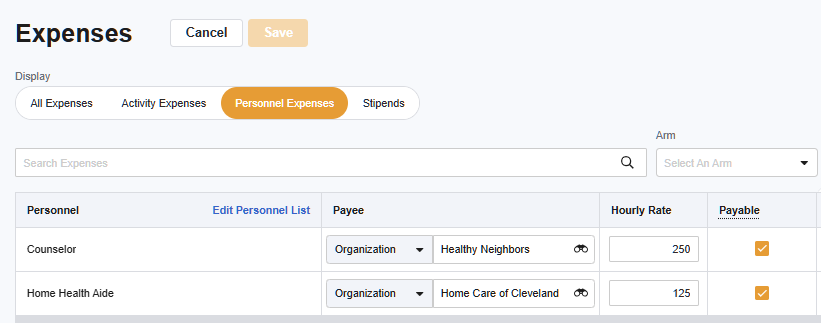
- Selecione Editar Custos. As colunas Beneficiário, Valor por Hora, A Pagar e Visita estão disponíveis para edição.
-
Para cada despesa:
- Se aplicável, indique um beneficiário.
- Preencha o campo "Valor por hora".
- Selecione a caixa de seleção "A Pagar" se um item a pagar deve ser gerado após a conclusão da(s) visita(s) associada(s).
- Deslize para a direita e insira o tempo faturável previsto (em horas) por visita. Use decimais para frações de hora.
- Selecione Salvar.
Adicionar despesas de bolsa
Para adicionar bolsas de estudo e seus respectivos custos ao seu plano de despesas, siga os passos abaixo:
- Acesse Finanças > Orçamentos e Faturamento > Selecione o Estudo > Despesas > Despesas.
- Opcionalmente, no menu Exibir, selecione Estipêndios para remover as Despesas com Atividades e as Despesas com Pessoal da sua visualização.
- Selecione Editar Lista de Bolsas. A Lista de Bolsas será aberta em um painel à direita da sua tela.
- Selecione +Criar Bolsa para adicionar bolsas relacionadas a visitas que, quando concluídas, têm um custo associado para o seu estabelecimento.
- Selecione Salvar. Os estipêndios adicionados serão listados na Lista de Estipêndios.
- Selecione Editar Custos. As colunas Pagável e Visita estão disponíveis para edição.
-
Para cada despesa:
- Selecione a caixa de seleção "A Pagar" se um item a pagar deve ser gerado após a conclusão da(s) visita(s) associada(s).
- Deslize para a direita e insira o valor do estipêndio por visita.
- Selecione Salvar.