- Amministratori e personale Sede con autorizzazione estesa per la gestione finanziaria
Aggiungi le spese e i costi di studio
Nella sezione "Piano spese" è possibile creare spese nelle seguenti categorie:
- Attività: Spese associate alle attività di studio.
- Personale: Spese relative al personale o alle esigenze di organico.
- Indennità: Spese relative ai pagamenti effettuati ai partecipanti.
Dopo aver aggiunto le spese, è possibile modificarne i costi (importi). Per le spese relative a un'attività, il costo viene applicato uniformemente a ogni visita che utilizza tale attività. Per le spese relative al personale e agli stipendi, il costo può essere specificato per ogni singola visita.
Dopo aver aggiunto i costi associati, scorri verso destra per visualizzare come questi vengono sostenuti durante l'intero percorso di studi.
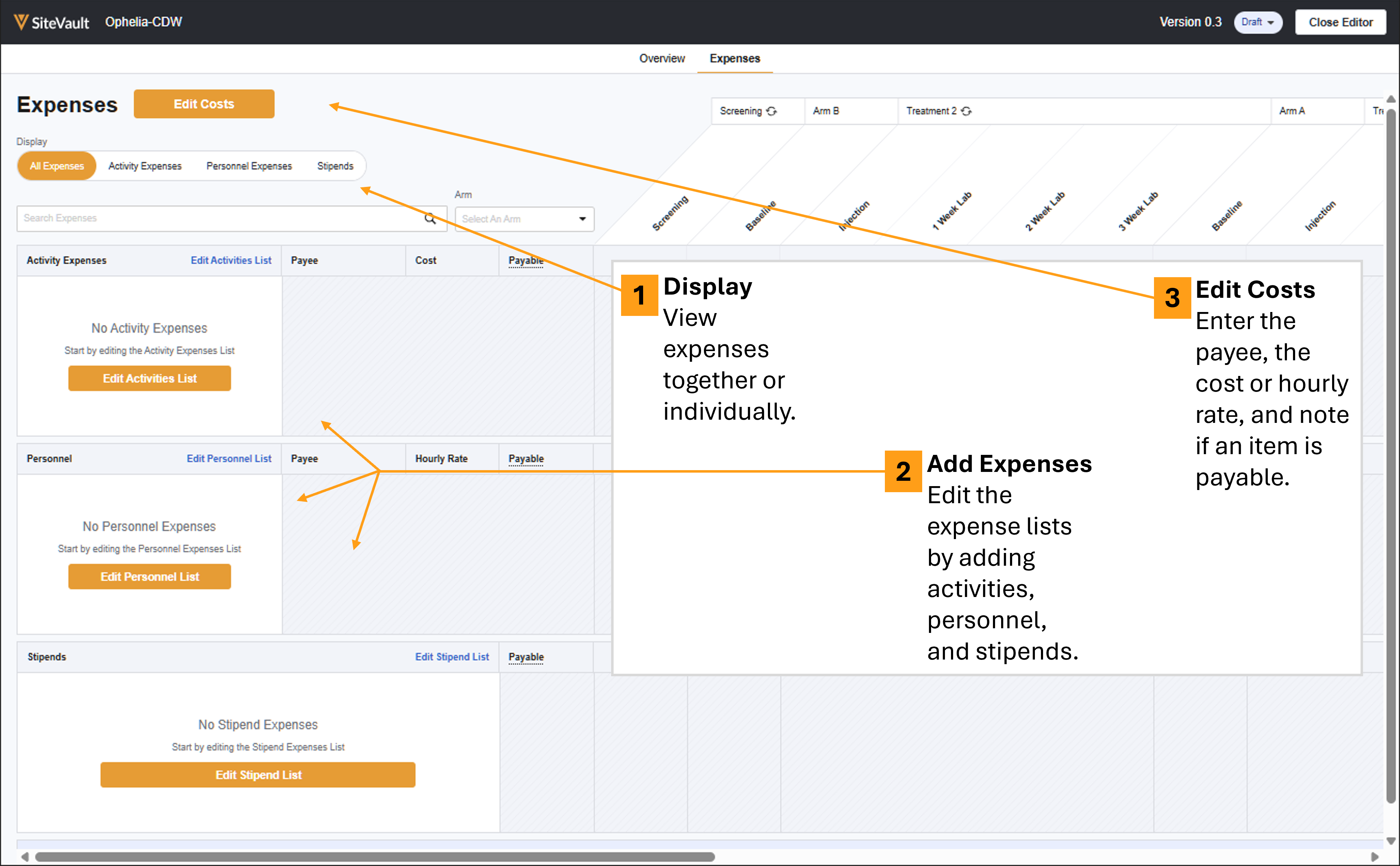
È possibile aggiungere spese e costi contemporaneamente oppure creare e salvare elenchi di spese in preparazione all'inserimento dei costi in un secondo momento.
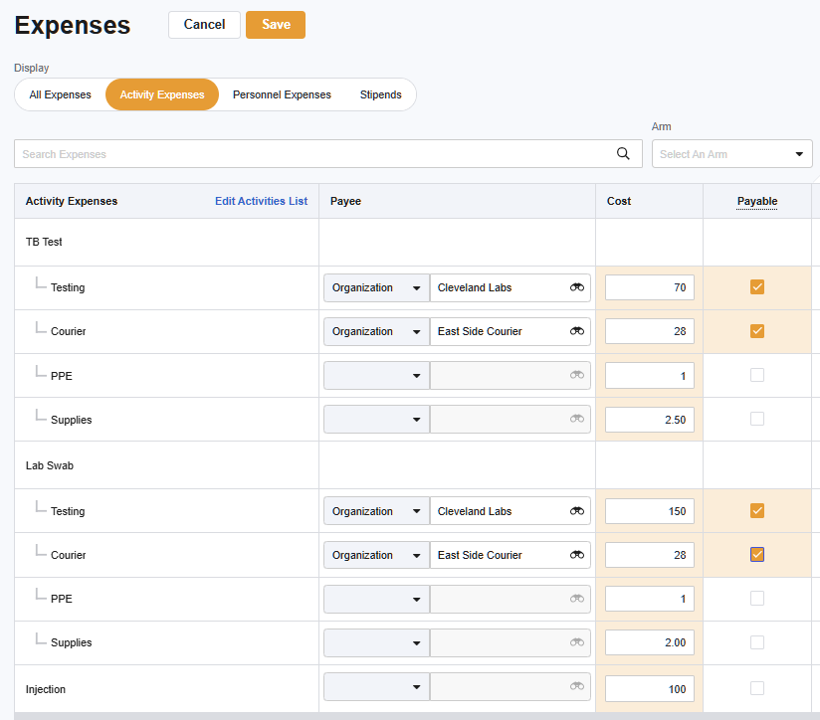
Aggiungi le spese relative all'attività
Un'attività può essere elencata come singola spesa oppure può essere dettagliata per un monitoraggio più preciso.
Per aggiungere le attività e i relativi costi al piano spese, segui questi passaggi:
- Accedi a Finanza > Budget e fatturazione > Seleziona Studio > Spese > Spese.
- Facoltativamente, dal menu Visualizza, seleziona Spese per attività per rimuovere Spese per il personale e Indennità dalla visualizzazione.
- Seleziona Modifica elenco attività. L'elenco delle attività del programma di studio si aprirà in un riquadro a destra dello schermo.
- Seleziona le attività che, una volta completate, comportano un costo per il tuo sede.
- Seleziona Salva. Le attività selezionate vengono elencate come Spese attività.
-
Facoltativamente, è possibile elencare le attività per suddividere il costo in singole voci.
- Per elencare un'attività, posiziona il cursore del mouse sulla riga dell'elemento e seleziona l'icona ramificata (un insieme di linee che indicano una gerarchia di elementi).
- Seleziona + Crea spesa dettagliata per creare tutte le spese necessarie.
- Seleziona Salva al termine.
- Seleziona Modifica costi. Le colonne Beneficiario, Costo e Importo da pagare sono modificabili.
-
Per ogni spesa:
- Se necessario, assegnare un beneficiario.
- Completa il campo Costo.
- Seleziona la casella di controllo "Da pagare" se desideri che venga generato un elemento da pagare al termine dell'attività.
- Seleziona Salva.
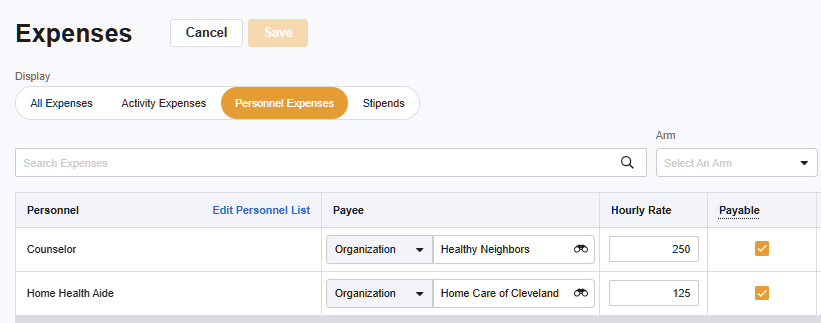
Aggiungi le spese del personale
Per aggiungere il personale e i relativi costi al piano spese, segui questi passaggi:
- Accedi a Finanza > Budget e fatturazione > Seleziona Studio > Spese > Spese.
- Facoltativamente, dal menu Visualizzazione, selezionare Spese del personale per rimuovere Spese per attività e Indennità dalla visualizzazione.
- Seleziona Modifica elenco personale. L'elenco del personale si aprirà in un riquadro a destra dello schermo.
- Seleziona +Crea personale per aggiungere il personale associato alle visite che, una volta completate, comportano un costo per il tuo sede.
- Seleziona Salva. Il personale aggiunto verrà visualizzato nell'Elenco del personale.
- Seleziona Modifica costi. Le colonne Beneficiario, Tariffa oraria, Importo da pagare e Visita sono modificabili.
-
Per ogni spesa:
- Se necessario, assegnare un beneficiario.
- Compilare il campo "Tariffa oraria ".
- Selezionare la casella di controllo "Pagabile" se si desidera generare un elemento da pagare al termine della/e visita/e associata/e.
- Scorri verso destra e inserisci il tempo di fatturazione previsto (in ore) per ogni visita. Utilizza i decimali per le frazioni di ora.
- Seleziona Salva.
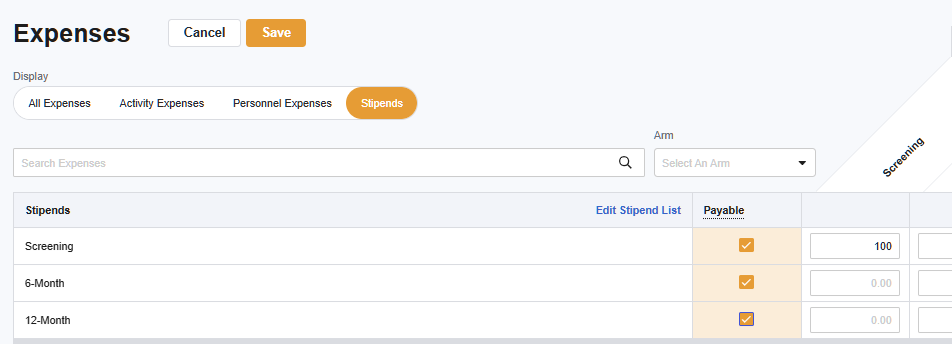
Aggiungi le spese relative alla borsa di studio
Per aggiungere gli stipendi e i relativi costi al piano spese, segui questi passaggi:
- Accedi a Finanza > Budget e fatturazione > Seleziona Studio > Spese > Spese.
- Facoltativamente, dal menu Visualizza, seleziona Stipendi per rimuovere le Spese per attività e le Spese per il personale dalla visualizzazione.
- Seleziona Modifica elenco borse di studio. L'elenco borse di studio si aprirà in un pannello a destra dello schermo.
- Seleziona +Crea indennità per aggiungere indennità relative alle visite che, una volta completate, comportano un costo per il tuo sede.
- Seleziona Salva. Gli stipendi aggiunti vengono visualizzati nell'Elenco stipendi.
- Seleziona Modifica costi. Le colonne Da pagare e Visita sono modificabili.
-
Per ogni spesa:
- Selezionare la casella di controllo "Pagabile" se si desidera generare un elemento da pagare al termine della/e visita/e associata/e.
- Scorri verso destra e inserisci l'importo dello stipendio per visita.
- Seleziona Salva.