- वित्तीय प्रबंधन विस्तारित अनुमति वाले प्रशासक और साइट कर्मचारी
अध्ययन संबंधी खर्च और लागतें जोड़ें
व्यय योजना में, आप निम्नलिखित श्रेणियों के अंतर्गत व्यय बना सकते हैं:
- गतिविधियाँ: अध्ययन संबंधी गतिविधियों से जुड़े खर्चे।
- कर्मचारी: कर्मचारियों की भर्ती या कर्मचारी संबंधी आवश्यकताओं से जुड़े व्यय।
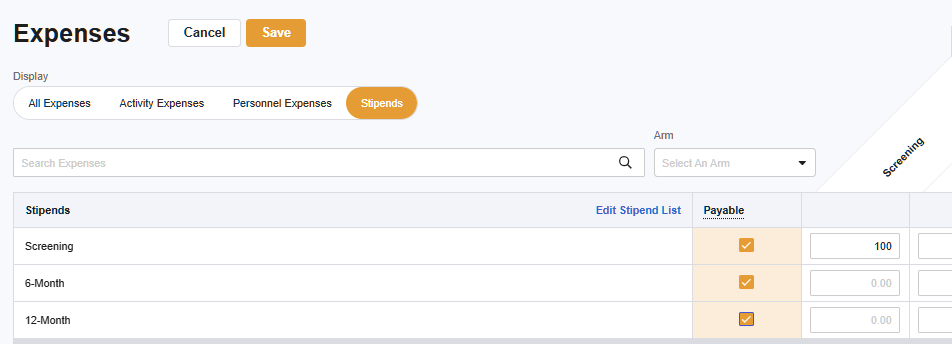
- छात्रवृत्ति: प्रतिभागियों को किए गए भुगतानों से संबंधित व्यय।
खर्च जोड़ने के बाद, आप उनकी लागत (राशि) संपादित कर सकते हैं। किसी गतिविधि के खर्च के लिए, लागत उस गतिविधि का उपयोग करने वाली प्रत्येक यात्रा पर समान रूप से लागू होती है। कार्मिक और वजीफा खर्चों के लिए, लागत प्रत्येक यात्रा के लिए निर्दिष्ट की जा सकती है।
संबंधित लागतें जोड़ने के बाद, अध्ययन अनुसूची के दौरान लागतें कैसे खर्च होती हैं, यह देखने के लिए दाईं ओर स्क्रॉल करें।
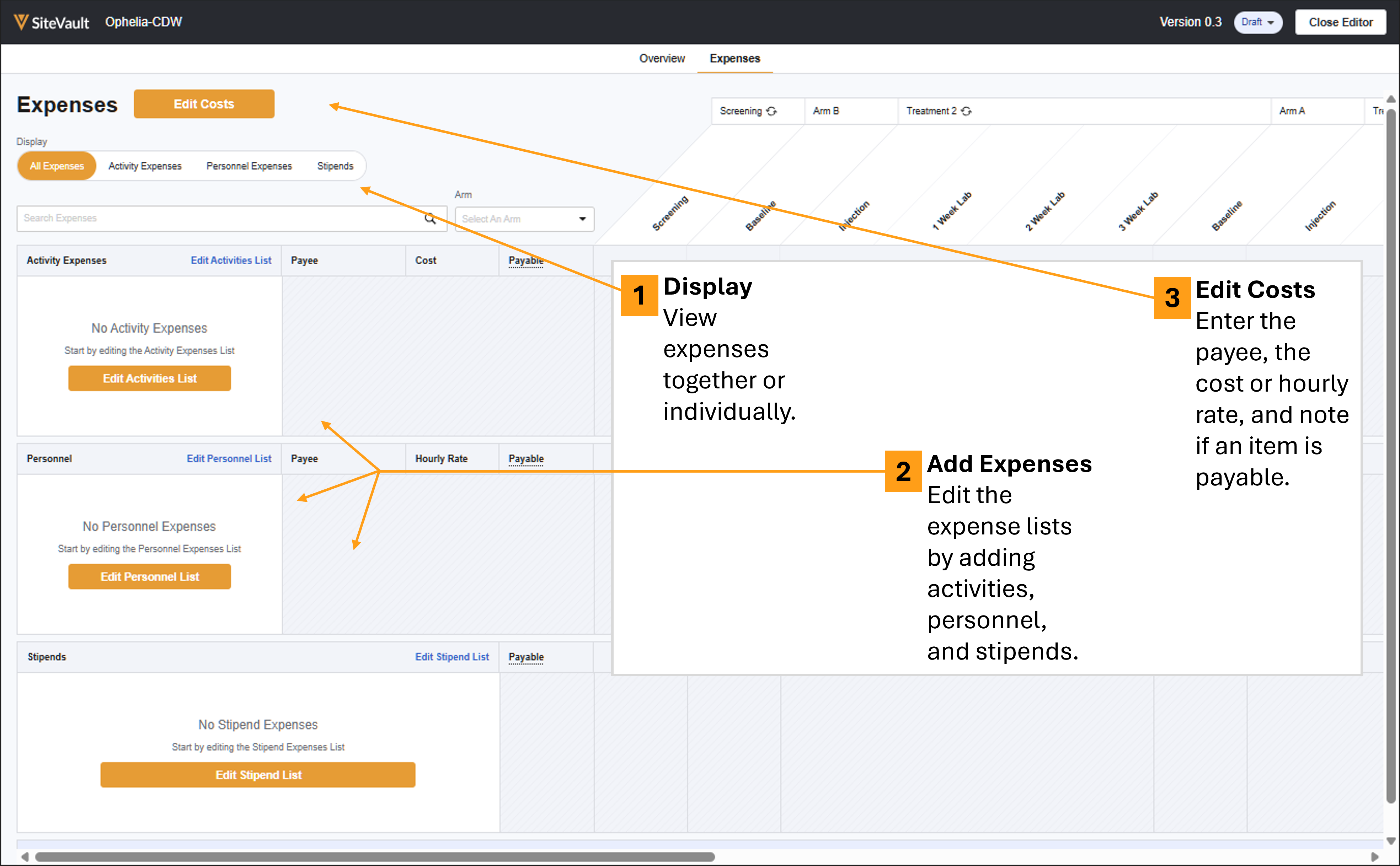
आप एक साथ खर्च और लागत जोड़ सकते हैं या बाद में लागत दर्ज करने की तैयारी में अपनी खर्च सूचियां बना और सहेज सकते हैं।
गतिविधि व्यय जोड़ें
किसी गतिविधि को एक ही व्यय के रूप में सूचीबद्ध किया जा सकता है या अधिक विस्तृत ट्रैकिंग के लिए उसे अलग-अलग मदों में विभाजित किया जा सकता है।
अपनी व्यय योजना में गतिविधियों और उनकी लागतों को जोड़ने के लिए, निम्नलिखित चरणों को पूरा करें:
- वित्त > बजट और बिलिंग > अध्ययन चुनें > व्यय > व्यय पर जाएं।
- आप चाहें तो डिस्प्ले मेनू से एक्टिविटी एक्सपेंसेस का चयन करके अपने दृश्य से कार्मिक व्यय और वजीफा हटा सकते हैं।
- 'गतिविधियों की सूची संपादित करें ' चुनें। अध्ययन के कार्यक्रम से संबंधित गतिविधियों की सूची आपकी स्क्रीन के दाईं ओर एक पैनल में खुल जाएगी।
- ऐसी गतिविधियों का चयन करें जिन्हें पूरा करने पर आपकी साइट के लिए एक संबंधित लागत हो।
- सेव चुनें। चयनित गतिविधियाँ गतिविधि व्यय के रूप में सूचीबद्ध होंगी।
-
आप चाहें तो लागत को अलग-अलग मदों में विभाजित करने के लिए गतिविधियों को सूचीबद्ध कर सकते हैं।
- किसी गतिविधि को सूचीबद्ध करने के लिए, आइटम की पंक्ति पर होवर करें और शाखाओं वाले आइकन (आइटमों के पदानुक्रम को दर्शाने वाली रेखाओं का समूह) का चयन करें।
- आवश्यकतानुसार जितने चाहें उतने खर्च बनाने के लिए + आइटमवाइज खर्च बनाएं चुनें।
- कार्य समाप्त होने पर सेव चुनें।
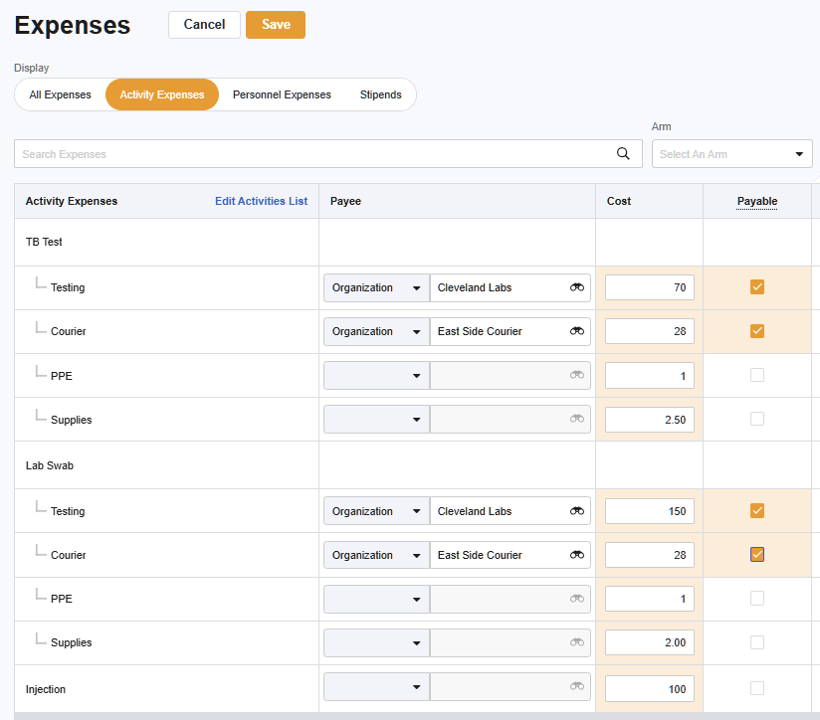
- 'लागत संपादित करें ' चुनें। भुगतान प्राप्तकर्ता, लागत और देय राशि वाले कॉलम संपादन के लिए खुले हैं।
-
प्रत्येक व्यय के लिए:
- यदि लागू हो, तो भुगतान प्राप्तकर्ता नियुक्त करें।
- लागत वाले फ़ील्ड को पूरा करें।
- यदि गतिविधि पूरी होने पर कोई देय मद उत्पन्न होनी चाहिए, तो देय चेकबॉक्स का चयन करें।
- सेव चुनें।
कार्मिक व्यय जोड़ें
अपने व्यय योजना में कर्मचारियों और उनके खर्चों को जोड़ने के लिए, निम्नलिखित चरणों को पूरा करें:
- वित्त > बजट और बिलिंग > अध्ययन चुनें > व्यय > व्यय पर जाएं।
- आप चाहें तो डिस्प्ले मेनू से कार्मिक व्यय का चयन करके गतिविधि व्यय और वजीफा को अपने दृश्य से हटा सकते हैं।
- कर्मचारी सूची संपादित करें चुनें। कर्मचारी सूची आपकी स्क्रीन के दाईं ओर एक पैनल में खुल जाएगी।
- साइट पर होने वाली यात्राओं से संबंधित कर्मियों को जोड़ने के लिए +Create Personnel चुनें, जिनकी पूरी होने पर आपकी साइट के लिए एक संबंधित लागत होती है।
- सेव चुनें। जोड़े गए कर्मचारी कार्मिक सूची में सूचीबद्ध हो जाएंगे।
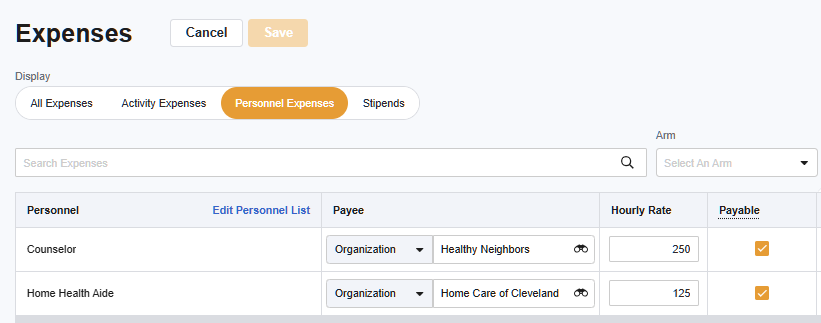
- 'लागत संपादित करें ' चुनें। भुगतान प्राप्तकर्ता, प्रति घंटा दर, देय राशि और विज़िट कॉलम संपादन के लिए खुले हैं।
-
प्रत्येक व्यय के लिए:
- यदि लागू हो, तो भुगतान प्राप्तकर्ता नियुक्त करें।
- प्रति घंटा दर वाले फ़ील्ड को पूरा करें।
- यदि संबंधित विज़िट पूरी होने पर कोई देय मद उत्पन्न होना चाहिए, तो देय चेकबॉक्स का चयन करें।
- दाईं ओर स्क्रॉल करें और प्रति विज़िट अपेक्षित बिल योग्य समय (घंटों में) दर्ज करें। आंशिक घंटों के लिए दशमलव का उपयोग करें।
- सेव चुनें।
वजीफा खर्च जोड़ें
अपने व्यय योजना में वजीफा और उससे संबंधित खर्चों को जोड़ने के लिए, निम्नलिखित चरणों को पूरा करें:
- वित्त > बजट और बिलिंग > अध्ययन चुनें > व्यय > व्यय पर जाएं।
- आप चाहें तो डिस्प्ले मेनू से स्टाइपेंड्स का चयन करके एक्टिविटी एक्सपेंसेस और पर्सनल एक्सपेंसेस को अपने दृश्य से हटा सकते हैं।
- छात्रवृत्ति सूची संपादित करें चुनें। छात्रवृत्ति सूची आपकी स्क्रीन के दाईं ओर एक पैनल में खुल जाएगी।
- विज़िट से संबंधित स्टाइपेंड जोड़ने के लिए +Create Stipend चुनें, जिसके पूरा होने पर आपकी साइट के लिए एक संबंधित लागत होती है।
- सेव चुनें। जोड़ी गई छात्रवृत्तियाँ छात्रवृत्ति सूची में दिखाई देंगी।
- 'लागत संपादित करें ' चुनें। देय राशि और विज़िट कॉलम संपादन के लिए खुले हैं।
-
प्रत्येक व्यय के लिए:
- यदि संबंधित विज़िट पूरी होने पर कोई देय मद उत्पन्न होना चाहिए, तो देय चेकबॉक्स का चयन करें।
- दाईं ओर स्क्रॉल करें और प्रति विज़िट मिलने वाली मानदेय राशि दर्ज करें।
- सेव चुनें।